Errores de Windows · 9 min read · Jan 18, 2026
¿Cómo solucionar el error BSOD de excepción del servicio del sistema en Windows 11?
Mi PC se bloqueó aleatoriamente, y el error “SYSTEM_SERVICE_EXCEPTION” estaba en la pantalla. Windows 11 es el nuevo software de Microsoft, y tiene errores, fallos y problemas conocidos que tardan varios meses en liberar parches en forma de actualizaciones. Debemos considerar muchos aspectos al resolver el problema de BSOD (Pantalla Azul de la Muerte) en la máquina Windows.
¿Qué causa el error SYSTEM_SERVICE_EXCEPTION en Windows 11?
No podemos culpar a un solo componente o software porque un escritorio o portátil es una combinación de múltiples componentes de hardware. He mencionado las posibles razones por las que Windows 11 se bloqueó con un error de excepción del servicio del sistema en la pantalla.
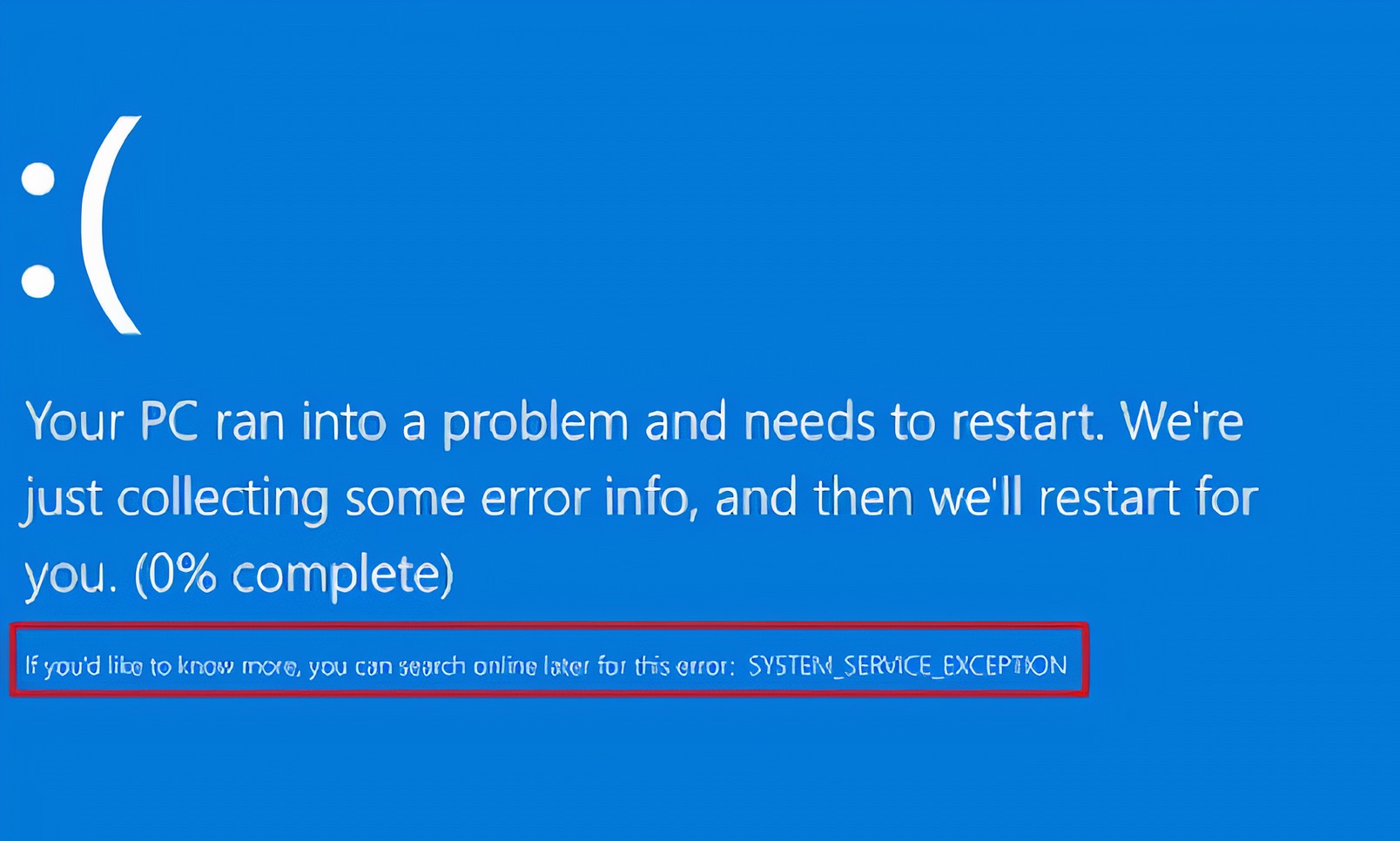
- Deficiencias del software de Windows 11
- Controladores desactualizados
- Controladores inestables
- Corrupción de software
- Errores en la interfaz gráfica de usuario
- Malware
Millones de nuevos malware fueron desarrollados para Windows solo en 2020, y puedes imaginar cuán vulnerable es tu sistema. Microsoft fortaleció la seguridad en el sistema operativo, y cada vez que un malware notorio intenta acceder al código protegido, el sistema se bloquea. Debes tener en cuenta la corrupción de software, ya que bloquea la máquina para protegerla de daños a nivel de hardware.
1. Escanear archivos del sistema
Quería conocer la integridad de los archivos del sistema y averiguar si el sistema operativo tiene archivos corruptos o no. Debemos aprender sobre la salud de los archivos del sistema de Windows, que indica la salud general del software.
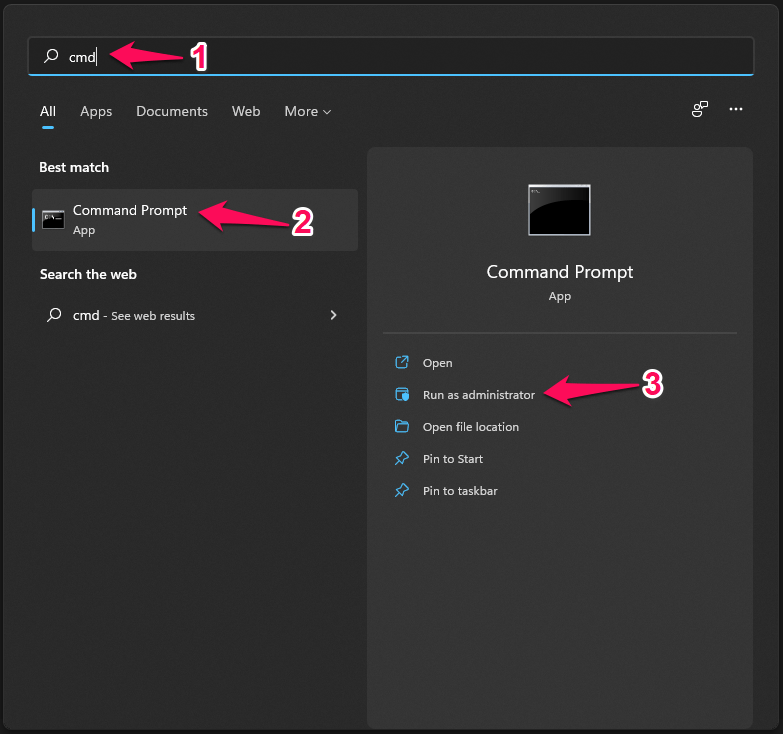
Paso 1. Presiona la tecla Inicio.
Paso 2. Busca Símbolo del sistema y ábrelo como administrador.
Paso 3. Copia y pega el comando SFC /scannow y presiona la tecla “Enter”.
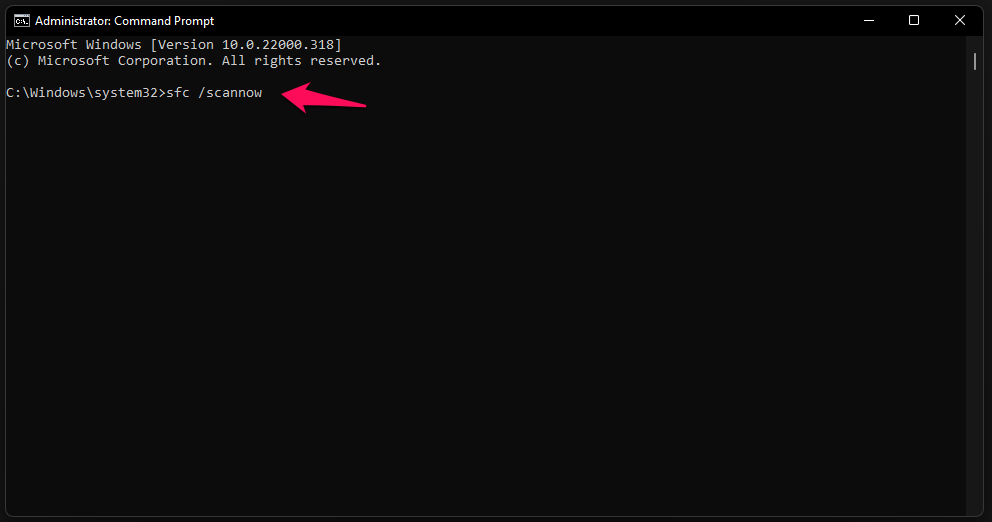
Paso 4. Deja que el Símbolo del sistema ejecute el escaneo y termine el proceso.
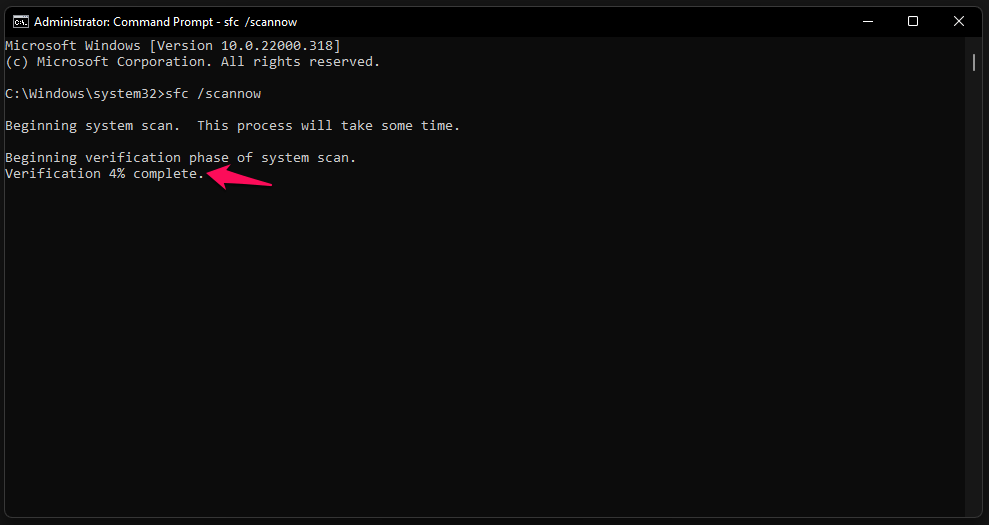
Nota: No trabajes en segundo plano.
Paso 5. Afortunadamente, mi copia de Windows 11 no tiene archivos corruptos.
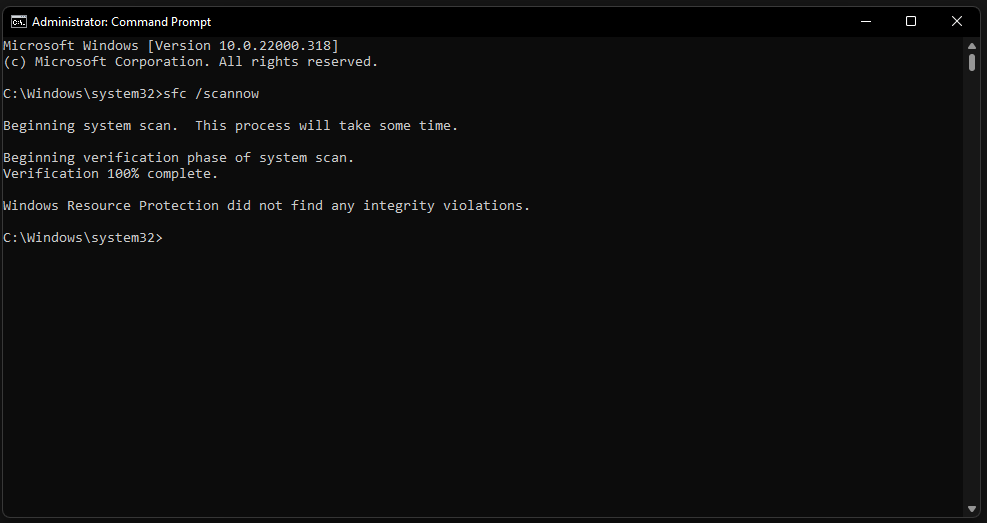
Reinicia la máquina y ejecuta el escaneo nuevamente, si encontró archivos corruptos y los arregló automáticamente. Imploro a los lectores que reinstalen el sistema operativo Windows 11 si los archivos del sistema se corrigen automáticamente con la herramienta integrada.
2. Revertir controladores de GPU
Casi todos los expertos en la industria te piden que actualices los controladores a través de Windows Update, pero yo sugeriría lo contrario. No deberías confiar en Microsoft para cada actualización de software porque puede arruinar el sistema en su lugar. Tengo datos históricos para probar mi punto, y deberías tomar el asunto en tus manos para revertir los controladores gráficos.
Paso 1. Presiona la tecla de Inicio.
Paso 2. Comienza a buscar “ Administrador de dispositivos ” y ábrelo.
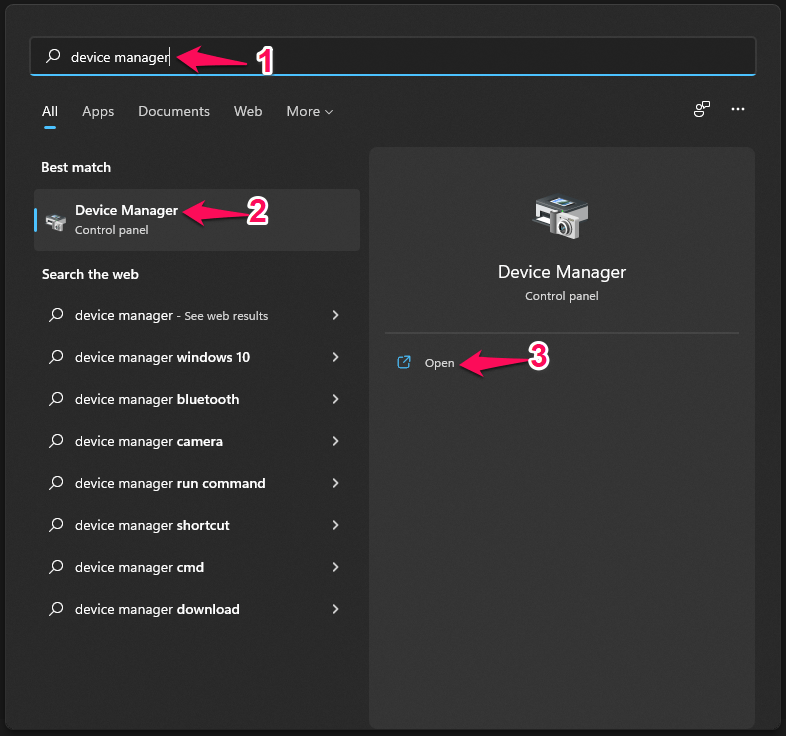
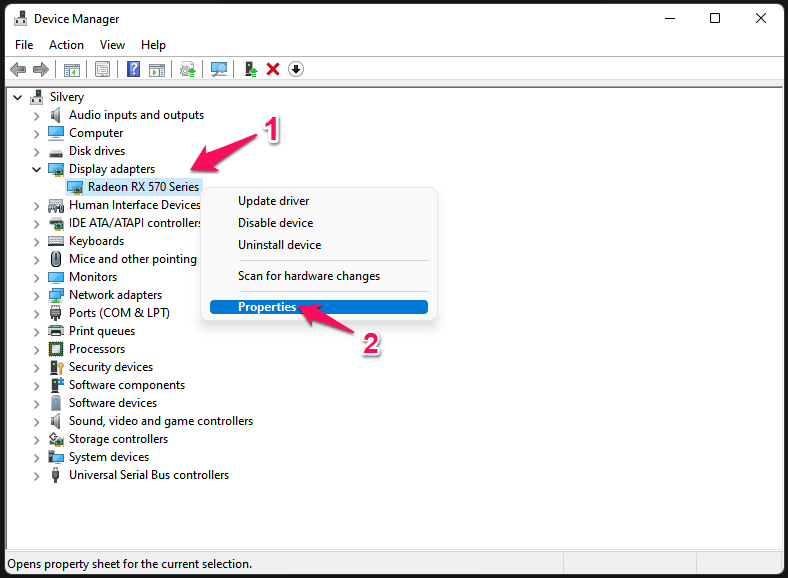
Paso 3. Haz clic para revelar las opciones bajo “ Adaptadores de pantalla ” para ver la tarjeta discreta o el controlador gráfico integrado.
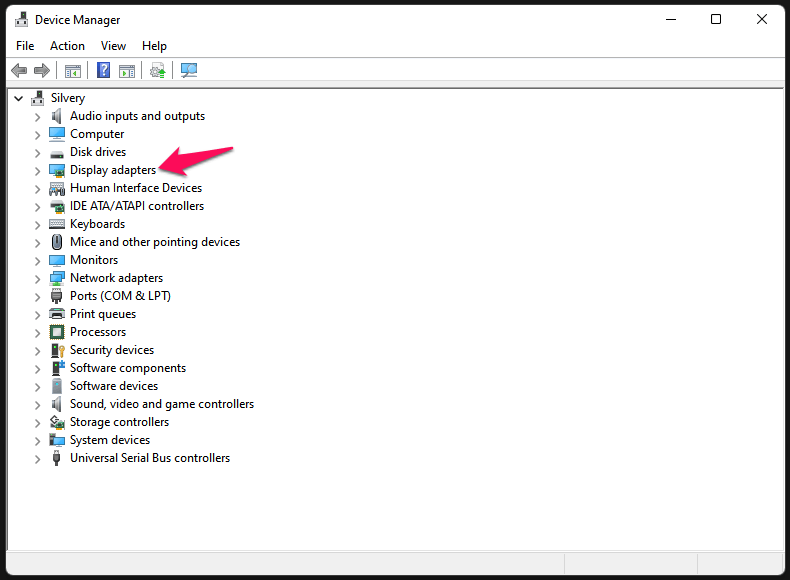
Paso 4. Selecciona la GPU, luego haz clic derecho con el mouse para seleccionar “Propiedades”.
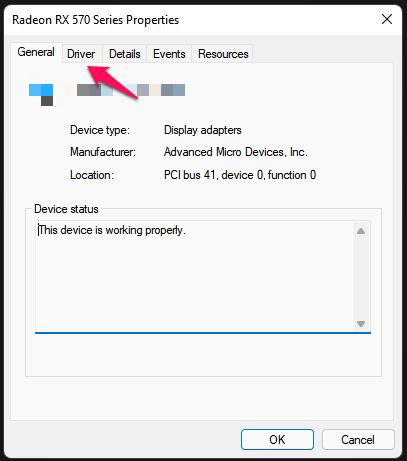
Paso 5. Aparecerá una nueva ventana en la pantalla, y selecciona “ Controlador ” en el menú superior.
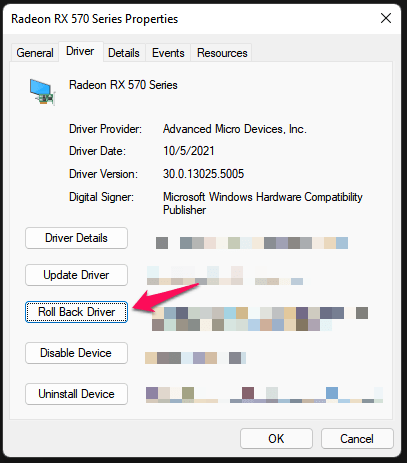
Paso 6. Haz clic en “ Revertir controlador ” para comenzar el proceso.
Paso 7. Elige un motivo válido, luego haz clic en “Sí” para revertir el controlador.
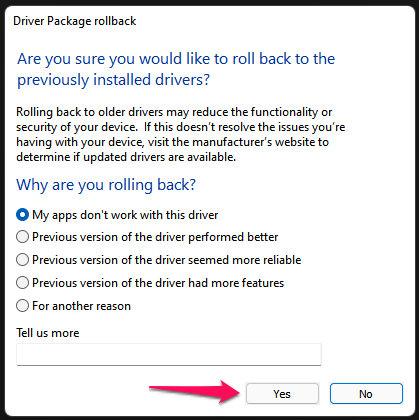
Ahora siéntate y espera pacientemente a ver cómo Windows desinstala los controladores más recientes y vuelve a la versión anterior. La máquina Windows se reiniciará varias veces, y la pantalla puede parpadear durante el proceso de reversión, así que no entres en pánico.
3. Reinstalar el controlador gráfico
Windows 11 es la nueva edición, y ha heredado la mayoría de las características de su predecesor. Sin embargo, necesitas el controlador de GPU, Audio y otros controladores específicamente diseñados para el último sistema operativo.
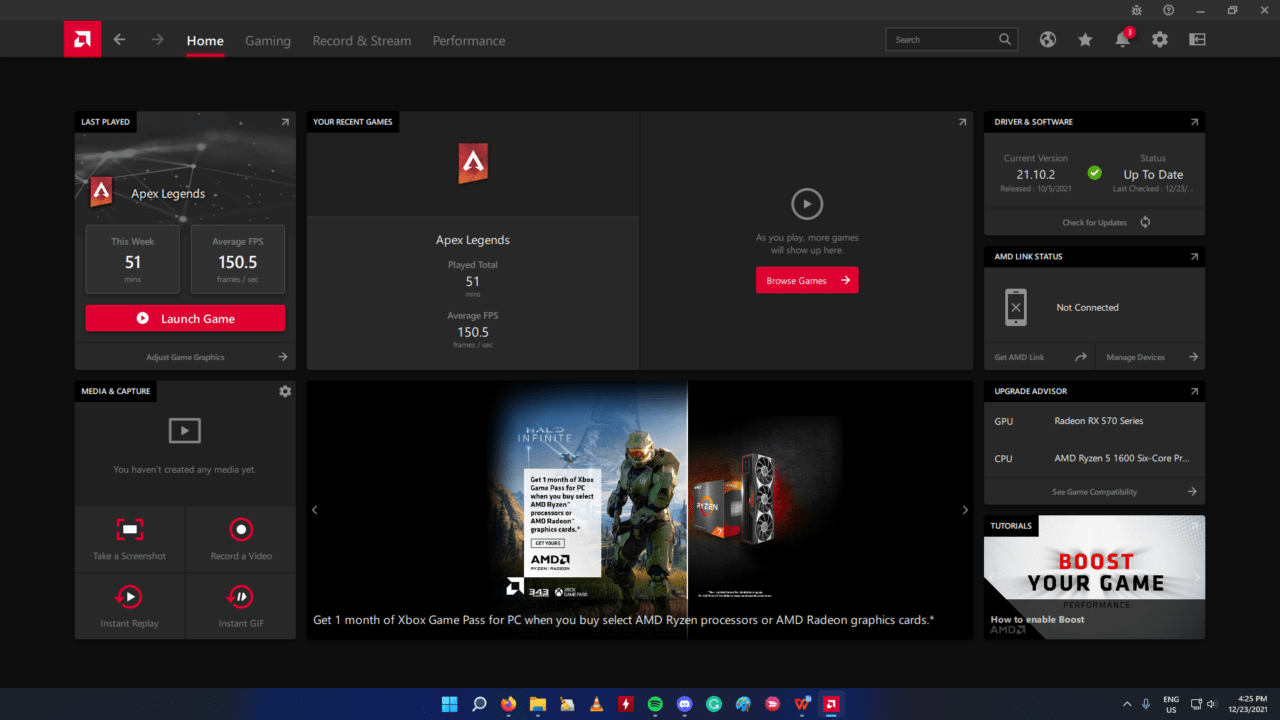
He cubierto un tutorial para reinstalar los controladores de GPU AMD en Windows 11, y deberías revisarlo. No importa si tienes una GPU Nvidia, Intel o AMD en la máquina porque te he mostrado cómo eliminar completamente los controladores del sistema. No te pierdas un solo párrafo mostrado en el tutorial, y viene de alguien con una década de experiencia con componentes de Windows.
4. Actualizar controladores de Windows
Windows Update es la solución más sugerida, pero tengo una opinión diferente al respecto. Los fabricantes de laptops han lanzado controladores estables en el sitio web oficial, y deberías descargar los nuevos controladores del sitio del fabricante. Tengo un escritorio ensamblado, así que descargaré los controladores del sitio del fabricante de la placa base.
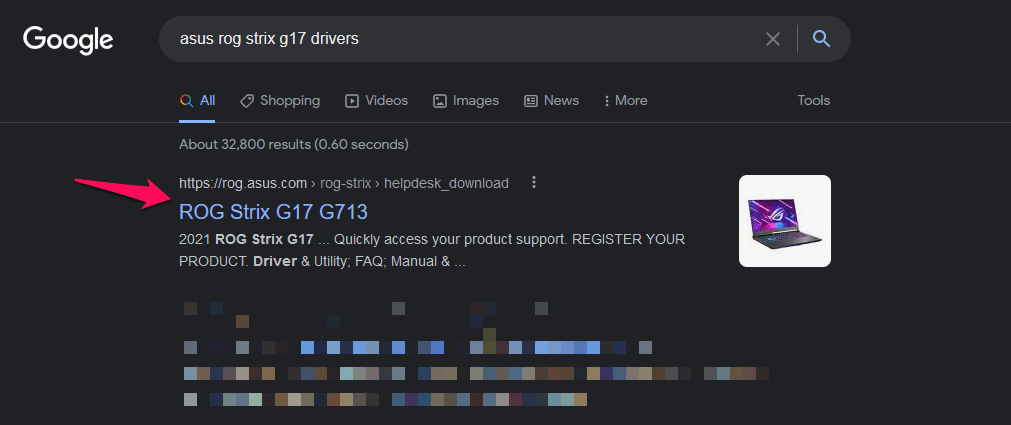
Ingresa el número de modelo de tu laptop y añade controladores al final en el motor de búsqueda.
Elige tu listado de laptop y asegúrate de que la página web termine con “ Soporte ” o “ Controladores ”.
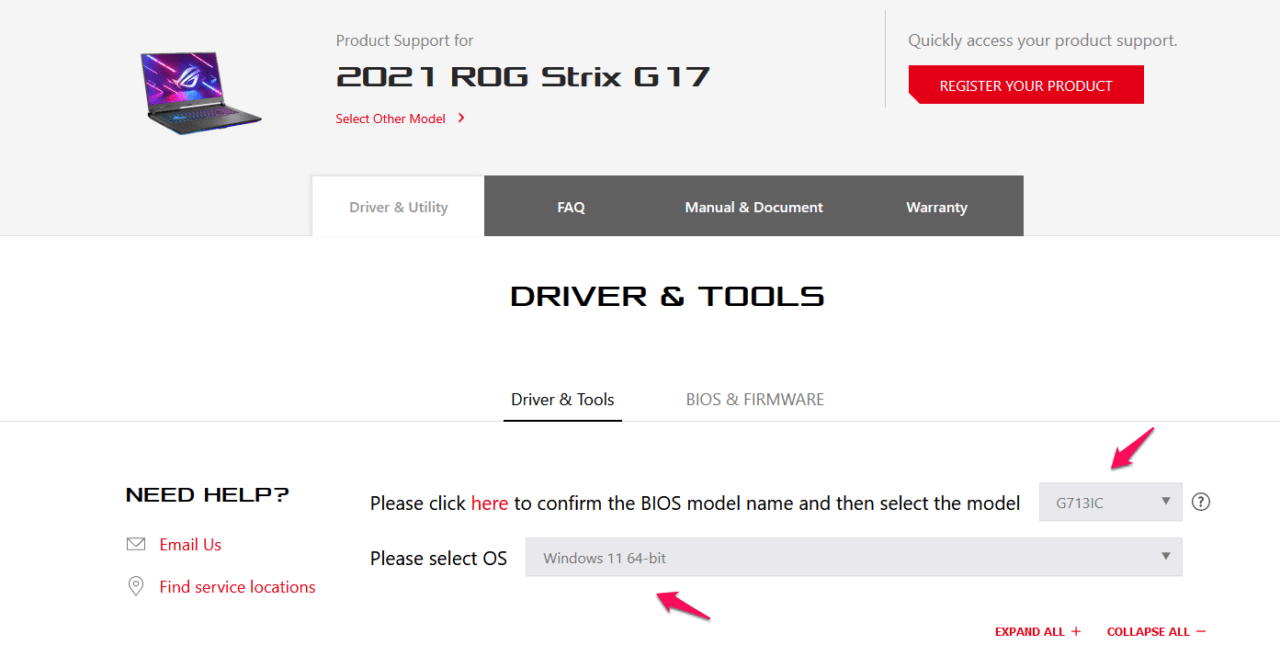
- Elige el nombre del modelo de BIOS y el sistema operativo.
- Ahora, puedes descargar los controladores de escritorio/laptop de la página web.
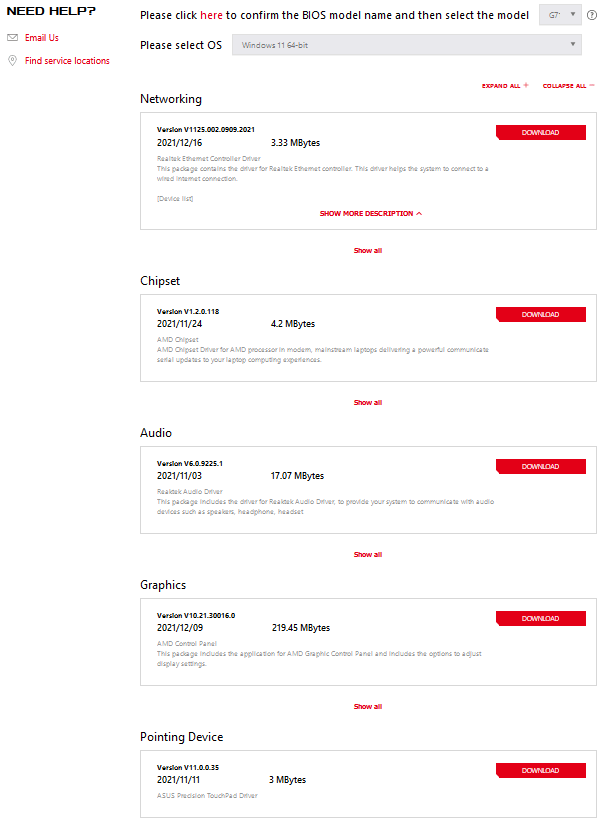
Desinstala los controladores existentes de la máquina, luego instala los últimos controladores guardados desde el sitio oficial. Soy consciente del trabajo manual y el tiempo que lleva, pero vale la pena.
5. Verificar la salud del disco
Windows 11 es un paquete pesado y los requisitos del sistema dicen mucho sobre las capacidades del sistema operativo. Recomiendo a los propietarios de máquinas antiguas que actualicen la unidad de almacenamiento y opten por un disco SSD. Muchos discos duros mecánicos (7500rpm) luchan por ofrecer una experiencia fluida y deberías confirmar la salud del HDD.
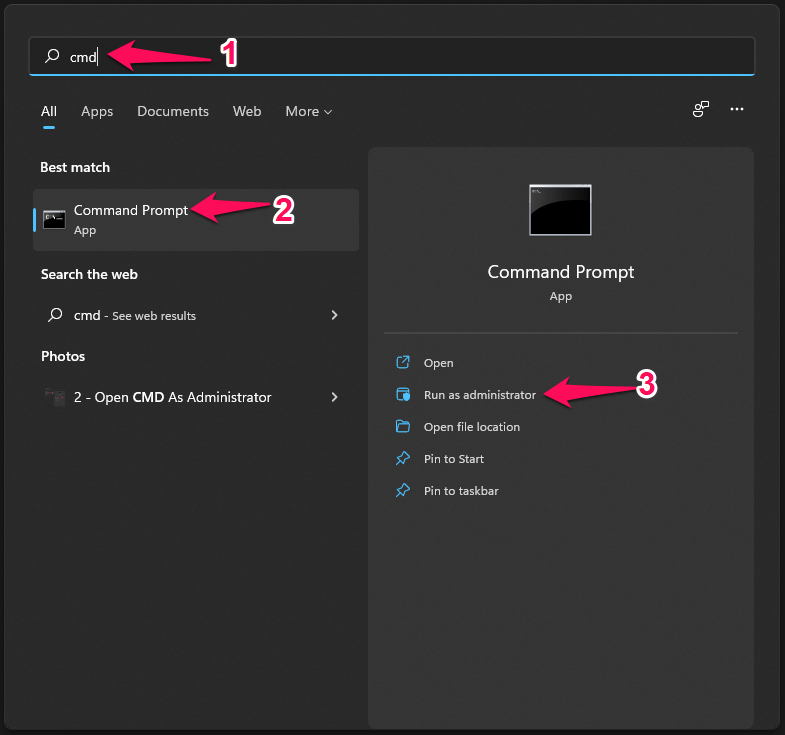
- Abre Símbolo del sistema como administrador.
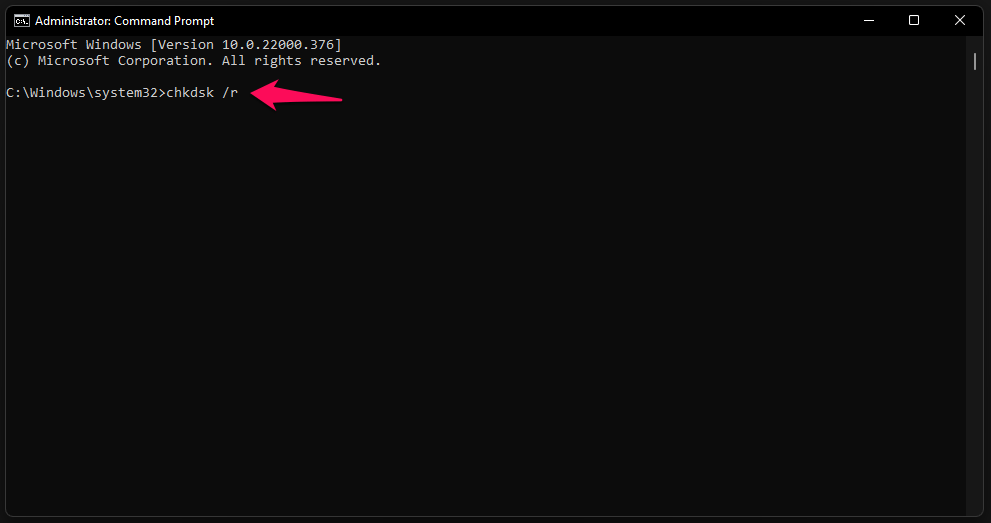
- Copia y pega el comando chkdsk /r.
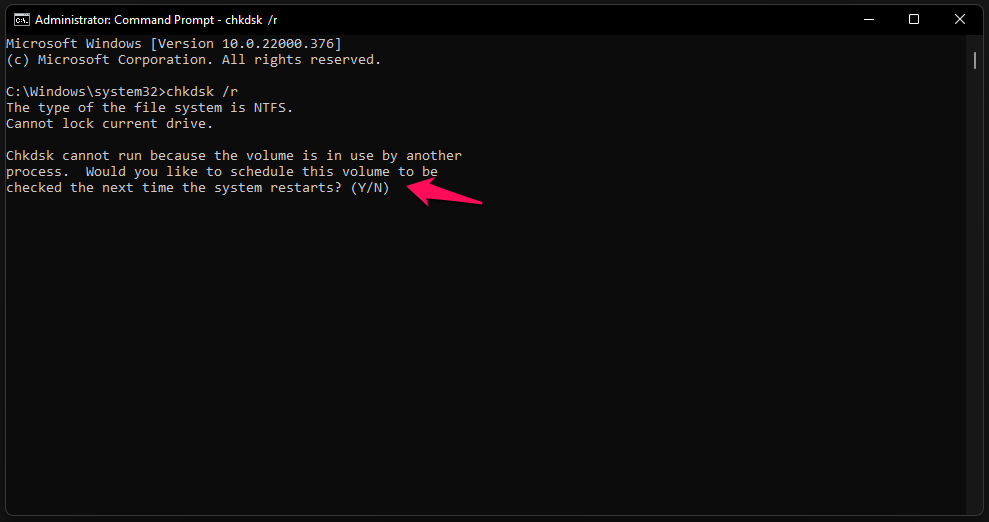
- Escribe la tecla “ Y ” y presiona la tecla “Enter” para confirmar.
- Guarda todo el trabajo no guardado y reinicia la máquina.
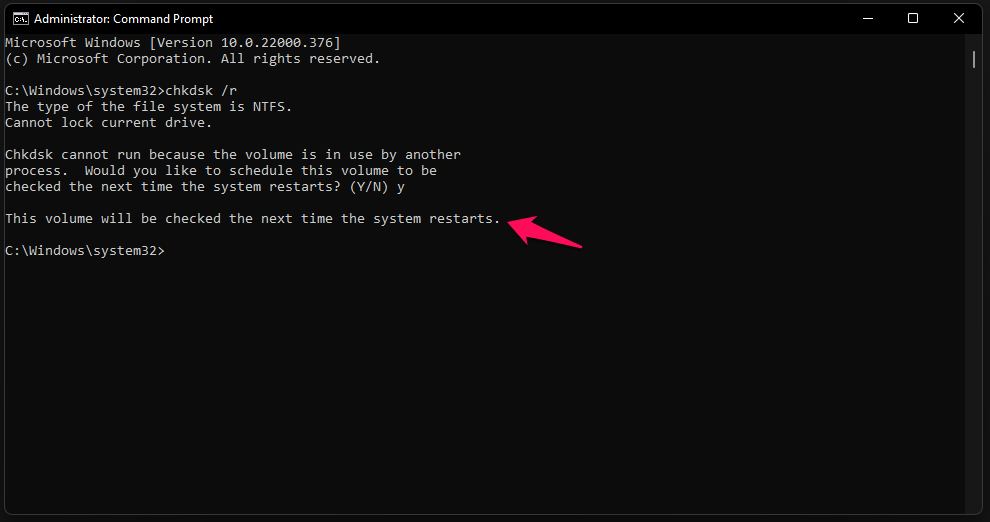
“Este volumen será verificado la próxima vez que el sistema se reinicie.”
Reinicia la máquina Windows después de guardar el trabajo de fondo.
CHKDSK escaneará y reparará la unidad instalada de Windows.
El disco duro mecánico o el disco SSD pasarán por una serie de pruebas. No interrumpas el proceso y tomará quince minutos completar el proceso.
- La pantalla de bloqueo aparecerá en la pantalla después de que termine el escaneo.
Ten paciencia y tomará un mínimo de diez minutos, así que no fuerces el apagado de la máquina. El CHKDSK verificará los archivos del sistema y arreglará los sectores defectuosos durante el proceso de escaneo, así que debes quedarte tranquilo.
6. Desactivar programas de inicio
Windows 11 se lanzó el 5 de octubre de 2021, y miles de programas no están optimizados para el nuevo sistema operativo. Deberías desactivar los programas de inicio, ya que podrían estar causando el problema e incluye programas de Google.
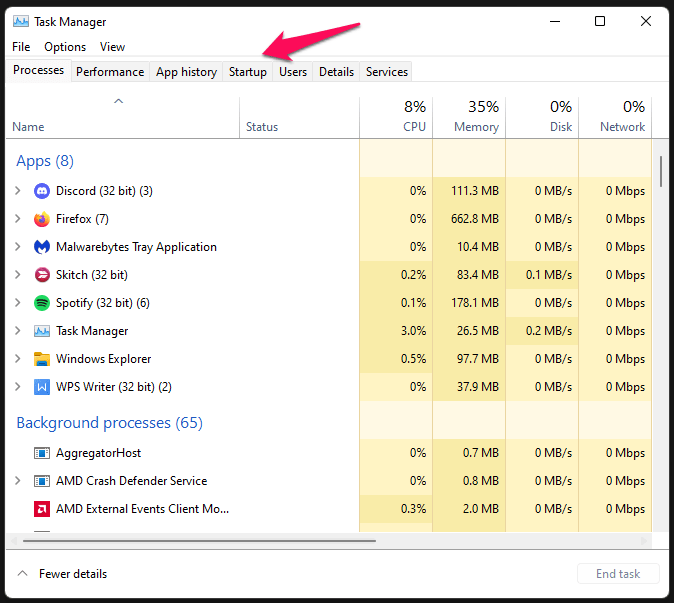
Presiona la tecla de Windows + X y abre “ Administrador de tareas ” desde allí.
Haz clic en “ Inicio ” en el menú principal.
- Selecciona un programa, luego haz clic en el botón “ Deshabilitar ” ubicado en la esquina inferior izquierda.
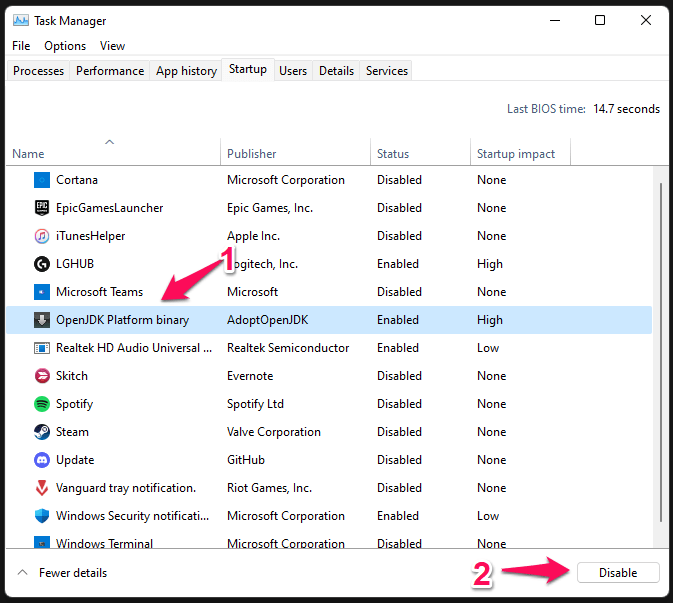
He desactivado todos los programas excepto Realtek HD Audio y Windows Security. No deberías permitir que programas de terceros se inicien junto con el sistema operativo a menos que sea un programa imprescindible. Estás impidiendo que los programas se ejecuten durante el arranque del sistema operativo, y esto conservará RAM, CPU y almacenamiento.
7. Verificar controladores instalados
Puedes verificar la integridad y estabilidad del controlador instalado.
Presiona la tecla de Inicio.
Abre “ Verifier.exe ” desde la barra de búsqueda.
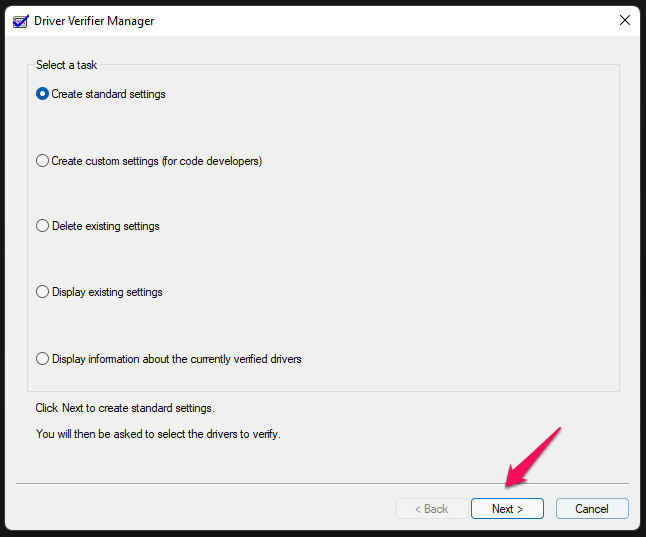
- Elige “ Crear configuración estándar ” y haz clic en el botón “Siguiente”.
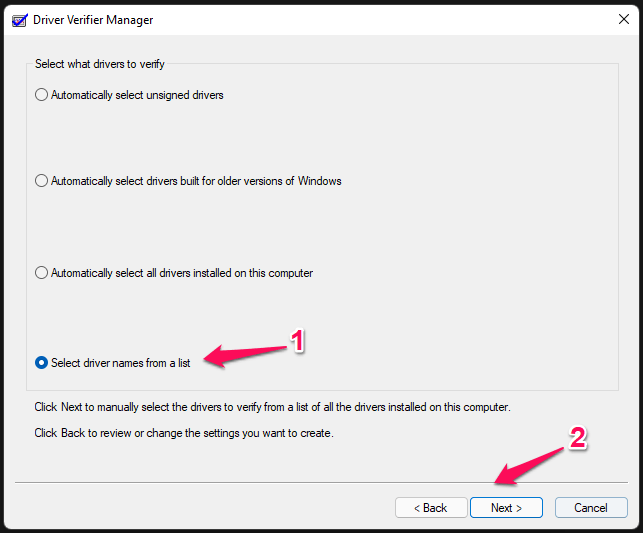
- Haz clic en “ Seleccionar nombres de controladores de una lista ” para continuar.
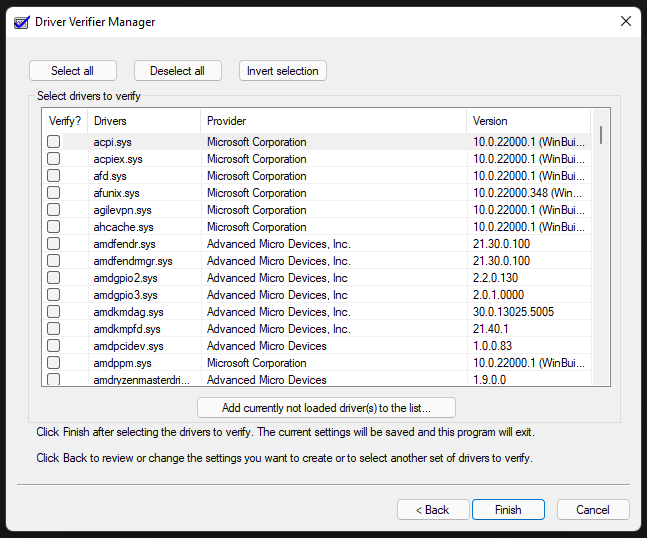
- Encontrarás todos los controladores aquí y busca el controlador problemático.
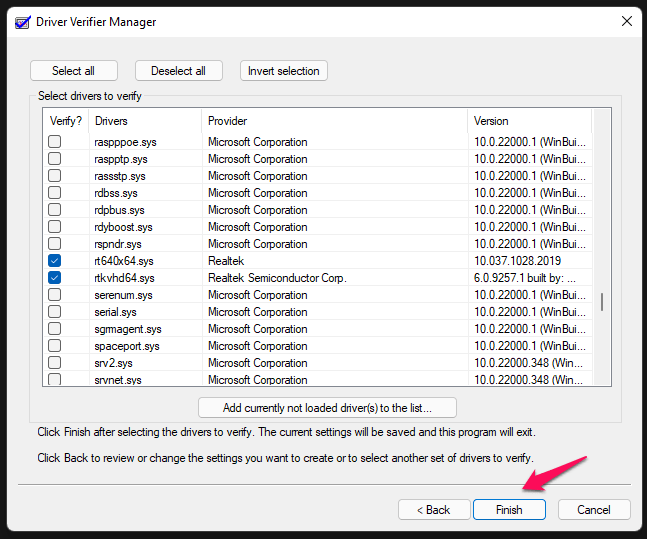
Lee los nombres de los controladores y selecciona uno o varios según corresponda.
- Seleccioné Realtek Audio Console y el controlador, luego haz clic en “Finalizar” para completarlo.
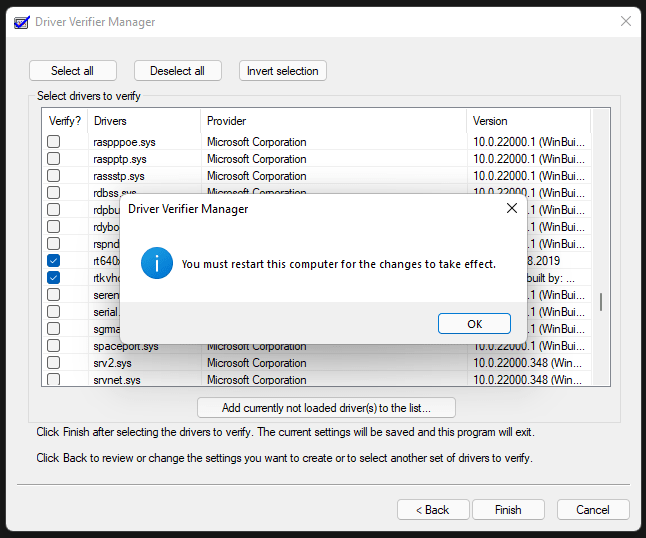
- Haz clic en “Aceptar” para confirmarlo.
Tu máquina Windows 11 no se reiniciará automáticamente, y el proceso comenzará en el próximo reinicio. Los controladores se verificarán en la próxima sesión, así que asegúrate de guardar el trabajo no guardado y luego reinicia la computadora. No verás ninguna diferencia al iniciar el software, pero la herramienta de verificación de controladores está funcionando en segundo plano.
Abre “ Verifier.exe ” desde la barra de búsqueda.
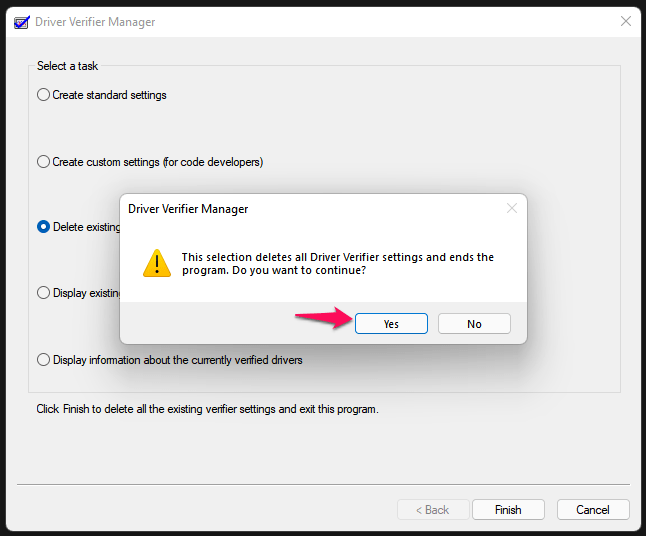
Selecciona la opción “ Eliminar configuraciones existentes ”, luego haz clic en “Finalizar”.
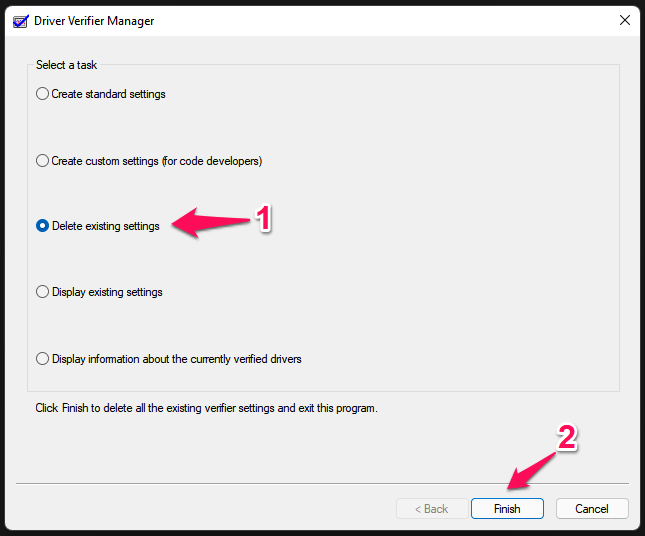
- Haz clic en “Sí” para confirmarlo.
- Haz clic en “Aceptar” para confirmar los cambios.
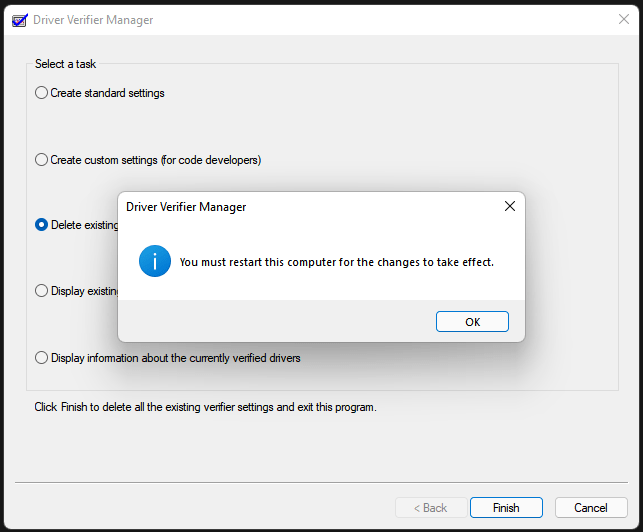
Reinicia la máquina Windows.
8. Hardware no compatible
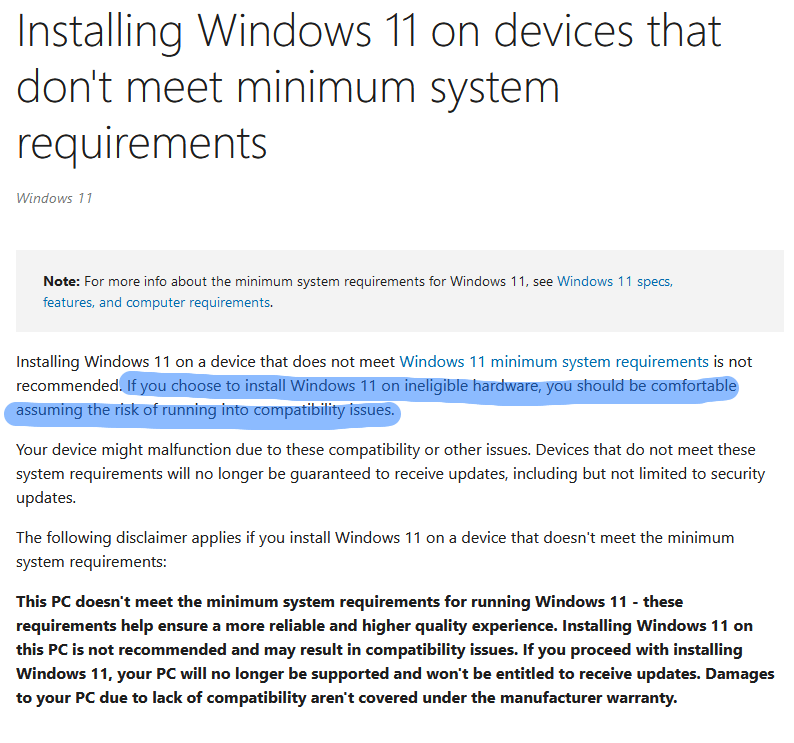
Desafortunadamente, hay guías completas que prometen instalar Windows 11 en hardware no compatible. Pero nadie puede garantizar una compatibilidad y estabilidad del sistema operativo al 100%, lo cual es un factor decisivo para la mayoría de nosotros.
Estoy ejecutando Windows 11 en un Ryzen 5 1600, que es un procesador no compatible. Sin embargo, no creo que el error “SYSTEM_SERVICE_EXCEPTION” persista debido al hardware no compatible. Tomará un año para que los fabricantes, Microsoft y las empresas liberen un controlador estable para el último sistema operativo 11.
Fuente de Microsoft
Conclusión
El error “SYSTEM_SERVICE_EXCEPTION” es un controlador o componente defectuoso en la máquina. Debes buscar asistencia de un ingeniero autorizado para una investigación más profunda, y no te recomiendo que realices inspecciones a nivel de hardware. He sugerido a mis colegas y conocidos que regresen a Windows 10, que tiene soporte de software hasta 2025. Háznos saber qué solución te ha ayudado a resolver el error de Pantalla Azul de la Muerte “SYSTEM_SERVICE_EXCEPTION” en la sección de comentarios a continuación.
Si tienes alguna opinión sobre ¿Cómo solucionar el error BSOD de excepción del servicio del sistema en Windows 11?, no dudes en dejarla en el cuadro de comentarios a continuación. Además, suscríbete a nuestro canal de YouTube de DigitBin para tutoriales en video. ¡Saludos!
Recibe nuevas publicaciones en tu bandeja de entrada.
No spam. Cancela la suscripción en cualquier momento.