Errores de Windows · 8 min read · Oct 24, 2025
¿Cómo solucionar el error de excepción de hilo del sistema no manejada?

Las BSOD (pantallas azules de la muerte) son una de las experiencias más frustrantes que un usuario de computadora puede experimentar.
En muchos casos, el error “Excepción de hilo del sistema no manejada” causa BSOD. En Windows 10 y Windows 11, este problema puede ser provocado por varios problemas subyacentes.
Asegúrate de que tu sistema funcione sin problemas entendiendo y solucionando este error. Así que, comencemos con la guía.
¿Qué es el error “Excepción de hilo del sistema no manejada”?
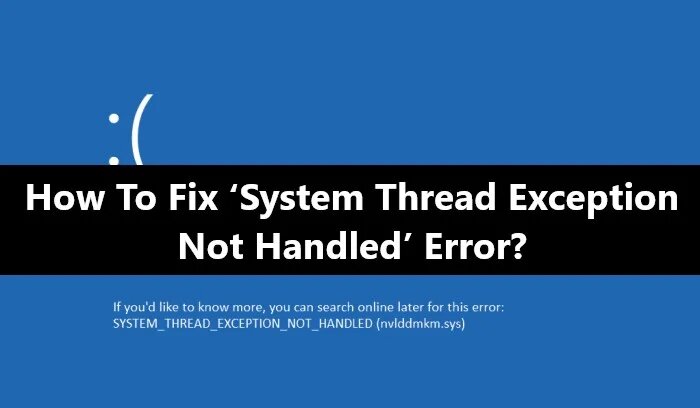
Los hilos del sistema generan excepciones que no son capturadas por los controladores de errores, lo que resulta en el error “Excepción de hilo del sistema no manejada”.
En muchos casos, el código de error (por ejemplo, 0x0000007E) o el nombre del archivo (por ejemplo, nvlddmkm.sys) dan una indicación del controlador o componente problemático.
Causas comunes del error
Es posible que la “Excepción de hilo del sistema no manejada” ocurra por una variedad de razones. Aquí hay algunas causas comunes:
Controladores desactualizados o corruptos: Estos errores son a menudo causados por controladores desactualizados o corruptos. Experimentarás una BSOD si un controlador no se comunica con tu hardware.
Archivos del sistema corruptos: Los archivos del sistema de tu sistema operativo son cruciales para su operación estable. Hay momentos en que archivos corruptos o faltantes pueden causar inestabilidad del sistema y BSOD.
Configuraciones incorrectas de BIOS: El BIOS puede estar configurado incorrectamente, lo que lleva a problemas de compatibilidad.
Conflictos de hardware: Fallos de hardware, como RAM defectuosa, discos duros o tarjetas gráficas, pueden causar este problema.
Software incompatible: Este error también puede ser causado por software incompatible o aplicaciones instaladas recientemente.
- [Resuelto] Error de actualización de Windows Código 0xc1900223 por Shruti Gupta
- ¿Cómo solucionar el código de excepción 0xc0000005 en Windows 10/11? por Rahul Patel
- ¿Cómo solucionar problemas de Bluetooth en Windows 10? por KJ
¿Cómo resolver el error “Excepción de hilo del sistema no manejada”?
Aquí hay algunas soluciones que te ayudarán a resolver el error de excepción de hilo del sistema no manejada:
Solución 1: Actualizar, revertir o reinstalar controladores
También es necesario que ingreses a Windows o Modo Seguro para realizar este método.
Usarlo puede resolver incompatibilidades de controladores que pueden causar que las excepciones de hilo del sistema de Windows 11 no sean manejadas.
Aquí te mostramos cómo actualizar, desinstalar y reinstalar controladores.
Presiona las teclas “ Windows + X ”.
En el menú emergente, selecciona Administrador de dispositivos.
Luego, haz clic derecho en un controlador y selecciona Actualizar controlador en el menú contextual.
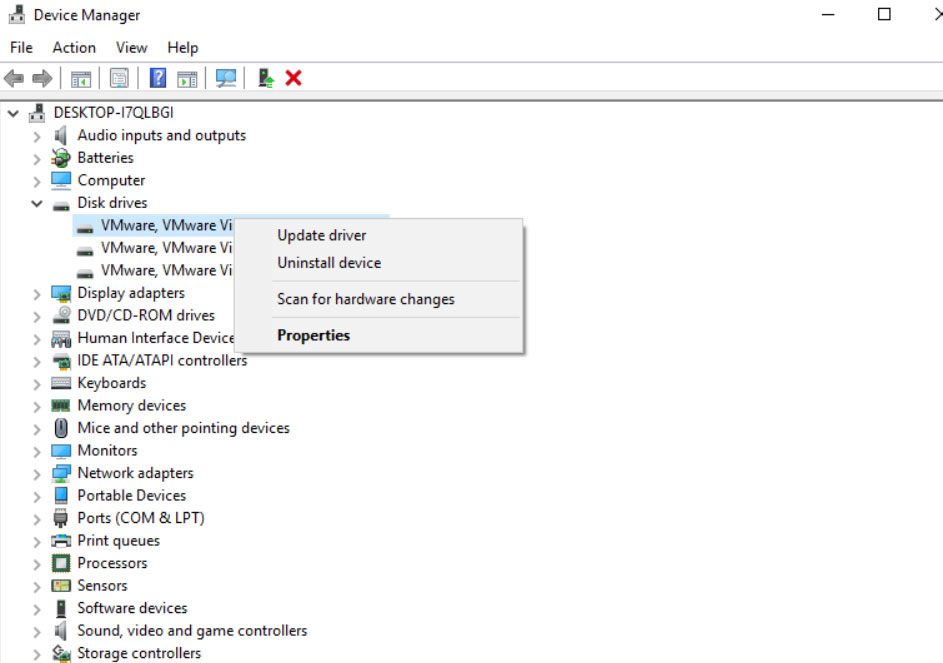
Después, en la ventana emergente, selecciona Buscar automáticamente controladores.
Haz clic derecho en un controlador y selecciona Propiedades.
Luego, ve a la pestaña Controlador y haz clic en Revertir controlador.
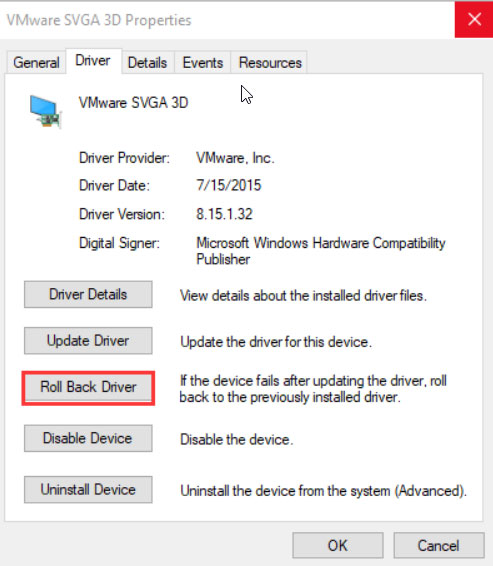
Selecciona un motivo y haz clic en Sí.
Si no se soluciona, selecciona el controlador y haz clic derecho en él. Luego, selecciona la opción Desinstalar controlador.
Para instalar un controlador, ve al sitio web del fabricante del dispositivo y sigue sus instrucciones.
Solución 2: Ejecutar diagnóstico de memoria
Si se detecta un problema lógico de memoria, el diagnóstico de memoria lo detectará y lo solucionará. Aquí están los pasos que necesitas seguir:
Inicia Windows o Modo Seguro.
Usa las teclas “ Windows + R ” para abrir el cuadro de ejecución y escribe “ mdsched.exe.”
Una vez que se haya lanzado el programa de diagnóstico de memoria de Windows, selecciona “ Reiniciar ahora y comprobar si hay problemas.”
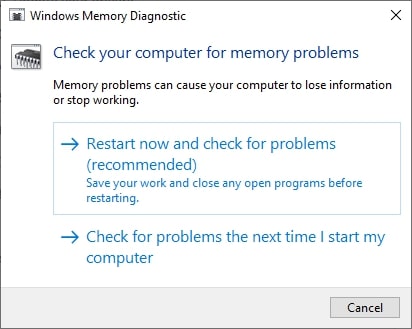
Deja que la computadora complete el diagnóstico de memoria. Por lo general, habrá una breve espera mientras se completa este proceso.
Finalmente, puedes ver los resultados en Visor de eventos.
Solución 3: Actualizar firmware
Es posible resolver problemas existentes y preocupaciones de incompatibilidad de hardware actualizando el firmware.
Hay potencial para aumentar la estabilidad de las computadoras. Sin embargo, para actualizar tu firmware, sigue los pasos a continuación.
Al mismo tiempo, presiona las teclas “ Windows + R ”.
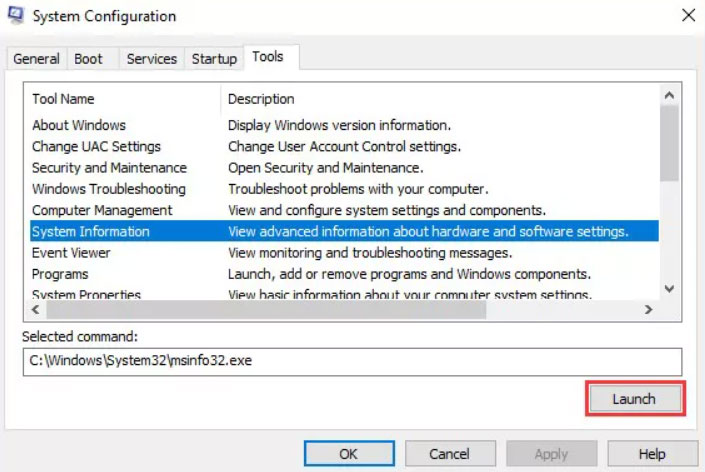
Usando el cuadro de ejecución, escribe “ MSConfig ” y haz clic en Aceptar.
Ve a la sección Herramientas.
Luego selecciona Información del sistema y haz clic en Iniciar.
También es una buena idea tener a mano la versión y la fecha del BIOS.
Necesitarás descargar la nueva versión correcta del BIOS desde el sitio web del fabricante.
Usando el USB, arranca en BIOS para actualizar el firmware utilizando la última versión del BIOS.
- La computadora se reinició después de un error de verificación: forma lógica de… por K. Masoun
- 9 formas de solucionar el error de Zoom Código 10004 (Windows y Mac) por Shruti Gupta
- ¿Cómo solucionar todos los problemas de sonido en Windows 10? por KJ
Solución 4: Desactivar inicio rápido
Windows 11 cuenta con una función de inicio rápido que reduce el tiempo de inicio del sistema operativo.
Se ha informado que si desactivas la función de inicio rápido, no habrá un error BSOD relacionado con la Excepción de hilo del sistema no manejada.
Ve al panel de control.
Busca y selecciona opciones de energía.
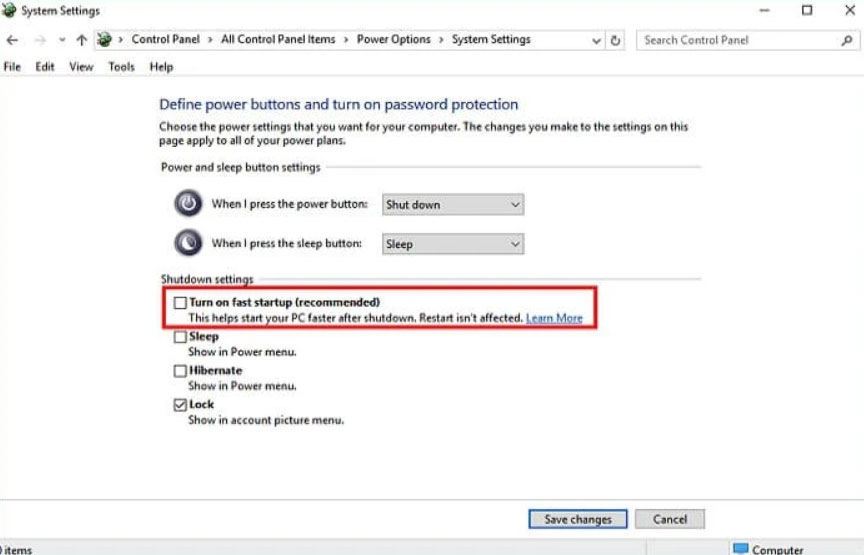
Puedes seleccionar la función de los botones de energía.
Si hay alguna configuración actualmente no disponible, cámbiala.
Debes desmarcar la casilla “ habilitar inicio rápido ”. Haz clic en Aceptar para guardar tus cambios.
Después de eso, reinicia Windows y verifica si funciona. Ya no hay un BSOD de Excepción de hilo del sistema no manejada.
Solución 5: Renombrar el archivo defectuoso
Se recomienda que los usuarios renombren el archivo al recibir el nombre del archivo asociado con la excepción de hilo que no ha sido manejada por el sistema.
Esto resultará en que Windows construya una nueva copia del programa y lo reinstale. Sin embargo, los archivos del controlador se encuentran en C:\ Windows\ System32\ drivers.
Si no se puede recuperar el nombre del archivo asociado con un hilo del sistema, los usuarios deben renombrarlo. Al hacer esto, Windows crea una nueva copia y la reinstala. Para renombrar el archivo, sigue estos pasos:
Abre Explorador de archivos y navega a C: WindowsSystem32drivers.
Haz clic en el controlador afectado y presiona F2.
Renombra el archivo con la antigua extensión.
Para reiniciar tu computadora, presiona Enter.
Solución 6. Repara tus archivos del sistema
El error de excepción de hilo del sistema no manejada también puede ocurrir debido a archivos del sistema corruptos. Por lo tanto, repararlos sería una buena idea. Así que sigue los pasos a continuación:
Presiona Windows + X y selecciona Terminal de Windows (Admin). En caso de que estés en Modo Seguro, lanza CMD desde la lista de opciones avanzadas.
Escribe, sfc /scannow, y presiona enter. Esto comenzará a reemplazar cualquier archivo del sistema dañado o perdido.
Después de ejecutar el comando, si encuentras algún problema, puedes intentar ejecutar DISM para restaurar la salud de tu PC.
Así que ejecuta estos comandos a continuación en Terminal de Windows o CMD uno por uno:
Exe /Online /Cleanup-image /ScanhealthExe /Online /Cleanup-image /RestorehealthSolución 7. Renombrar el controlador defectuoso
Si encuentras un archivo llamado o asociado con el código de error de excepción de hilo del sistema no manejada, entonces puedes renombrar el controlador a algo más. De esta manera, Windows obtendrá una nueva copia del controlador e instalará.
Para renombrar el controlador, sigue los pasos a continuación:
Ve a la búsqueda de Windows y escribe CMD.
Haz clic derecho sobre él y selecciona Ejecutar como administrador -> Sí.
Escribe C: y presiona enter.
A continuación, pega esta ruta y presiona enter cd windows\system32\drivers (presiona enter) ren NOMBREDEARCHIVO.sys NOMBREDEARCHIVO.old. Aquí, debes reemplazar NOMBREDEARCHIVO con el nombre del archivo del controlador defectuoso.
Finalmente, escribe exit presiona enter, y luego reinicia tu PC.
Solución 8. Restaura tu PC a una versión anterior
En caso de que alguna vez hayas creado una copia de seguridad de tu sistema. Entonces puedes restaurarlo a un período anterior antes de que obtengas el error de excepción de hilo del sistema no manejada.
Para esto, necesitarás un disco de reparación del sistema de Windows o una unidad de recuperación. Si lo tienes, sigue los pasos a continuación:
Primero, inserta el disco de reparación del sistema en tu computadora y selecciona tu idioma preferido.
A continuación, haz clic en la opción de Reparar y selecciona Solucionar problemas -> Opciones avanzadas.
Luego, elige un punto de restauración del sistema y sigue todas las instrucciones en pantalla.
Solución 9: Reinstalar el sistema operativo
Para las excepciones de hilo del sistema no manejadas de Windows 11 que no responden a los métodos anteriores, puedes realizar una reinstalación limpia del sistema operativo.
Se ha informado que esta estrategia identifica excepciones de hilo del sistema que no han sido manejadas por el usuario.
Para hacer una copia de seguridad o restaurar datos antes de reinstalar el sistema operativo, debes usar herramientas confiables. Es una buena idea comenzar con una instalación limpia de Windows en un nuevo disco duro.
Además, como paso final, puedes optar por arrancar desde el nuevo disco del sistema configurando la secuencia de inicio del BIOS.
Palabras finales:
Espero que los pasos anteriores te hayan ayudado a solucionar el error de excepción de hilo del sistema no manejada.
Sin embargo, si aún obtienes el error, te recomiendo reinstalar Windows yendo a la opción Sistema -> Recuperación y ver si eso te ayuda.
- Solucionar el error 0xFFFFFFFF en Windows: La guía completa por Shruti Gupta
- ¿Cómo solucionar el error de desbordamiento del búfer de pila del controlador? por K. Masoun
- ¿Cómo solucionar el error de GeForce Código 0x0003? por J. Shanmugam
Recibe nuevas publicaciones en tu bandeja de entrada.
No spam. Cancela la suscripción en cualquier momento.