Telegram iPhone · 5 min read · Oct 10, 2025
¿Cómo solucionar el problema de Telegram que se cierra o no funciona en iPhone?
Telegram es una de las aplicaciones de mensajería más populares para smartphones. Características como chats secretos, almacenamiento ilimitado y múltiples inicios de sesión en dispositivos han hecho de Telegram una alternativa eficiente a WhatsApp. En esta guía, he explicado algunos consejos importantes de solución de problemas para arreglar los problemas de cierre de Telegram en iPhones.
La aplicación de Telegram puede cerrarse en tu iPhone si has olvidado actualizarla a la última versión disponible en la App Store. No actualizar la aplicación a tiempo permitirá que aparezcan errores que afectarán las características de la aplicación. Además, si eres un usuario beta de Telegram, es probable que enfrentes muchos errores y fallos, lo cual es una ocurrencia común en las versiones iniciales de varias aplicaciones.
Razones por las que Telegram se está cerrando en tu iPhone
Si la versión de iOS instalada en tu iPhone tiene errores o también es una versión beta, eso puede causar varios problemas técnicos para otras aplicaciones, incluyendo Telegram.
Si no se han otorgado los permisos correctos a Telegram, entonces ciertas características pueden no funcionar y, como resultado, puedes terminar encontrando un cierre de la aplicación. Desactivar la actualización en segundo plano para Telegram también puede llevar a que la aplicación de mensajería se quede atascada a mitad de uso y eventualmente se cierre.
Mejores formas de solucionar el cierre de Telegram en iPhone
Aquí están las diversas soluciones que puedes usar para resolver el problema de cierre de Telegram en tu iPhone.
1. Reiniciar el iPhone
Comienza con la solución simple de reiniciar tu iPhone. Para problemas técnicos aleatorios, a menudo un reinicio es suficiente para resolver todo.
- Presiona el botón de encendido del iPhone.
- En la siguiente pantalla verás Deslizar para apagar. Sigue la instrucción.
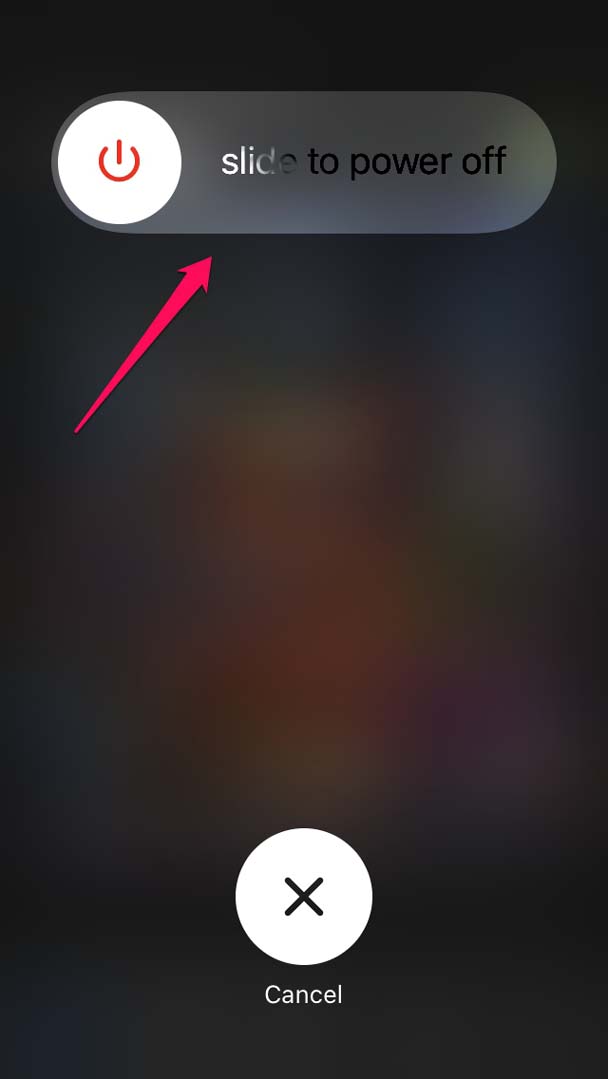
- Después de unos segundos, presiona nuevamente el botón de encendido para encender el iPhone.
- Ahora, accede a Telegram y si sigue cerrándose, revisa las otras soluciones que he mencionado.
2. Cerrar y relanzar Telegram
A menudo, cerrar forzosamente la aplicación de Telegram desde el conmutador de aplicaciones puede solucionar el problema de cierre.
- Presiona el botón de inicio en el iPhone dos veces para activar el conmutador de aplicaciones.
- En un iPhone sin botón de inicio, simplemente desliza hacia arriba desde la parte inferior de la pantalla y detente en el medio.
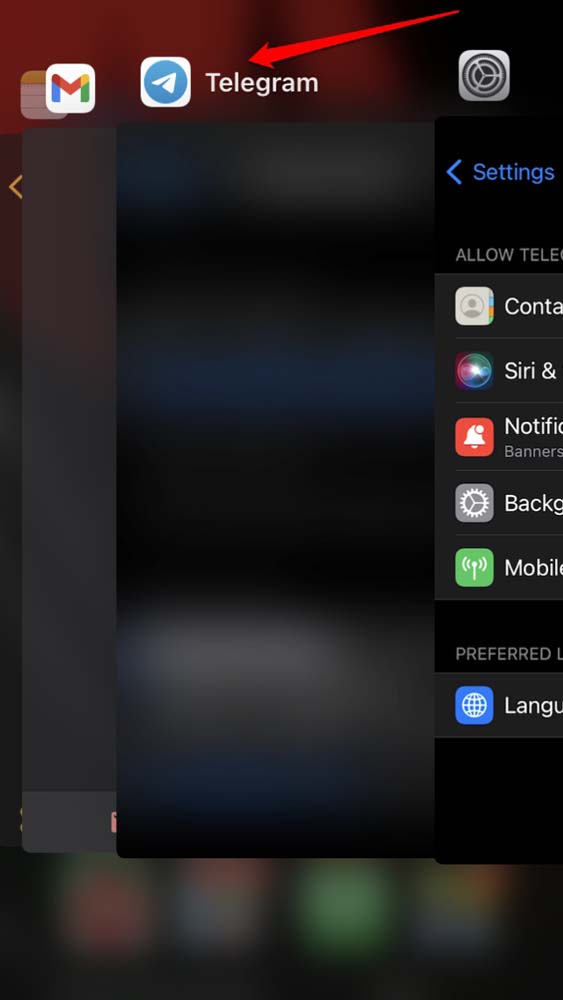
- Cuando aparezca el conmutador de aplicaciones, navega hasta Telegram, mantén y desliza hacia arriba la tarjeta de la aplicación para cerrarla.
- Luego, relánzala nuevamente.
3. Actualizar Telegram
Para solucionar errores nativos de la aplicación Telegram, es importante actualizar frecuentemente su versión a una más nueva.
- Abre la App Store.
- Toca el perfil de Apple ID en la esquina superior derecha.
- Luego navega a través de la lista de aplicaciones que esperan ser actualizadas.
- Si Telegram está listado allí, toca en Actualizar para comenzar.
4. Actualizar iOS a una versión más nueva
Si estás usando una versión anterior de iOS y no has actualizado a ninguna versión más reciente, entonces puedes estar enfrentando algunos errores o problemas de incompatibilidad de versión con Telegram. Incluso usar una beta de desarrollador puede provocar varios fallos que pueden llevar al cierre de aplicaciones mientras usas varias aplicaciones.
Para instalar la última actualización de iOS,
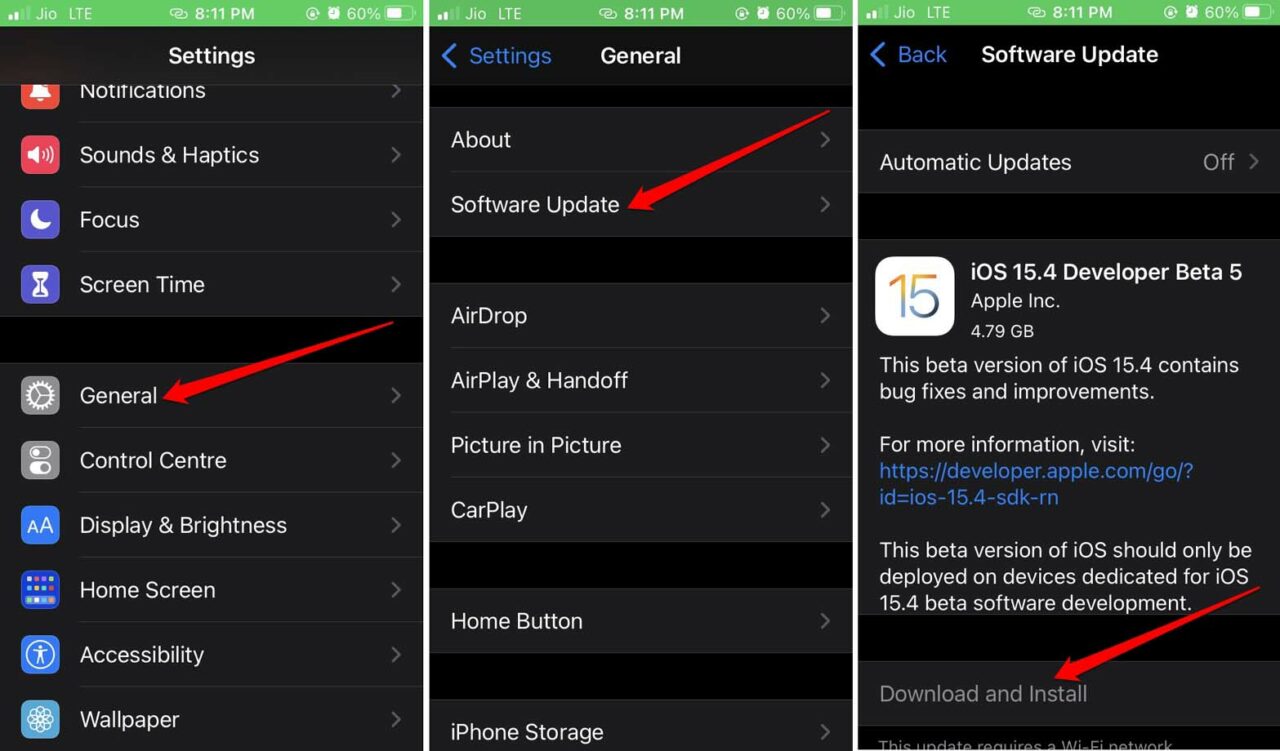
- Ve a Configuración.
- Luego toca en General.
- Bajo eso toca en Actualización de software.
- Espera a que el dispositivo busque actualizaciones disponibles.
- Si hay una nueva versión de iOS disponible, verás los detalles sobre ella.
- Además, debes tocar en Descargar e instalar para comenzar la instalación de la actualización de iOS.
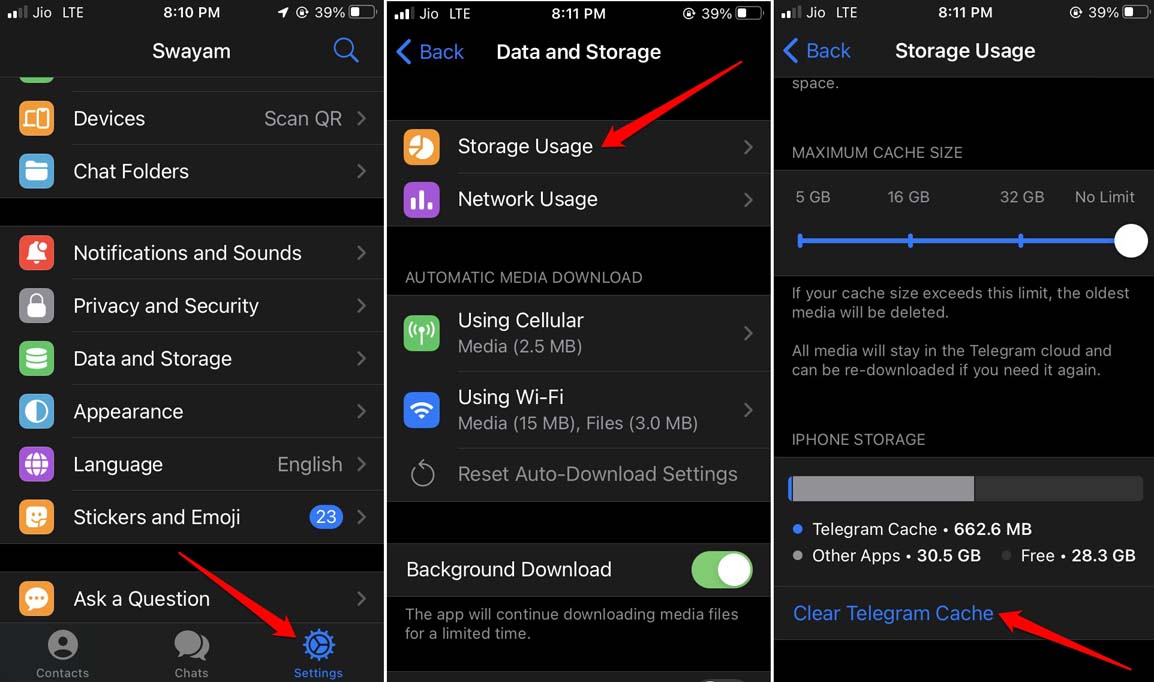
5. Limpiar la caché de Telegram
Para eliminar cualquier basura de la caché, necesitas refrescar la caché. La aplicación de Telegram para iOS tiene una opción incorporada para limpiar la caché. Si Telegram no se está cerrando, entonces puedes intentar los pasos a continuación.
- Lanza Telegram.
- Toca en Configuración en la esquina inferior derecha.
- Navega a Datos y almacenamiento. Toca en ello.
- Toca en Uso de almacenamiento.
- Bajo eso, desplázate hasta la opción Limpiar caché de Telegram y tócalo.
6. Dejar de usar la aplicación beta de Telegram
Si eres un usuario beta de la aplicación Telegram, entonces vuelve a ser un usuario estable. Como se mencionó anteriormente, las versiones beta traen muchos errores e inestabilidad a la experiencia del usuario. Los usuarios de Apple iOS deben instalar el programa nativo TestFlight para probar varias versiones iniciales de varias aplicaciones.
Para optar por no participar como beta tester de Telegram,
- Ve a la página de información de la aplicación Telegram en la App Store a través de TestFlight.
- Toca en Detener pruebas.
De lo contrario, puedes enviar un correo electrónico al desarrollador de la aplicación. Pídeles que te eliminen del grupo de beta testers.
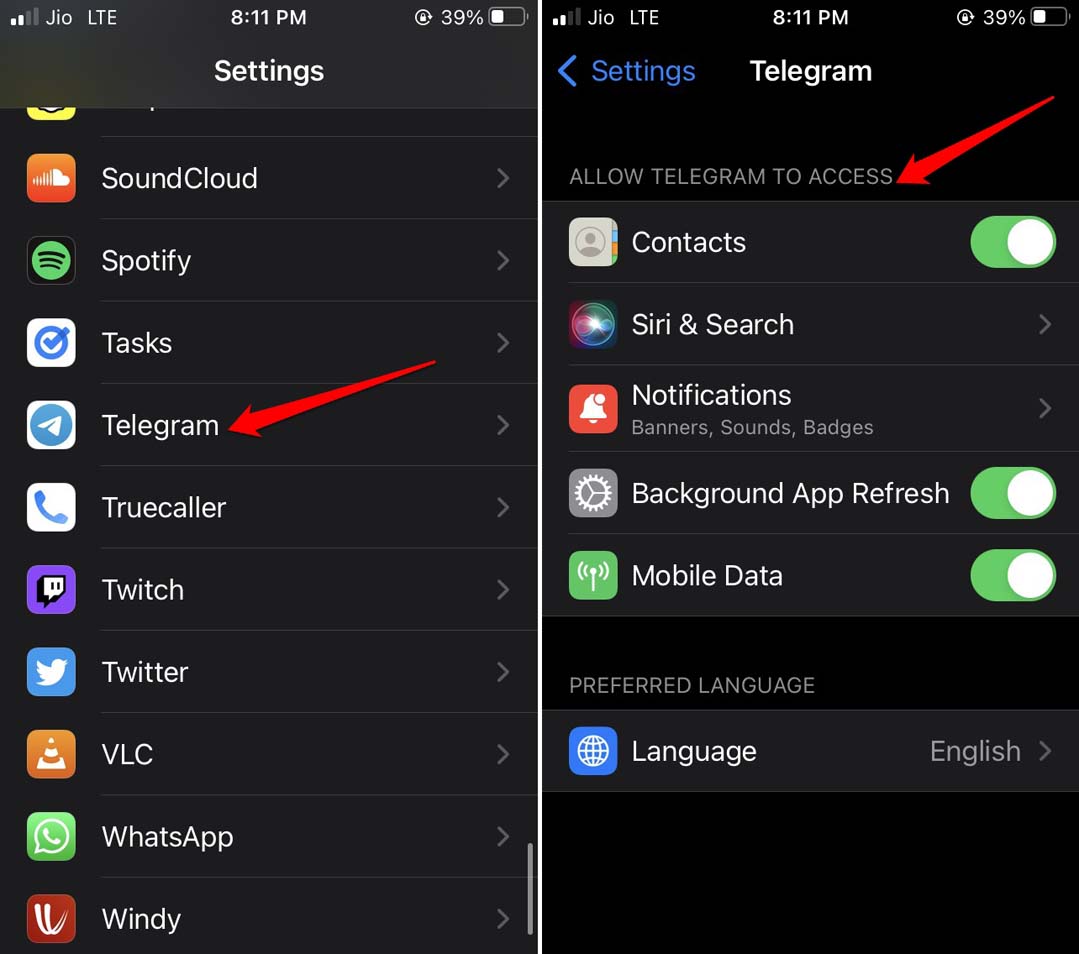
7. Habilitar todos los permisos necesarios para la aplicación Telegram
Para disfrutar de Telegram y sus características sin problemas, necesitas permitir los permisos necesarios a la aplicación en la configuración de iOS.
- Lanza la aplicación Configuración en el iPhone.
- Ve a Configuración de Telegram.
- Habilita todas las características y subcaracterísticas listadas bajo Permitir que Telegram acceda.
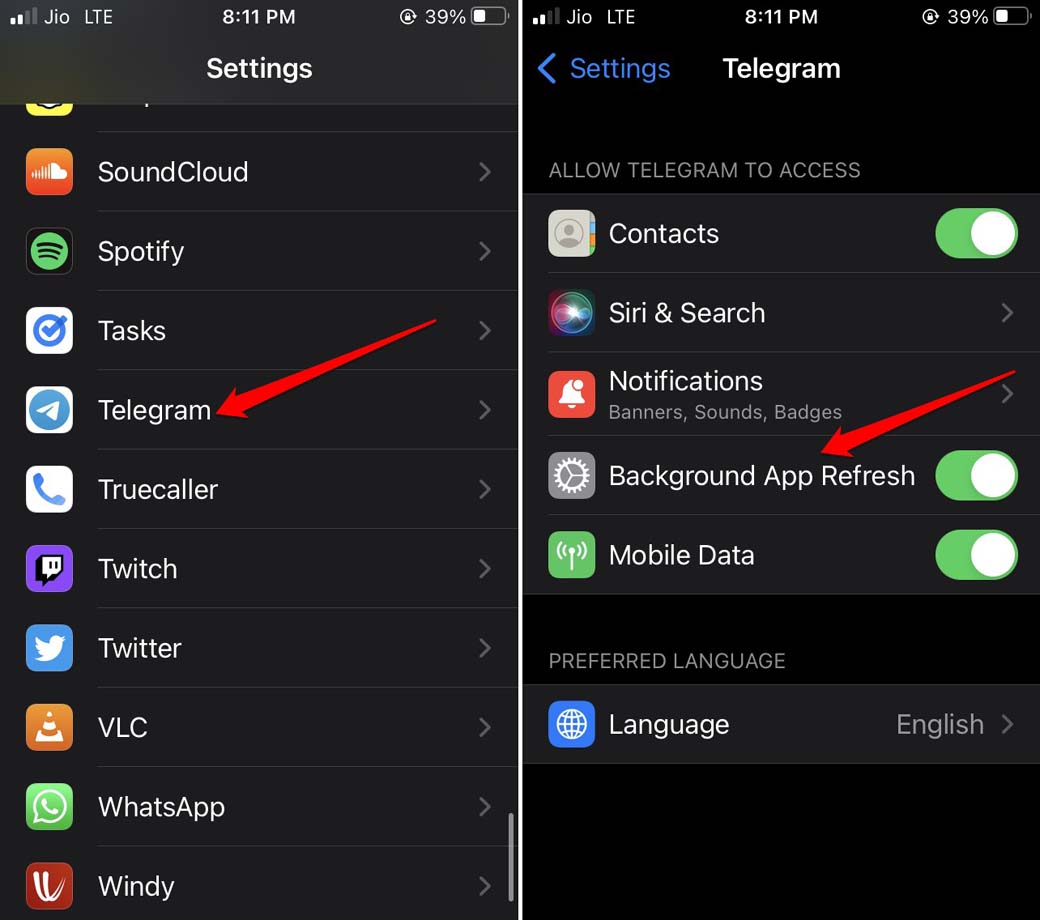
8. Habilitar la actualización en segundo plano para Telegram
Para recibir todas las actualizaciones y notificaciones y hacer que todas las características de la aplicación Telegram funcionen sin problemas, habilita la actualización en segundo plano para ella.
- Abre la Configuración de iOS.
- Navega a Telegram y tócalo.
- Bajo su configuración, toca el interruptor junto a Actualización en segundo plano para habilitarlo.
9. Desinstalar y reinstalar Telegram
Si ninguna de las soluciones de solución de problemas anteriores está funcionando, entonces desinstala Telegram de tu iPhone. Reinstálalo desde la App Store. Este truco ha funcionado para muchos usuarios de Telegram en iOS.
- Ve a la Biblioteca de aplicaciones de iOS.
- Busca Telegram y mantén presionado el ícono de la aplicación.
- Selecciona Eliminar aplicación del menú que aparece.
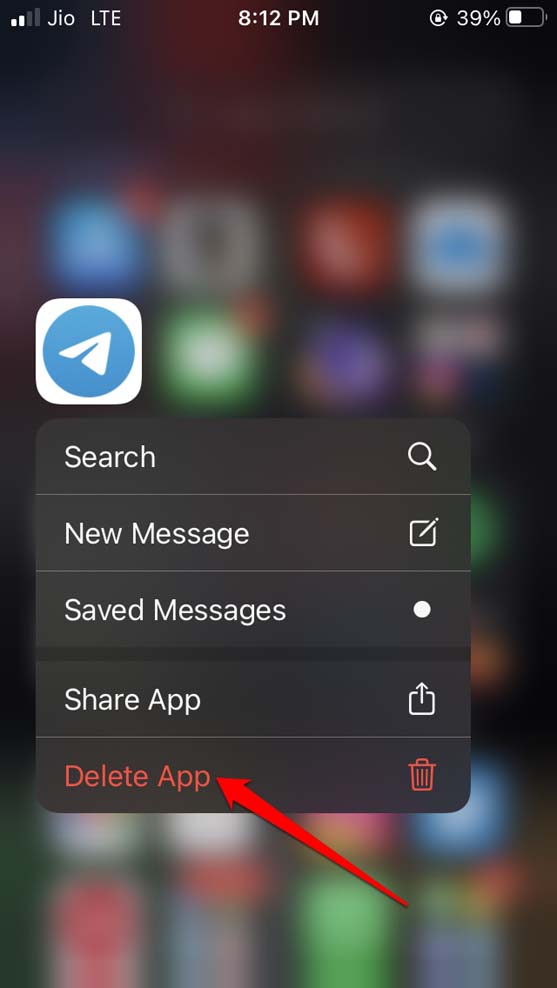
- Confirma la eliminación.
- Ve a la App Store y busca Telegram.
- Toca en el ícono de descarga para instalar la aplicación en tu iPhone.
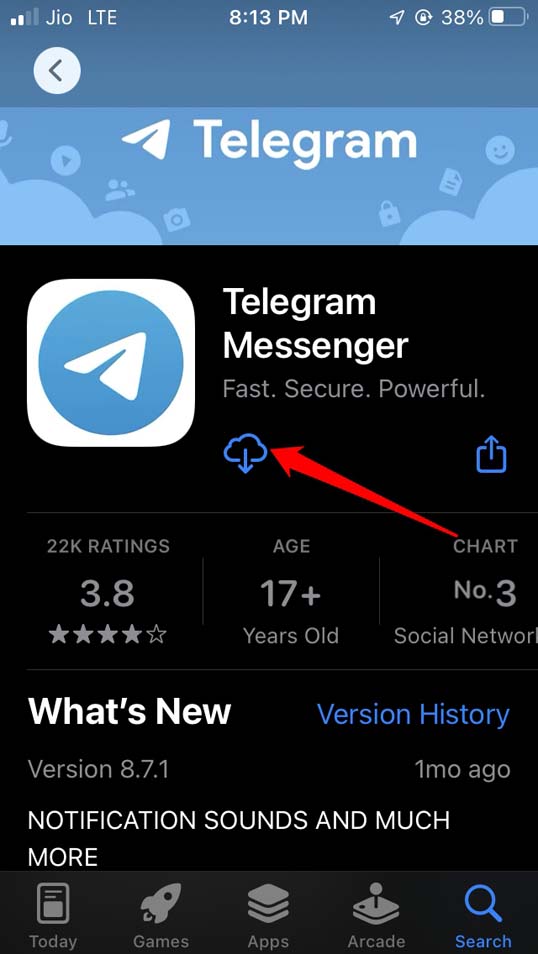
- Lanza Telegram y ahora debería funcionar bien.
Conclusión
Si prefieres comunicarte o chatear a través de Telegram, entonces debes solucionar el problema de cierre de Telegram en tu iPhone. Como la aplicación de mensajería instantánea facilita la comunicación de manera segura sin depender de terceros para almacenar los datos del usuario, deberías optar por Telegram sobre cualquier otra aplicación de mensajería.
Si tienes algún comentario sobre ¿Cómo solucionar el problema de Telegram que se cierra o no funciona en iPhone?, no dudes en dejarlo en el cuadro de comentarios a continuación. Además, suscríbete a nuestro canal de YouTube de DigitBin para tutoriales en video. ¡Saludos!
Recibe nuevas publicaciones en tu bandeja de entrada.
No spam. Cancela la suscripción en cualquier momento.