Telegram · 6 min read · Nov 27, 2025
¿Cómo solucionar que Telegram Web no funcione en Chrome?
WhatsApp es la aplicación o servicio de mensajería instantánea más utilizado en todo el mundo. Se utiliza en smartphones y en la web. Aunque WhatsApp ha sido objeto de discusión, ya sea por su política de privacidad o la falta de funciones, varias otras alternativas también han crecido en popularidad. Telegram es una de las alternativas populares a WhatsApp a las que muchas personas han migrado o están utilizando junto con WhatsApp.
Curiosamente, muchas de las nuevas funciones que ves en WhatsApp ya están disponibles en Telegram. El modo oscuro, que ahora usas en WhatsApp, estaba disponible en Telegram mucho antes de que se escuchara en la fraternidad de WhatsApp. Sin embargo, al igual que WhatsApp, los usuarios de Telegram también se encuentran con varios problemas relacionados con su funcionamiento.
Uno de esos problemas que se informa a menudo por los usuarios de Telegram es que Telegram Web no funciona en Chrome. Afortunadamente, en esta guía, te mostraremos cómo puedes solucionar el problema de Telegram Web que no funciona en el navegador Chrome. Vamos a revisarlos.
1. Verifica tu conexión a Internet
Lo primero que puedes hacer es verificar la conexión a internet y tu router Wi-Fi para ver si están funcionando de manera óptima o no. La aplicación web de Telegram no depende de la aplicación de Telegram de tu smartphone para funcionar, como lo hace la aplicación web de WhatsApp.
Si te encuentras con un problema con tu aplicación web de Telegram, te recomendamos que apagues y enciendas tu router Wi-Fi, te reconectes a él y verifiques si esto soluciona el problema o no. Podría ser que estés conectado a una conexión a internet defectuosa, lo que está creando problemas con el funcionamiento de la aplicación web de Telegram.
También puedes consultar con tu ISP para conocer el estado de tu conexión a internet o conectarte a una conexión a internet diferente para ver si Telegram está funcionando correctamente o no.
2. Verifica el servidor de Telegram
Si hay un problema con los servidores de Telegram, entonces no hay mucho que puedas hacer para solucionarlo. Necesitas esperar a que los servidores oficiales estén activos para que la aplicación web de Telegram funcione perfectamente. Hay ocasiones en las que los desarrolladores desactivan temporalmente los servidores para el mantenimiento de la plataforma o la adición de una nueva función.
En tal caso, te recomendamos que utilices sitios web como Downdetector para conocer el estado oficial del servidor de Telegram. También puedes consultar la cuenta oficial de Twitter de Telegram y los foros comunitarios para conocer el estado actual del servidor de Telegram.
3. Cambiar DNS
Cambiar DNS puede ayudarte a solucionar la mayoría de los problemas con un sitio web. Si Telegram Web no está funcionando en el navegador de escritorio, entonces un DNS diferente puede cargar los mensajes y medios.
Tu ISP establece automáticamente la configuración de DNS, puedes cambiar el DNS en la configuración de Chrome; esto está absolutamente bien, y no enfrentarás problemas de velocidad.
- Abre Configuración de Chrome.
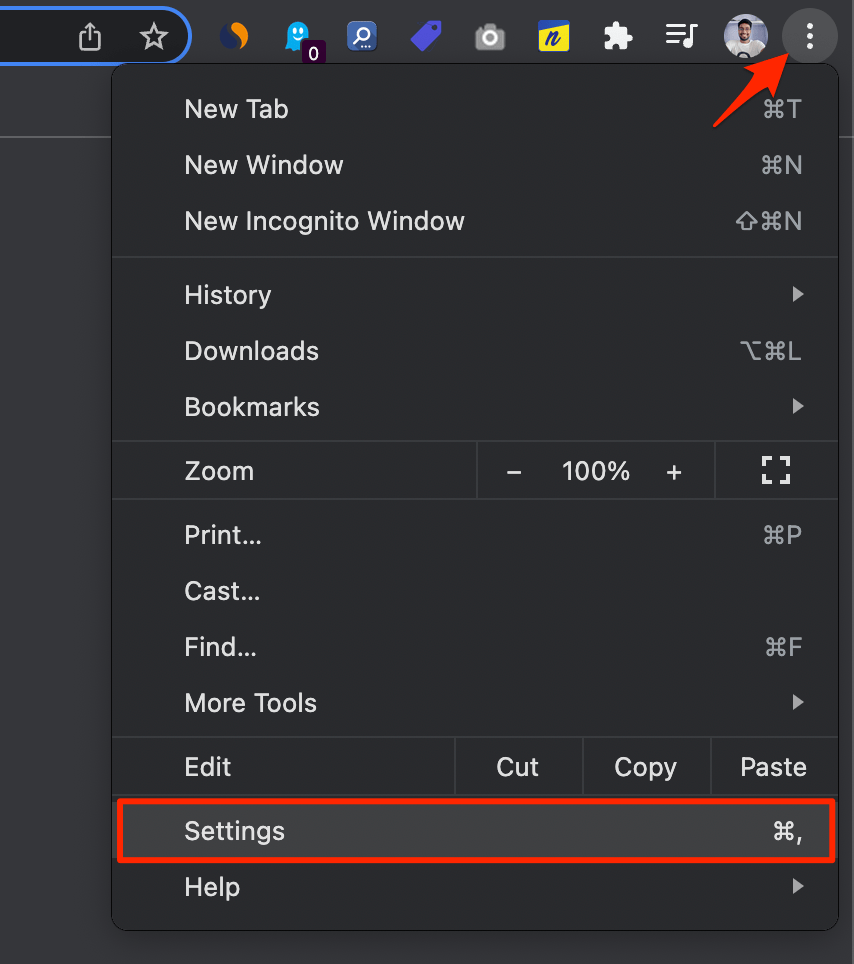
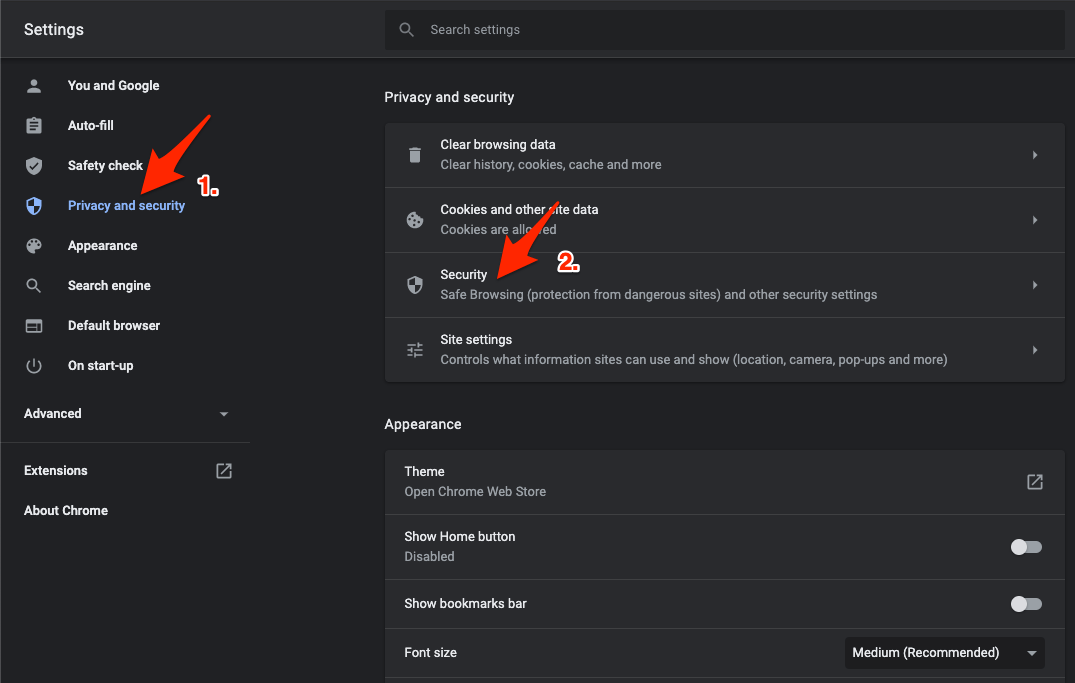
- Haz clic en Seguridad y privacidad.
- Haz clic en la opción Seguridad.
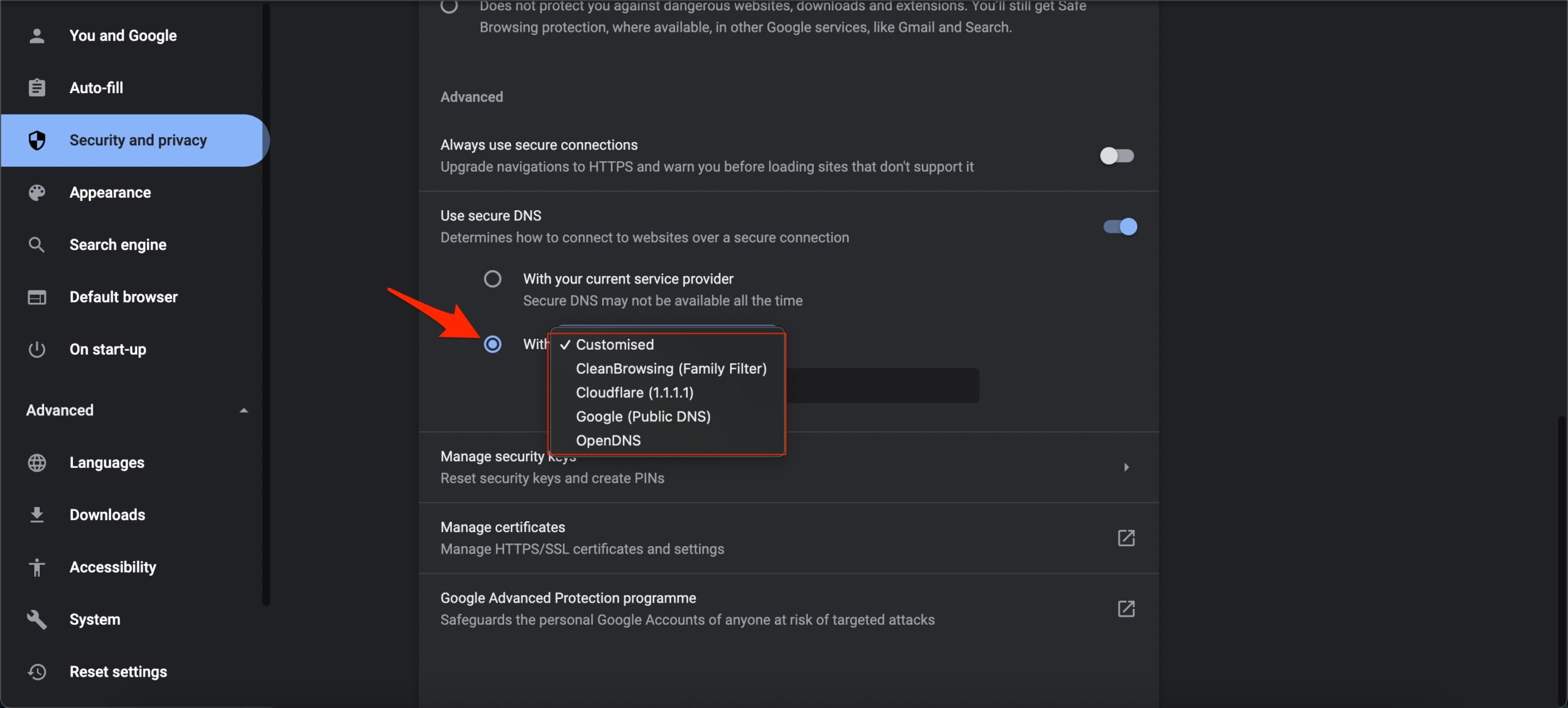
- Selecciona DNS personalizado. Puedes agregar DNS personalizados o usar cualquier DNS listado en el menú desplegable.
4. Actualiza el navegador Chrome
Haz clic en el ícono de 3 puntos.
Selecciona Configuración.
Haz clic en Acerca de Chrome en el lado izquierdo.
Chrome comenzará a buscar nuevas actualizaciones.
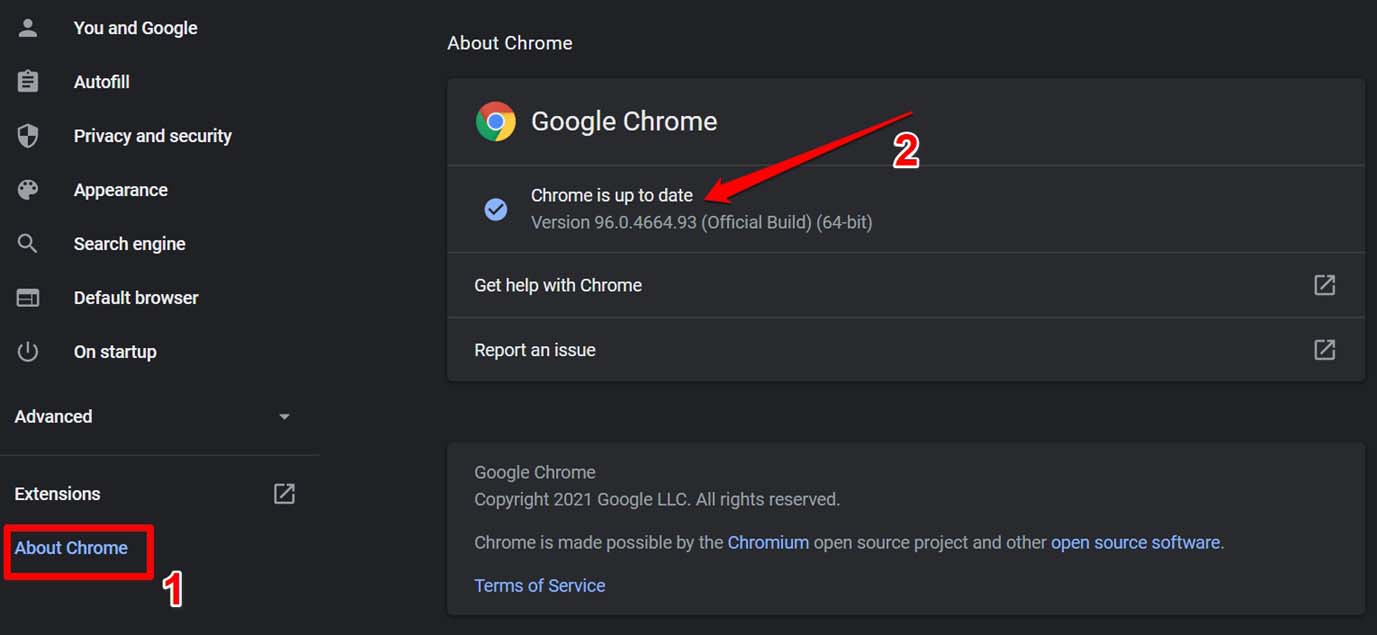
Si hay una nueva actualización disponible, instálala.
Reinicia el navegador Chrome y verifica si Telegram está funcionando bien o no.
Es esencial mantener todo el software y las aplicaciones instaladas en tu PC actualizadas. Las aplicaciones actualizadas te permiten acceder a todas las nuevas funciones y también corrigen los errores presentes en ellas.
Hay posibilidades de que tu navegador Chrome esté ejecutando una versión anterior con la que Telegram está teniendo problemas. Sigue los pasos anteriores para actualizar tu navegador Chrome.
5. Reinstala Google Chrome
Si el problema persiste, probablemente se deba a un archivo faltante en tu navegador web. Para solucionarlo, primero necesitas desinstalar el navegador Chrome de tu PC.
Luego, dirígete al sitio web oficial e instálalo nuevamente. Esta vez, sigue todos los pasos según se te indique para evitar errores. Una vez que la instalación esté completa, verifica si esto soluciona el problema o no.
6. Usa otros navegadores web
Hay una posibilidad de que el navegador Chrome esté experimentando problemas al ejecutar Telegram. En tal caso, puedes optar por otros navegadores. Podría haber varias razones detrás de esto. Por ejemplo, podría haber un error presente en Chrome, que se abordará en una nueva actualización.
Hasta ese momento, puedes continuar con otros navegadores como Microsoft Edge, Opera y otros. Aquí está la lista de los mejores navegadores web para Windows 11.
7. Desactiva el Firewall
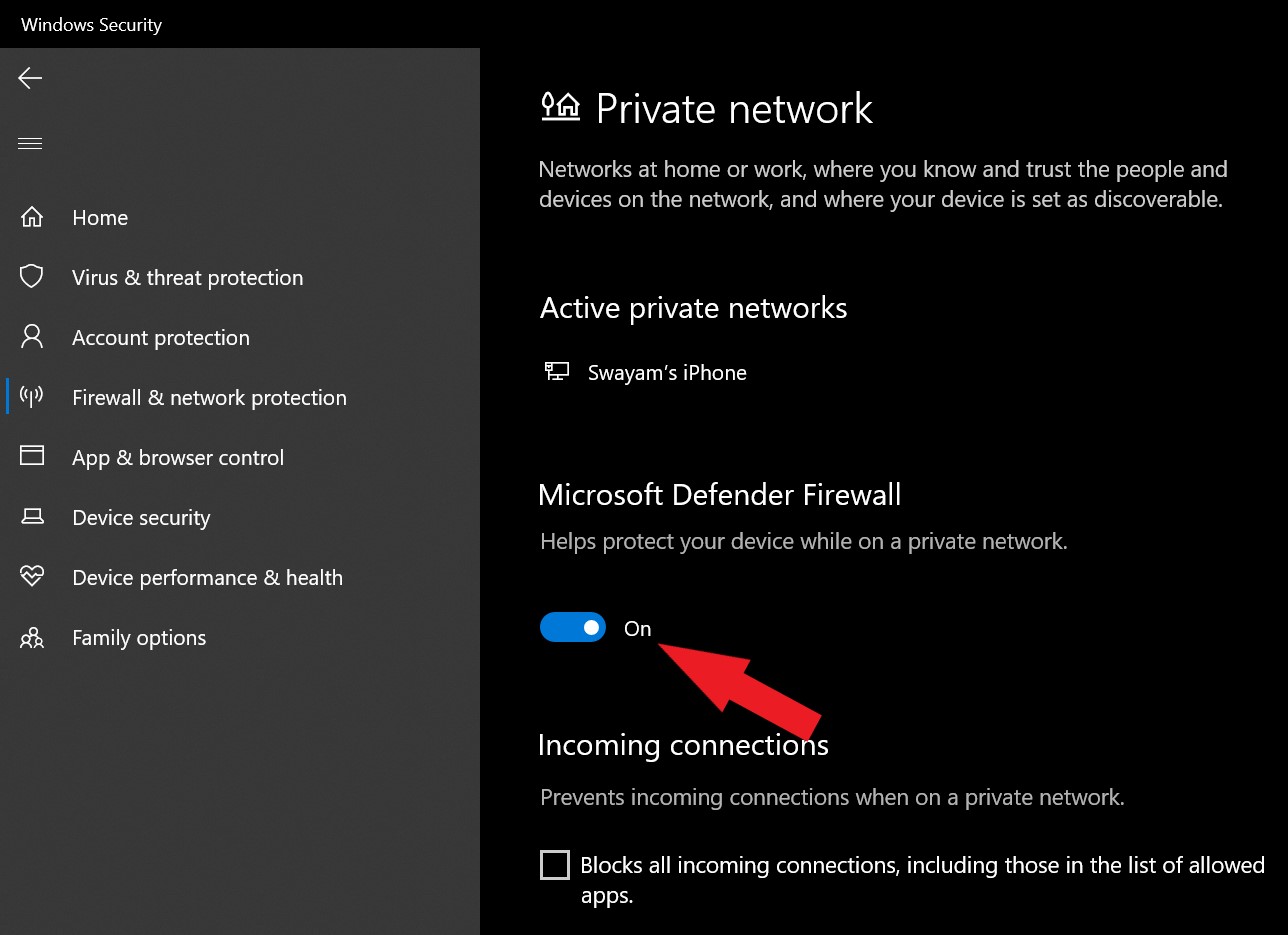
Asegúrate de que la URL de Telegram web esté permitida y no restringida. Si no lo está, puedes agregar la URL de Telegram web a la sección permitida y luego reiniciar tu PC para que los cambios surtan efecto. Ahora intenta acceder a Telegram Web y verifica si esto soluciona el problema o no.
8. Desactiva la aceleración de hardware y habilita JavaScript
Puedes intentar desactivar el modo de aceleración de hardware en Chrome y habilitar JavaScript. JavaScript permite que las aplicaciones funcionen sin problemas. Sigue los pasos a continuación para desactivar el modo de aceleración de hardware en el navegador Chrome.
- Abre Google Chrome y haz clic en el ícono del menú de 3 puntos en la parte superior derecha. Selecciona Configuración de la lista de opciones que aparece.
- Expande la sección Avanzada en el panel izquierdo y haz clic en Sistema.
- Ahora, simplemente desactiva la opción “ Usar aceleración de hardware cuando esté disponible ”.
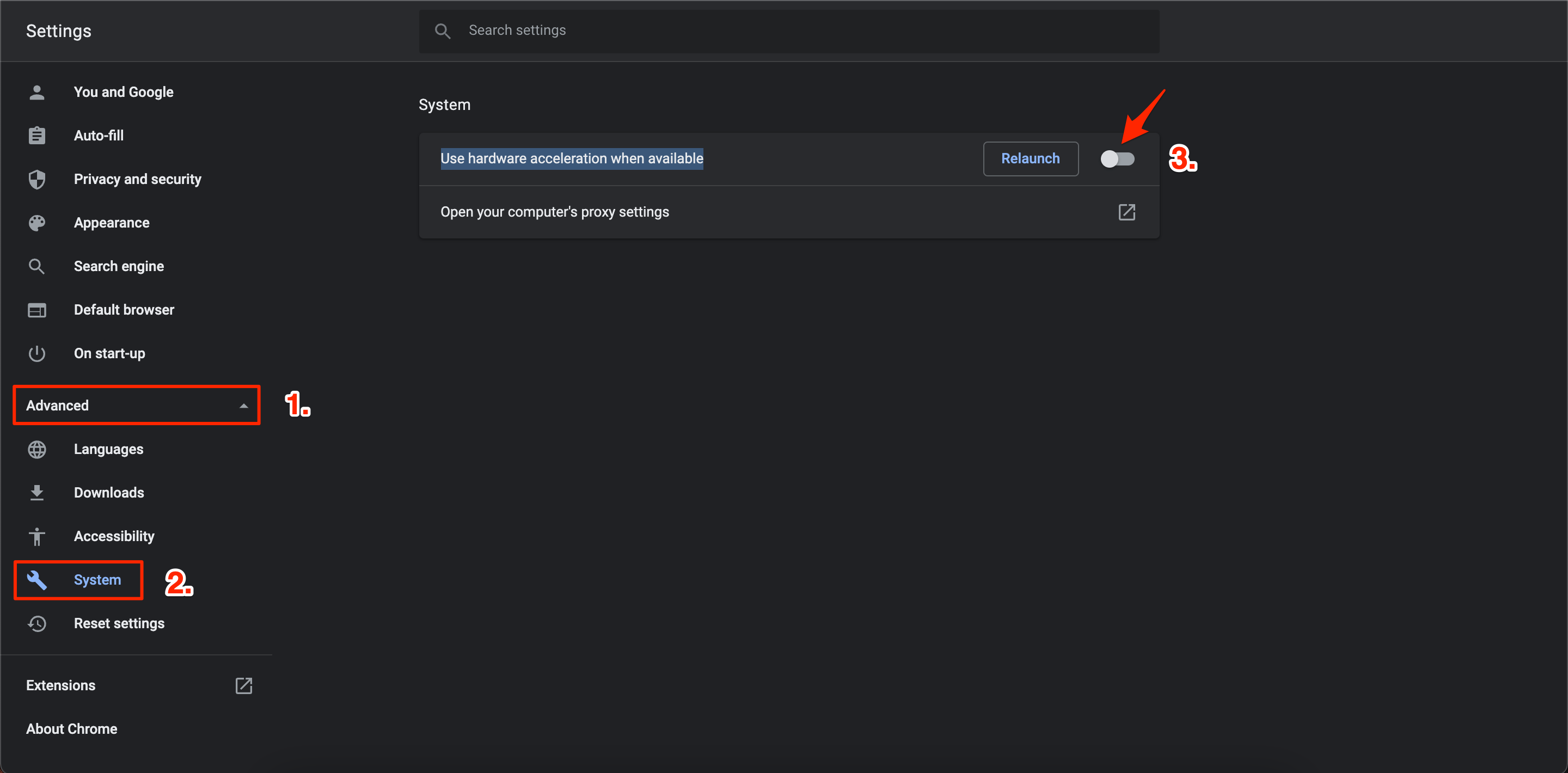
- Reinicia Chrome y verifica si esto soluciona el problema o no.
Ahora, sigue los pasos a continuación para habilitar JavaScript en Chrome.
- Abre la Configuración de Chrome y selecciona Privacidad y seguridad en el panel izquierdo.
- Luego selecciona Configuración del sitio.
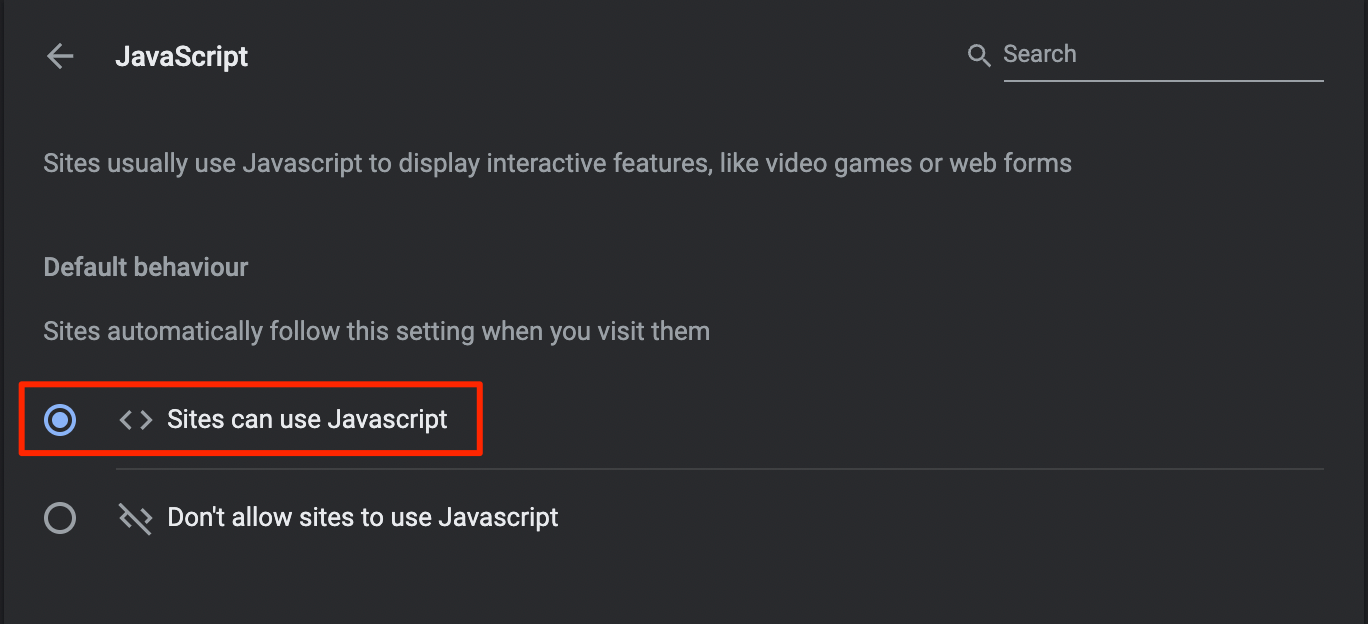
- Desplázate hacia abajo y selecciona JavaScript y marca la opción “ Los sitios pueden usar Javascript ”.
9. Borra la caché y las cookies de Google Chrome
- Abre el menú de Configuración de Google Chrome.
- Selecciona Historial de la lista de configuraciones pobladas.
- En la ventana de Historial, selecciona la opción Borrar datos de navegación en el panel izquierdo.
- Se abrirá una ventana de Borrar datos de navegación desde donde debes marcar las opciones Cookies y otros datos del sitio y Archivos e imágenes en caché.
- También establece el Rango de tiempo en Todo el tiempo.
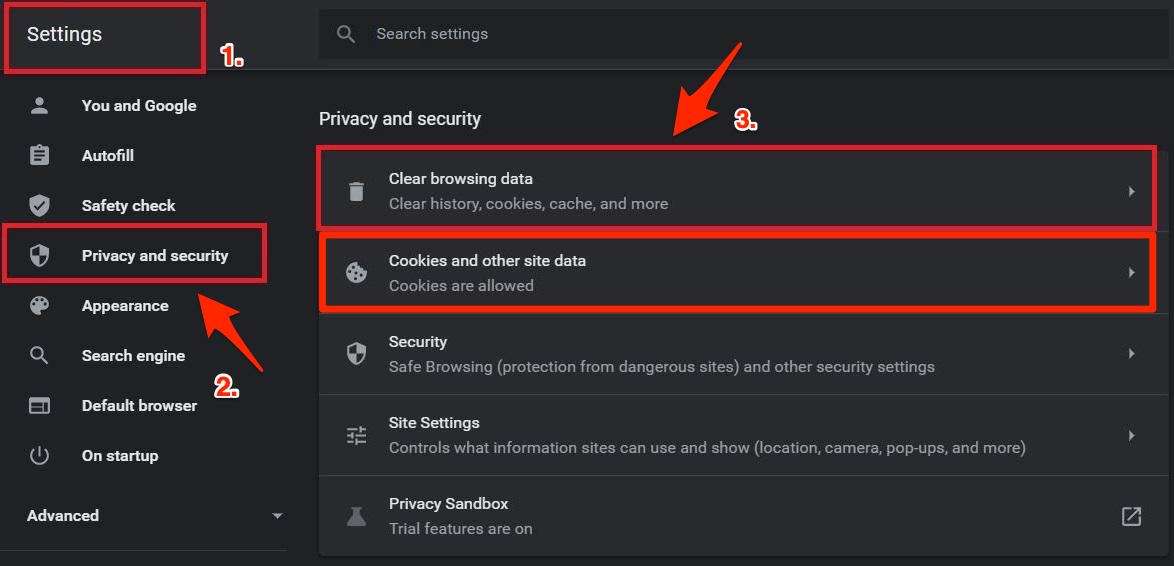
- Una vez borrado, reinicia Google Chrome y visita el sitio web de YouTube para ver si está funcionando correctamente o no.
Una caché corrupta o archivos temporales pueden impedir que no solo Telegram, sino otras aplicaciones funcionen sin problemas en Chrome. También pueden afectar el rendimiento general del navegador. Se recomienda limpiar la caché y las cookies periódicamente para evitar tales problemas.
10. Restablecer el navegador Chrome
Si nada más funciona, puedes restablecer el navegador Chrome. Esto reformará el navegador y solucionará todos los problemas técnicos.
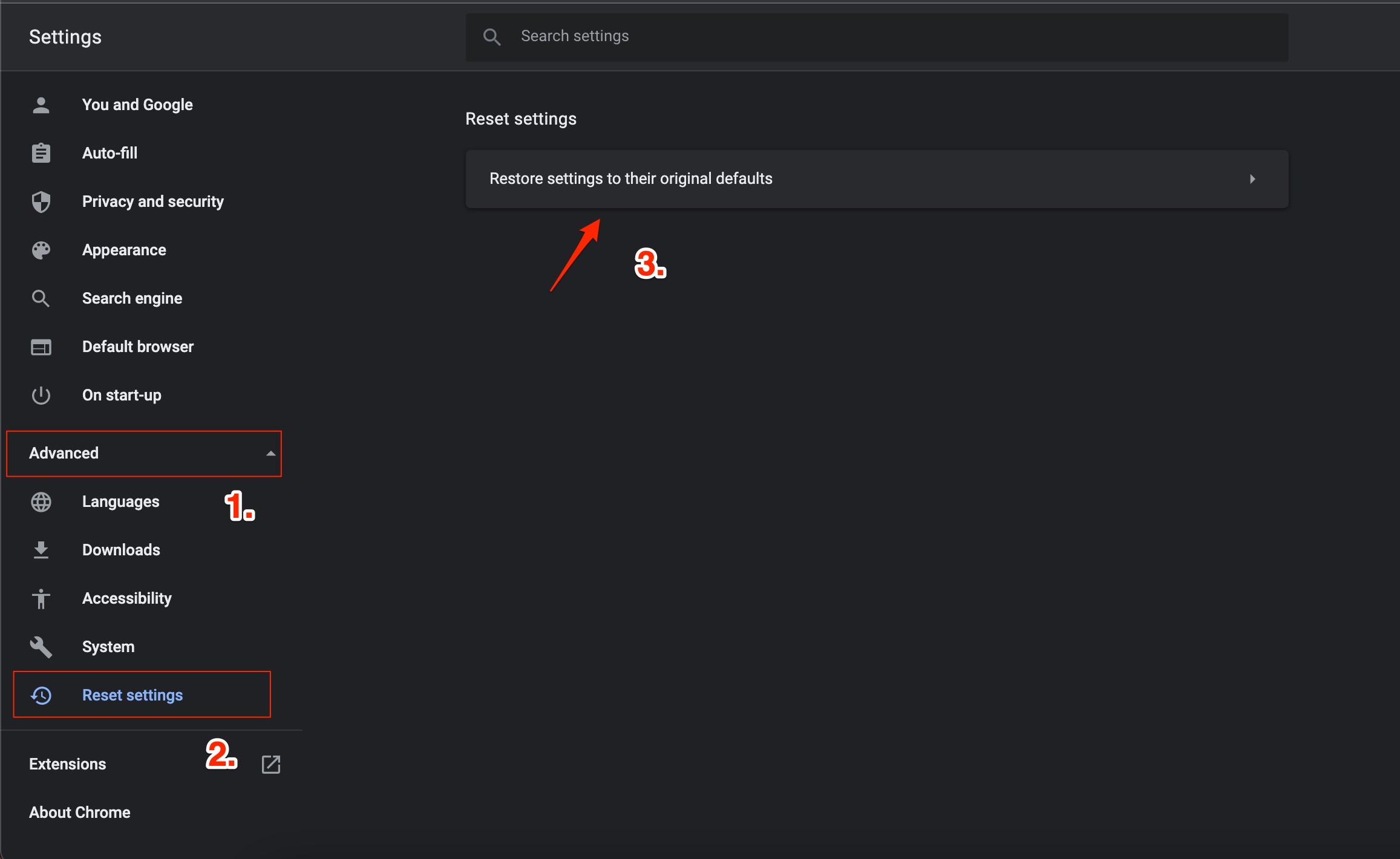
- Abre el navegador Chrome.
- Ve a Chrome://Settings.
- En el lado izquierdo, haz clic en Avanzado.
- Haz clic en Restablecer y limpiar.
- A continuación, haz clic en Restaurar la configuración a sus valores predeterminados originales.
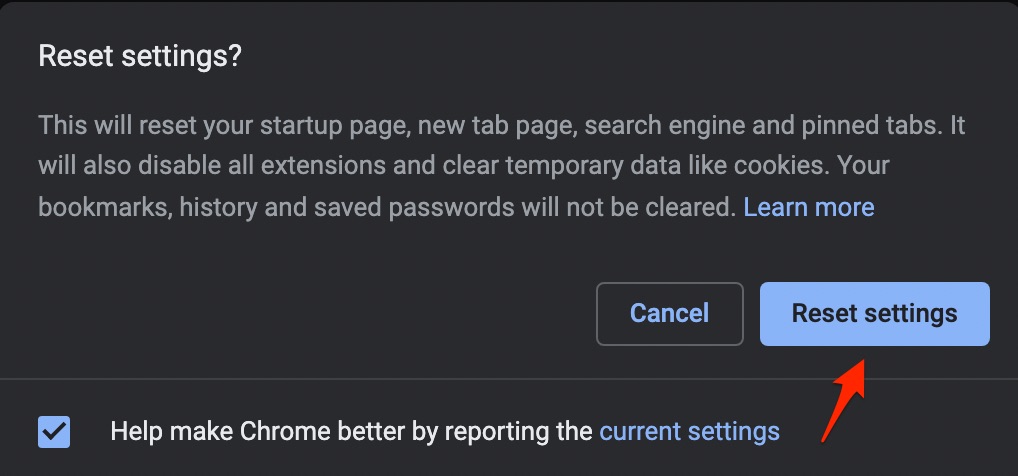
- Luego haz clic en Restablecer configuración en el cuadro de diálogo que aparece.
- Vuelve a abrir el navegador Chrome e intenta acceder a Telegram Web.
El propósito principal de cualquier aplicación de mensajería es facilitar la comunicación entre dos o más personas. Así que puedes hacer uso de WhatsApp, Signal, Facebook Messenger, etc., hasta que se solucione el problema de Telegram web.
Si tienes algún comentario sobre ¿Cómo solucionar que Telegram Web no funcione en Chrome?, no dudes en dejarlo en el cuadro de comentarios a continuación. Además, suscríbete a nuestro canal de YouTube de DigitBin para tutoriales en video. ¡Salud!
Recibe nuevas publicaciones en tu bandeja de entrada.
No spam. Cancela la suscripción en cualquier momento.