Errores de GPU · 8 min read · Dec 15, 2025
Cómo solucionar el error de "GPU compatible con D3D11" en Windows 11
Supongamos que estás listo para sumergirte en tu juego favorito o en cualquier nuevo software y de repente te das cuenta de que no está funcionando y te aparece un error: “Se requiere una GPU compatible con D3D11 para ejecutar el motor.”
¿Qué harás entonces? ¡No te preocupes! Estamos aquí para ayudarte. En esta guía, obtendrás algunas soluciones que han ayudado y ayudarán a resolver este problema en tu PC con Windows 11. Así que, comencemos con la guía.
¿Qué es un error de GPU compatible con d3d11 que se requiere para ejecutar un motor?
Direct3D 11 (D3D11) es básicamente una parte de la API de DirectX que puedes usar para manejar todas tus tareas relacionadas con multimedia o cualquier tarea que tenga gráficos intensivos.
Entonces, supongamos que cuando cualquier juego o tu software de edición necesita una GPU compatible con D3D11, indica directamente que tu GPU también debe soportar las características de Direct3D 11.
Sin embargo, desafortunadamente, si el sistema no cumple con este requisito, es de alguna manera imposible ejecutar la aplicación.
¿Cuáles son las causas comunes?
Controladores de gráficos desactualizados: Tu dispositivo puede estar funcionando con un controlador de GPU desactualizado o dañado.
Hardware incompatible: El hardware de tu dispositivo puede no soportar Direct3D 11.
Fallos de software: Puede haber un fallo en tu nueva actualización de software.
Problemas de DirectX: Puede que no hayas instalado DirectX correctamente en tu dispositivo.
Problemas de actualización de Windows: Si has actualizado recientemente tu Windows 11 con la nueva actualización, entonces esa actualización podría tener errores.
Cómo solucionar “Se requiere una GPU compatible con D3D11 para ejecutar el motor” en PC con Windows 11
Aquí hay algunas soluciones iniciales que puedes intentar para resolver el problema de DirectX en tu PC con Windows 11:
Solución 1: Verifica los requisitos del juego
Es común que las personas que juegan compren hardware costoso, pero eso no es cierto para todos.
No es raro que los usuarios estén utilizando configuraciones más antiguas por una razón u otra, y luego jugar juegos modernos no es posible.
Definitivamente es una buena idea verificar los requisitos mínimos del sistema antes de comenzar el juego si estás utilizando una computadora con especificaciones más bajas o si recibes un mensaje de error “se requiere una GPU compatible con D3D11” al intentar iniciar el juego.
La mayoría de los juegos tienen esta información disponible en sus sitios web oficiales, en Steam (u otras plataformas de juegos), o en sitios web específicos de juegos.
Solución 2: Actualiza DirectX
Tu computadora puede no ser capaz de soportar las características de DirectX 11 si ejecuta una versión de DirectX anterior a DirectX 11. Se recomienda que actualices DirectX en este caso.
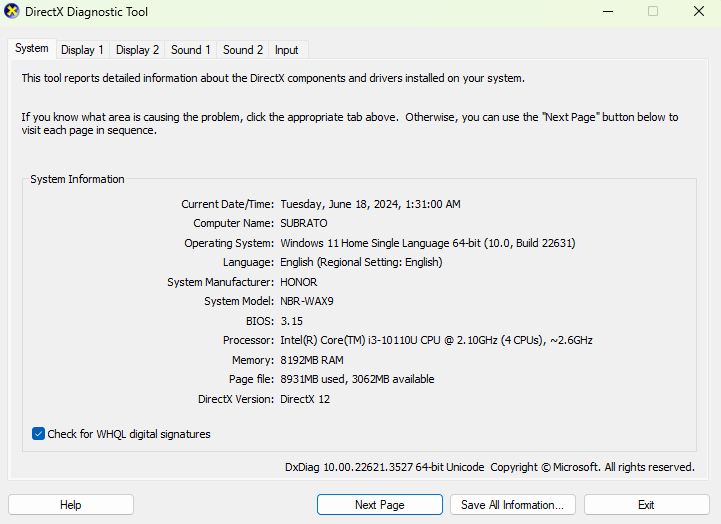
Lo primero que necesitas hacer es verificar la versión de DirectX en tu PC.
Para invocar Ejecutar, presiona la tecla Windows y R simultáneamente en tu teclado. Puedes escribir dxdiag y hacer clic en Aceptar.
Asegúrate de tener la última versión de DirectX.
Solución 3: Desactiva el lanzador de juegos y reinicia
Para resolver el problema del juego Direct3D 11, se recomienda que el lanzador de juegos sea terminado y reiniciado antes de intentar soluciones avanzadas.
Hay momentos en que las aplicaciones se bloquean o congelan abruptamente y dejan de funcionar, pero puedes solucionar eso reiniciando la computadora. Sigue estos pasos nuevamente:
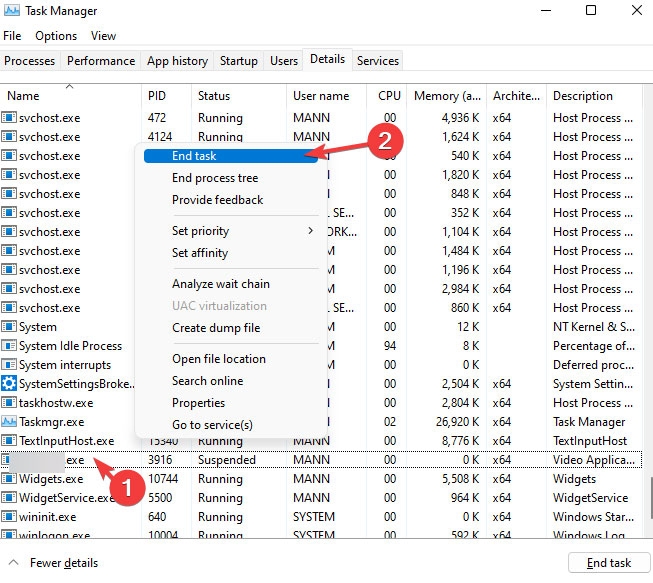
Para abrir el Administrador de tareas, presiona Control + Shift + Esc.
Haz clic derecho en la aplicación del lanzador de juegos de la lista de procesos activos. Haz clic en el botón Finalizar tarea.
Ahora es momento de cerrar el Administrador de tareas.
Puedes abrir el juego y verificar si el problema persiste.
Solución 4: Verifica si tu GPU soporta Direct3D
Mientras que tu tarjeta gráfica podría soportar los requisitos mínimos, podría carecer de algún soporte de direct3D. Aquí están los pasos que necesitas seguir para averiguarlo:
El primer paso es abrir el cuadro de búsqueda de Windows, escribir dxdiag y presionar Enter.
En la Herramienta de diagnóstico de DirectX, selecciona la pestaña Pantalla.
Debería haber un controlador de Direct3D listado en la sección de Controladores.
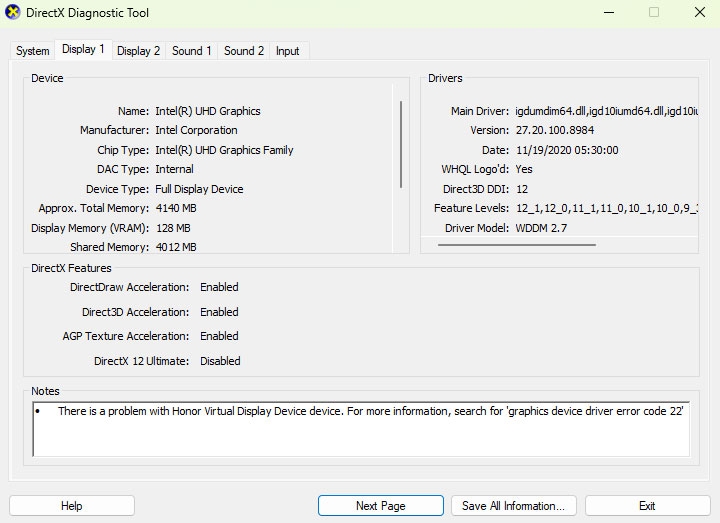
Si no está instalado, podría ser porque no está disponible. Ha pasado bastante tiempo desde que DirectX se integró en la entrega de actualizaciones de Windows, así que si no has actualizado, intenta estos pasos:
Inicialmente, en el cuadro de búsqueda de Windows, escribe Actualizaciones y presiona Enter.
Luego haz clic en Actualizaciones adicionales.
Instala todas las actualizaciones opcionales (¡muy importante!).
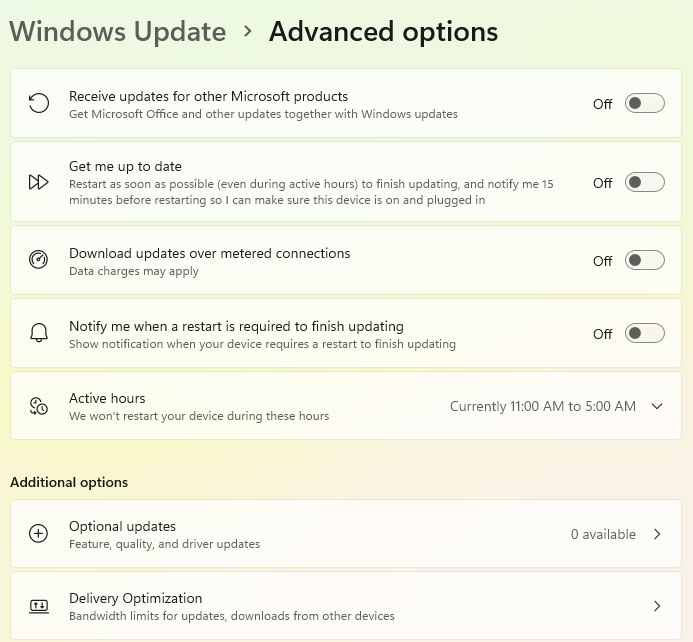
Reinicia tu PC después de haber hecho esto, y prueba jugar el juego nuevamente.
Alternativamente, puedes descargar e instalar componentes heredados del SDK de DirectX, aunque esto solo es relevante para juegos más antiguos y no funcionará en los más recientes.
Solución 5: Ejecuta el juego usando la GPU dedicada
Los juegos pueden estar utilizando la GPU integrada si los juegos no funcionan con DirectX 11 a pesar de que tu GPU discreta soporte DirectX 11.
En lugar de usar la GPU discreta, necesitas forzar al juego a usar la GPU integrada. Para comenzar, sigue estos pasos:
Abre la aplicación Configuración, presiona Windows + I.
Ve a la sección Sistema > Pantalla. Selecciona Gráficos.
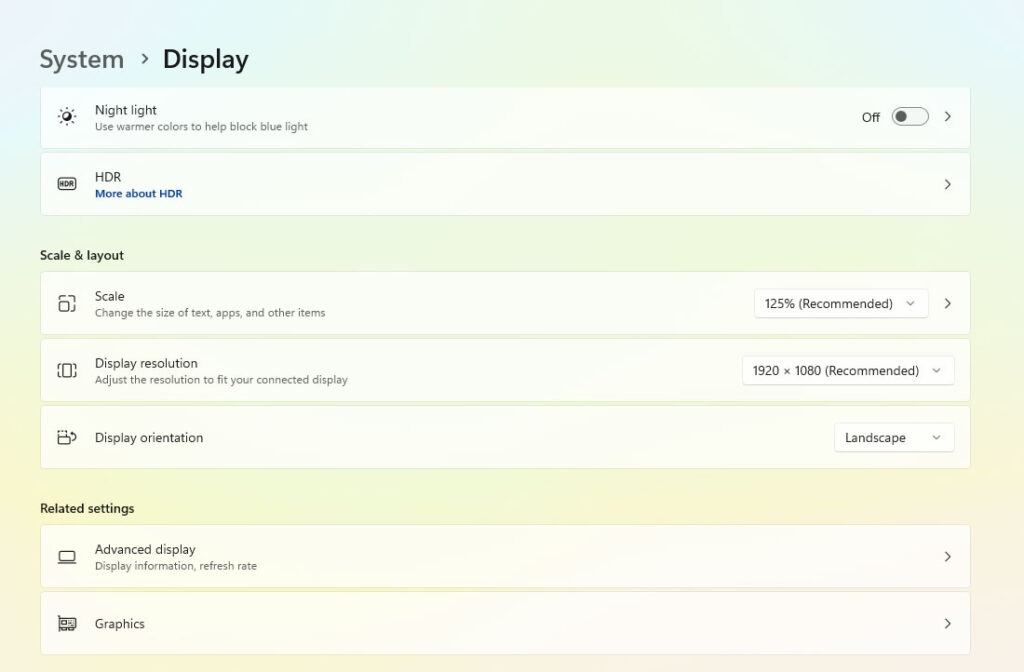
Para personalizar la aplicación, desplázate hacia abajo hasta la sección de Configuraciones personalizadas. En la lista, haz clic en el ícono de flecha para acceder al juego.
Selecciona Preferencias de GPU en el menú desplegable. Selecciona Alto rendimiento.
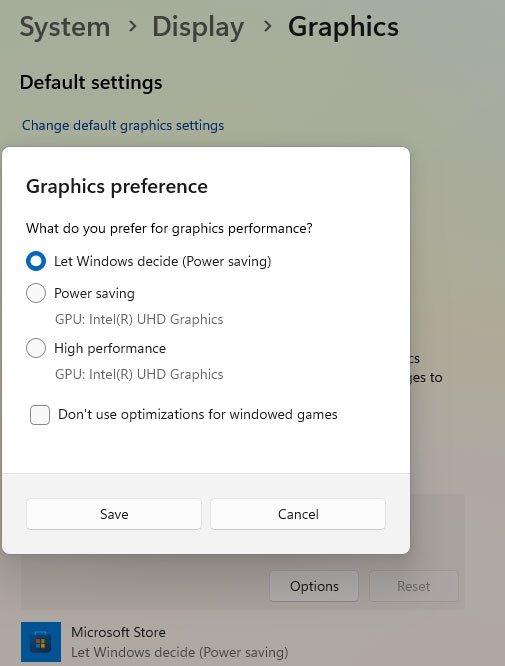
- Ahora, puedes cerrar la aplicación Configuración.
Solución 6: Repara los redistribuibles de Visual C++
Para que los juegos y aplicaciones del sistema operativo Windows funcionen, se requieren las bibliotecas de tiempo de ejecución de Visual C++. Es posible reparar una instalación existente sin desinstalar todo el paquete si está dañado. Sigue estos pasos:
Inicialmente, para abrir el menú Inicio, presiona la tecla Windows y escribe appwiz.cpl.
En la lista de programas instalados, busca el Redistribuible de Visual C++. Para cambiarlo, haz clic derecho sobre él y selecciona Cambiar.
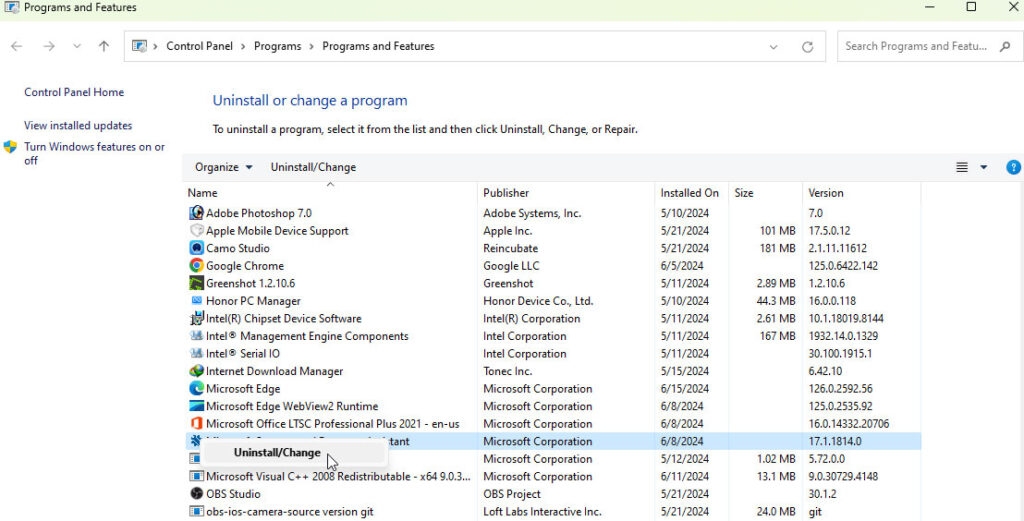
Luego haz clic en el botón Reparar.
Verás que se abre el Control de Cuentas de Usuario. Simplemente haz clic en el botón Sí.
Debes esperar hasta que la utilidad repare la instalación del Redistribuible de Visual C++. Luego haz clic en Cerrar.
Necesitas reiniciar tu computadora.
Solución 7: Actualiza Windows 11
En algunos casos, mantener Windows 11 actualizado puede solucionar problemas de compatibilidad.
Para abrir Configuración, presiona Win + I.
Haz clic en Actualización de Windows.
Después, para buscar actualizaciones, haz clic en Buscar actualizaciones.
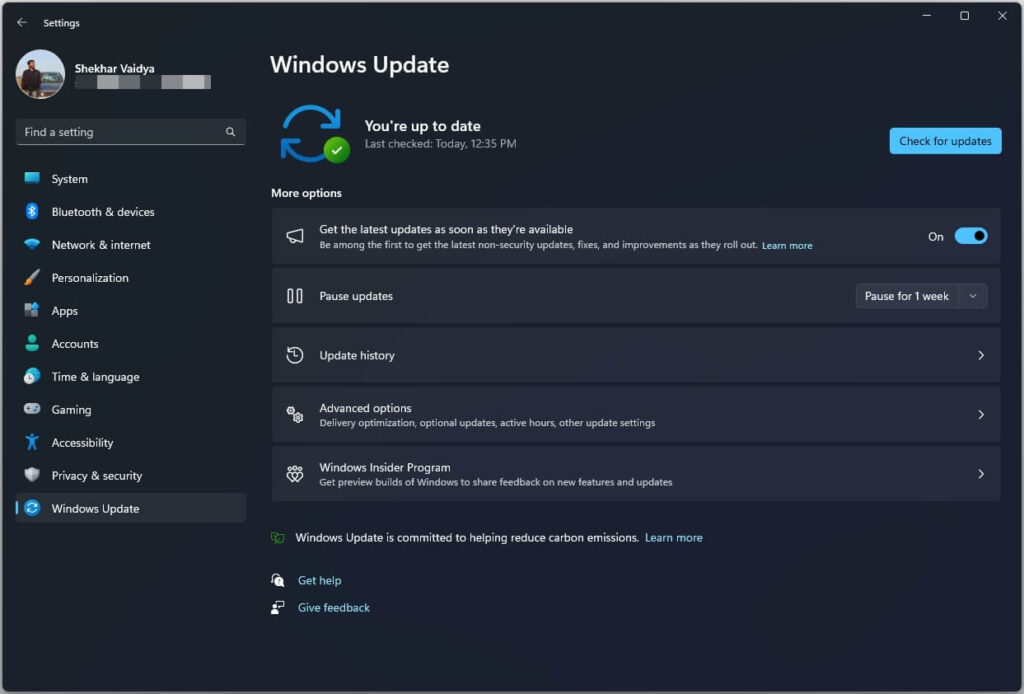
- Sin embargo, si hay actualizaciones disponibles, instálalas y reinicia tu computadora.
Solución 8: Ajusta la configuración gráfica
En caso de que aún estés experimentando problemas, es posible que desees ajustar tu configuración gráfica.
En tu escritorio, haz clic derecho y selecciona Configuración de pantalla.
Después, haz clic en Configuración de pantalla avanzada en la parte inferior de la página.
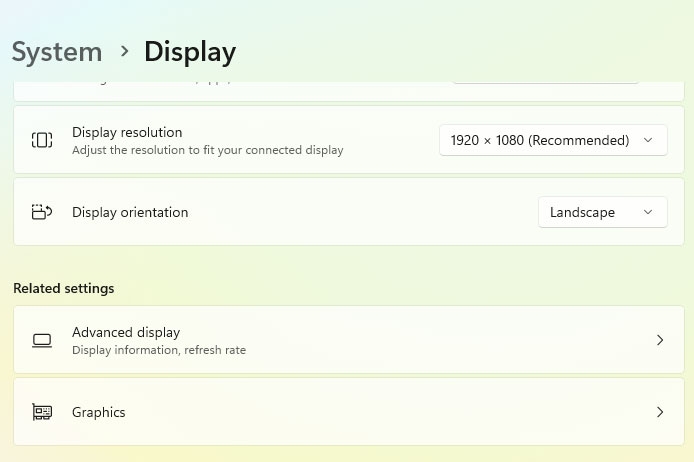
- Debes ajustar la tasa de refresco y la resolución de tu GPU a la configuración recomendada en tu monitor.
Solución 9: Modifica el registro (avanzado)
Puede ser peligroso modificar el Registro de Windows si lo haces incorrectamente. Siempre que realices cambios en tu registro, asegúrate de hacer una copia de seguridad primero.
Asegúrate de seguir cada paso cuidadosamente y proceder con precaución.
Para abrir el programa regedit, presiona Win + R, luego ingresa regedit.
Localiza HKEY_LOCAL_MACHINE\SOFTWARE\Microsoft\Direct3D.
Asegúrate de que cualquier clave asociada con tu GPU sea correcta.
Solución 10: Actualiza los controladores de GPU
Es posible que el error de DirectX sea causado por la ignorancia habitual de las actualizaciones de aplicaciones y controladores. Los juegos funcionan sin problemas siempre que se lancen controladores de GPU para corregir errores en versiones antiguas.
En este caso, deberías actualizar el controlador de GPU usando el Administrador de dispositivos:
Para acceder al menú de Usuario avanzado, haz clic derecho en el botón Inicio. Elige Administrador de dispositivos.
Haz clic en la sección Adaptadores de pantalla para expandirla. Haz clic derecho en el adaptador de GPU y selecciona Actualizar controlador.
Selecciona ‘ Buscar automáticamente controladores ‘. Tomará unos minutos descargar e instalar los controladores de GPU.
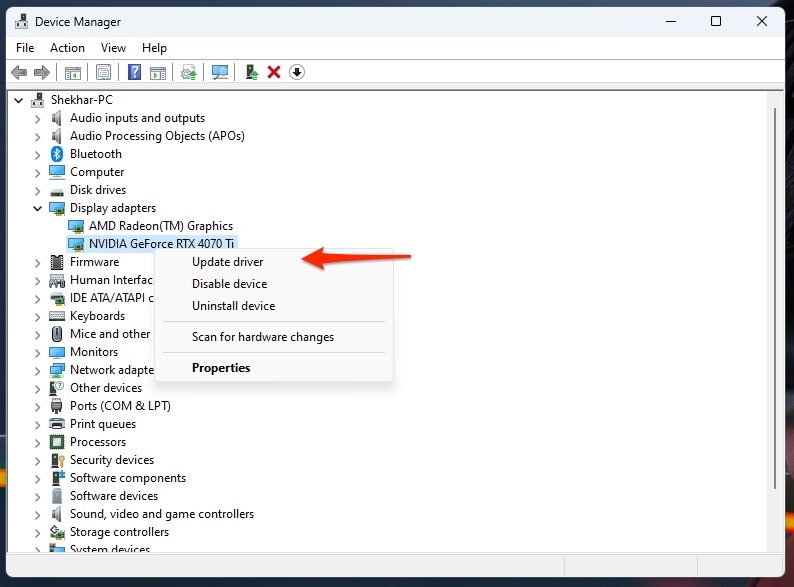
- Debes cerrar el Administrador de dispositivos y reiniciar tu computadora.
Solución 11: Descarga el instalador web de DirectX End-User Runtime
Puede ser posible resolver el problema de compatibilidad con D3D11 reemplazando archivos de DirectX faltantes o dañados con el instalador web de DirectX End-User Runtime.
Ve al sitio de descarga de Microsoft e instala DirectX End-User Runtime.
Para instalar el software en tu computadora, abre dxwebsetup.exe y sigue las instrucciones en pantalla.
Una vez que se hayan aplicado los cambios, reinicia tu computadora para asegurarte de que los archivos de DirectX se hayan reemplazado.
Así que, eso es todo lo que tenemos para ti sobre cómo solucionar el error de “se requiere una GPU compatible con D3D11 para ejecutar el motor”. Esperamos que encuentres útil este artículo. Para más información, comenta abajo y háznoslo saber.
Recibe nuevas publicaciones en tu bandeja de entrada.
No spam. Cancela la suscripción en cualquier momento.