Errores Windows · 5 min read · Oct 30, 2025
¿Cómo solucionar el Error 10016 de DistributedCOM en Windows 10?
Es importante señalar que el Error 10016 de DistributedCOM se observa en todas las versiones de Windows, desde Windows XP hasta Windows 10. Además, el Error 10016 de DistributedCOM no es un error muy peligroso, ya que no hará que tu computadora se apague inesperadamente ni causará una pantalla azul de la muerte.
De hecho, el error tampoco bloqueará tu sistema, pero no queremos decir que el problema no sea motivo de preocupación. Sigue siendo un error en tu sistema y necesita ser solucionado lo antes posible. En este artículo, vamos a solucionar el error 10016 de DistributedCOM en Windows 10.
¿Qué es DistributedCOM?
Antes de saber cómo solucionar el Error 10016 de DistributedCOM en Windows 10, primero necesitamos entender qué es DistributedCOM. Básicamente, DistributedCOM es un aspecto integral de las comunicaciones en red en PCs con Windows.
Cada vez que una aplicación se conecta a Internet, DistributedCOM se inicia en tu PC con Windows. A partir de esto, puedes entender que es bastante importante porque casi todas las aplicaciones en nuestro sistema se conectan a Internet.
DistributedCOM puede acceder a datos de servidores remotos, mientras que el COM tradicional solo puede acceder a datos de la misma máquina.
El error DCOM generalmente se observa cuando las aplicaciones o servicios intentan usar DCOM pero no tienen los permisos adecuados. Ahora que sabemos para qué se utiliza DistributedCOM, necesitamos solucionar el Error DCOM 10016 en Windows 10.
¿Cómo solucionar el Error DCOM 10016 en Windows 10?
1. Editar el Registro de Windows
El Registro de Windows es una de las mejores herramientas para solucionar cualquier problema que tengamos en nuestra PC con Windows, y lo mismo ocurre con la solución del Error DCOM 10016.
El primer método para solucionar este error es editando el Registro de Windows. Para abrir y editar el Registro de Windows, sigue estos pasos:
- Escribe registro en tu menú de Inicio y abre el primer resultado.
- Antes de continuar, es importante hacer una copia de seguridad de tus archivos de registro existentes antes de editar cualquier cosa.
- Para eso, ve a Archivo > Exportar y selecciona Todo en el Rango de Exportación. Ahora, dale un nombre al archivo y guárdalo en una ubicación donde puedas encontrarlo fácilmente.
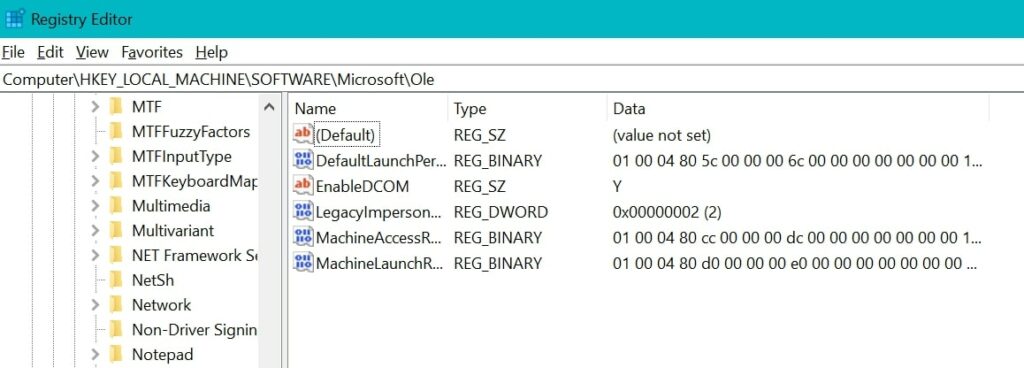
- Después de eso, ve a HKEY_LOCAL_MACHINE > SOFTWARE > Microsoft > Ole y elimina las siguientes claves del registro:
DefaultAccessPermission
DefaultLaunchPermission
MachineAccessRestriction
MachineLaunchRestriction
- Una vez que se eliminen estas claves del registro, cierra el Registro de Windows, reinicia tu sistema y verifica si tu Error DCOM 10016 está solucionado o no.
2. Habilitar permisos DCOM
El Error DCOM 10016 generalmente es causado por permisos faltantes, así que si proporcionamos los permisos que necesita, podemos solucionar fácilmente este error.
Como mencionamos anteriormente, los Errores DCOM solo se pueden ver dentro del Visor de Eventos en Windows y son tan inofensivos que ni siquiera te avisan que hay una advertencia hasta que revisas tu Visor de Eventos.
Sin embargo, vamos a verificar si hay algún Error DCOM 10016 en Windows 10 que haya sido detectado por nuestro Visor de Eventos o no.
- Para eso, ve al menú de Inicio, escribe visor de eventos, y abre el primer resultado.
- Ahora, haz clic en Registros de Windows y haz clic en Sistema y ve a la ventana del lado derecho.
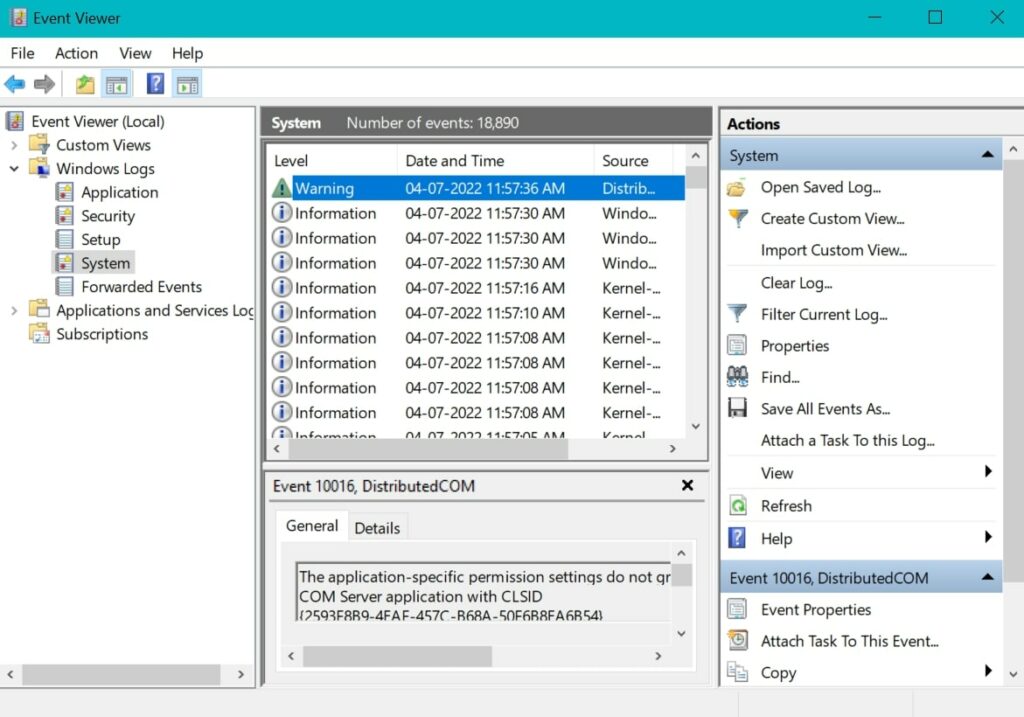
- Haz clic en cualquiera de las advertencias, y ahí lo tienes. Error DCOM 10016 se encuentra en nuestra PC también.
Ahora, necesitamos localizar por qué se causa este Error DCOM 10016 en nuestra PC, porque hay muchas razones por las que esto sucede. Así que, abre el Registro de Windows en tu PC escribiendo registro en tu menú de Inicio y abriendo el primer resultado.
Copia y pega la siguiente dirección en tu barra de direcciones dentro del Registro de Windows:
HKEY_CLASSES_ROOT\CLSID\{Pega tu CLSID aquí}Asegúrate de copiar el CLSID de tu Visor de Eventos dentro de la sección “pega tu CLSID aquí” en la URL.
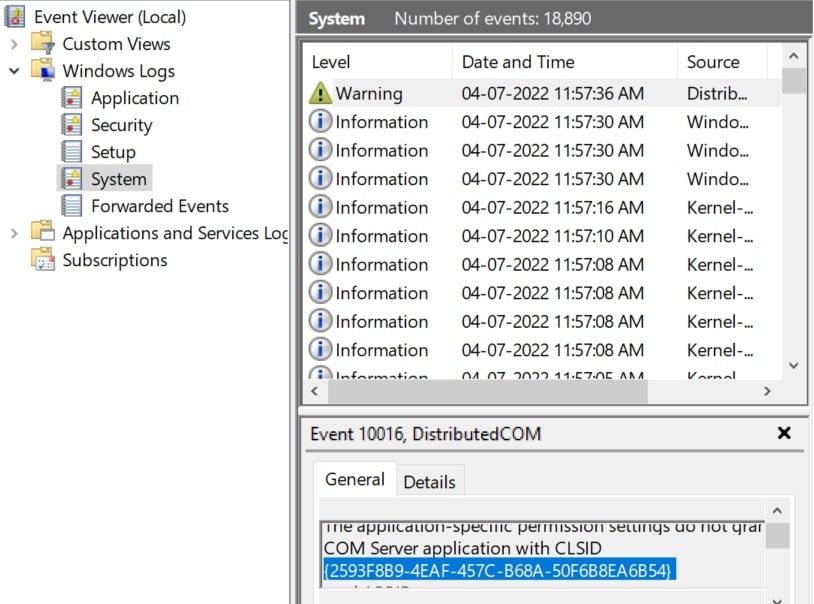
El CLSID se puede encontrar en el visor de eventos desplazándote hacia abajo en la sección General en la parte inferior de la pantalla del Visor de Eventos, como se ve arriba.
Una vez que ingreses la URL en tu Editor del Registro, verás una salida como se muestra a continuación. Asegúrate de ingresar la entrada correcta en tu campo de dirección para obtener los mejores resultados.
A partir de esta imagen, puedes saber que el Error DCOM 10016 es causado por “PerAppRuntimeBroker”, que suele ser el caso en cada PC con Windows también. Ahora que sabemos por qué se causa este error, finalmente podemos solucionarlo.
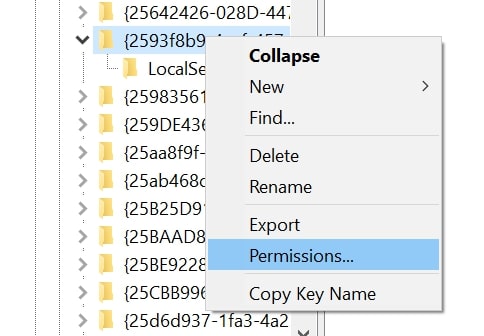
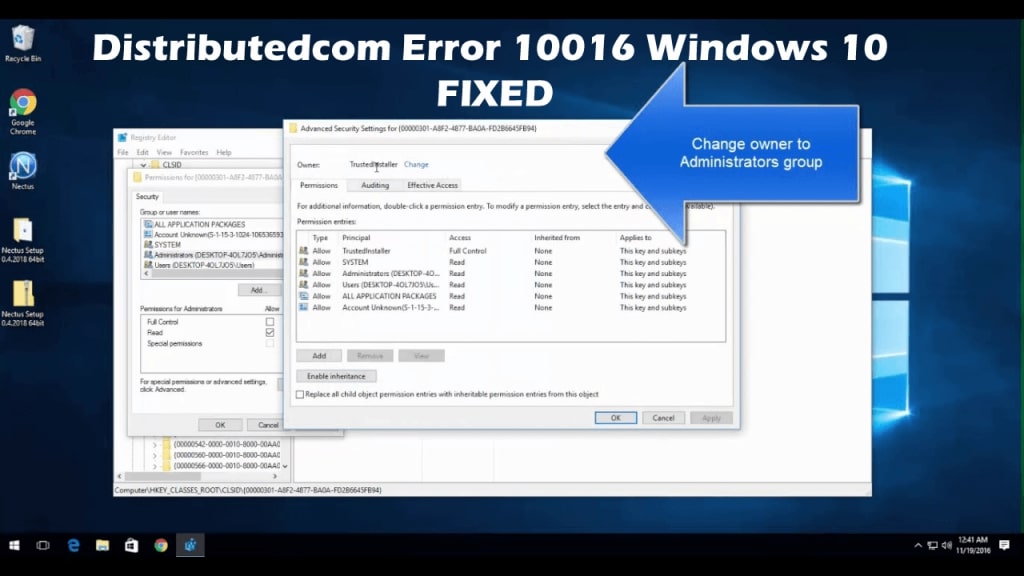
En el Editor del Registro, ve al lado izquierdo y haz clic derecho en el CLSID resaltado, y haz clic en Permisos….
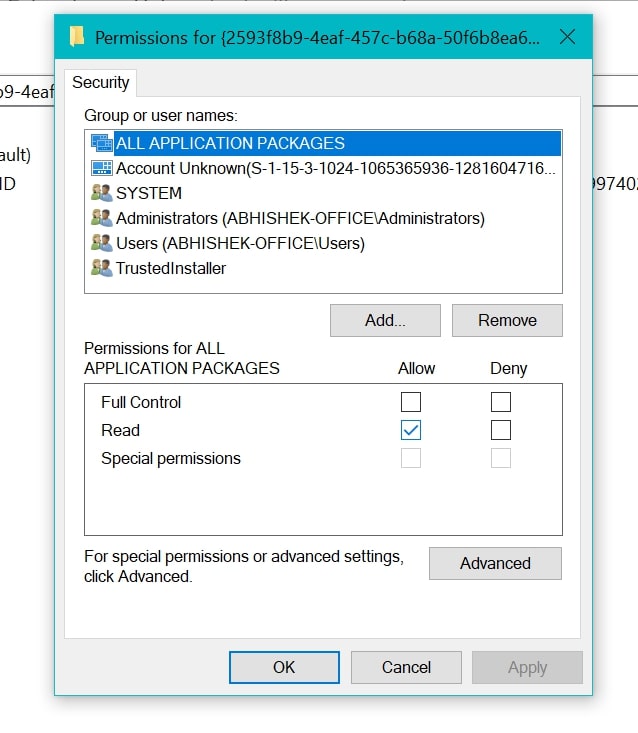
Ahora, haz clic en Avanzado y luego resalta la opción Administradores y haz clic en Editar. Habilita la opción Control total dentro de esta ventana y luego haz clic en Aceptar y Aplicar y cierra todas las ventanas. Ahora, tu Error DCOM 10016 en Windows 10 estará solucionado, y nunca volverás a ver este error en tu PC.
Conclusión
Este artículo explica todo lo que necesitas para solucionar el Error 10016 de DistributedCOM en Windows 10. El primer método requiere que edites el Registro de Windows, así que es importante hacer una copia de seguridad de tus archivos de registro, como ya hemos mencionado.
Si el primer método no funciona por alguna razón, entonces el siguiente método definitivamente funcionará ya que encontramos el error, entendemos por qué se causa y damos los permisos necesarios también. Si te gustó este artículo, compártelo con tus amigos y familiares que también están buscando solucionar el Error DCOM 10016 en Windows 10.
Recibe nuevas publicaciones en tu bandeja de entrada.
No spam. Cancela la suscripción en cualquier momento.