Errores de Google · 7 min read · Jan 19, 2026
¿Cómo solucionar el error “docs.google.com se negó a conectar”?
A veces, debido a problemas de red, podemos enfrentar dificultades al acceder a herramientas oficiales de Google como Google Sheets, Google Docs, etc. Y no siempre la conexión a Internet es la causa raíz de estos problemas.
Recientemente, los usuarios de Google Docs comenzaron a informar que al acceder a su archivo de Google Docs, reciben un mensaje de error que dice que docs.google.com se negó a conectar.
Sin embargo, no tienes que preocuparte por esto, ya que tenemos algunas soluciones para este problema. Así que, en caso de que enfrentes este mensaje de error, asegúrate de leer la guía hasta el final.
¿Qué causa el error “docs.google.com se negó a conectar”?
Es fácil crear, compartir, colaborar, editar y trabajar en documentos usando Google Docs. La popularidad del programa es comparable a la de Microsoft Word.
Falla al conectarse cuando algunos usuarios intentan usarlo porque “docs.google.com se negó a conectar.” Así que, aquí hay algunas razones por las que puedes enfrentar este error:
Estás conectado a varias cuentas de Google en tu navegador web al mismo tiempo.
En Google Docs, estás intentando instalar un complemento.
Cuando visitas la página de un complemento para instalarlo o acceder a la biblioteca de complementos.
—
Solucionar el error “docs.google.com se negó a conectar”
Así que, aquí hay algunas soluciones que tienen el potencial de resolver el mensaje de error docs.google.com se negó a conectar en el sitio web de Google Docs:
Solución 1: Borra la caché y las cookies de tu navegador
En algunos casos, Google Docs se niega a conectar debido a una caché de Chrome corrupta. Puede que encuentres una solución a este problema borrando tu caché y cookies. Puedes hacerlo siguiendo estos pasos:
Primero, haz clic en los tres puntos en la parte superior derecha de Google Chrome.
Ve a Más herramientas y haz clic en Borrar datos de navegación.
En la pestaña Avanzado, selecciona Todo el tiempo.
Debes marcar tu historial de navegación, historial de descargas, cookies e imágenes en caché.
Una vez que se haya aplicado este cambio, haz clic en Borrar datos.
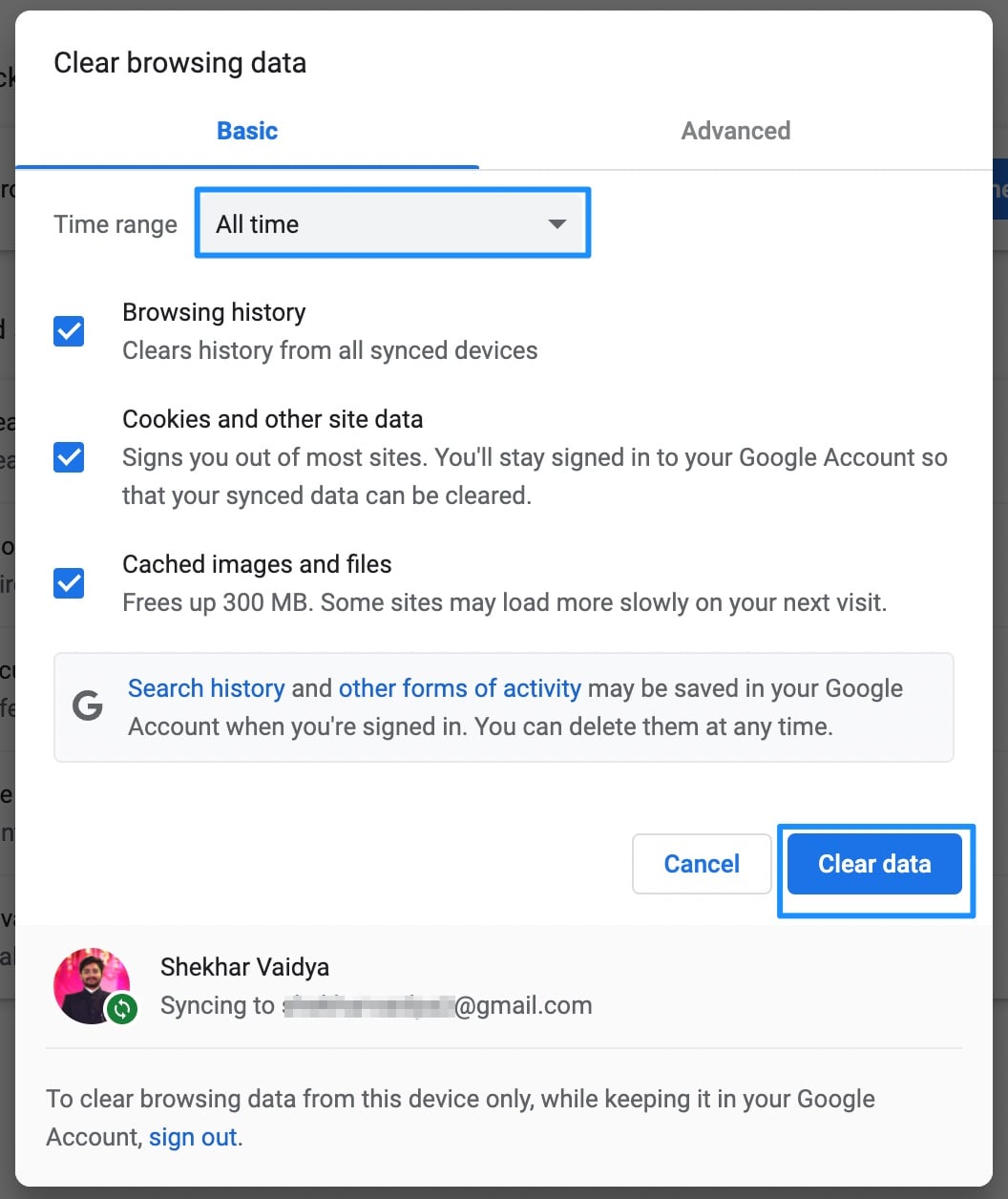
- Una vez que hayas completado este paso, asegúrate de verificar si el error “docs.google.com se negó a conectar” está solucionado.
—
Solución 2: Prueba el modo incógnito
Puedes usar el modo incógnito para evitar tener que cerrar sesión en todas tus cuentas de Google. Con este método, también es posible resolver el problema de “docs.google.com se negó a conectar.” Aquí están los pasos que necesitas seguir:
Abre tu navegador.
Usa el atajo de teclado Control+Shift+N. (o haz clic en los tres puntos y luego en Nueva ventana de incógnito)
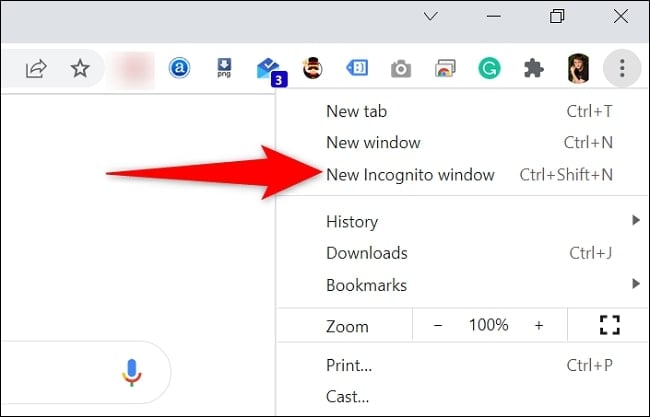
Visita Google Docs en la ventana de incógnito que se abre.
Necesitarás iniciar sesión con la cuenta que desees.
Instala el complemento.
—
Solución 3: Crea un nuevo perfil de navegador
Es posible crear un perfil de Chrome separado para cada cuenta de Google que tengas. Desde contraseñas hasta historial, datos de autocompletar y todo lo demás, todo se mantendrá separado de otros perfiles de Chrome.
Inicia Chrome.
En la parte superior derecha, haz clic en tu ícono de perfil.
Haz clic en Agregar.
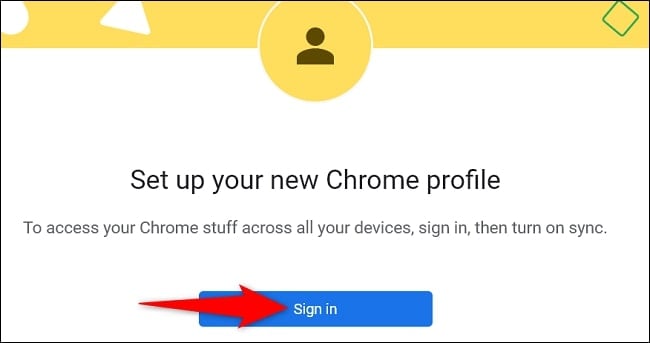
Selecciona un nombre y un tema para el perfil.
Luego, ve a Google Docs desde la ventana de tu nuevo perfil.
Inicia sesión con tu cuenta de Google.
Instala el complemento.
Si estás usando Firefox, sigue los pasos mencionados a continuación:
- Abre el navegador Firefox y escribe about:profiles en la sección de URL. Ahora verás que se ha abierto la página de perfiles y muestra una breve descripción.
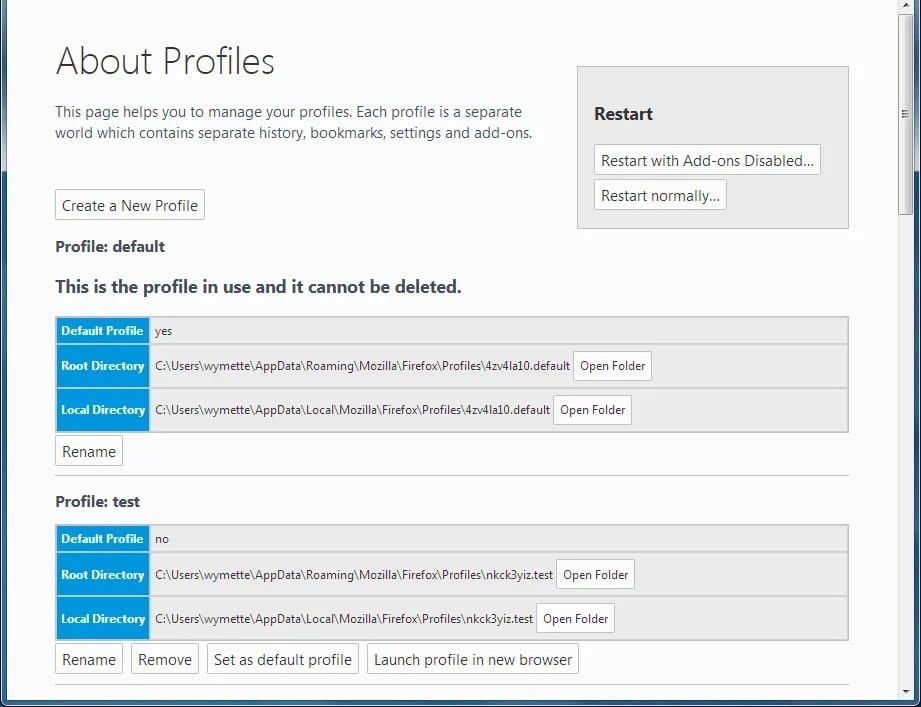
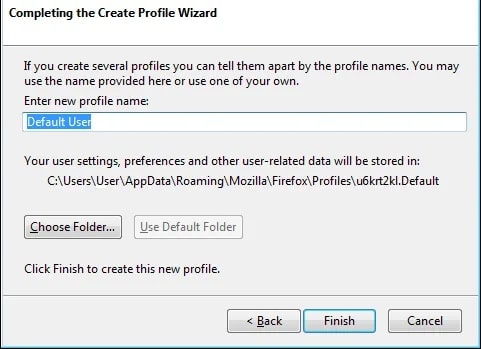
- Haz clic en ‘ Crear un nuevo perfil ’ y sigue los pasos que se te indiquen. Una vez que hayas terminado con todos los pasos, haz clic en ‘ Finalizar.’
- Una vez que se haya creado el nuevo perfil, regresa a la sección ‘ about:profiles ’ para encontrar el nuevo usuario de Firefox.
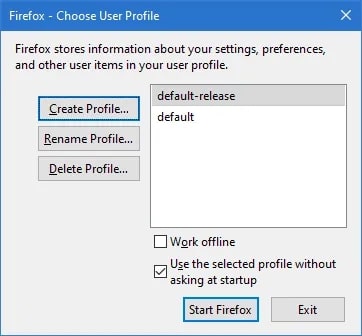
Ahora, haz clic en el nuevo nombre de usuario y selecciona ‘ Iniciar Firefox ’.
Alternativamente, puedes presionar el atajo ‘ Windows + R ’, escribir ‘ firefox.exe -p ’ y presionar enter para crear un nuevo perfil.
Después de iniciar sesión en el nuevo perfil de Firefox, navega a Google Drive e inicia sesión con la dirección de Gmail que desees.
—
Solución 4: Cerrar sesión en las otras cuentas
Puedes experimentar un mensaje de error que dice “docs.google.com se negó a conectar” si estás conectado a múltiples cuentas de Google simultáneamente. Puede ser necesario cerrar sesión en otras cuentas en esta situación. Aquí te explicamos cómo:
En la página de inicio de Google, haz clic en el ícono de perfil.
En el menú desplegable, selecciona Cerrar sesión de todas las cuentas.
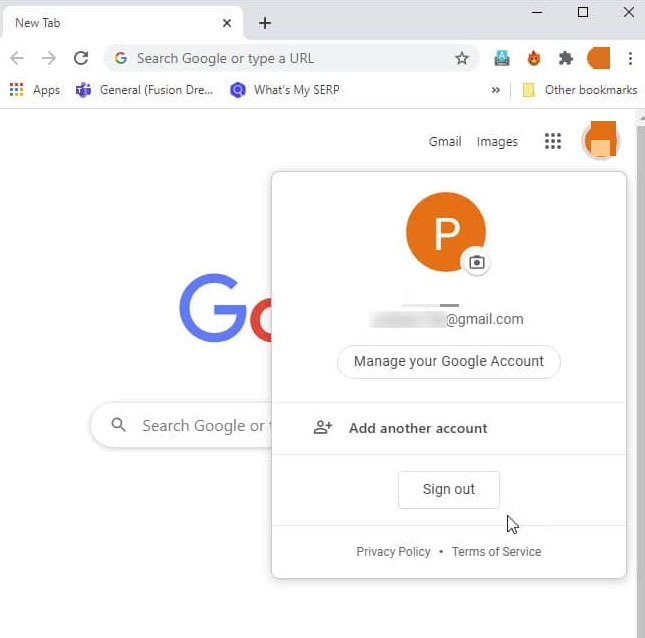
Ahora puedes acceder a Google Docs una vez que hayas cerrado sesión en todas las cuentas.
Necesitarás iniciar sesión con la cuenta que deseas usar.
Una vez que hayas solucionado el error, verifica que se haya corregido.
—
Solución 5: Actualiza tu navegador
Si recibes un error como “docs.google.com se negó a conectar,” actualizar tu navegador puede ayudarte a resolverlo. Si deseas intentarlo, puedes hacerlo. Aquí te explicamos cómo:
Inicia Google Chrome en tu computadora.
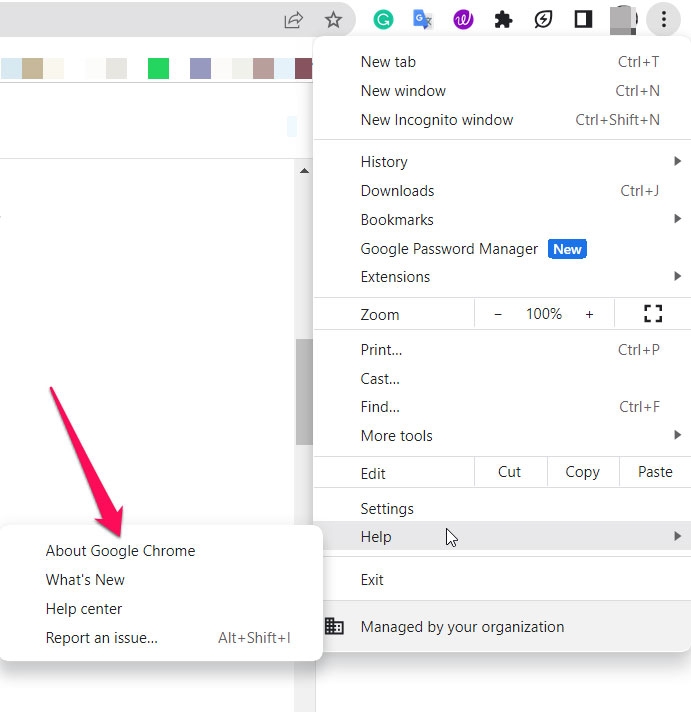
En la parte superior derecha, haz clic en los tres puntos.
Ve a Ayuda > Acerca de Google Chrome.
Luego haz clic en Actualizar Google Chrome.
- Haz clic en Reiniciar.
—
Solución 6: Eliminando complementos/extensiones
Aquí están los pasos que necesitas seguir si deseas eliminar un complemento por completo. Puedes acceder a los complementos instalados en cualquier lugar donde puedas abrir un Documento, Presentación o Hoja de Google:
- En la barra de menú de Google Docs, haz clic en Complementos. Selecciona Administrar complementos.
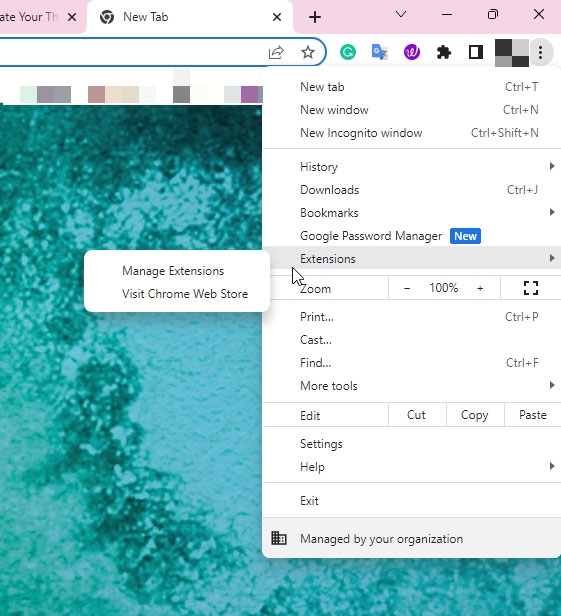
- Serás llevado a un pop-up para Administrar aplicaciones, donde podrás ver todos los complementos que has instalado. Desde los tres botones verticales en el lado derecho de cualquier complemento, selecciona Desinstalar.
—
Solución 7: Prueba cambiar de navegador
Es posible que un navegador en particular esté experimentando problemas para conectarse a un sitio en particular debido a un error. Además, algunos navegadores pueden tener problemas para cargar el sitio. Para resolver el problema, puede que desees intentar cargar el sitio en un navegador diferente y ver si eso ayuda.
—
Solución 8: Conceder acceso al firewall
Ocasionalmente, el firewall de Windows interfiere con la capacidad del navegador para conectarse a ciertos sitios web y evita que se conecte. Por lo tanto, este paso implica conceder acceso al firewall de Windows a nuestro navegador.
Inicialmente, ve al menú de inicio y selecciona “ Configuración.”
Selecciona “ Privacidad y seguridad.”
Desde el panel izquierdo, selecciona “ Seguridad de Windows.”
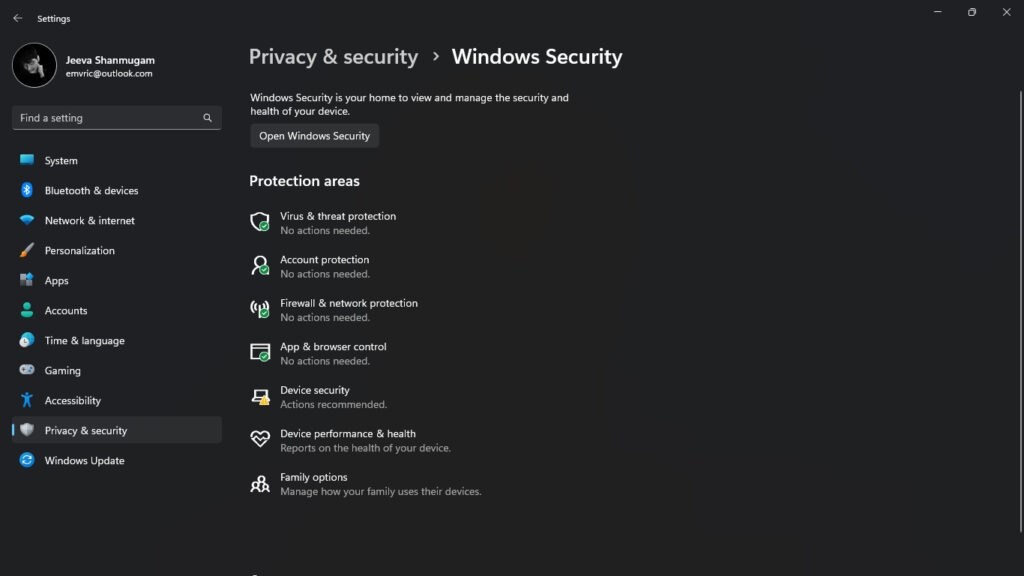
Selecciona “ Protección de firewall y red.”
Elige “ Permitir una aplicación a través del firewall.”
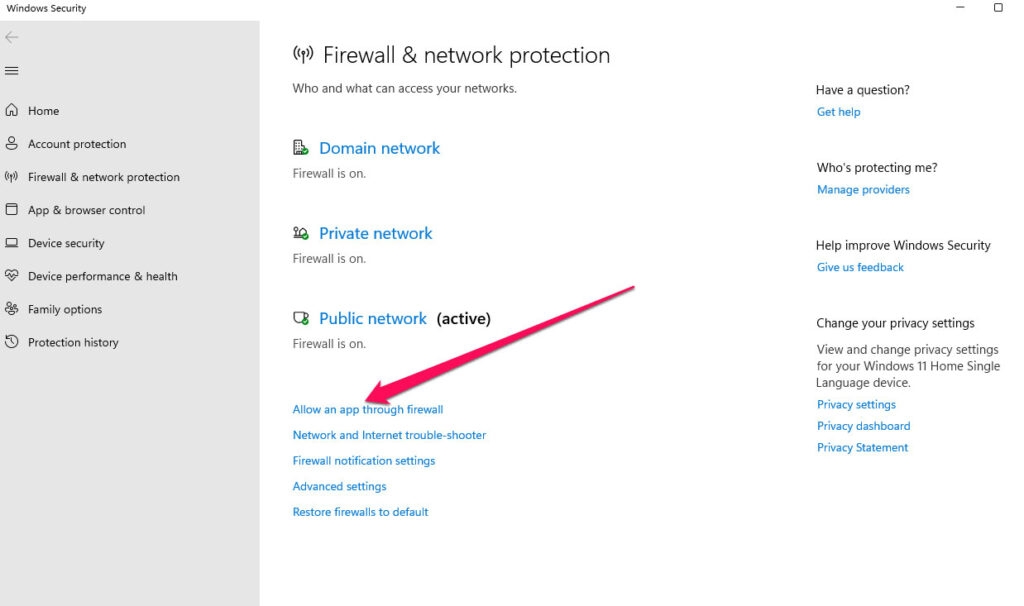
Asegúrate de haber permitido que tu navegador acceda a redes públicas y privadas haciendo clic en “ Cambiar configuración.”
Para guardar tus configuraciones, haz clic en “ Aceptar.”
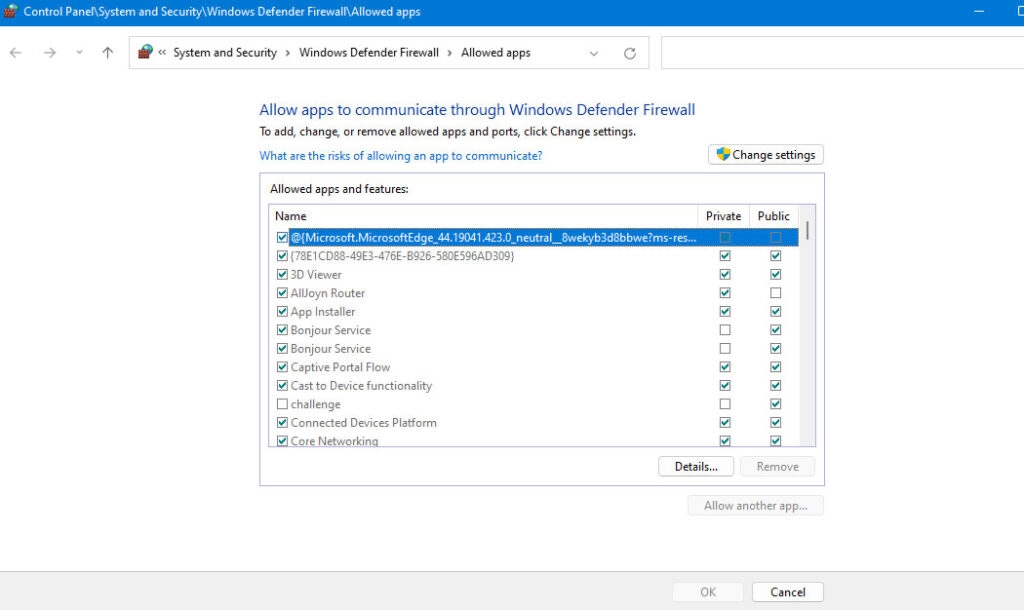
- Puedes intentar conectarte nuevamente al sitio de Google Docs y ver si el problema persiste.
—
Conclusión – Solucionar el error docs.google.com se negó a conectar
Así que, eso es todo lo que tenemos para ti sobre cómo solucionar el mensaje de error docs.google.com se negó a conectar en Google Docs. Esperamos que esta guía te haya ayudado. Mientras tanto, comenta abajo y háznos saber si necesitas más ayuda.
Lectura adicional:
Cómo descargar PDF protegido desde Google Drive
¿Cómo configurar y usar Google Drive en Mac?
¿Cómo solucionar el problema de Google Photos ‘Tu video estará listo pronto’?
Recibe nuevas publicaciones en tu bandeja de entrada.
No spam. Cancela la suscripción en cualquier momento.