Errores de Windows · 7 min read · Dec 20, 2025
¿Cómo solucionar el error “Punto de entrada no encontrado” en Windows?
Si eres un usuario de Windows, es posible que te encuentres con varios mensajes de error que son frustrantes de resolver.
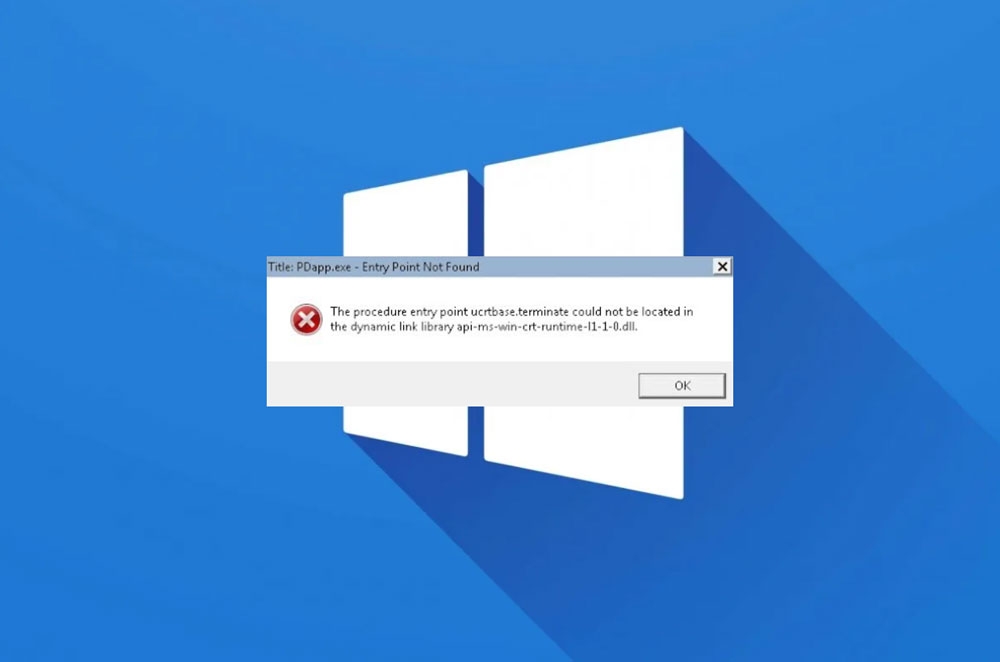
Uno de esos mensajes de error es “Punto de entrada no encontrado”, que indica que no se puede encontrar una función o punto de entrada requerido en un programa o archivo DLL en particular.
Hay varias razones por las que puede ocurrir este error, incluyendo archivos del sistema faltantes o corruptos, controladores desactualizados o infecciones de malware. Este artículo discute algunas soluciones efectivas para solucionar el error “Punto de entrada no encontrado” de Windows.
Entendiendo el error “Punto de entrada no encontrado”
Para solucionar este error, primero debemos entender lo que significa. Para realizar tareas específicas, un programa puede requerir que el sistema operativo u otros programas realicen ciertas funciones o puntos de entrada.
El programa muestra un mensaje de error cada vez que no puede encontrar el punto de entrada o función requerida.
Como ejemplo, digamos que estás intentando ejecutar un software de edición de video en tu PC con Windows, pero recibes el mensaje de error “Punto de entrada no encontrado”. En algunos casos, este error es causado por un archivo DLL faltante o corrupto.
Causas comunes del error “Punto de entrada no encontrado”
Hay una variedad de razones por las que ocurren errores de “Punto de entrada no encontrado”, incluyendo las siguientes:
Archivos del sistema faltantes o corruptos: En algunos casos, el error es causado por archivos del sistema faltantes o corruptos.
Controladores desactualizados: Los controladores desactualizados pueden entrar en conflicto con el programa que estás intentando ejecutar, causando el error.
Infecciones de malware: Estas infecciones pueden corromper o dañar archivos del sistema, lo que lleva a un mensaje de error.
Instalación del programa corrupta: El error puede ocurrir si el programa que estás intentando ejecutar no se ha instalado correctamente.
Cómo solucionar el error de punto de entrada no encontrado
Ahora que entendemos qué causa los errores de “Punto de entrada no encontrado”, discutamos algunas formas de solucionarlos.
Solución 1: Reinstalar el programa
Es probable que la instalación corrupta del programa “Punto de entrada no encontrado” cause un error. Reinstalar el programa puede resolver el problema. Para reinstalar el programa, sigue estos pasos:
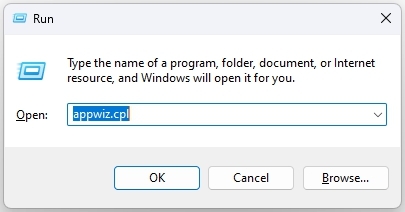
Primero, presiona la tecla de Windows + R en tu teclado para abrir Ejecutar.
Luego, en el cuadro de diálogo Ejecutar, escribe “ appwiz.cpl “.
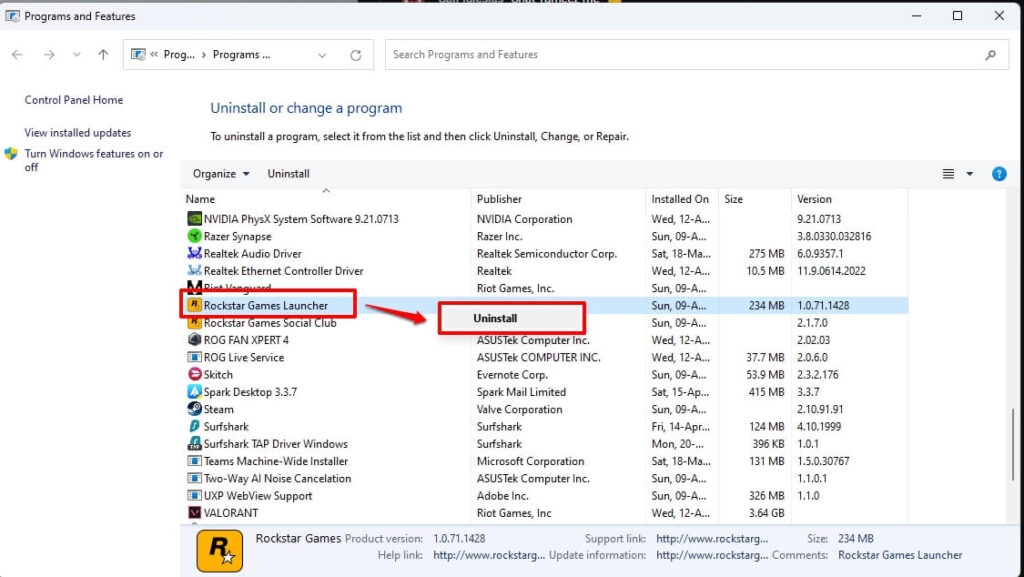
Busca el programa que causa el error en la ventana de Programas y características.
Para desinstalar el programa, haz clic en Desinstalar y sigue las instrucciones en pantalla.
- Luego, descarga la última versión del programa desde el sitio oficial e instálalo.
Solución 2: Actualiza tus controladores
Los controladores que tienes instalados para tus componentes de hardware pueden estar desactualizados, lo que puede resultar en el error “Punto de entrada no encontrado”. Para actualizar tus controladores, sigue estos pasos:
Presiona la tecla de Windows + X en tu teclado y selecciona Administrador de dispositivos.
Expande la categoría del componente de hardware que deseas actualizar en el Administrador de dispositivos.
Haz clic derecho en el componente de hardware y elige Actualizar controlador.
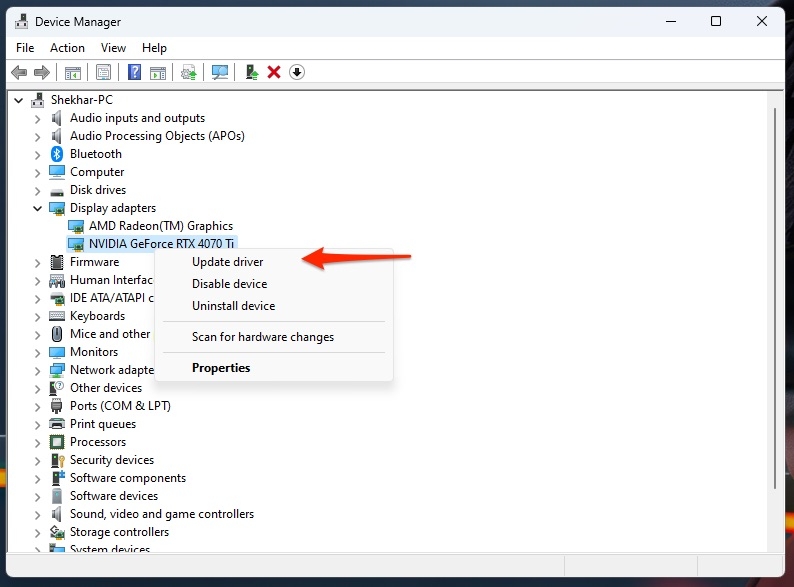
En la pantalla, sigue las instrucciones para actualizar el controlador.
Sigue los mismos pasos para todos los componentes de hardware cuyos controladores necesites actualizar.
Solución 3: Ejecutar el Comprobador de archivos del sistema
El error “Punto de entrada no encontrado” es típicamente causado por archivos del sistema corruptos o faltantes, que pueden corregirse ejecutando la utilidad Comprobador de archivos del sistema (SFC). Escanea tu sistema y reemplaza los archivos del sistema corruptos o faltantes con las versiones apropiadas. Para ejecutar SFC, sigue estos pasos:
Presiona la tecla de Windows + X usando tu teclado y selecciona Símbolo del sistema (Admin).
Luego escribe “ sfc /scannow ” y presiona Enter.
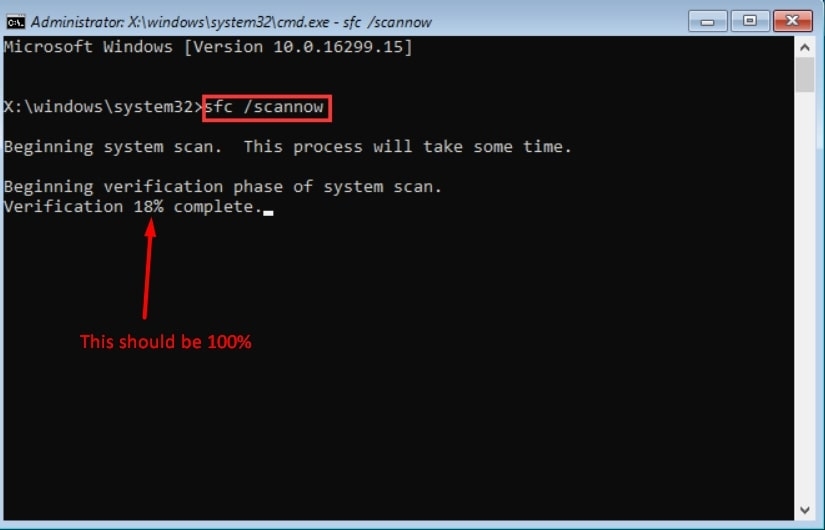
Cuando la utilidad SFC haya terminado de escanear tu sistema, informará sobre cualquier archivo del sistema faltante o corrupto. El proceso de escaneo puede tardar un tiempo, así que ten paciencia.
La utilidad SFC mostrará los resultados una vez que el proceso de escaneo esté completo. Reemplazará cualquier archivo del sistema faltante o corrupto con los correctos si los encuentra.
Finalmente, puede ser necesario reiniciar tu PC para resolver el error “Punto de entrada no encontrado”.
Solución 4: Ejecutar un escaneo de virus
Puede ser necesario ejecutar un escaneo de virus para resolver el error “Punto de entrada no encontrado” si las infecciones de malware lo causan. Para ejecutar un escaneo de virus, sigue estos pasos:
Inicialmente, descarga e instala la última versión de tu software antivirus.
Usa tu programa antivirus para realizar un escaneo completo de tu sistema.
Si tu sistema está infectado con malware, el programa antivirus lo detectará y lo eliminará.
Reinicia tu PC después de que se complete el escaneo de virus para ver si se ha resuelto el error “Punto de entrada no encontrado”.
Solución 5: Reparar o reinstalar Windows
Para solucionar el error “Punto de entrada no encontrado”, es posible que necesites reparar o reinstalar Windows. Para reparar o reinstalar Windows, sigue estos pasos:
Inicialmente, para asegurar la seguridad de tus archivos y datos, respáldalos en un disco duro externo o en un servicio de almacenamiento en la nube.
Inicia tu PC e inserta el medio de instalación de Windows (CD/DVD o USB).
Presiona F12 o Del para entrar en el menú de arranque y arrancar desde el medio de instalación de Windows.
Para reparar o reinstalar Windows, sigue las instrucciones en pantalla.
Luego, restaura tus archivos y datos desde la copia de seguridad una vez que la reparación o reinstalación se haya completado.
Recursos relacionados:
Descargar e instalar la última versión de Windows 10
Descargar e instalar la última versión de Windows 11
Solución 6: Actualizar Windows
A veces es posible resolver el error “Punto de entrada no encontrado” actualizando tu sistema operativo Windows. Para actualizar Windows, sigue estos pasos:
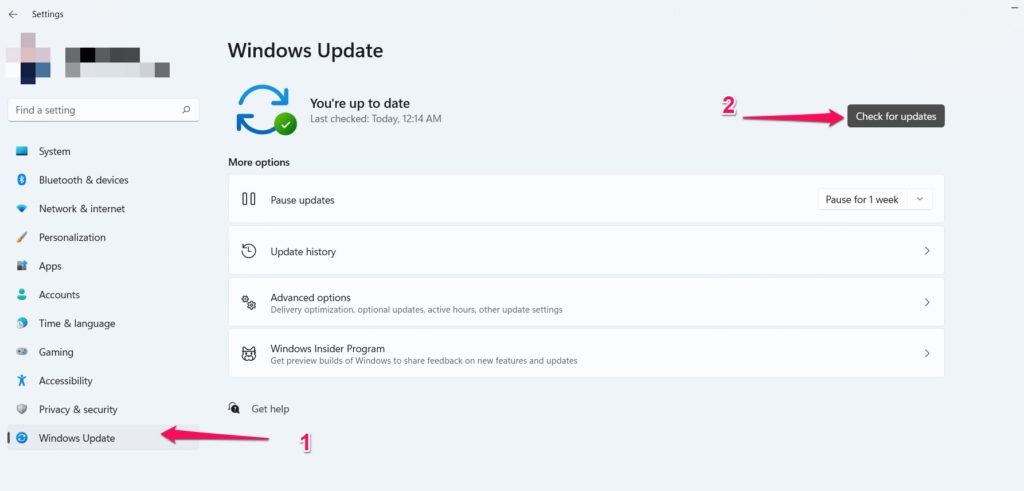
Primero, presiona la tecla de Windows + I en tu teclado para abrir la aplicación Configuración.
Haz clic en “ Actualización de Windows.”
Haz clic en “ Buscar actualizaciones.”
Haz clic en “ Descargar e instalar actualizaciones ” si están disponibles.
- Finalmente, reinicia tu computadora una vez que se hayan instalado las actualizaciones y verifica si el error “Punto de entrada no encontrado” se ha resuelto.
Solución 7: Finalizar programas en conflicto
El programa en conflicto “Punto de entrada no encontrado” puede a veces causar errores. Si el problema persiste, es posible que necesites deshabilitar o desinstalar los programas en conflicto. Para finalizar los programas en conflicto, sigue estos pasos:
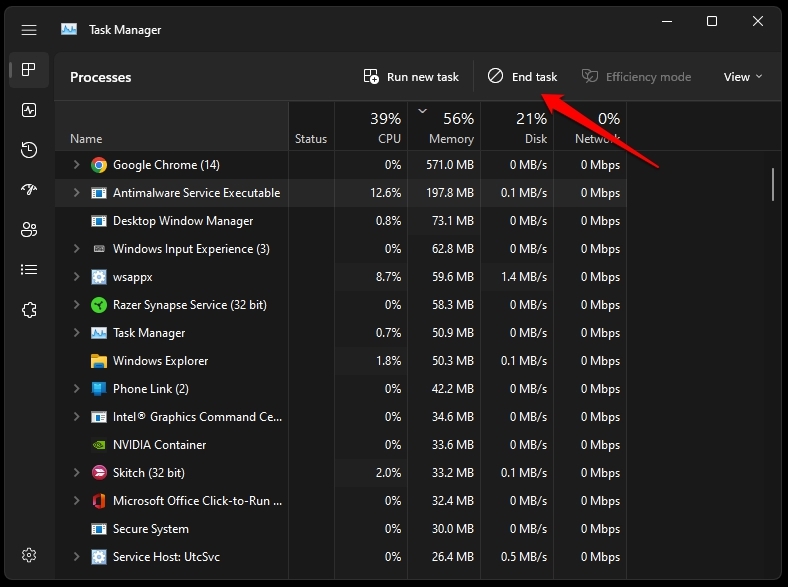
Inicialmente, presiona Win + X y selecciona Administrador de tareas.
Ahora, selecciona las aplicaciones que crees que pueden ser la causa.
Luego, presiona el botón Finalizar tarea.
Solución 9: Realizar un inicio limpio
Puede ser útil realizar un inicio limpio para identificar y resolver el problema. Para realizar un inicio limpio, sigue estos pasos:
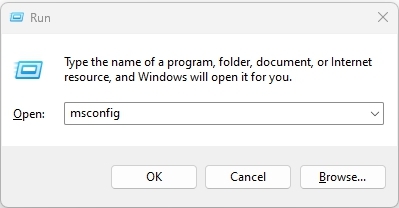
Primero, en tu teclado, presiona la tecla de Windows + R para abrir Ejecutar.
En el cuadro de Ejecutar, escribe “ msconfig.”
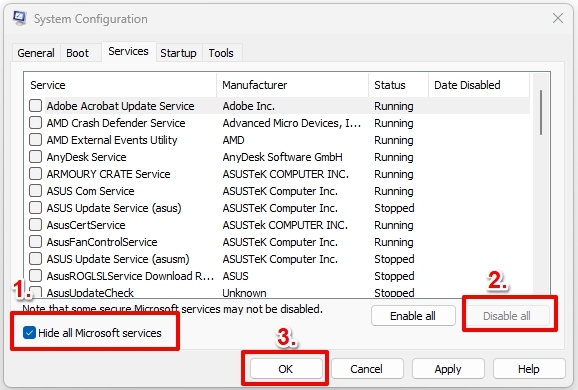
Ve a la pestaña “ Servicios ”.
Asegúrate de que “ Ocultar todos los servicios de Microsoft ” esté marcado.
Luego haz clic en “ Deshabilitar todos.”
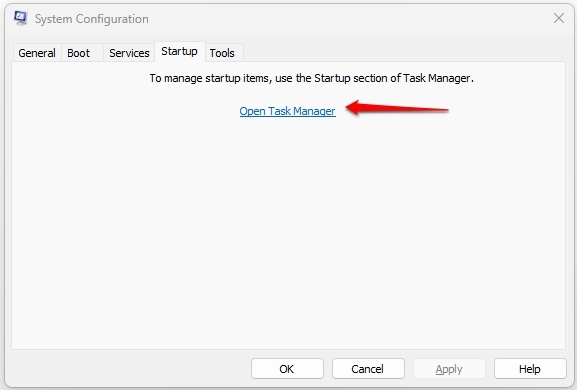
Ve a la pestaña “ Inicio ”.
Elige “ Abrir Administrador de tareas.”
Asegúrate de que no haya programas de terceros en conflicto con el programa que causa el error.
Cierra el Administrador de tareas y haz clic en “ Aceptar.”
- Debes reiniciar tu PC para verificar si el error “Punto de entrada no encontrado” se ha resuelto.
Resumen
Puede ser frustrante lidiar con errores de “Punto de entrada no encontrado”, pero puedes solucionar el problema con las soluciones anteriores.
Es importante hacer una copia de seguridad de tus datos y archivos antes de intentar cualquiera de las soluciones discutidas en este artículo.
Independientemente de si intentas todas las soluciones, es mejor contactar a un técnico certificado o al equipo de soporte del programa que estás intentando ejecutar si el error persiste.
Así que eso es todo lo que tenemos para ti. Esperamos que esta guía te haya ayudado. Para más información, comenta abajo y háznoslo saber.
Lectura adicional:
Mejor alternativa a Steam Wallpaper Engine para PC
[Resuelto] Error DNS Probe Finished No Internet
Los 10 mejores widgets para Windows 11 para llevar tu PC al siguiente nivel
Recibe nuevas publicaciones en tu bandeja de entrada.
No spam. Cancela la suscripción en cualquier momento.