Errores de Chrome · 6 min read · Sep 27, 2025
¿Cómo solucionar el err_ssl_protocol_error en Google Chrome?

Google Chrome proporciona una de las experiencias de navegación web más fluidas de la historia. Una interfaz fácil de usar es una de las mayores ventajas incluso para una persona que no es muy técnica y que puede navegar por la red. Además, incluso los entusiastas de la tecnología lo prefieren.
Sin embargo, cualquier error haría que tu experiencia fuera miserable. Si estás lidiando con el problema err_ssl_protocol_error, ¡tenemos la solución para ti!
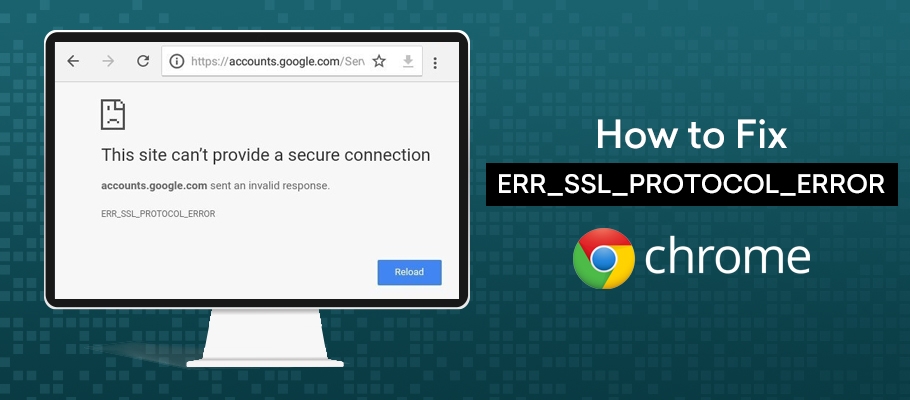
¿Cómo solucionar err_ssl_protocol_error?
Siempre que enfrentes algún problema con respecto a cualquier sitio web, refrescarías la página y seguirías haciéndolo hasta que se solucione el error. Sin embargo, rara vez resolverá el problema, por lo que necesitas enfocarte en una solución permanente para el error.
Método 1: Actualiza la fecha y hora de tu sistema
La mayoría de las veces, la causa subyacente del err_ssl_protocol_error es una fecha y hora inexactas. Si la fecha o la hora de tu sistema no son correctas según tu zona horaria, entonces enfrentarás el problema.
Por lo tanto, abre tu navegador Chrome, y si la fecha o la hora son incorrectas, actualízalas según tu zona horaria. A menudo, se te pedirá que ajustes la fecha y la hora.
Método 2: Borra el historial de búsqueda
Si la fecha y la hora de tu sistema son correctas, los datos de navegación interfieren con tus funcionalidades de navegación, y enfrentarás el error del protocolo ssl. Así que, para contrarrestarlo, debes borrar tu historial de navegación de Chrome.
Sigue los pasos que se indican a continuación para borrar los datos de navegación en Chrome:
- Abre Google Chrome
- En la esquina superior derecha de la pantalla, verás un ícono de tres puntos; haz clic en él
- Navega a Historial
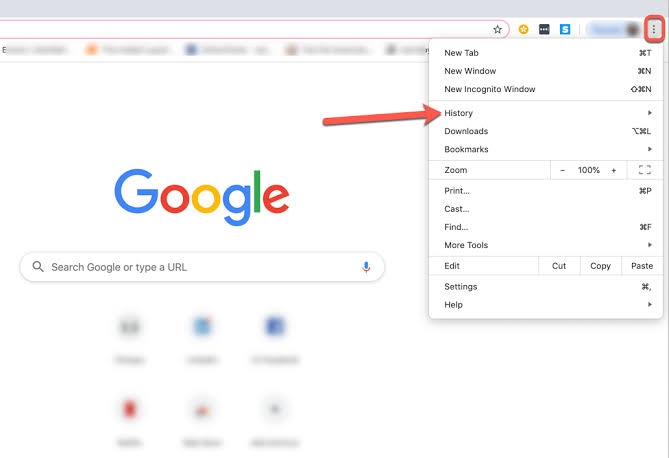
- En el lado izquierdo, haz clic en Borrar datos de navegación
- En la pestaña Básico, establece el rango de tiempo en Todo el tiempo y marca Cookies y datos del sitio
- Ahora presiona el botón azul en la pantalla que dice Borrar datos
- Verás un cuadro de diálogo; en él, presiona borrar para continuar con tu acción.
Después de que Chrome borre tus datos de navegación, vuelve a cargar tu sitio web. Se recargará correctamente si el historial de navegación era la causa que lo afectaba. Si no, entonces otra solución también está oculta en la configuración de tu navegador.
Método 3: Borrar el estado SSL
Si aún estás recibiendo el err_ssl_protocol_error, debes borrar tu estado SSL desde la configuración del navegador.
La mayoría de ustedes no sabe cómo borrar el estado SSL, así que sigue los pasos que se indican a continuación para hacerlo:
- Abre Google Chrome
- Al lado de la barra de direcciones, verás un ícono de tres puntos, presiona sobre él
- Navega a Configuración
- Desplázate hacia abajo y haz clic en Avanzado
- Ahora, selecciona la opción de Configuración avanzada
- En ella, navega a Sistema
- Haz clic en Abrir configuración de proxy
- Se abrirá la sección de Propiedades de Internet
- Navega a la pestaña de Contenido
- Ahora, haz clic en la opción Borrar estado SSL y presiona el botón Aceptar.
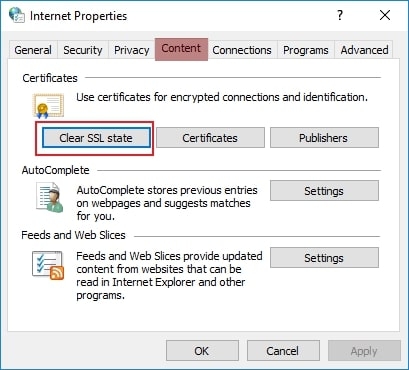
Cierra Chrome y vuelve a intentar abrir el sitio web.
Método 4: Desactivar el protocolo QUIC
Si borrar tu estado SSL no ayudó, entonces puedes desactivar el protocolo QUIC. La mayoría de ustedes puede no saber cómo hacerlo y, por lo tanto, parece una tarea desalentadora, ¡pero es fácil!
Sigue los pasos que se indican a continuación para desactivar el protocolo QUIC:
- Abre Google Chrome
- En la barra de direcciones, pega la siguiente URL y busca:
chrome://flags/#enable-quic - Debajo del Protocolo QUIC experimental resaltado en amarillo, presiona el botón Predeterminado
- Se abrirá una lista de opciones; haz clic en Deshabilitado para desactivar el protocolo QUIC
Ahora, vuelve a abrir Chrome para verificar si funcionó o no.
Método 5: Desactivar temporalmente el antivirus
Puede sonar extraño, pero a menudo tu antivirus causa el err_ssl_protocol_error. La mayoría del software antivirus que utiliza tecnologías avanzadas escanea cada sitio web visitado para verificar si contiene malware o algo que amenace tu seguridad.
Como parte de esto, el antivirus evalúa la versión SSL de los sitios que abres. Supón que el sitio web que abres está utilizando una versión SSL más antigua, entonces el antivirus no permitirá que se abra el sitio y, en su lugar, lo bloqueará.
Sin embargo, puedes resolver el problema desactivando el programa antivirus. No necesitas pensarlo mucho, ya que después de terminar de navegar, puedes habilitarlo nuevamente. Desactivar temporalmente el antivirus solucionará el problema si tu antivirus lo causó.
Método 6: Verificar los cortafuegos
Si usas la Intranet o Extranet, tendrás cortafuegos activos. Supón que abres un sitio web que existe en una lista de bloqueo de cortafuegos; entonces, evitará que Chrome cargue el sitio web para ti. En tal escenario, verifica la lista de bloqueo en los cortafuegos, elimina el sitio si está presente y vuelve a cargarlo.
Método 7: Desactivar las extensiones y complementos
Chrome permite el uso de extensiones y complementos que te permiten ampliar las funcionalidades de los navegadores. Sin embargo, estas extensiones y navegadores se convierten en un problema para ti, ya que causan errores innecesarios como el err_ssl_protocol_error.
Sin embargo, para solucionar el problema, puedes desactivar las extensiones de Chrome una por una y recargar el sitio para verificar si funciona. Después de desactivar una extensión, si el problema se soluciona, entonces mantén esa extensión desactivada y habilita las demás. Usa un enfoque similar para los complementos también.
Pero si tampoco funciona. La configuración de Internet en tu sistema está causando el problema. ¡Aquí te mostramos cómo solucionarlo!
Método 8: Cambiar tus niveles de seguridad y privacidad de Internet
Si tu sistema tiene altos niveles de seguridad y privacidad de Internet, entonces bloquea varios sitios de cargarse en tu sistema, lo que resulta en el err_ssl_protocol_error.
Puedes modificar los niveles de privacidad y seguridad de Internet siguiendo los pasos que se indican a continuación:
- Abre el Panel de control de tu PC
- En el cuadro de búsqueda, ingresa Opciones de Internet y presiona la tecla Enter
- Se abrirá el cuadro de diálogo de Propiedades de Internet
- Ve a la pestaña de Seguridad
- El control deslizante estará configurado demasiado alto, así que configúralo en medio deslizándolo hacia el medio y presionando el botón Aceptar
Lanza Chrome y abre el sitio web que estaba generando el err_ssl_protocol_error. ¡El problema ahora debería estar solucionado!
Preguntas frecuentes
¿Cuál es la razón del err_ssl_protocol_error?
El error ocurre cuando tu navegador web no puede cargar el certificado ssl del sitio web o lo encuentra malicioso incluso cuando no lo es. Hay varias razones para el err_ssl_protocol_error.
Algunas de ellas incluyen fecha y hora inexactas, sitio web bloqueado por antivirus, sitio web bloqueado por cortafuegos, archivo de hosts corrupto, caché del navegador, protocolo QUIC habilitado. A veces, las extensiones o complementos de Chrome son los más propensos a causar el problema.
¿Qué es un error de protocolo de sitio web?
El error de protocolo de sitio web ocurre cuando tu navegador no puede establecer una conexión de red segura con el sitio web que estás intentando abrir.
La palabra final
El err_ssl_protocol_error ahora debería estar solucionado. Sin embargo, asegúrate de leerlo cuidadosamente antes de intentar cualquier solución. ¡Déjanos saber en la sección de comentarios qué método te ayudó a solucionar el problema! Además, si tienes alguna consulta, ¡no dudes en compartirla!
Recibe nuevas publicaciones en tu bandeja de entrada.
No spam. Cancela la suscripción en cualquier momento.