Errores Windows · 7 min read · Dec 30, 2025
¿Cómo solucionar el error “No se pudo enumerar los objetos en el contenedor”?

En Windows, el error “No se pudo enumerar los objetos en el contenedor” se recibe cada vez que un usuario intenta modificar los permisos en una carpeta o archivo.
Más a menudo, este error ocurre cuando los permisos son incorrectos o los permisos del archivo se han corrompido.
Hay una serie de problemas que pueden causar frustración, pero afortunadamente, pueden ser solucionados. Sin embargo, en este artículo, te explicaremos cómo puedes solucionar este problema fácilmente sin complicaciones.
¿Cuál es el significado del error “No se pudo enumerar los objetos en el contenedor”?
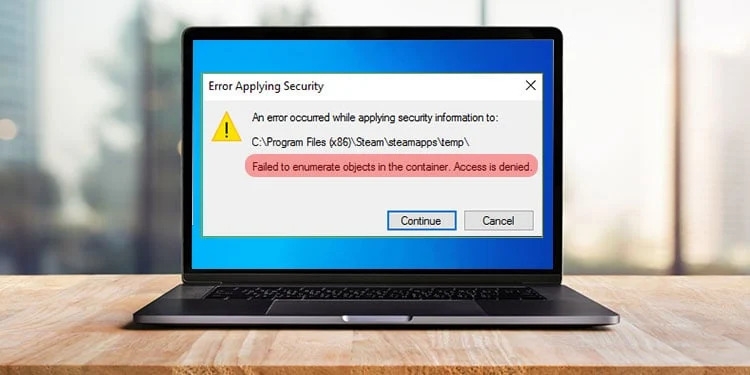
En los sistemas operativos Microsoft Windows, el error “No se pudo enumerar los objetos en el contenedor” se refiere a errores de permisos.
El problema ocurre cuando un usuario intenta modificar los permisos o la propiedad de una carpeta o su contenido, pero el sistema no puede aplicar los permisos o la propiedad cambiados a toda la carpeta.
¿Cuáles son las causas de este error?
El fallo del sistema indica que el contenedor especificado (carpeta) no puede enumerar (listar) los objetos (archivos y subcarpetas).
Esta enumeración es requerida por el sistema para que los ajustes de permisos o propiedad se apliquen a todos los objetos dentro de una carpeta.
Además, una variedad de factores pueden contribuir al problema, pero estos son a menudo los más comunes:
Permisos insuficientes: No se asignan permisos a esta cuenta de usuario para modificar esta carpeta o archivo.
Permisos de archivo corruptos: Si los permisos de la carpeta o archivo están corruptos, el sistema no puede listarlos ni modificarlos correctamente.
Problemas de permisos heredados: Pueden ocurrir conflictos y errores debido a permisos heredados de carpetas principales.
¿Cómo solucionar el error de no poder enumerar objetos en el contenedor?
Este problema se puede resolver de manera conveniente y fácil gracias a unos pocos pasos simples. Luego, podrás asignar permisos de usuario fácilmente a una carpeta ajustando la configuración de Windows. Me gustaría mostrarte algunos de ellos.
Solución 1: Configura tu cuenta como administrador
En la mayoría de los casos, el error ocurre porque la cuenta del usuario no está configurada como administrador. Aquí te explicamos cómo hacerlo:
En el campo de búsqueda de Windows, escribe cmd.
Usando el menú de clic derecho, selecciona Ejecutar como administrador en la ventana del Símbolo del sistema.
Debes hacer clic en Sí cuando el Control de cuentas de usuario te pregunte si deseas permitir cambios.
Aquí está el comando para pegar en la nueva ventana: net user administrator /active:yes
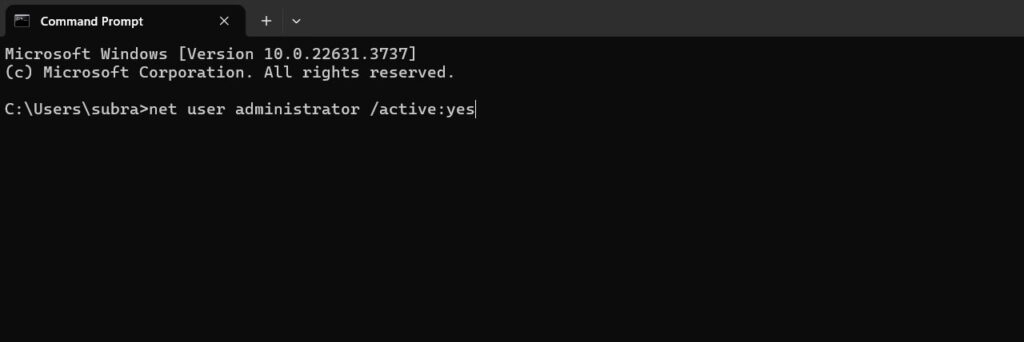
- Luego, presiona la tecla Enter.
Solución 2: Tomar posesión (a través de la ventana de propiedades)
Este error te impide acceder a carpetas específicas. Para evitar esto, puedes tomar posesión de la siguiente manera:
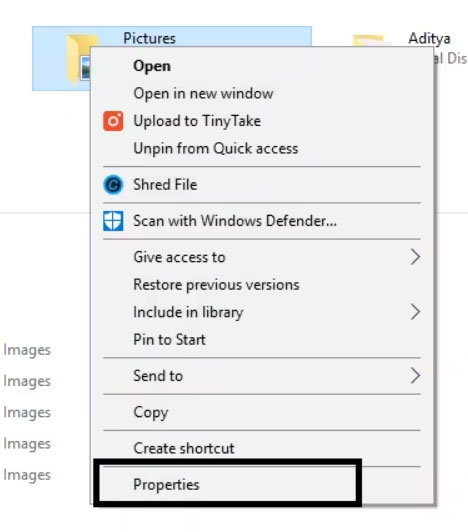
- Si no puedes acceder a una carpeta, haz clic derecho sobre ella y selecciona Propiedades.
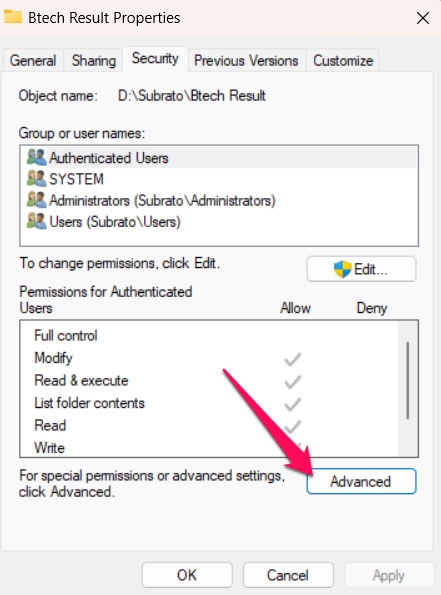
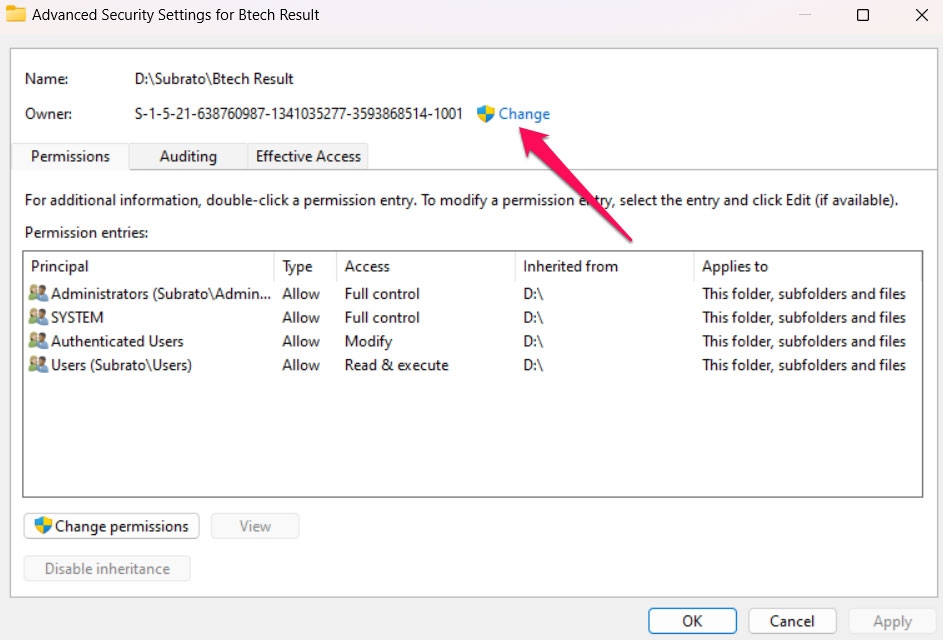
- En la pestaña Seguridad, haz clic en Avanzado.
- Haz clic en Cambiar bajo Propietario.
- Después, en la sección Seleccionar usuario o grupo, escribe tu nombre de usuario o Administrador y haz clic en Comprobar nombres.
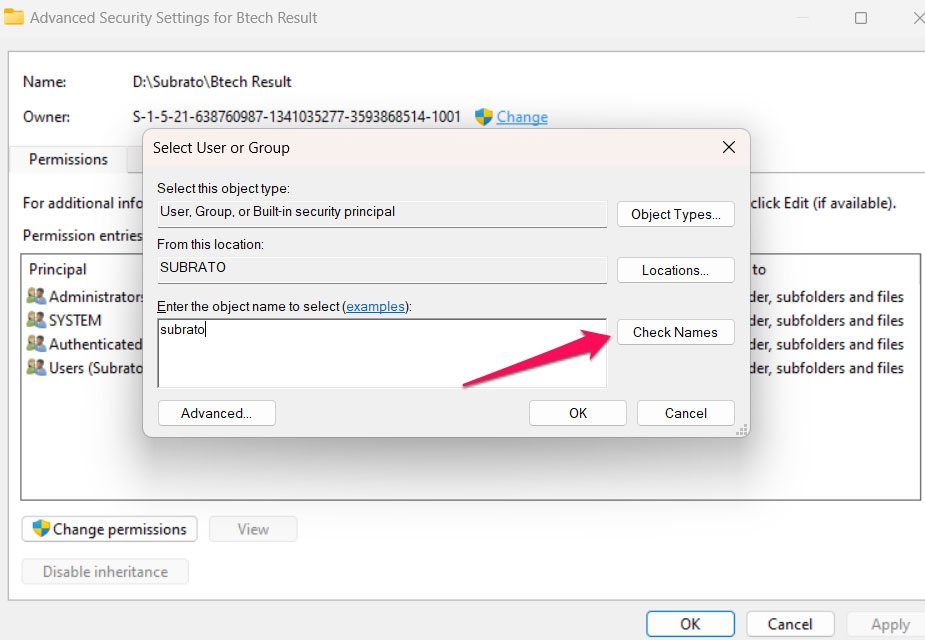
En la siguiente pantalla, selecciona tu cuenta y haz clic en Aceptar.
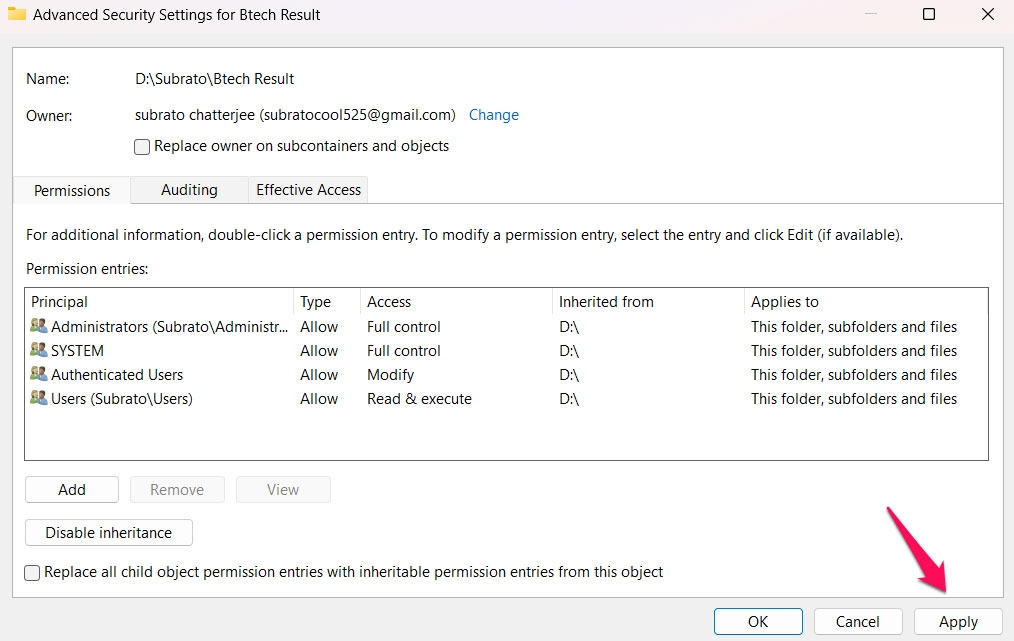
Puedes marcar esas casillas para reemplazar al propietario en subcontenedores y objetos, así como reemplazar las entradas de permisos para objetos secundarios con entradas de permisos de este objeto.
Toca en Aplicar, y luego en Aceptar.
Para editar los permisos en la carpeta, ve a Propiedades > Pestaña de seguridad, y bajo Permiso, selecciona Editar.
Si estás usando un grupo (por ejemplo, el grupo de usuarios), selecciona Control total.
Haz clic en Aplicar y Aceptar.
Vuelve a abrir la ventana de Propiedades para la carpeta problemática y haz clic en la pestaña Seguridad.
En la lista, deberías ver a Todos presentes. Debería estar incluido si no lo está ya.
Desplázate hacia abajo y haz clic en Avanzado.
En la sección Entradas de permisos, haz clic en Agregar (o haz clic primero).
En la sección Principal, haz clic en Seleccionar un principal.
Ingresa Todos en el campo, haz clic en Comprobar nombres, y luego haz clic en Aceptar.
Si el problema persiste, cierra todas las ventanas y vuelve a intentarlo.
Solución 3: Tomar posesión (usando CMD)
Puede funcionar si usas un Símbolo del sistema elevado en lugar del método anterior.
Usando el mismo método que antes, abre Símbolo del sistema como administrador.
Necesitarás copiar y pegar cada uno de estos comandos en el Símbolo del sistema y luego presionar Enter cada vez:
(Por favor, reemplaza RUTA DE LA CARPETA con la ruta que estás intentando acceder. Puede verse así: C:\ o G:\Documentos – puedes encontrar la ruta en la barra de direcciones del Explorador de archivos.
takeown /F X:\RUTA DE LA CARPETA
takeown /F X:\RUTA DE LA CARPETA /r /d y
icacls X:\RUTA DE LA CARPETA /grant Administrators:F
icacls X:\RUTA DE LA CARPETA /grant Administrators:F /t
Ahora puedes cerrar el Símbolo del sistema.
Solución 4: Suprimir advertencias
Cuando accedes a la Configuración de Control de cuentas de usuario, puedes desactivar la opción de notificación, lo que te permitirá cambiar los permisos de la carpeta sin ver ningún aviso o notificación. Sigue estos pasos para cambiar los permisos de la carpeta usando este método:
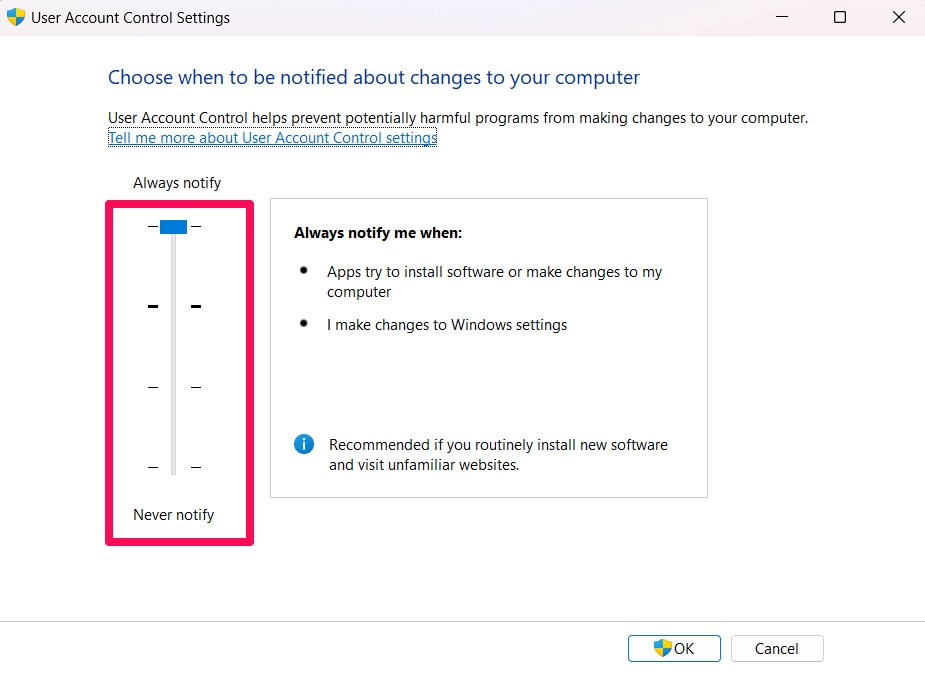
Ve al menú Inicio y busca UAC en la barra de búsqueda. En el resultado de búsqueda, haz clic en Cambiar la configuración de Control de cuentas de usuario.
En esta sección, encontrarás un control deslizante. Desliza el control deslizante a Nunca notificar. Una vez que hayas terminado, haz clic en Aceptar. Presiona Sí si aparece un cuadro de diálogo de permisos.
Una vez hecho esto, reinicia tu computadora. Asegúrate de que los permisos de la carpeta estén configurados una vez que la computadora se reinicie.
Usando este método, podrás asignar permisos a la carpeta muy rápidamente.
Solución 5: Desactivar la herencia
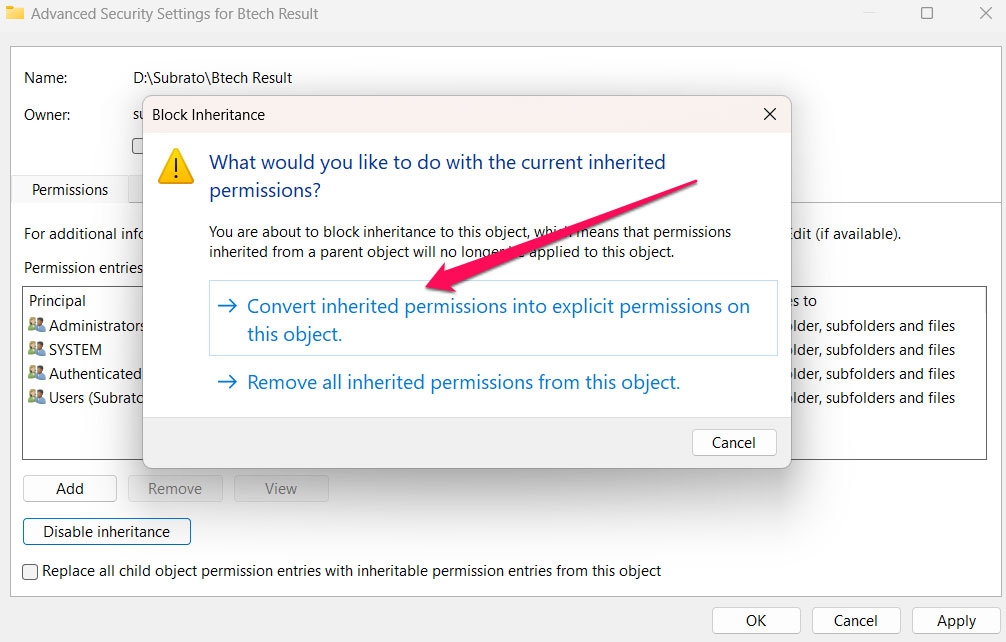
Es posible que los permisos de la carpeta principal causen conflictos con los permisos de la carpeta secundaria. Puede ser útil desactivar la herencia y convertir los permisos heredados en permisos explícitos.
Inicialmente, haz clic derecho en la carpeta o archivo y selecciona “Propiedades.”
Ve a la pestaña “Seguridad.”
Selecciona “Avanzado.”
Para desactivar la herencia, haz clic en “Desactivar herencia” en la ventana de Configuración de seguridad avanzada.
Si se te solicita, selecciona “Los permisos heredados de este objeto se convierten en permisos explícitos.”
Para que los cambios surtan efecto, haz clic en “Aplicar” y luego en “Aceptar.”
Solución 6: Usar software de terceros
Se puede usar software de terceros para gestionar los permisos de archivos si los métodos manuales no funcionan o son demasiado complejos. TakeOwnershipEx y NTFS Permissions Tools simplifican el proceso de toma de posesión y cambios de permisos.
Solución 7: Reinstalar Windows
Si todo lo demás falla y sigues experimentando problemas de permisos, es posible que necesites reinstalar Windows.
El uso de este método de solución de problemas solo debe considerarse después de haber intentado todos los demás métodos sin éxito.
Si planeas reinstalar Windows, asegúrate de hacer una copia de seguridad de todos los datos críticos en un disco duro externo o un servicio en la nube antes de hacerlo.
Los archivos de instalación de Windows se pueden crear con la Herramienta de creación de medios de Windows.
Usando el medio de instalación de Windows, arranca y sigue las instrucciones en pantalla. Esto te ayudará a reinstalar el sistema operativo.
Si has hecho una copia de seguridad de tus datos, puedes restaurarlos después de reinstalar Windows.
Así que eso es todo lo que tenemos para ti sobre cómo solucionar el problema de No se pudo enumerar los objetos en el contenedor. Gracias por tomarte el tiempo de leer esta guía. Esperamos que haya sido útil. Por favor, comenta abajo si deseas más información.
Recibe nuevas publicaciones en tu bandeja de entrada.
No spam. Cancela la suscripción en cualquier momento.