Instagram · 8 min read · Sep 11, 2025
¿Cómo solucionar el error de Instagram “No se pudo cargar la actividad”?
Meta-owned Instagram tiene asombrosos 2 mil millones de usuarios compartiendo sus fotos y videos, interactuando y comunicándose con el contenido de los demás en la aplicación. Dar me gusta o comentar en una publicación, etiquetas y respuestas de stickers se denominan Interacciones en Instagram. También se refiere a la actividad del usuario en Instagram.
Toda la actividad de un usuario de Instagram se registra en su cuenta. Pueden revisarla en cualquier momento para interactuar con alguna publicación anterior o simplemente para gestionar sus actividades en la plataforma.
Muchos usuarios a menudo se quejan de que cuando acceden a los detalles de la actividad de su cuenta, todo lo que obtienen es una notificación que dice “ No se pudo cargar la actividad “. En algunos casos, los usuarios también pueden ver “ Ocurrió un error inesperado “.
Esta guía explica las posibles razones del error “no se pudo cargar la actividad” en Instagram. Además, he recopilado algunos consejos útiles para solucionar el problema y ver nuevamente el registro de actividad de tu Instagram.
¿Cómo comprobar tu actividad e interacciones en Instagram?
Primero, déjanos saber cómo comprobar tu actividad en Instagram antes de avanzar para entender las razones del “No se pudo cargar la actividad” en tu perfil y enumerar consejos de solución de problemas para arreglarlo.
- Abre la aplicación de Instagram en tu dispositivo.
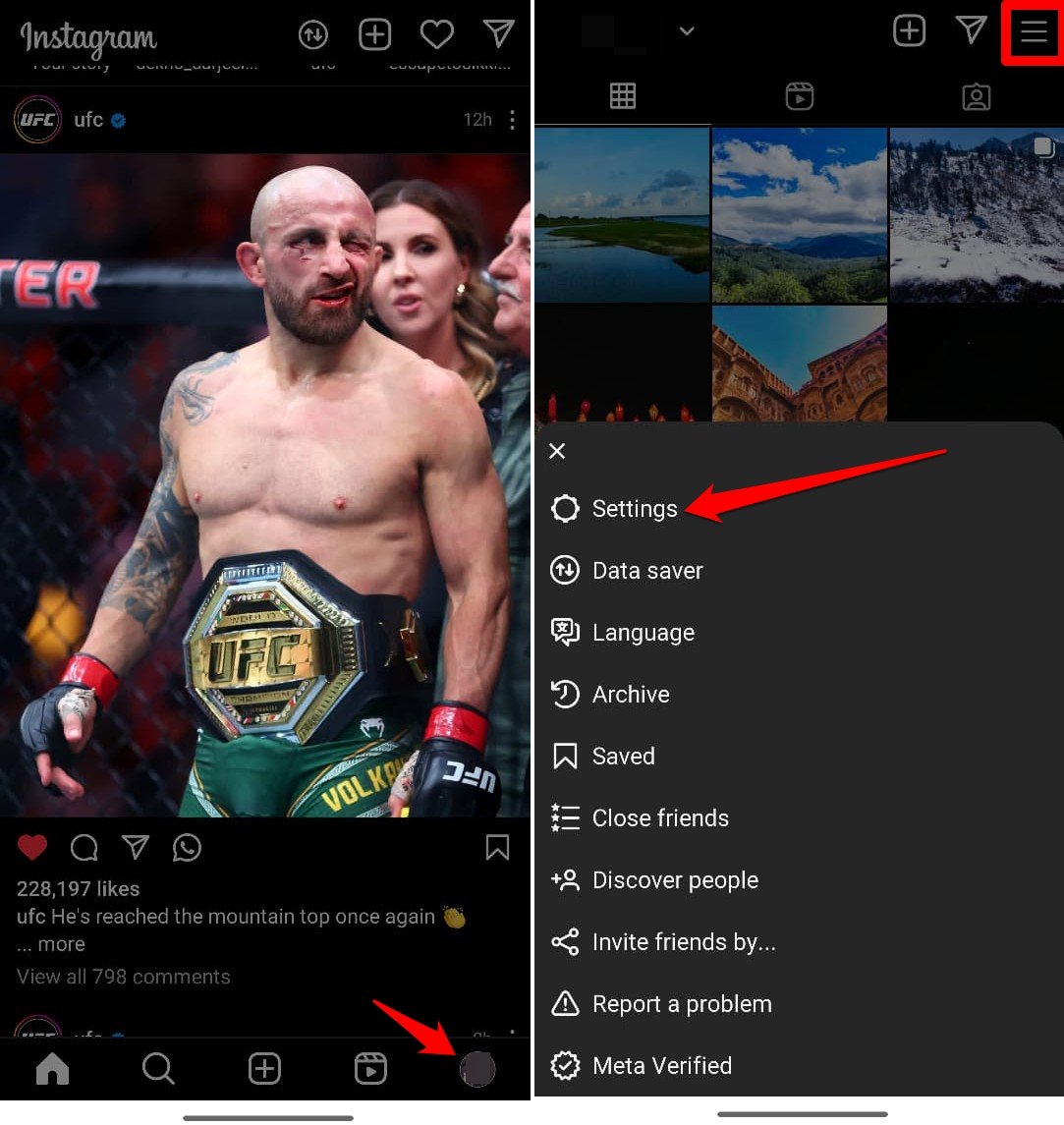
- Toca el icono de perfil en la esquina inferior derecha del feed de Instagram.
- Presiona el botón de menú en tu cuenta de Instagram.
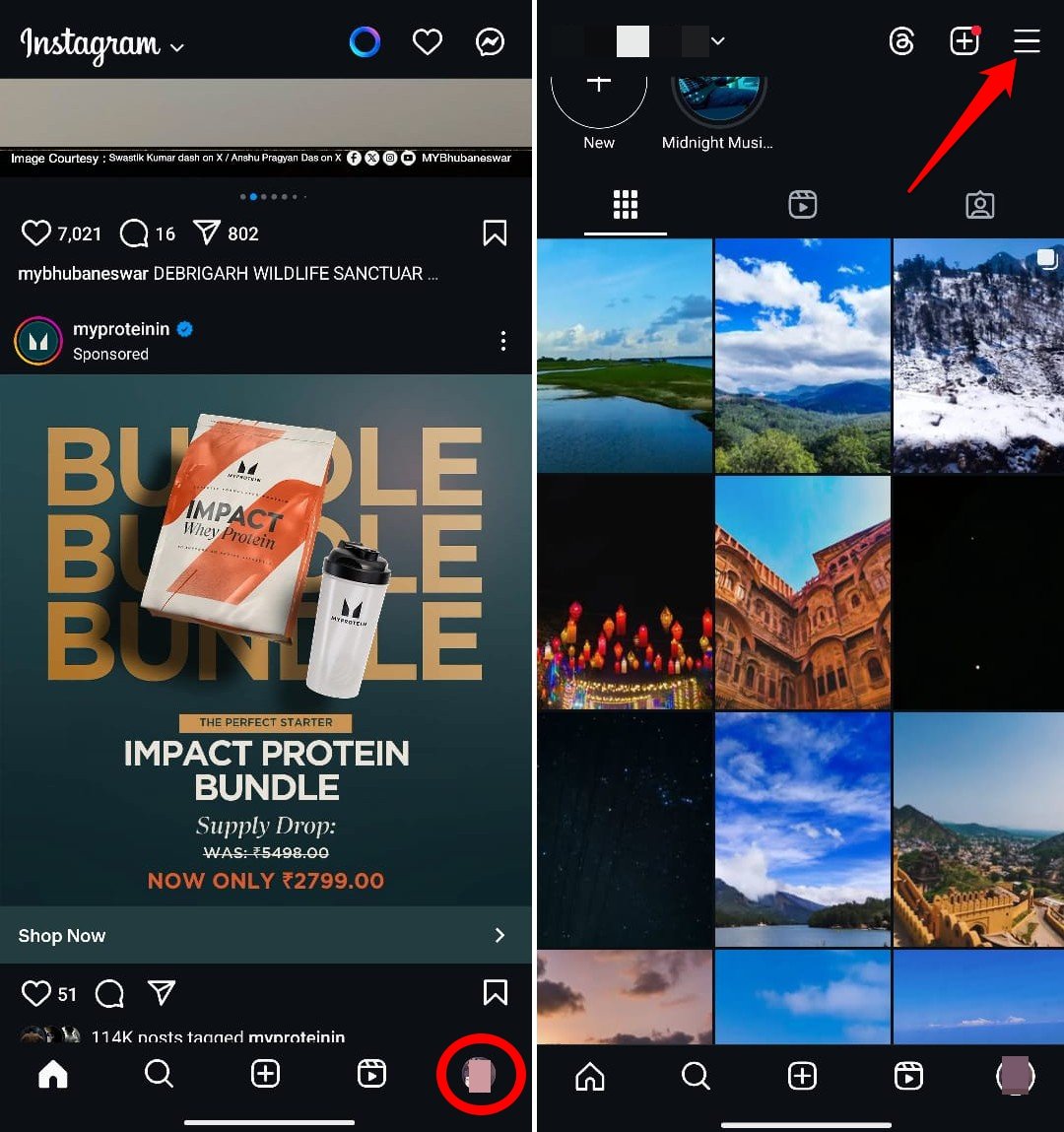
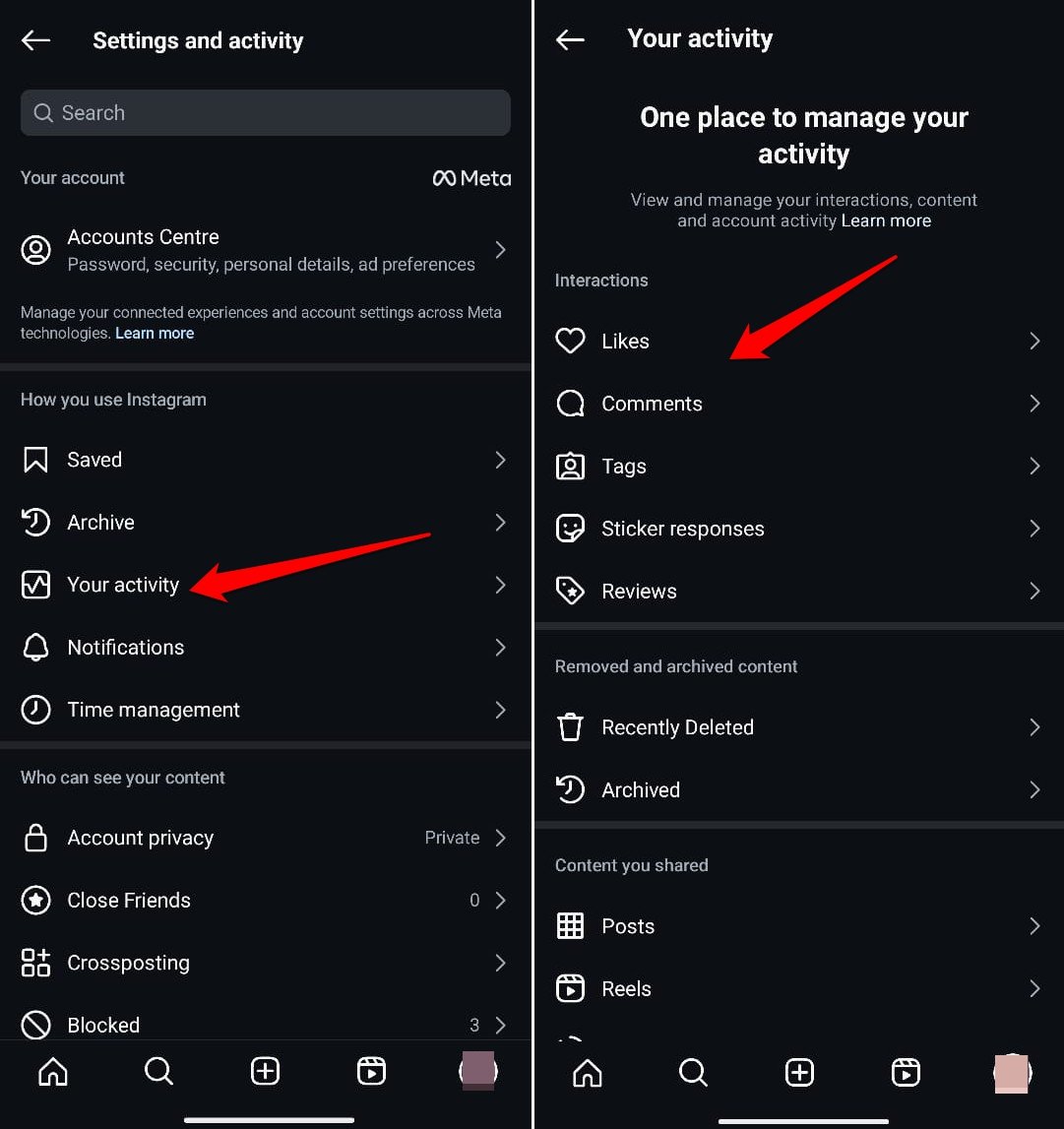
- Toca en Tu Actividad bajo la pestaña “Cómo usas Instagram”
- En la siguiente página, toca cualquiera de estos elementos: Me gusta, Comentarios, Etiquetas, Respuestas de Stickers y Reseñas, para ver las interacciones respectivas.
¿Por qué ocurre el error “No se pudo cargar la actividad” en Instagram?
La mayoría de los problemas de Instagram provienen de errores en la versión de la aplicación. Es bastante interesante que a veces, incluso actualizar a la última versión hace que algunas funciones de la aplicación desaparezcan temporalmente o presenten fallos.
Los problemas de red pueden ser otra razón prominente por la cual la página del registro de actividad no se carga en tu perfil de Instagram.
A menudo, cuando la red WiFi es débil o se interrumpe de la nada, te encuentras con el “ No se pudo cargar la actividad ” o “ Ocurrió un error inesperado ” cuando intentas acceder al registro de tus comentarios, etiquetas o me gusta en cualquier contenido.
Un caché de aplicación corrupto también puede desencadenar problemas con la funcionalidad de la aplicación, y Instagram no es diferente.
A veces, durante un mantenimiento repentino de la aplicación, algunas de las funciones pueden no funcionar, y en ese momento, cuando accedes a tu cuenta de Instagram y abres el Registro de Actividad, puedes recibir el “No se pudo cargar la actividad” lanzado hacia ti.
Solucionar el problema de Instagram “No se pudo cargar la actividad”
Revisa los pasos explicados en algunos de estos consejos de solución de problemas para deshacerte del error “No se pudo cargar la actividad” en tu cuenta de Instagram.
1. Actualiza Instagram
La mayoría de las veces, la versión con errores de Instagram causa varios problemas técnicos, incluido el error “No se pudo cargar la actividad” al acceder al registro de actividad.
Ve a la Play Store o App Store para verificar si hay una nueva versión de la aplicación de Instagram disponible. Instala la misma y verifica si eso soluciona el error.
- Abre la Play Store y toca el avatar de la cuenta conectada.
- Presiona Gestionar aplicaciones y dispositivo > Toca en Actualizaciones disponibles.
- Si Instagram tiene una nueva versión disponible para instalar, toca Actualizar para continuar.
Limpiar la caché de Instagram
Limpia la caché de la aplicación de Instagram para eliminar los datos corruptos, haciendo que las funciones de la aplicación de redes sociales sean funcionales nuevamente.
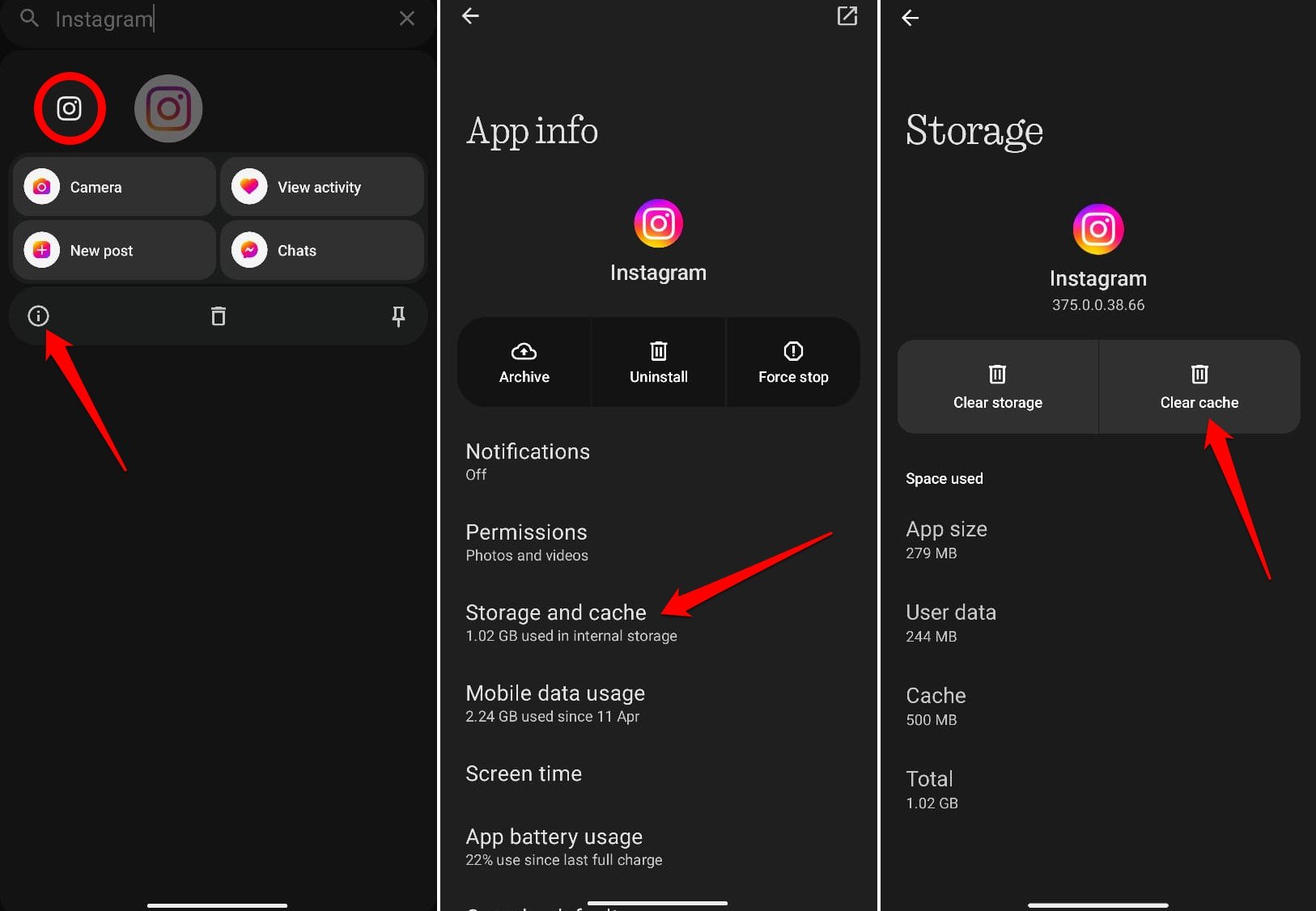
- Mantén presionado el ícono de la aplicación de Instagram y presiona el botón ‘i’ en el menú de acceso directo.
- Toca en Almacenamiento y caché.
- Presiona Limpiar caché.
- Vuelve a abrir Instagram.
2. Usa Instagram con una red estable
Verifica la estabilidad de tu red WiFi. Reinicia el router WiFi y vuelve a conectar tu dispositivo a él. Si tu dispositivo se desconecta frecuentemente de la red, cambia a otras redes que estén disponibles. También puedes usar datos móviles en lugar de WiFi para verificar si puedes acceder a tu registro de actividad de Instagram.
3. Cierra sesión en Instagram
Cerrar sesión en Instagram y volver a iniciar sesión ha sido a menudo un truco útil para solucionar problemas de la aplicación. Intenta eso para arreglar el error “No se pudo cargar la actividad”.
- Abre Instagram y ve a tu perfil.
- Toca el botón de menú y desplázate a Cerrar sesión. Toca en ello.
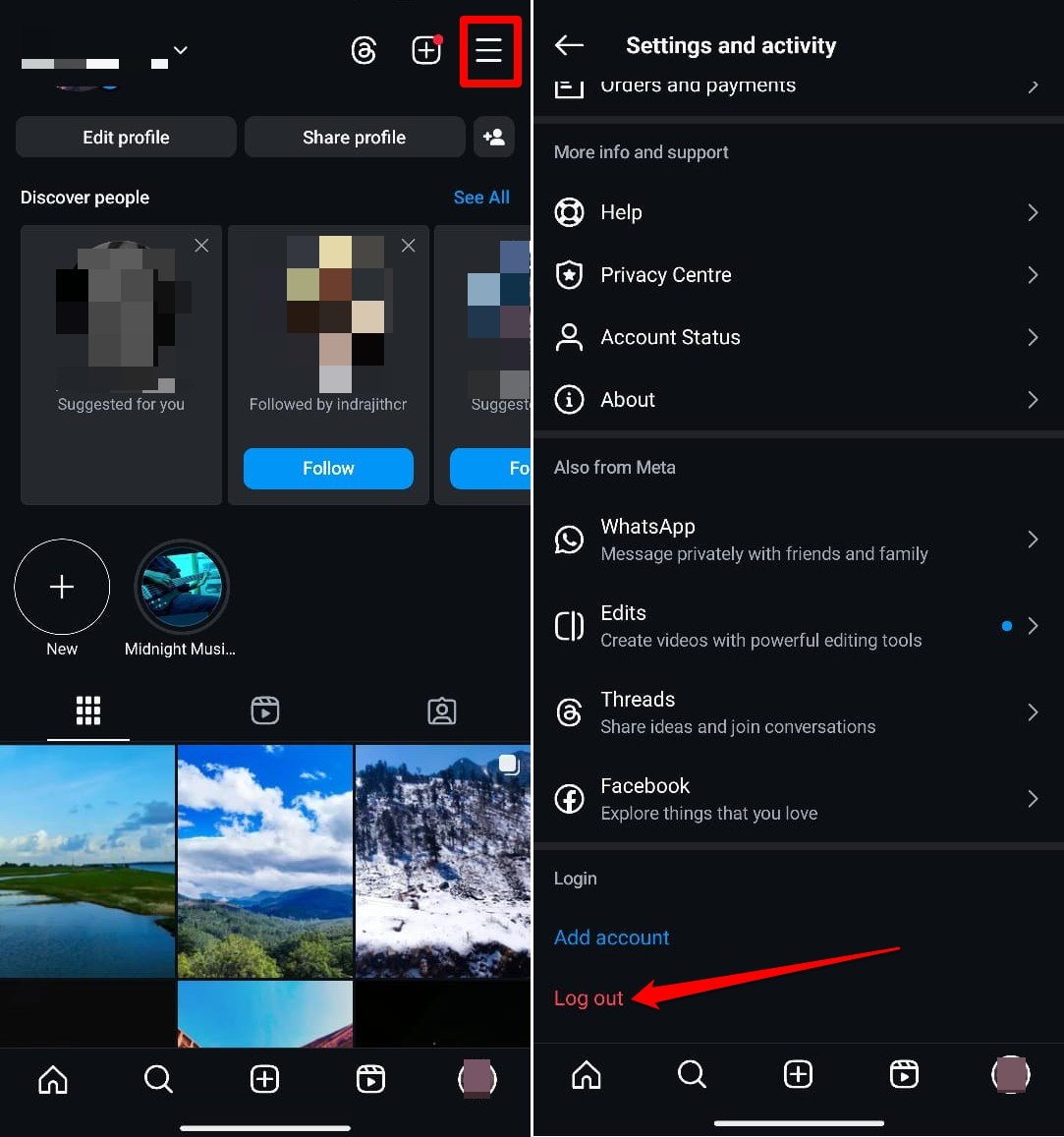
- Vuelve a abrir Instagram, ingresa tus credenciales y accede a tu cuenta.
Ahora, sigue los pasos compartidos anteriormente para acceder al registro de actividad en Instagram.
4. Desactiva las notificaciones de Instagram y vuelve a habilitarlas
Algunos usuarios de Instagram han compartido en Reddit que pausar las notificaciones en Instagram y volver a habilitarlas les ha permitido ver el registro de actividad y solucionar el error “no se pudo cargar la actividad”.
- Inicia Instagram y ve a tu perfil.
- Toca el menú y selecciona Notificaciones.
- Presiona el interruptor junto a Pausar todo.
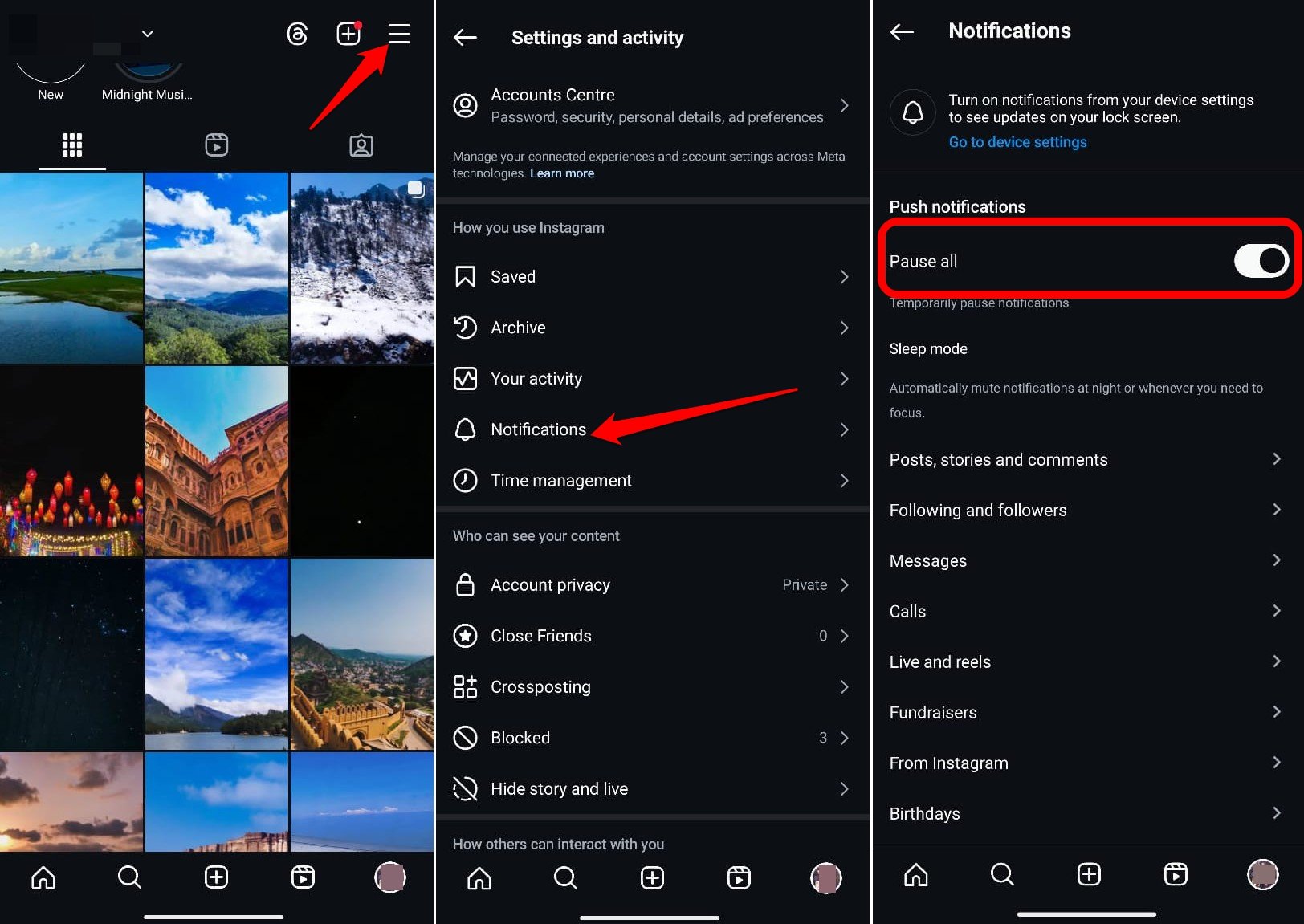
- Cierra la aplicación.
- Vuelve a abrir Instagram y ve a perfil > menú > Notificaciones.
- Toca el interruptor junto a Pausar todo para reanudar las notificaciones.
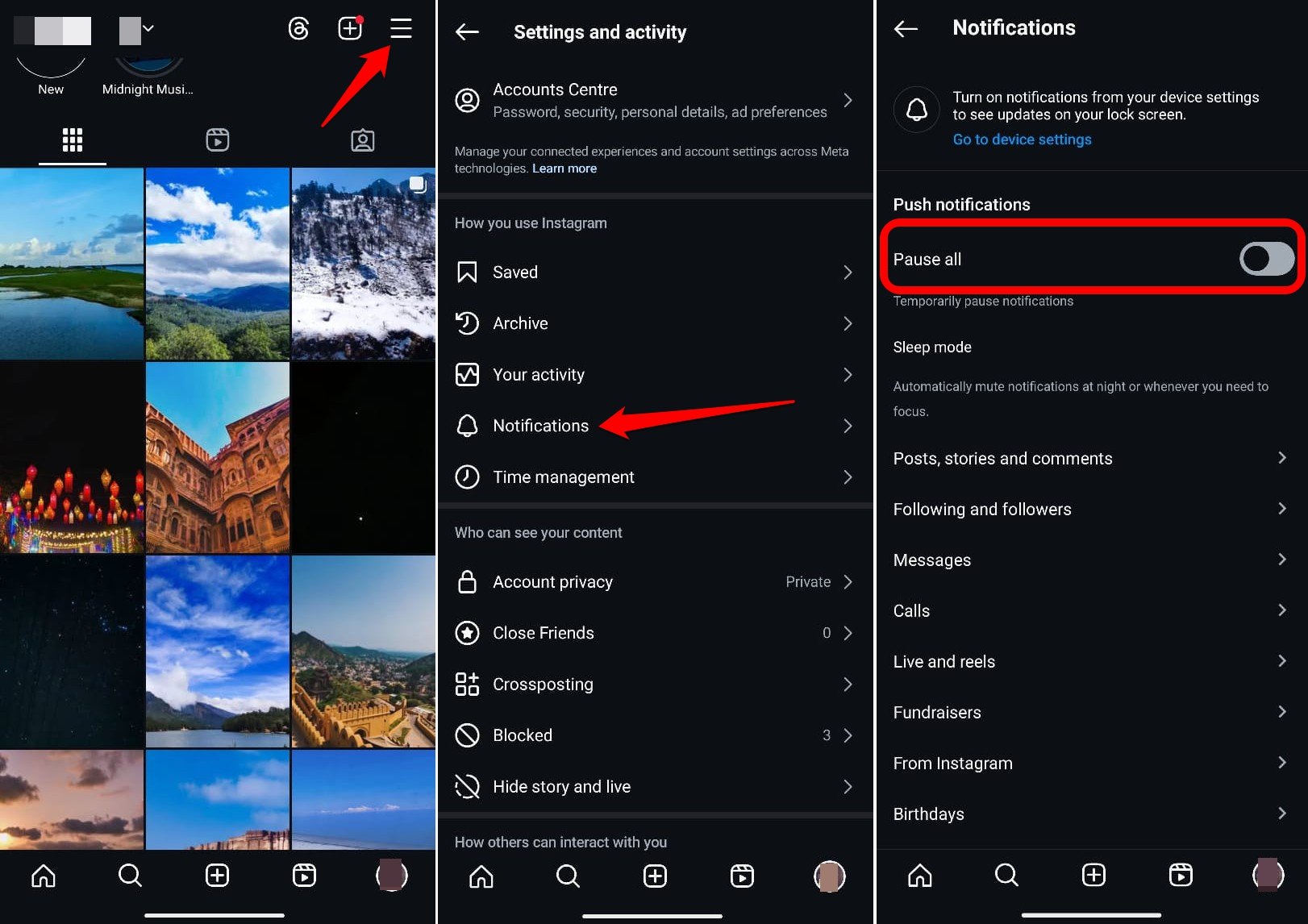
5. Verifica si Instagram está caído
Los servidores de Instagram pueden estar caídos debido a mantenimiento rutinario o repentino. Como resultado, algunas funciones pueden no funcionar y pueden ocurrir errores en la interfaz de usuario de la aplicación.
Ve a Downdetector y verifica si Instagram está caído globalmente o en ciertos lugares. Si está en mantenimiento, espera hasta que los servidores estén activos y funcionando nuevamente.
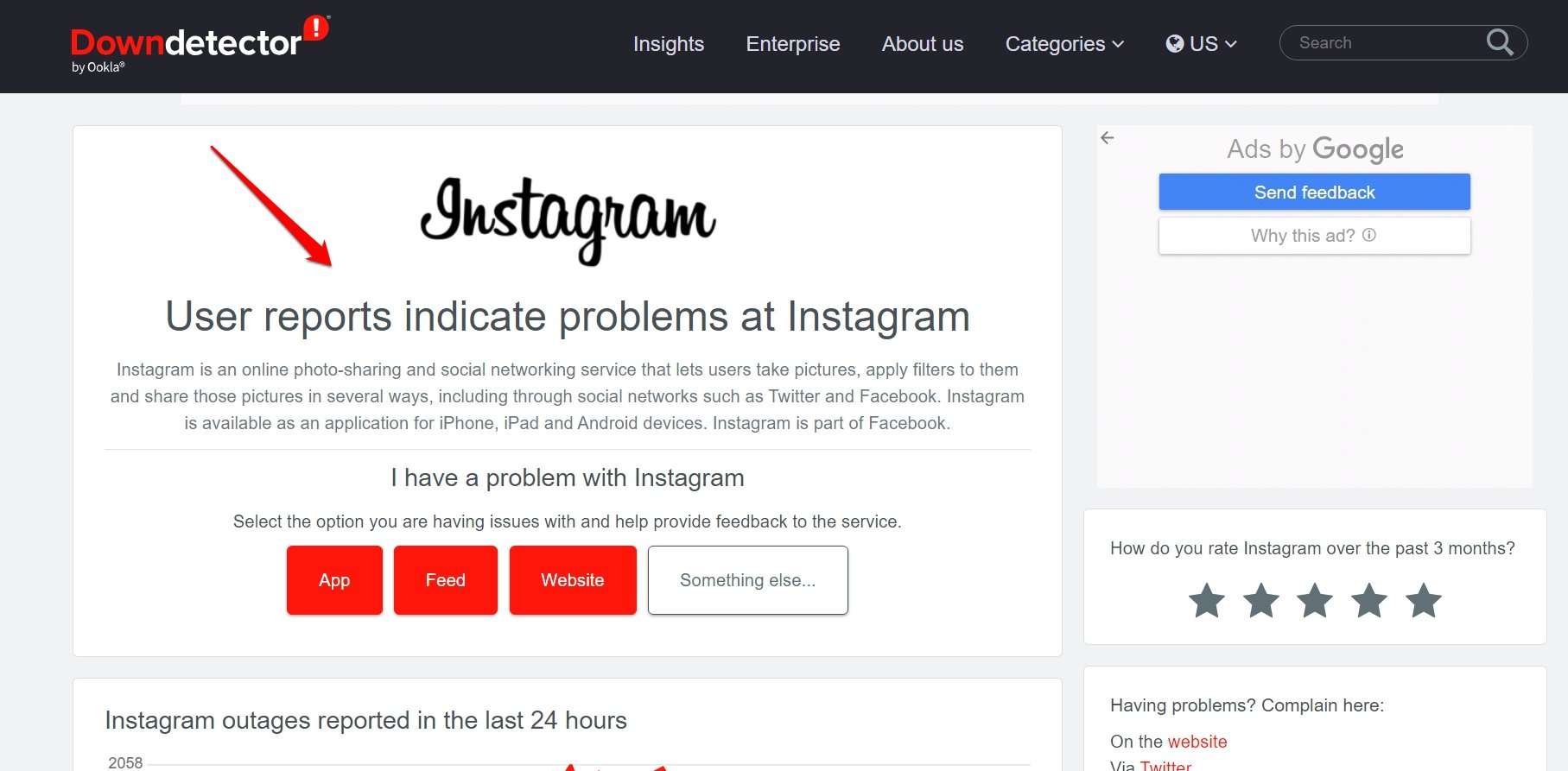
6. Desinstala y reinstala Instagram
Los errores aleatorios pueden solucionarse desinstalando aplicaciones y reinstalando la última versión. Puedes intentar el mismo truco con Instagram.
Para desinstalar,
- Mantén presionado el ícono de la aplicación para ver un menú corto.
- Toca el botón ‘i’ para acceder a Información de la aplicación.
- Presiona el botón Desinstalar y confirma.
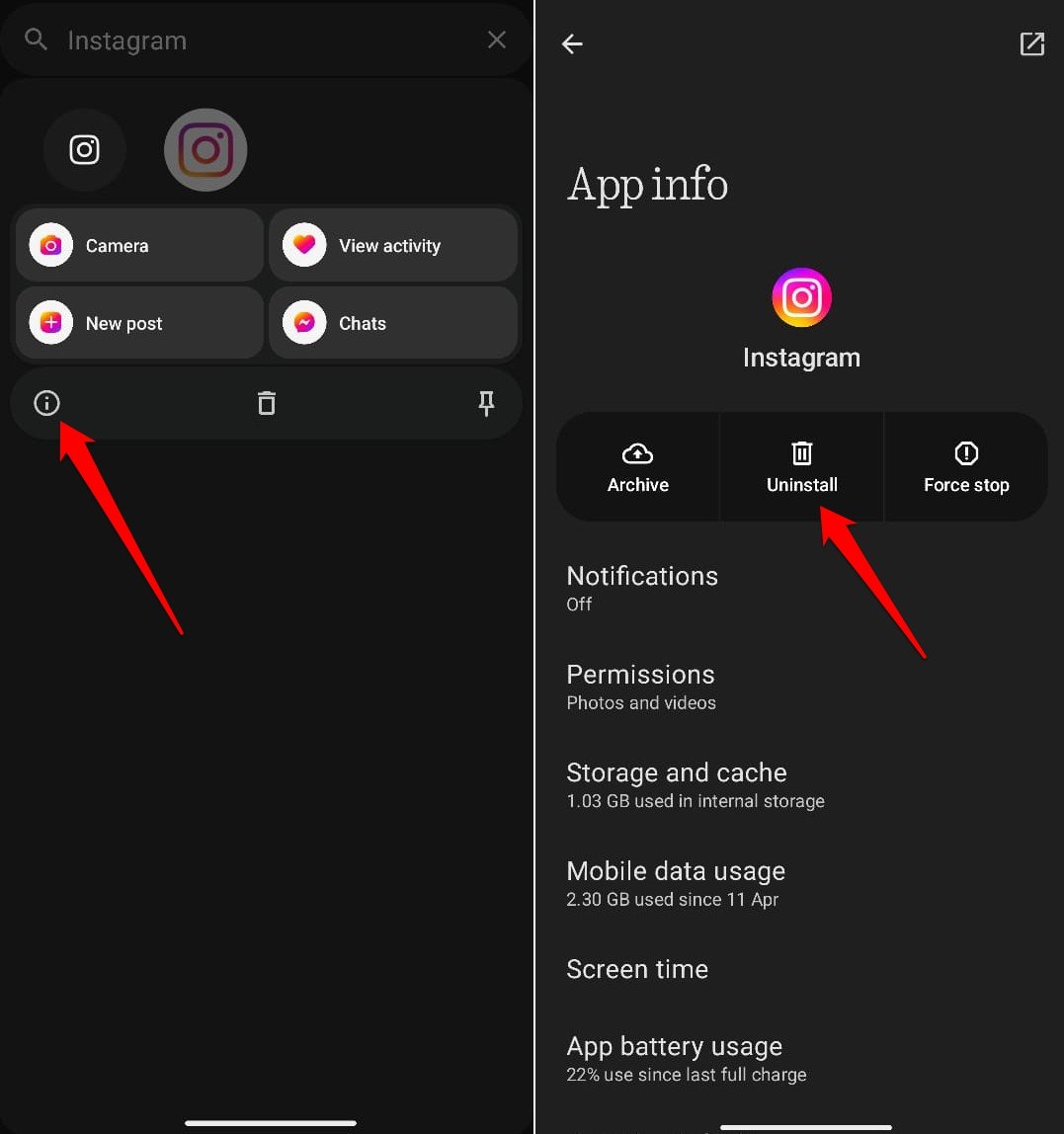
Ahora, dirígete a la Play Store o App Store para descargar e instalar Instagram para Android e iOS.
7. Inicia sesión en Instagram desde PC
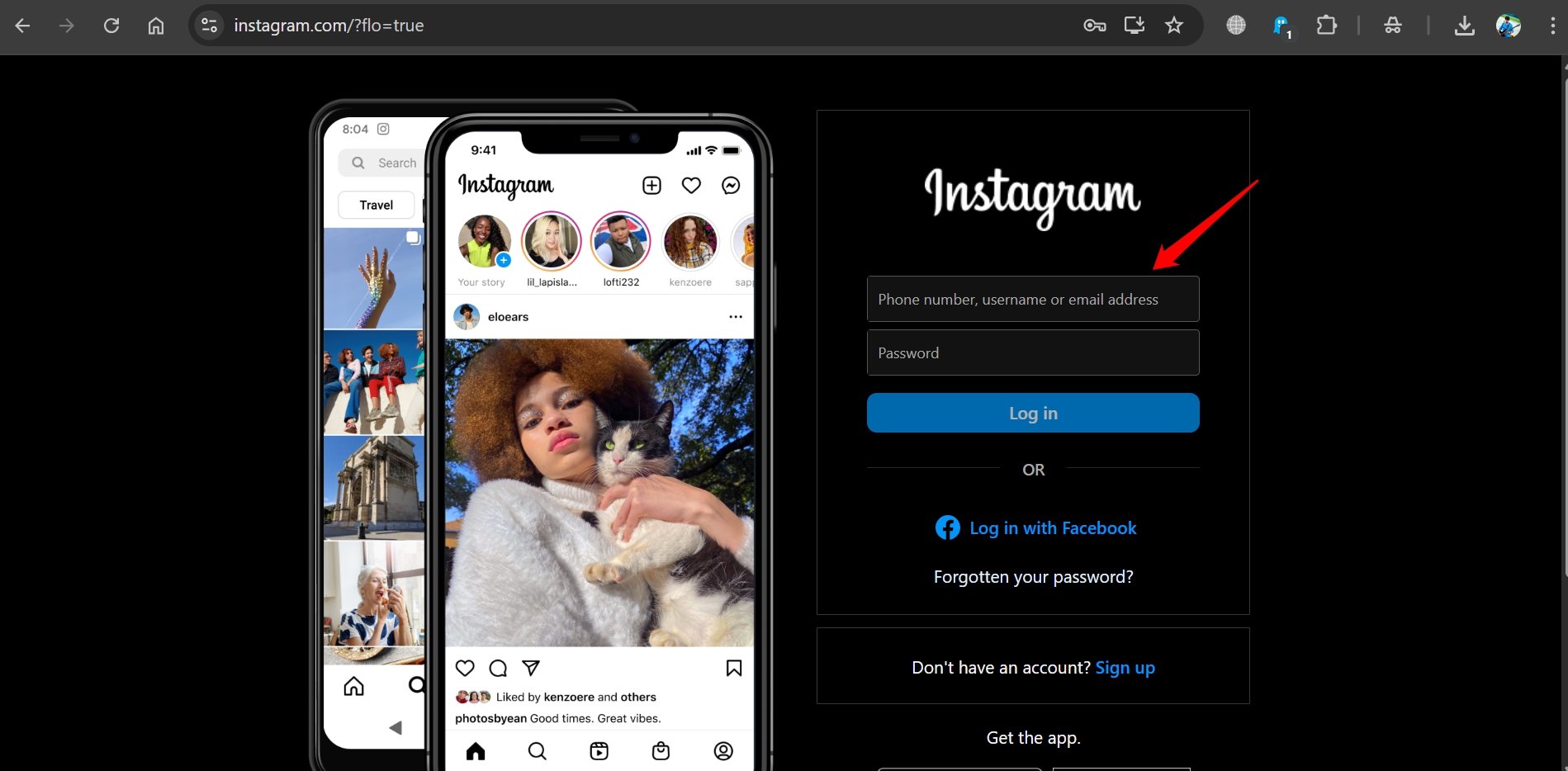
Instagram es principalmente una aplicación dirigida a móviles. Sin embargo, también se puede acceder a través de un escritorio. Accede a tu cuenta a través de la web de Instagram si estás enfrentando errores en la aplicación de Instagram mientras intentas ver tu registro de actividad, y ninguna solución puede resolver el fallo técnico.
- Ve a Instagram Web.
- Escribe tus credenciales e inicia sesión en tu perfil.
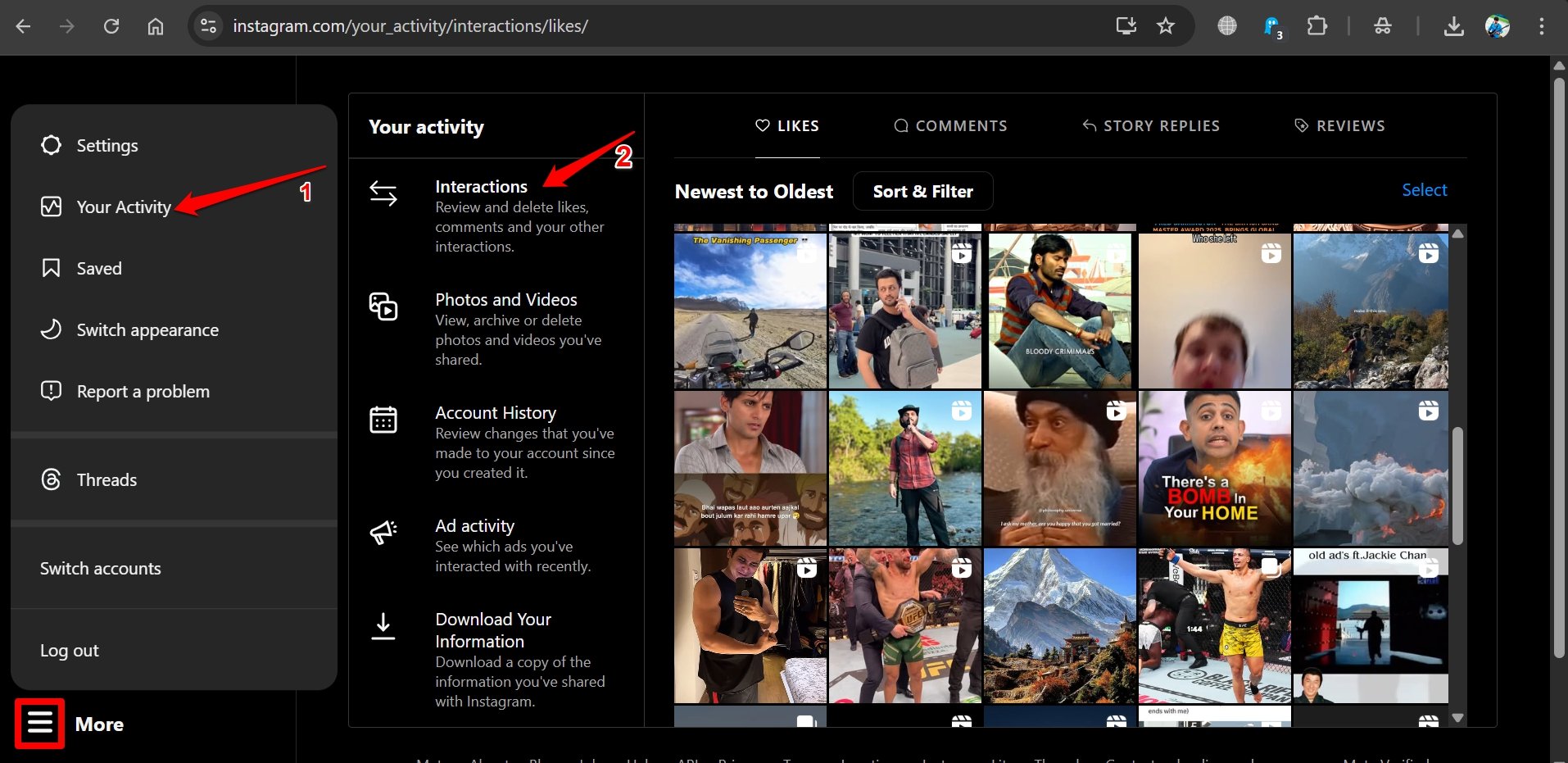
- En la barra lateral izquierda del feed, haz clic en Más.
- Selecciona Tu Actividad del menú.
- Haz clic en Interacciones para ver el contenido que has gustado, compartido o comentado.
8. Usa Instagram Lite
La versión ligera de Instagram es bastante impresionante en comparación con la aplicación principal. Ocupa menos almacenamiento en tu teléfono y los elementos de la aplicación se cargan rápidamente sin consumir muchos datos.
Muchos usuarios en varios foros de discusión han dicho que mientras estaban en la aplicación principal de Instagram, no pudieron acceder al registro de actividad y enfrentaron el error “No se pudo cargar la actividad”, pero se pudo solucionar cambiando a Instagram Lite.
- Descarga Instagram Lite desde la Play Store.
- Inicia Instagram Lite.
- Toca el icono de perfil.
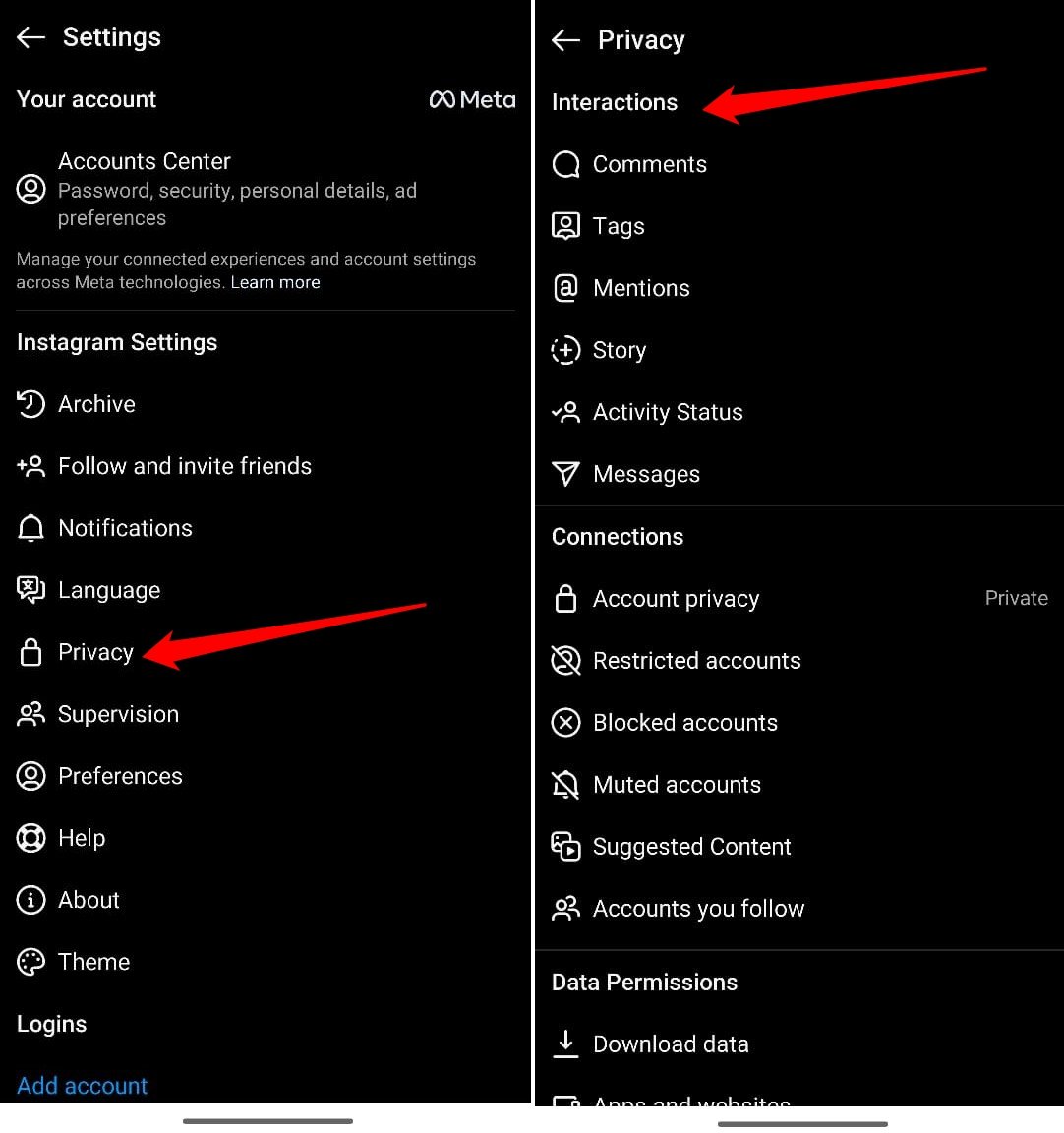
- Toca el menú y selecciona Configuración.
- Ve a Privacidad.
- Bajo Interacciones: Verifica el registro de actividad de tus comentarios, menciones, etiquetas, historias y mensajes.
NOTA: iOS no tiene Instagram Lite. Así que no encontrarás ninguna aplicación así en la App Store.
9. Reporta el problema a Instagram
A menudo, los usuarios de Instagram en todo el mundo siguen enfrentando problemas técnicos mientras los desarrolladores permanecen ajenos a la situación. Es cuando debes usar la función de Reportar en la aplicación para registrar una queja sobre los problemas que estás enfrentando con Instagram.
Una vez que los desarrolladores comiencen a recibir múltiples informes sobre el mismo problema, solucionan inmediatamente el problema y lanzan una nueva versión de la aplicación, que puedes instalar desde la Play Store o App Store.
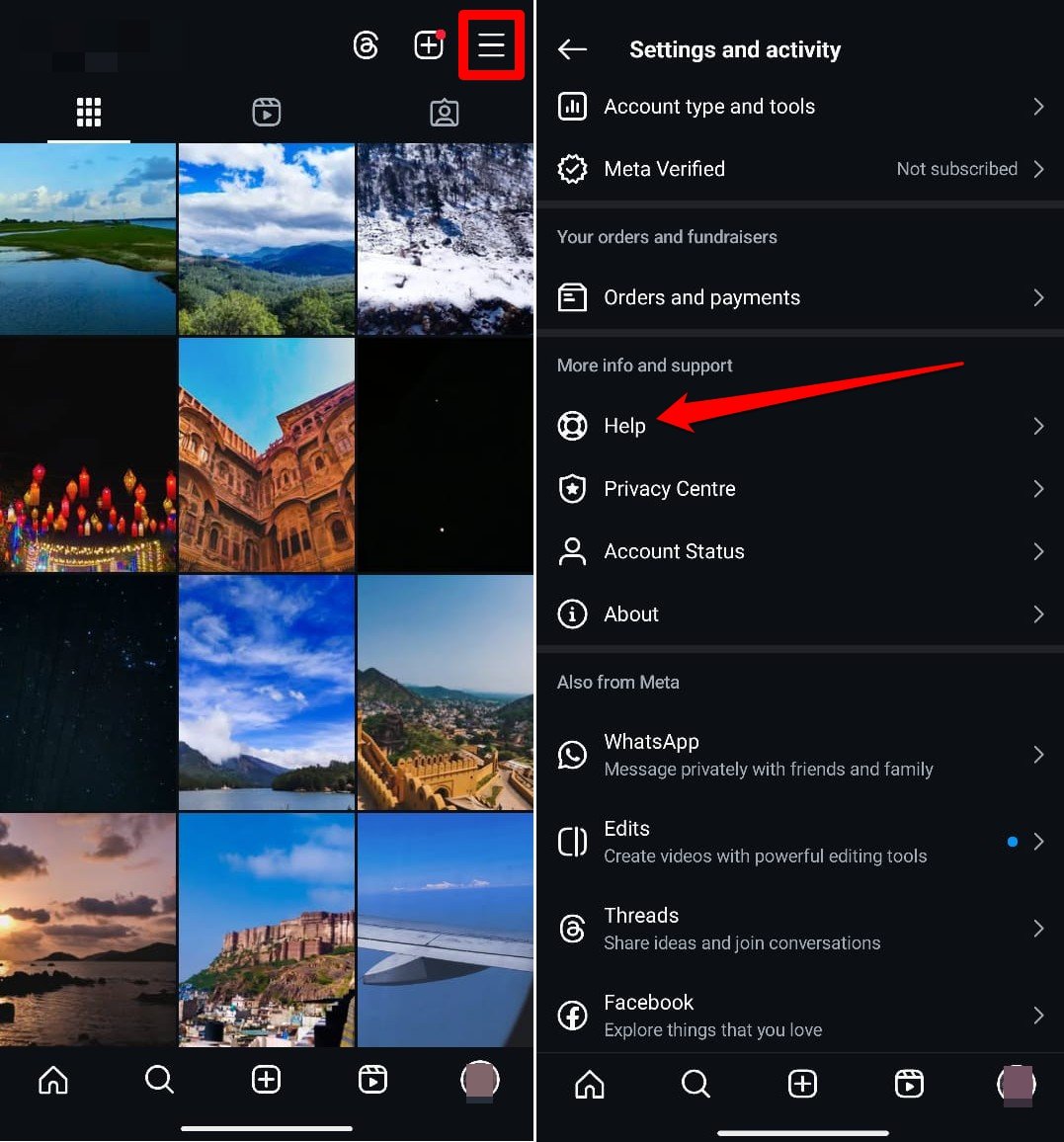
- Inicia Instagram y ve a tu perfil.
- Toca el botón de menú y selecciona Ayuda bajo Más información y reportar.
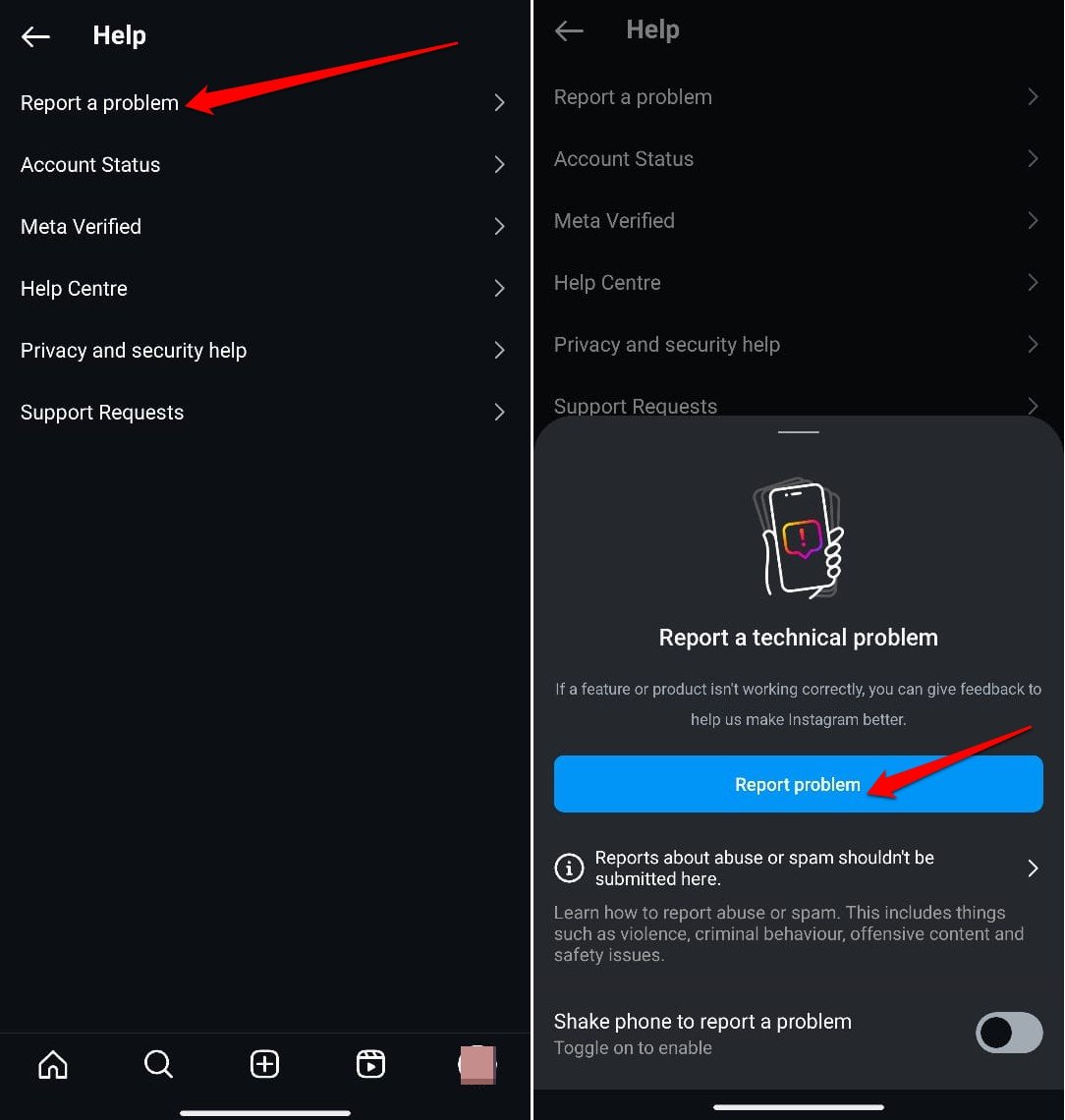
- Ahora, toca en Reportar un problema.
- En la siguiente página, presiona el botón azul que dice Reportar problema.
Conclusión
La mayoría de los consejos que he compartido deberían resolver el problema “No se pudo cargar la actividad” y permitir ver la lista de tus Me gusta, comentarios y otras interacciones en Instagram. Aunque puede resultar frustrante tener acceso denegado a tu registro de actividad, este problema con Instagram se puede resolver con las soluciones que he mencionado.
Si tienes alguna opinión sobre ¿Cómo solucionar el error de Instagram “No se pudo cargar la actividad”?, no dudes en dejarla en el cuadro de comentarios a continuación. Además, suscríbete a nuestro canal de YouTube de DigitBin para tutoriales en video. ¡Saludos!
Recibe nuevas publicaciones en tu bandeja de entrada.
No spam. Cancela la suscripción en cualquier momento.