Errores de Windows · 5 min read · Oct 30, 2025
¿Cómo solucionar el error ‘LogiLDA.dll está faltando’?
Microsoft proporciona a sus usuarios muchas actualizaciones de Windows. Sin embargo, con cada actualización, también pueden surgir algunos problemas. Algunos usuarios han informado que después de actualizar su Windows, han enfrentado un error de ‘LogiLDA.dll está faltando’.
En este artículo, cubrimos varias soluciones para solucionar el error ‘LogiLDA.dll está faltando’ en su sistema Windows 10.
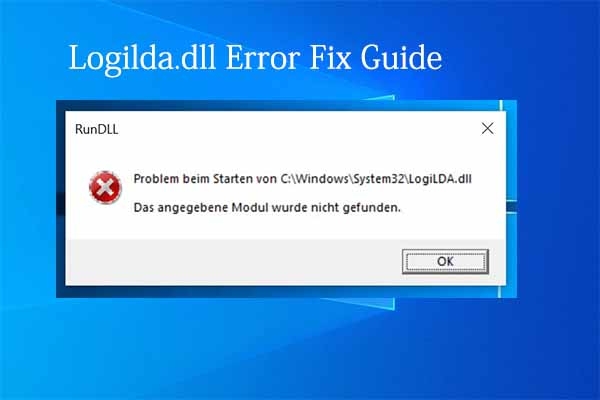
¿Qué es el error ‘LogiLDA.dll está faltando’?
LogiLDA.dll es una notificación de error que aparece en su sistema Windows 10 poco después de que se inicia desde el modo de suspensión o se reinicia.
En caso de que varias tareas estén ejecutándose en segundo plano, es posible que vea el error ‘LogiLDA.dll está faltando’ en su sistema.
Por lo general, el formato de error común muestra esto: ‘ c:\windows\system32\logilda.dll /.’
¿Qué causa el error LogiLDA.dll?
Por lo general, cuando los usuarios instalan el programa Logitech Download Assistant, puede surgir el error LogiLDA.dll. Esto se nota después de instalar el mouse o teclado Logitech en su sistema Windows 10.
Logitech Download Assistant busca actualizaciones automáticamente, y cada vez que hay un problema con las actualizaciones de archivos más recientes, puede ver un error LogiLDA.dll en su sistema. O, cuando ocurre una actualización de Windows, el archivo puede ser migrado a la ubicación incorrecta.
Soluciones para solucionar el error ‘LogiLDA.dll está faltando’
Solución 1: Desactivar LogiLDA desde el inicio con el Administrador de tareas de Windows
- Primero, use la tecla de acceso rápido ‘Windows + R’ para abrir el comando de ejecución.
- Ahora, escriba taskmgr y presione la tecla ‘ Enter ’ para abrir el administrador de tareas. Alternativamente, también puede hacer clic derecho en el ícono de Windows y hacer clic en la opción ‘ Administrador de tareas ’.
- Ahora, de la lista de programas que se están ejecutando activamente, seleccione LogiLDA y seleccione ‘ Finalizar tarea ’ para desactivar el programa.
- Si encuentra otros programas de Logitech ejecutándose en segundo plano, intente finalizar esas tareas.
Solución 2: Restaurar el archivo LogiLDA
A veces, el archivo LogiLDA.dll falta o está dañado, y eso causa el error LogiLDA.dll en su sistema Windows. Puede descargar el archivo LogiLDA.dll de fuentes confiables para solucionar el error.
- Navegue al sitio web oficial para archivos DLL como dll-files.com.
- Siga desplazándose hacia abajo en el sitio web hasta que encuentre el archivo LogiLDA.dll. Además, verifique el número de versión y la arquitectura del archivo DLL antes de descargarlo.
Solución 3: Hacer una edición del registro
Si los dos métodos anteriores no funcionaron para solucionar el error LogiLDA.dll, puede intentar hacer una edición del registro para solucionar el problema.
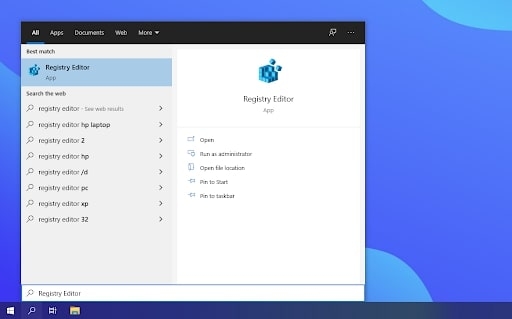
- Primero, abra la barra de búsqueda de Windows presionando la tecla de acceso rápido ‘ Windows + S ’ o colocando manualmente el mouse cerca de la barra de búsqueda.
- Ahora, escriba ‘ Editor del Registro ’ en la ventana de búsqueda y ábralo.
- En la barra de direcciones del ‘ Editor del Registro,’ escriba el siguiente comando,
HKEY_LOCAL_MACHINE\Software\Microsoft\Windows\CurrentVersion\Run- Puede encontrar el ‘Logitech Download Assistant en el lado derecho del panel.’ Seleccione eso y haga clic derecho sobre él. Encontrará la opción de eliminar. Elimine el archivo.
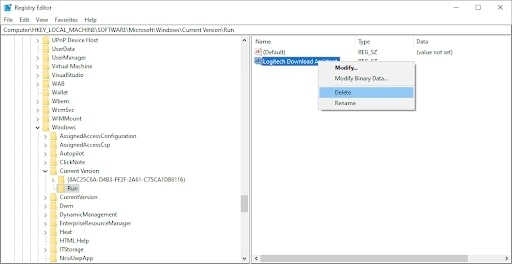
- Después de eliminarlo, intente reiniciar el sistema Windows para que se apliquen los cambios.
Solución 4: Usar una aplicación de terceros
Si hay algún error con el enfoque manual, le recomendamos que intente aplicaciones de terceros para escanear y solucionar los archivos DLL faltantes.
Puede buscar algún software ‘ DLL Fixer ’ de buena reputación e instalarlo en su sistema. Una vez que se complete la instalación, el software escaneará su sistema y solucionará los archivos .dll faltantes. En caso de errores, también repara los archivos.
Solución 5: Desinstalar Logitech SetPoint de Windows
Aunque no se puede asegurar que el error sea causado 100% por el software de Logitech, puede intentar desinstalar el software y ver si el sistema funciona sin problemas. Para desinstalar Logitech SetPoint, puede seguir el proceso que se indica a continuación:
- Primero, abra el comando de ejecución presionando la tecla de acceso rápido ‘ Win + R ’.
- Ahora, escriba ‘ control ’ en el cuadro de ejecución y presione la tecla ‘ Enter ’. Este comando abre el ‘ Panel de Control.’
- Una vez que abra el ‘ Panel de Control,’ seleccione la opción ‘ Desinstalar Programa ’.
- Busque manualmente el software ‘ Logitech SetPoint ’ en el cuadro de búsqueda. Una vez que lo encuentre, haga clic derecho en el software y haga clic en desinstalar.
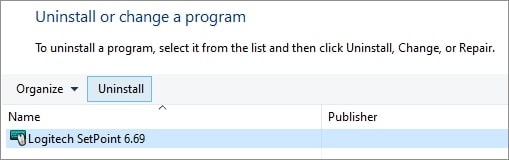
- Después de desinstalar el software ‘ Logitech SetPoint ’, se recomienda reiniciar el sistema para que se apliquen los cambios.
Solución 6: Reinstalar los controladores del mouse Logitech
En caso de que haya pasado mucho tiempo desde que actualizó los controladores de su mouse Logitech, puede intentar reinstalarlos para solucionar el error LogiLDA.dll. Siga los pasos mencionados a continuación para reinstalar los controladores del mouse Logitech:
- Primero, haga clic derecho en el ícono de Windows y seleccione la opción ‘ Administrador de dispositivos ’.
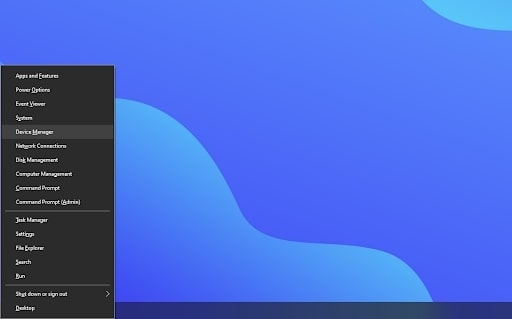
- Ahora, expanda la lista de controladores y busque la opción ‘ Ratones y otros dispositivos apuntadores.’ Seleccione su mouse Logitech y haga clic derecho sobre él. Obtendrá un popup para desinstalar el controlador. Haga clic en él.
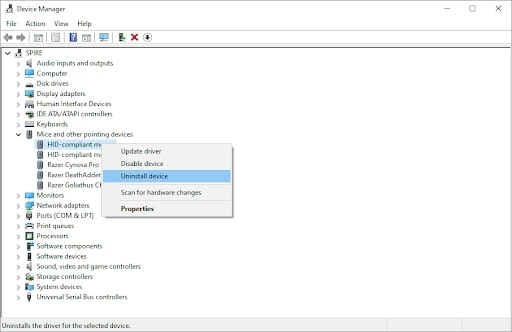
- Una vez que los controladores del mouse estén desinstalados, se recomienda reiniciar el sistema.
Solución 7: Actualizar Windows
Otra buena manera de solucionar el error LogiLDA es actualizando la versión de Windows. A veces, actualizar su sistema a la última versión elimina los errores en la versión actual. Para actualizar Windows, siga los pasos a continuación:
- Primero, abra la barra de búsqueda de Windows y escriba ‘ Configuración.’
- Ahora, haga clic en la pestaña ‘ Actualización y seguridad ’ y seleccione cuándo recibir las actualizaciones de Windows.
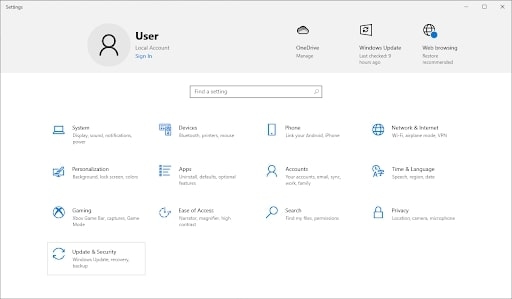
- Vaya a la pestaña de actualizaciones de Windows y vea si hay nuevas actualizaciones de Windows.
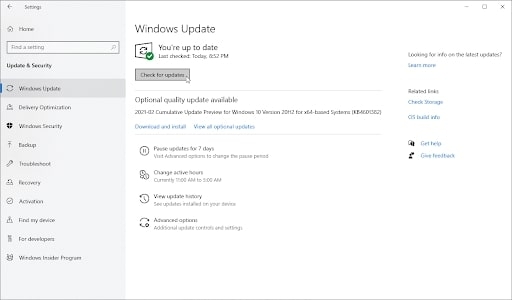
- Si ve alguna actualización mostrada por Windows 10, haga clic en el botón ‘Instalar’ y actualícelo.
Conclusión
Esperamos que este artículo haya aclarado sus problemas con el error ‘LogiLDA.dll está faltando’. Una vez que desinstale y reinstale los controladores de Logitech, podrá usar los periféricos de Logitech sin problemas.
Recibe nuevas publicaciones en tu bandeja de entrada.
No spam. Cancela la suscripción en cualquier momento.