Errores de Windows · 7 min read · Dec 24, 2025
Cómo solucionar el error “Operación fallida 0x0000011b” en Windows 10 y 11
Si ves el mensaje “Operación fallida con error 0x0000011b” en tu computadora, ¡no te preocupes! Es un error bastante común, y su causa generalmente está relacionada con el hardware o software de tu computadora.
Aquí, explicaremos qué causa este error y te daremos algunos consejos sobre cómo solucionarlo.
¿Qué causa el error 0x0000011b?
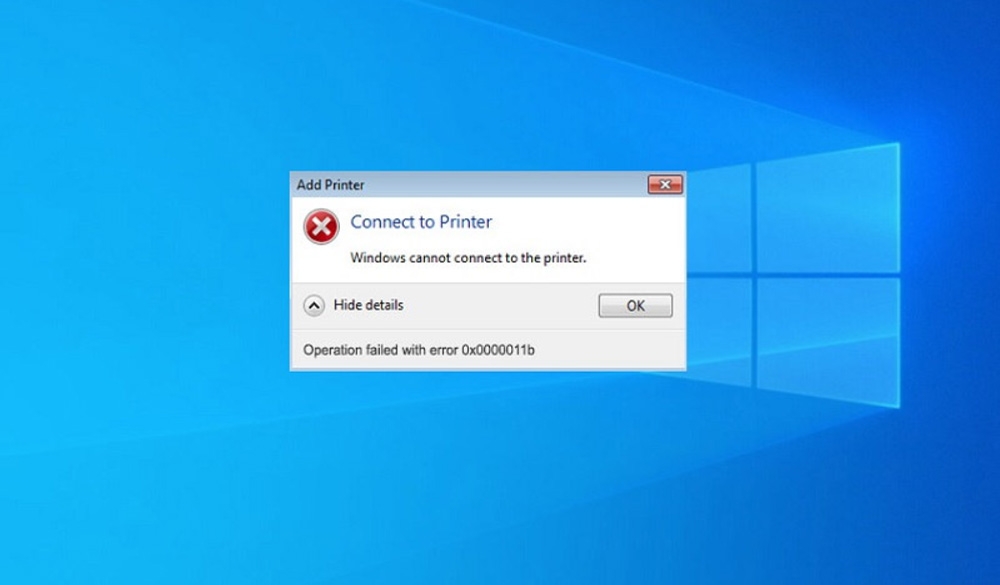
Cuando intentas imprimir algo usando tu impresora, tu computadora puede mostrar un mensaje de “Operación fallida con error 0x0000011b”. Las causas comunes incluyen:
Fallo de hardware: Tu computadora puede mostrar este mensaje de error si su hardware está fallando, como un disco duro roto o un controlador defectuoso.
Problemas de controladores: Este mensaje de error puede aparecer si uno de los controladores de tu computadora está dañado o desactualizado.
Infección por malware o virus: Los virus y el malware pueden causar una amplia gama de problemas, incluido este mensaje de error.
Problemas de registro: Este mensaje de error puede ser causado por una clave de registro dañada o un problema con el registro de tu computadora.
Cómo solucionar el error 0x0000011B
Ahora que sabes qué causa el mensaje “Operación fallida con error 0x0000011B”, veamos algunas soluciones. Puedes intentar los siguientes pasos de solución de problemas:
Solución 1: Ejecutar un escaneo de malware
Primero, debes ejecutar un escaneo de malware en tu computadora si sospechas que puede estar infectada con malware. Es posible hacer esto con la ayuda de un programa antivirus gratuito como Malwarebytes o Windows Defender. Puedes ejecutar un escaneo completo del sistema una vez que descargues, instales y ejecutes el programa.
Tu computadora será escaneada en busca de malware y virus, que serán eliminados si se encuentran. Cuando el escaneo esté completo, reinicia tu computadora y verifica si el mensaje de error Operación fallida con error 0x0000011B ha desaparecido.
Solución 2: Actualiza tus controladores
El siguiente paso que debes tomar si sospechas que un problema de controlador está causando el mensaje de error es actualizar tus controladores. Puedes obtener los controladores más recientes para tu computadora visitando el sitio web del fabricante. Sin embargo, también puedes actualizar el controlador manualmente utilizando los pasos mencionados a continuación:
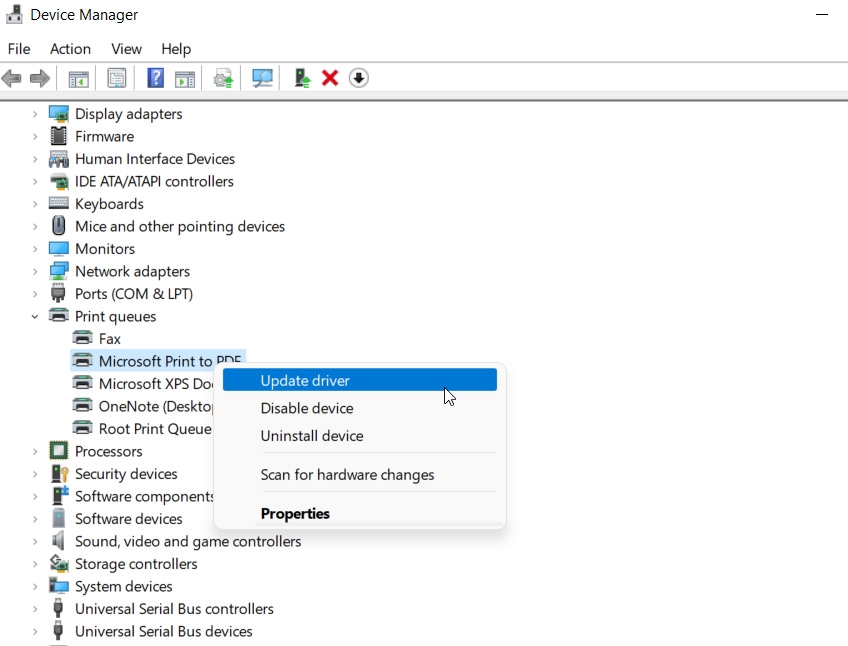
Inicialmente, abre el Administrador de dispositivos.
Luego, expande la opción Colas de impresión.
Finalmente, haz clic derecho en el nombre del hardware, selecciona Actualizar controlador y haz clic en Buscar automáticamente controladores.
Solución 3: Verifica tu hardware
Debes verificar tu hardware si sospechas que un fallo de hardware está causando el mensaje de error. Por lo tanto, debes revisar tu disco duro, RAM y cualquier otro componente de hardware que pueda estar causando problemas.
Hay muchas aplicaciones de terceros que puedes usar para saber fácilmente si algún hardware está causando el problema de Operación fallida con error 0x0000011B.
Solución 4: Reinicia el servicio de cola de impresión
Puedes solucionar problemas de impresora reiniciando el servicio de cola de impresión. Los trabajos de impresión se envían entre una computadora y una impresora mediante este servicio. Es posible iniciar manualmente el servicio de cola de impresión desde el complemento de Servicios si no está en funcionamiento. Aquí te explicamos cómo hacerlo.
- Para abrir Ejecutar, presiona Win + R.
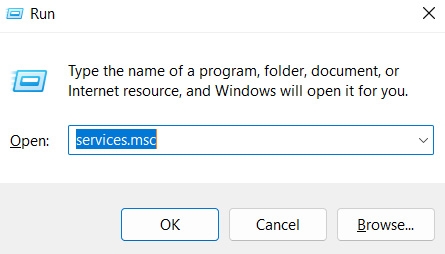
Luego escribe services.msc y haz clic en Aceptar.
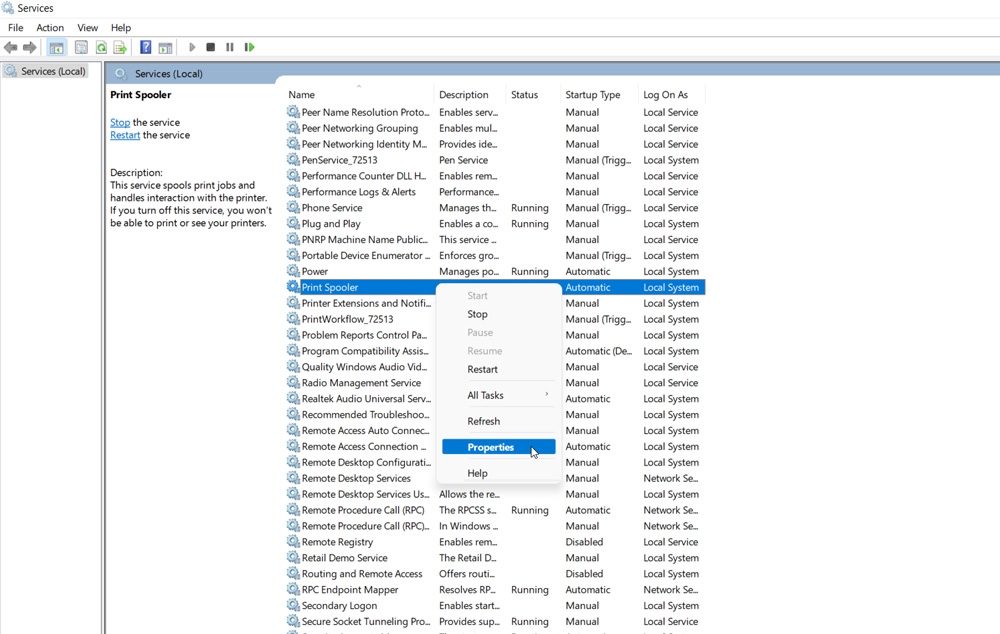
Localiza el servicio de cola de impresión en el complemento de Servicios.
Haz clic derecho en el servicio y selecciona Propiedades.
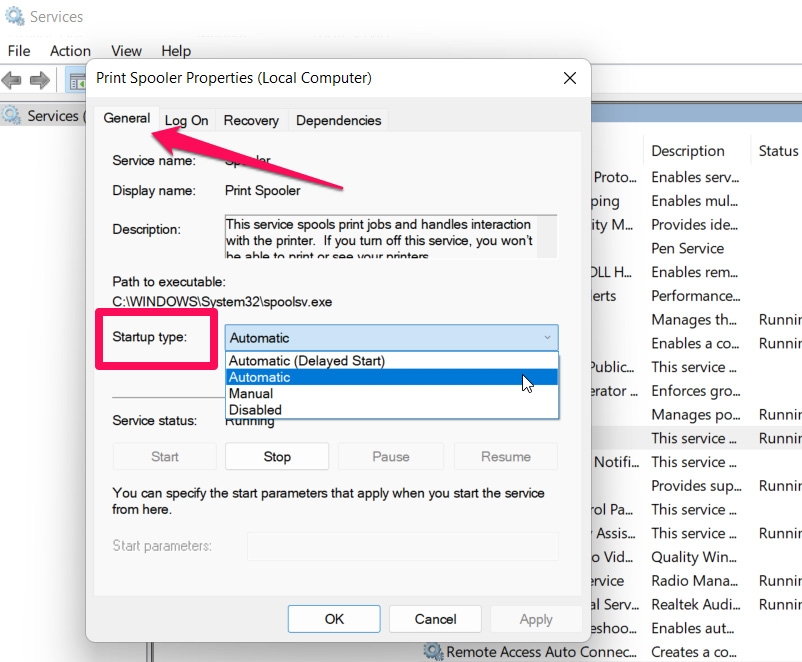
Luego, selecciona la pestaña General en el cuadro de diálogo Propiedades.
Establece el Tipo de inicio en Automático en el menú desplegable.
Ahora, haz clic en Aplicar y Aceptar para guardar los cambios.
Haz clic derecho en Cola de impresión nuevamente y haz clic en Reiniciar.
- Inicia la Cola de impresión y crea un nuevo trabajo de impresión para ver si se han realizado mejoras.
Solución 5: Actualiza Windows
Es probable que recibas una corrección de errores a través de las actualizaciones de Windows si se trata de un problema generalizado. Verifica si hay nuevas actualizaciones de Windows disponibles. A menudo, se lanza una pequeña corrección para abordar una amplia gama de problemas.
Para verificar e instalar actualizaciones de Windows, sigue estos pasos:
Para abrir la aplicación de Configuración, presiona Win + I.
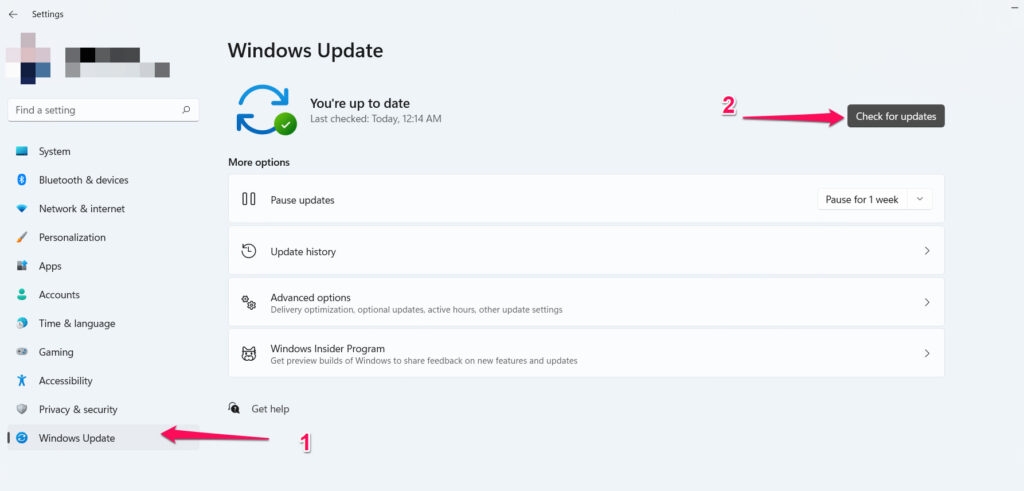
En el lado izquierdo, haz clic en Actualización de Windows. Abre Actualización y seguridad en Windows 10.
Luego haz clic en Buscar actualizaciones. Siempre que haya una actualización pendiente, Windows la mostrará aquí.
Para instalar las actualizaciones, haz clic en Descargar e instalar.
Después de instalar, reinicia tu PC y verifica si el mensaje de error Operación fallida con error 0x0000011B se ha resuelto.
Solución 6: Desactiva la corrección del registro CVE-2021-1678
Una actualización de seguridad no logró corregir una vulnerabilidad denominada CVE-2021-1678 que causó el engaño de la cola de impresión. Sin embargo, hay cambios nuevos que han provocado el error del sistema operativo 0x0000011B.
Necesitarás crear una nueva entrada en el registro para desactivar la función sin desinstalar la actualización de seguridad. Aquí te explicamos cómo hacerlo.
Es importante tener en cuenta que estás asumiendo un riesgo al modificar el registro de Windows. Si deseas continuar con los pasos a continuación, te recomendamos hacer una copia de seguridad de tu registro de Windows y crear un punto de restauración del sistema. Para desactivar la mitigación para CVE-2021-1678, sigue estos pasos:
Para abrir Ejecutar, presiona Win + R.
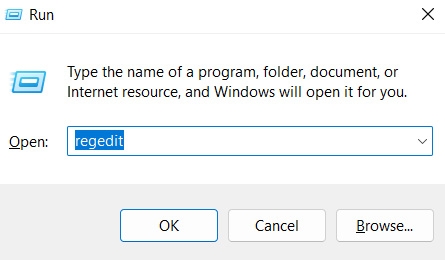
Para abrir el Editor del Registro, escribe regedit y haz clic en Aceptar.
Abre el Editor del Registro y navega a esta ubicación: Computadora\HKEY_LOCAL_MACHINE\SYSTEM\CurrentControlSet\Control\Print
Haz clic derecho en Print y selecciona Nuevo > Valor DWORD (32 bits).
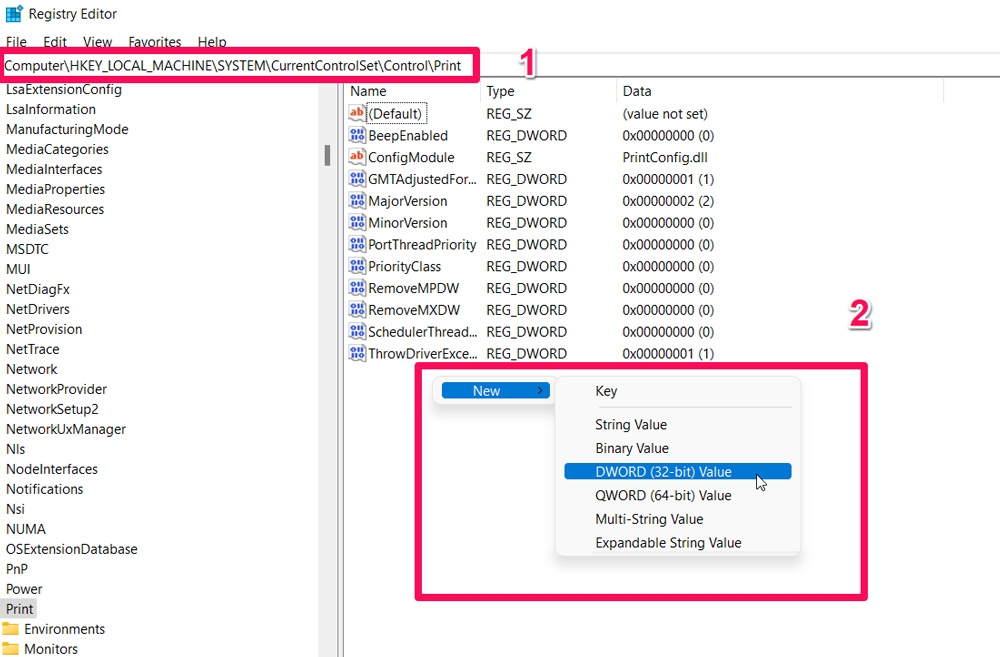
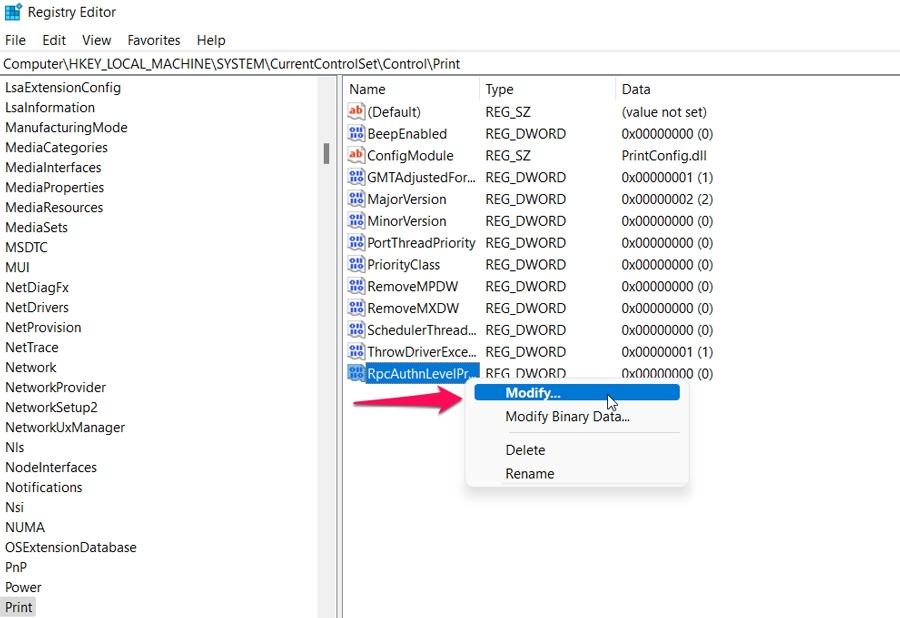
Necesitas renombrar el valor DWORD a RpcAuthnLevelPrivacyEnabled.
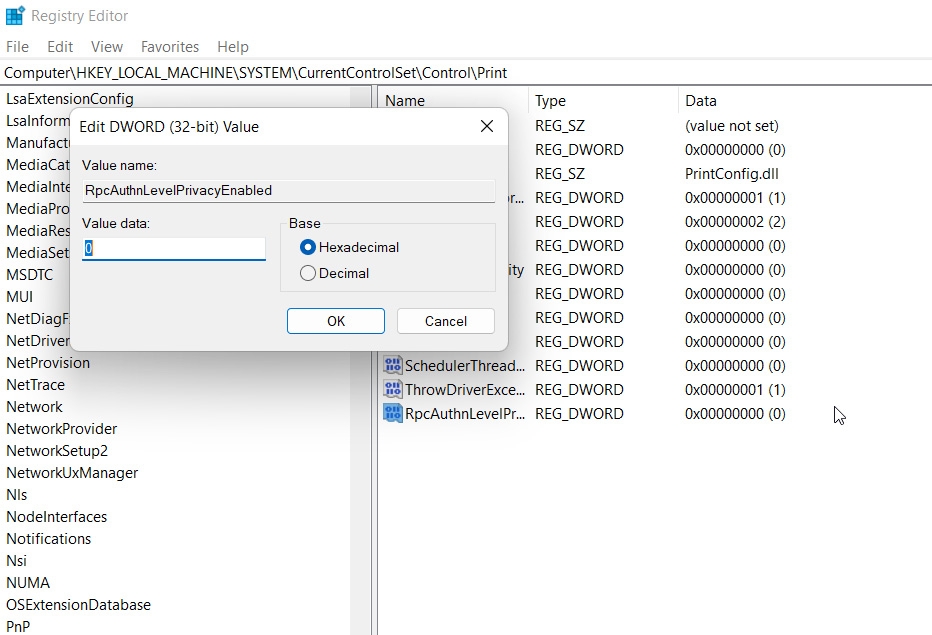
Para modificar RpcAuthnLevelPrivacyEnabled, haz clic derecho sobre él y elige Modificar.
Cambia el campo Datos del valor a 0 y haz clic en Aceptar.
Para aplicar los cambios, cierra el Editor del Registro y reinicia tu PC.
- Una vez que hayas reiniciado tu computadora, utiliza la impresora compartida para ver si el error se ha resuelto.
Solución 7: Instala manualmente la impresora a través del puerto local
Puedes agregar manualmente tu impresora a Windows para el puerto local para resolver el error de operación fallida 0x0000011B. Aquí te explicamos cómo hacerlo.
Para abrir Configuración, presiona Win + I.
A continuación, haz clic en Dispositivos y luego en Impresoras y escáneres.
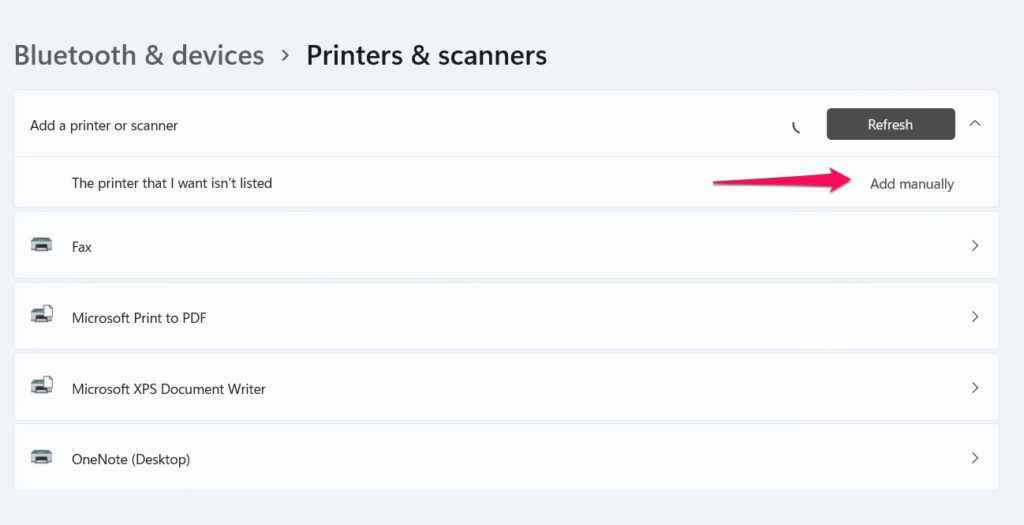
En la siguiente pantalla, haz clic en Agregar una impresora o escáner. Cuando Windows escanee en busca de impresoras, mostrará las que encuentre.
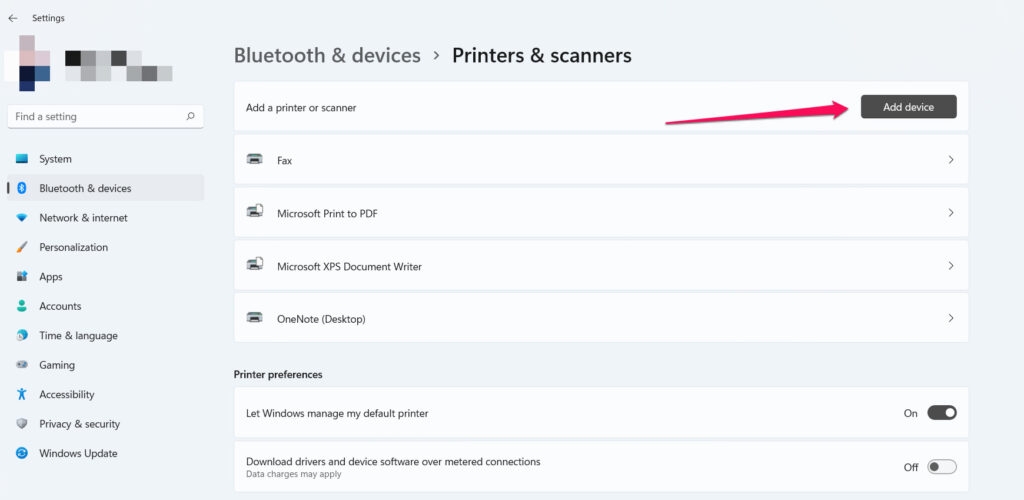
- Para agregar una impresora que no está en la lista, haz clic en La impresora que quiero no está en la lista. Espera unos segundos después de hacer clic en Agregar una impresora o escáner si no ves la opción de inmediato.
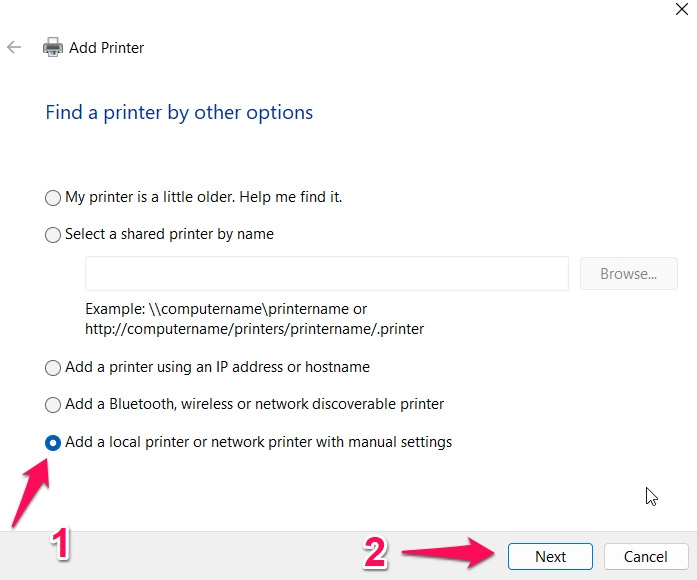
- Selecciona Agregar una impresora local o Agregar una impresora de red con configuraciones manuales desde el cuadro de diálogo Agregar impresora.
Para crear un nuevo puerto de impresora, selecciona Crear un nuevo puerto en Elegir un puerto de impresora.
En el menú desplegable Tipo de puerto, selecciona Puerto local.
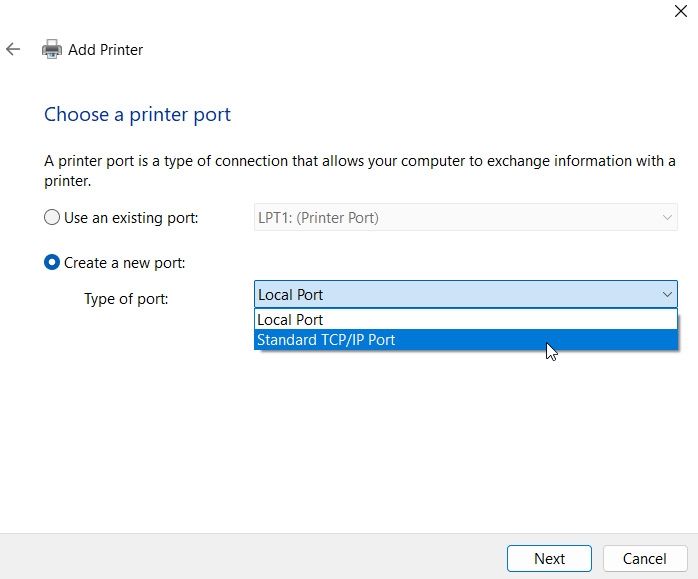
Haz clic en Siguiente.
En el campo Ingresa un nombre de puerto, escribe la ruta de archivo y el nombre de tu impresora de red. Si deseas compartir una impresora, debes usar el nombre de la computadora o la dirección IP.
Haz clic en Aceptar para guardar la impresora.
Para instalar el controlador de la impresora, selecciona el fabricante de tu impresora de la lista.
El siguiente paso es elegir el controlador de impresora correcto de la columna Impresoras.
Haz clic en Siguiente.
Selecciona un nombre para tu controlador de impresora y haz clic en Instalar.
Una vez que la instalación esté completa, haz clic en Siguiente.
La impresora recién agregada ahora aparecerá en Dispositivos e impresoras en el Panel de control y Configuración. Intenta un nuevo trabajo de impresión para ver si el problema se ha resuelto.
Resumen – Error de operación fallida 0x0000011B en Windows
Así que, así es como puedes resolver fácilmente el error de operación fallida con error 0x0000011B con tu impresora en una PC con Windows 10/11. Esperamos que esta guía te haya ayudado.
Sin embargo, si necesitas más ayuda, comenta a continuación y háznoslo saber si tienes alguna duda o consulta.
Lectura adicional:
5 mejores alternativas a GarageBand para Windows 10/11
Noticias e intereses ocupando memoria: ¿qué es y cómo solucionarlo?
Las 10 mejores widgets para Windows 11 para llevar tu PC al siguiente nivel
Recibe nuevas publicaciones en tu bandeja de entrada.
No spam. Cancela la suscripción en cualquier momento.