Errores de Mac · 6 min read · Jan 03, 2026
¿Cómo solucionar el error “PDE.plugin dañará tu computadora” en Mac?
¿Alguna vez has visto el error “PDE.plugin dañará tu computadora” aparecer de repente en tu dispositivo Mac?
Si lo has visto, estamos seguros de que debes estar preocupado por ello. Especialmente por el hecho de que dice “dañará tu computadora” justo al final, lo cual podría ser bastante serio.
Hablando de este error, vale la pena señalar que el archivo PDE.plugin no es malicioso. De hecho, está relacionado con el controlador de la impresora HP y se puede solucionar en unos pocos pasos simples.
macOS utiliza una tecnología de control de acceso que verifica el software de confianza para ejecutarse en la computadora, de modo que ningún software no autorizado ingrese al sistema.
Vale la pena señalar que en 2020, HP revocó involuntariamente los certificados de controlador en algunos dispositivos Mac más antiguos, lo que ha estado causando este error de PDE.plugin.
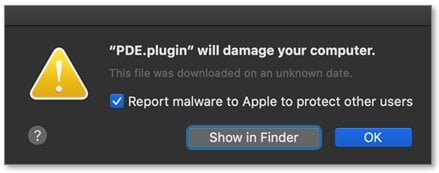
Hemos compilado una lista de soluciones para resolver este error de PDE.plugin que dañará tu computadora en Mac después de revisar tanto los foros de soporte de HP como los de macOS.
Así que asegúrate de seguir estos pasos a continuación y resolver este error:
Cómo solucionar el error “PDE.plugin dañará tu computadora” en Mac
1. Verifica si hay actualizaciones de Mac
Como mencionamos anteriormente, HP revocó involuntariamente los certificados de controlador en 2020, lo que significó que el Gatekeeper de Mac ve este software como no autorizado.
Esta es la razón por la que lo etiqueta como malware, pero no es malicioso y necesitas hacer que tu Mac sea consciente de esto.
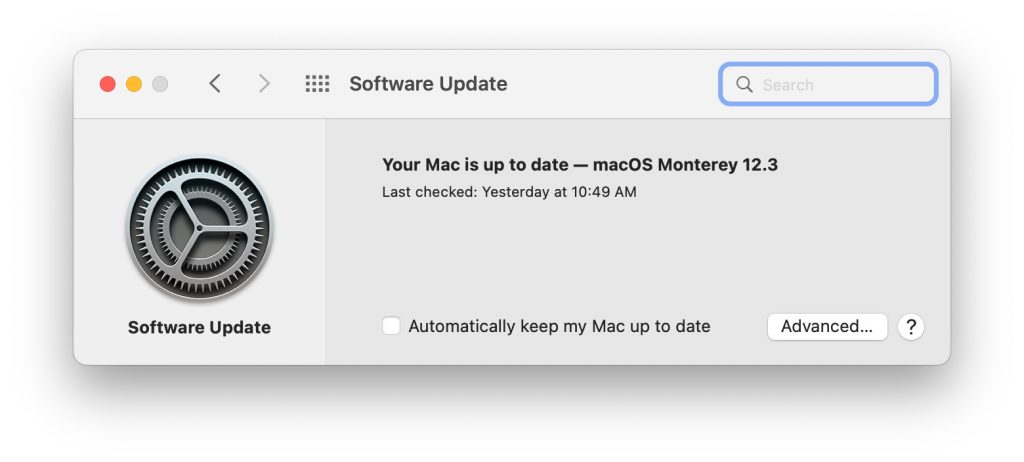
Puedes verificar si hay actualizaciones de Mac y actualizar tu dispositivo si hay alguna disponible para asegurarte de que este problema se solucione con la última actualización.
Para actualizar tu Mac, haz lo siguiente:
- Abre el menú de Apple ubicado en la esquina de tu pantalla y selecciona Preferencias del Sistema.
- Haz clic en Actualización de Software y luego verifica si hay alguna actualización disponible.
- Si hay alguna actualización disponible, haz clic en Actualizar ahora o Actualizar ahora para descargar e instalar la actualización.
Una vez que la actualización esté instalada, es posible que no veas el error “PDE.plugin dañará tu computadora” nuevamente.
Pero si ves este error nuevamente, asegúrate de seguir los otros pasos de solución de problemas mencionados a continuación.
2. Eliminar y volver a agregar la impresora HP
Hemos visto a muchos usuarios de impresoras HP decir que su Mac comenzó a reconocer el PDE.plugin después de que eliminaron y volvieron a agregar su impresora HP al dispositivo.
Así que te mostraremos cómo puedes eliminar y volver a agregar tu impresora HP:
- Primero, ve a Preferencias del Sistema y haz clic en Impresoras y Escáneres.
- Revisa la lista y selecciona tu impresora HP.
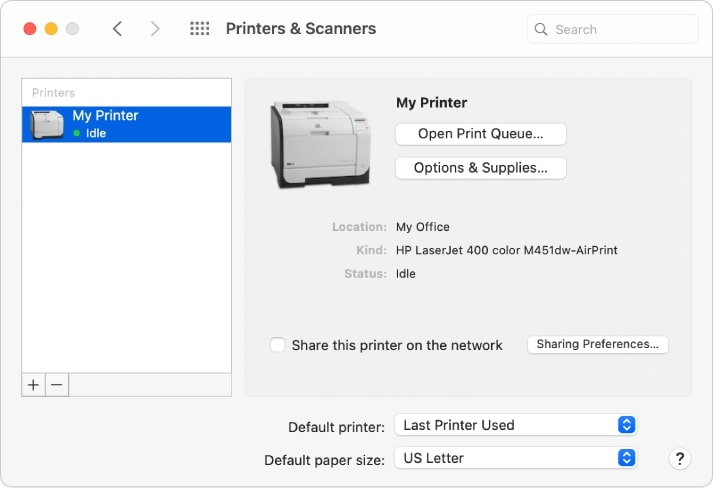
- Haz clic en el botón Eliminar y selecciona Eliminar impresora.
- Descarga e instala el software más reciente de la impresora HP para tu Mac desde aquí.
- Vuelve a agregar tu impresora HP yendo a Preferencias del Sistema > Impresoras y Escáneres > Agregar.
- Verifica que la impresora esté funcionando haciendo una impresión de prueba.
Una vez que hayas hecho esto, estamos seguros de que tu error PDE.plugin dañará tu computadora desaparecerá.
Pero si no lo hace, también tenemos otras soluciones que puedes intentar implementar.
3. Eliminar y reinstalar los controladores de la impresora HP
Si la solución de eliminar y volver a agregar tu impresora HP no ayudó, entonces puedes intentar eliminar y reinstalar los controladores de la impresora HP para tu Mac.
Hemos visto que algunos usuarios incluso experimentaron un error “Matterhorn.framework dañará tu computadora”, que es otro error falso.
Así que para resolver estos errores, necesitas eliminar y reinstalar tus controladores de impresora HP de la siguiente manera:
- Ve a Finder y busca la carpeta Aplicaciones.
- Encuentra y abre la carpeta HP o Hewlett Packard y haz clic en Desinstalador de HP. Sigue las instrucciones en pantalla para eliminar los controladores de la impresora HP de tu Mac.
- Reinicia tu Mac una vez que el desinstalador de HP haya completado sus tareas.
- Ahora, necesitamos volver a agregar los controladores de la impresora HP, así que primero los descargaremos a nuestro Mac desde aquí.
- Haz doble clic en el archivo DMG descargado y sigue las instrucciones en pantalla.
- Una vez que el controlador esté instalado, ve a Preferencias del Sistema y haz clic en Impresoras y Escáneres y agrega tu impresora HP.
Si el problema persiste, puedes intentar una de las soluciones mencionadas a continuación.
4. Actualizar los controladores de la impresora HP a través de HP Easy Start
HP sabe que no todos están bien versados en tecnología y no pueden entender qué controlador de impresora HP es la opción perfecta para su sistema.
Así que crearon un software llamado HP Easy Start que configura los controladores más compatibles con tu impresora HP.
- Para descargar HP Easy Start, ve a este enlace y descárgalo e instálalo en tu Mac.
- Una vez que el software esté instalado, ejecuta HP Easy Start y ve a su barra de menú. Aquí, haz clic en Desinstalar software de HP para eliminar todas las instancias del software de HP instalado anteriormente en el Mac.
- Espera a que la desinstalación termine y haz clic en Configurar nuevo dispositivo.
- Sigue las instrucciones en pantalla y reinicia tu computadora después de que la instalación esté completa.
Estamos seguros de que este método resolverá tu error “PDE.plugin dañará tu computadora” porque el proceso es automatizado y hay mínimas posibilidades de error.
Pero si el problema persiste, hay una última solución que puedes intentar en tu Mac que se menciona a continuación.
5. Reinstalar la impresora usando AirPrint
AirPrint es una función de Apple proporcionada dentro de macOS que permite a los usuarios de iPad e iPhone imprimir de forma inalámbrica utilizando la impresora.
Si la impresora es compatible con AirPrint, puedes imprimir tus documentos desde cualquier lugar a través de esta función.
Asegúrate de agregar tu impresora HP a tu Mac a través de AirPrint y también asegúrate de que tanto la impresora HP como tu Mac estén conectados a la misma red WiFi.
Para hacer esto, sigue los pasos mencionados a continuación:
- Ve al Menú de Apple y haz clic en Preferencias del Sistema y luego haz clic en Impresoras y Escáneres.
- Verifica si tu impresora ya está en la lista. Si lo está, selecciónala y elimínala.
- Haz clic en Agregar impresora o escáner y busca el nombre de tu impresora HP.
- Haz clic en el menú Usar o Imprimir usando y selecciona AirPrint y haz clic en Agregar el nombre de tu impresora.
- Verifica si la impresora habilitada para AirPrint está funcionando con la ayuda de una impresión de prueba.
Estamos seguros de que esta solución funcionará definitivamente para eliminar tu error “PDE.plugin dañará tu computadora” porque esta solución no requiere que instales ningún controlador de HP.
Conclusión
En este artículo, hemos mencionado los mejores métodos para resolver el error “PDE.plugin dañará tu computadora” y estamos seguros de que al menos una de estas soluciones hará que tu problema desaparezca.
Así que asegúrate de probar cada una de las soluciones si la anterior no funciona y háznoslo saber en la sección de comentarios cuál método funcionó para ti.
Recibe nuevas publicaciones en tu bandeja de entrada.
No spam. Cancela la suscripción en cualquier momento.