Errores de Windows · 5 min read · Dec 24, 2025
Cómo solucionar el error Stdole32.tlb en Windows 11
Cuando intentas abrir Microsoft Excel, ¿te aparece el error Stdole32.tlb? La aplicación de Excel tarda mucho en abrirse. A veces también puede fallar. Para solucionar ese problema, he compartido algunos consejos de solución de problemas en esta guía. Stdole32.tlb es un sistema de archivos bajo los sistemas de archivos de la biblioteca vinculada dinámica de Windows. Si el sistema de archivos DLL para la aplicación de Excel se ha dañado, eso puede causar que aparezca el error Stdole32.tlb.
La presencia de cualquier archivo del sistema dañado o malware en la PC puede causar el error Stdole32.tlb. Dado que Microsoft Excel es parte de la suite Microsoft Office 365, si dicha suite de Office está dañada, conducirá al error Stdole32.tlb. Por último, si terminas instalando una actualización de software de Windows que trae algunos errores desagradables, eso puede causar el error de Excel Stdole32.tlb en Windows 11.
Principales formas de solucionar el error Stdole32.tlb en Excel en Windows 11
Aquí están las diversas posibles soluciones que puedes implementar para ejecutar Microsoft Excel sin ningún error.
1. Actualizar el sistema operativo Windows
Como hay una posible posibilidad de que la versión problemática del sistema operativo Windows instalada en la PC pueda causar el error Stdole32.tlb, deberías intentar actualizar a una versión más nueva del sistema operativo Windows.
Para buscar una nueva actualización de Windows,
- Presiona Windows + I y ve a la configuración de la PC.
- En la columna del lado izquierdo, haz clic en Actualización de Windows.
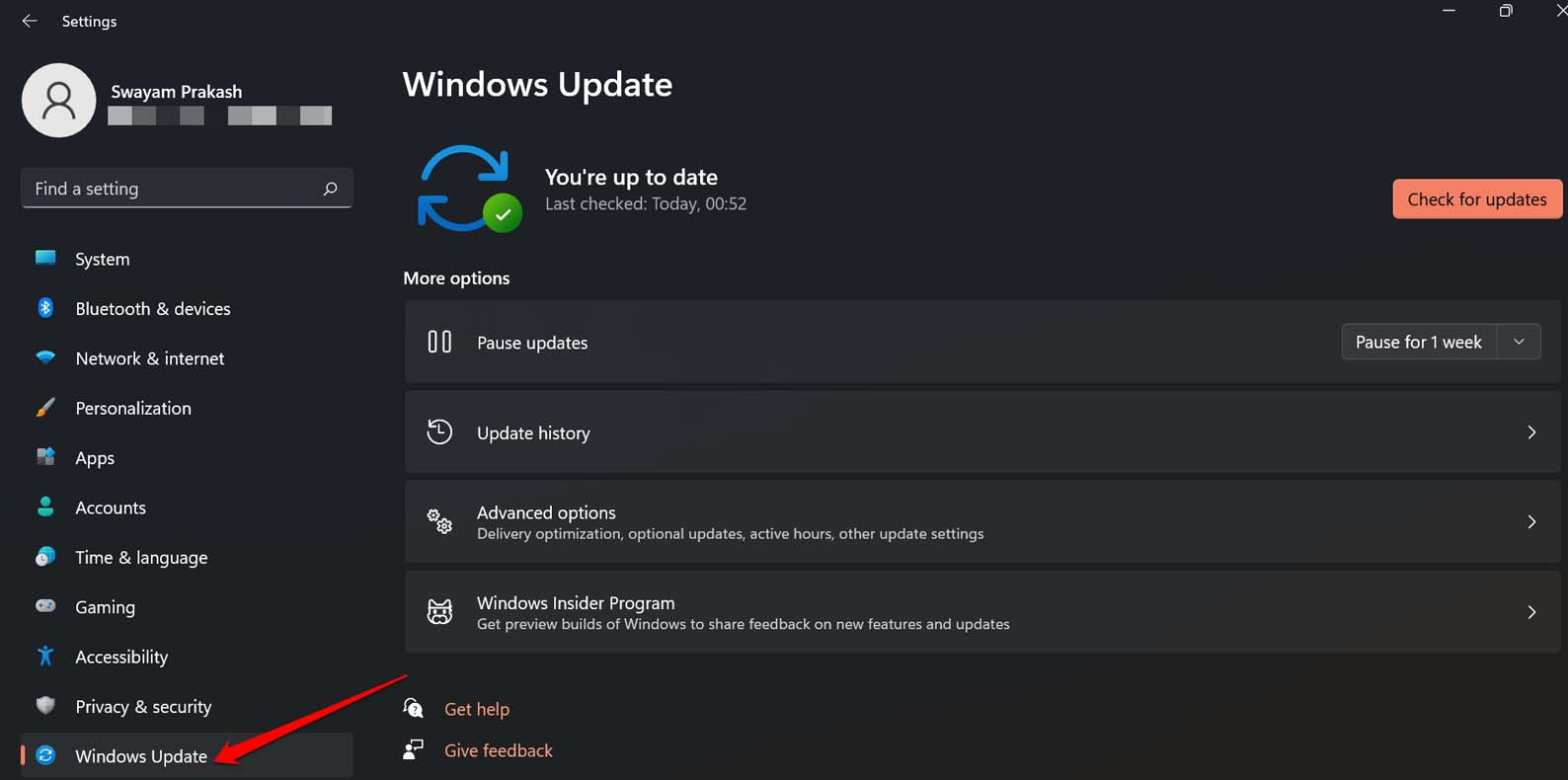
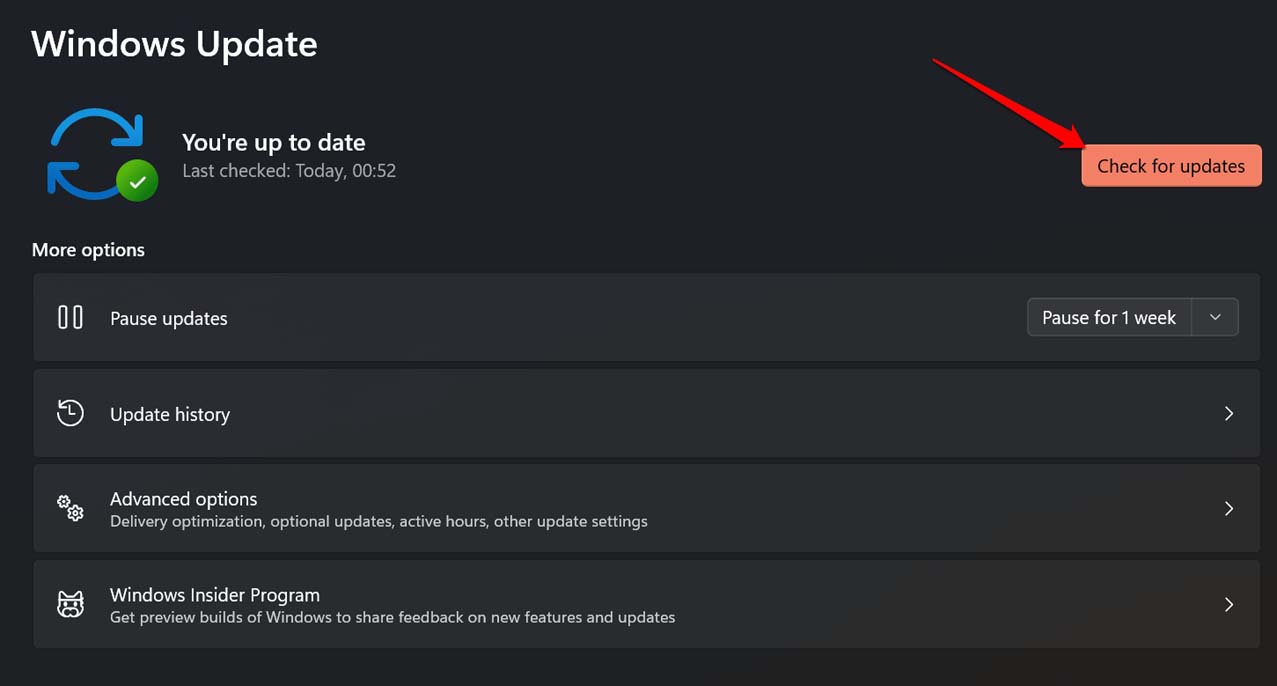
- Luego haz clic en Buscar actualizaciones en la esquina superior derecha. La búsqueda de una nueva versión del sistema operativo Windows comenzará.
- Si hay una actualización disponible, se te pedirá que hagas clic en Descargar ahora para obtener la actualización de software.
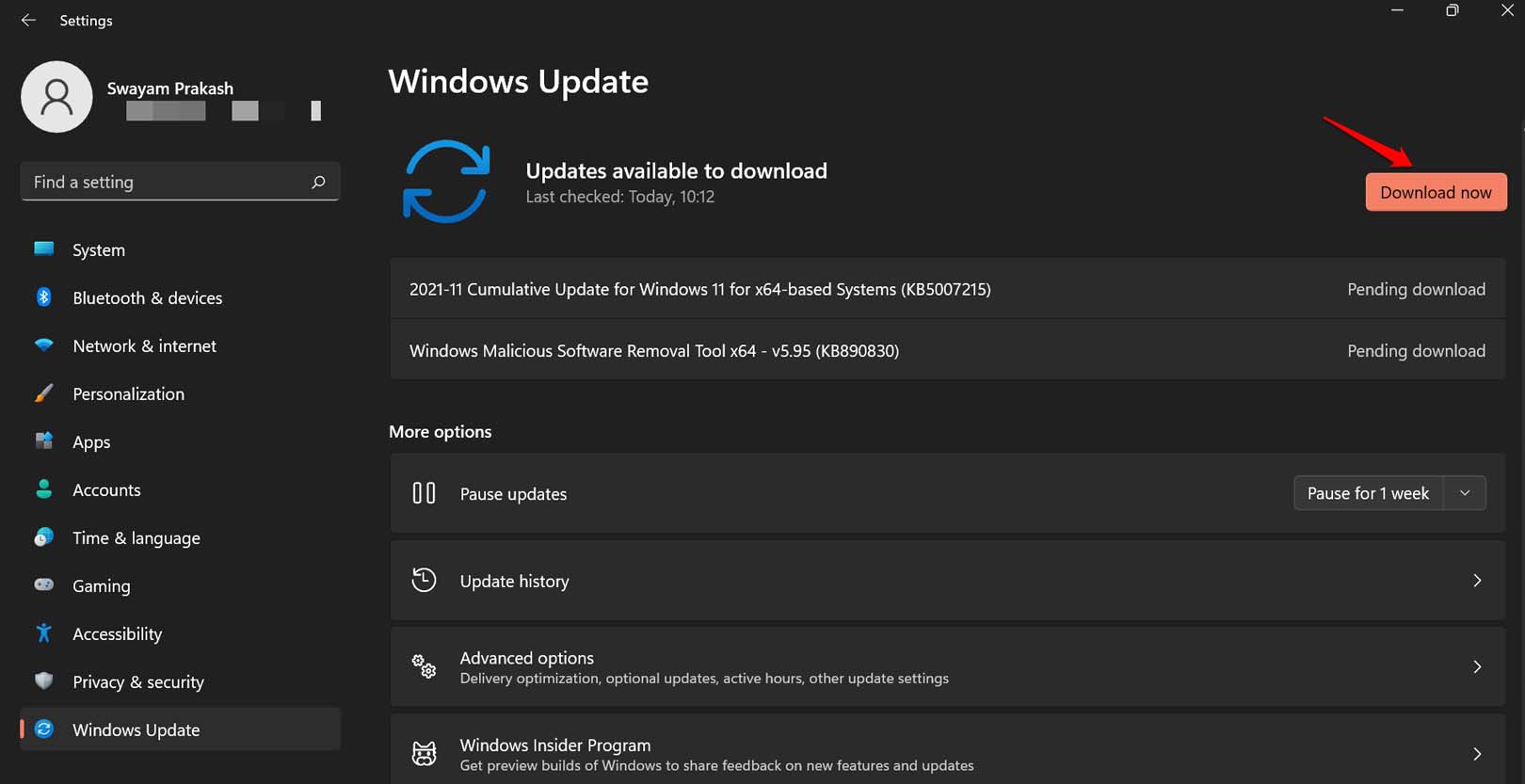
Después de instalar la nueva versión del sistema operativo Windows, intenta acceder a Microsoft Excel. Debería cargar más rápido y funcionar sin mensajes de error.
2. Escanear en busca de archivos del sistema dañados
Si anteriormente intentaste reparar algún archivo del sistema o interrumpiste una actualización del sistema, entonces puede que haya dañado algunos archivos del sistema. Para verificar y reparar tales archivos,
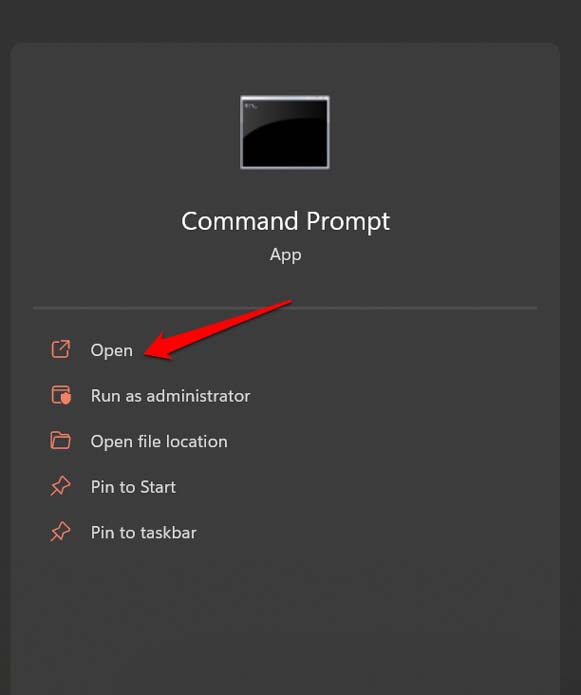
- Abre el símbolo del sistema.
- Ejecuta el comando
sfc /scannow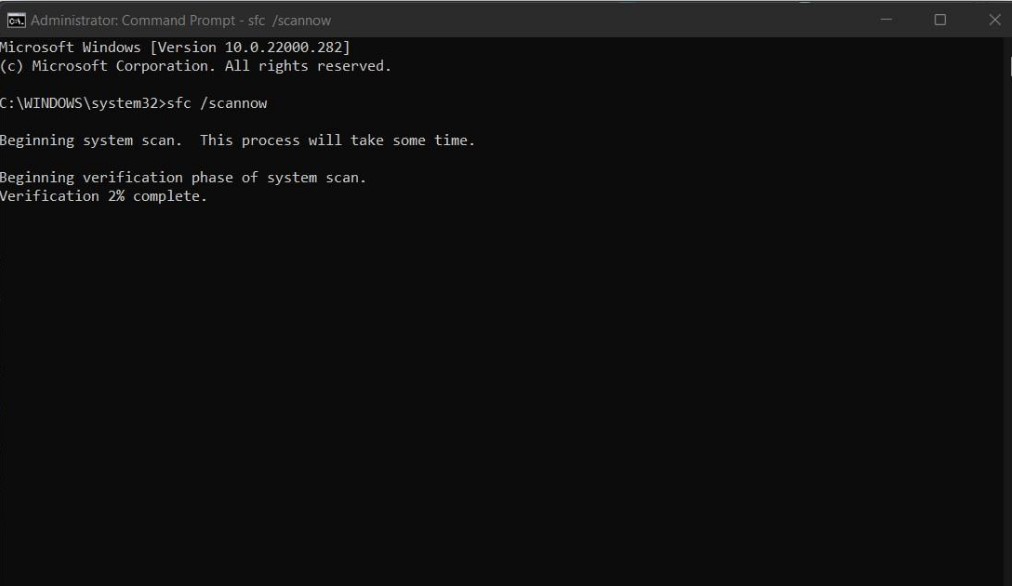
- No interrumpas el proceso y automáticamente localizará y reparará los archivos del sistema dañados.
Una vez que el proceso haya terminado, reinicia la PC con Windows y prueba usar Microsoft Excel.
3. Escanear en busca de malware
Si instalaste alguna aplicación o extensión sospechosa de Internet, tal vez hayas dado la bienvenida a algún malware sin querer. Normalmente, Windows Security es lo suficientemente inteligente como para atrapar dicho malware. Aún así, para estar seguro, puedes realizar un escaneo manual en busca de malware.
- Presiona Windows + S para abrir la consola de búsqueda.
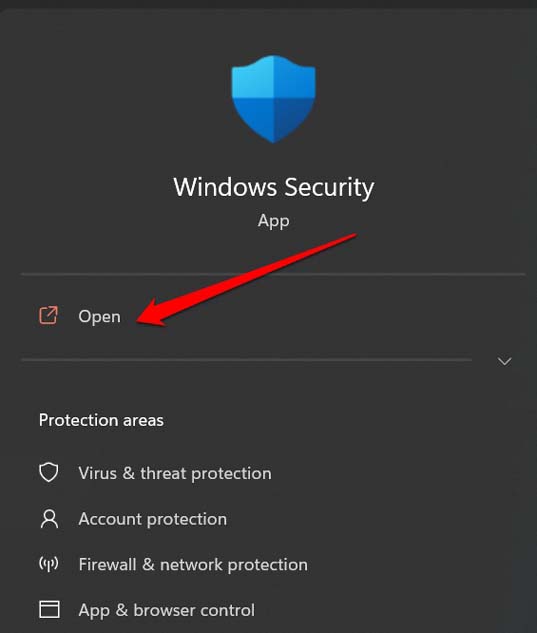
- Escribe Seguridad de Windows y haz clic en Abrir.
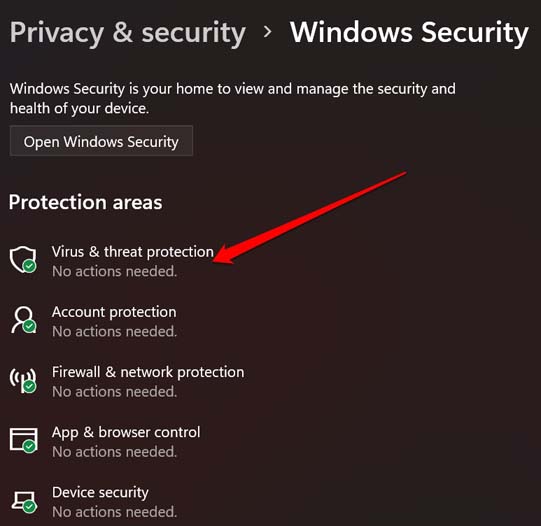
- Luego haz clic en Protección contra virus y amenazas.
- Debajo de eso, haz clic en Escaneo rápido para comenzar a buscar malware.
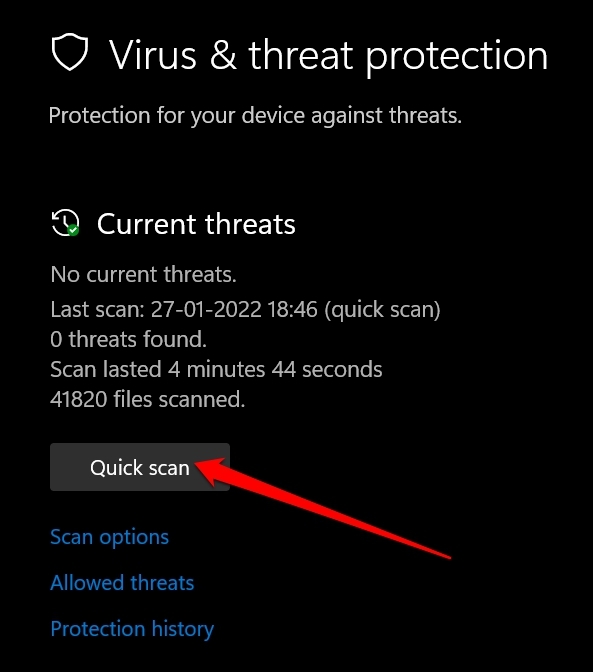
También puedes optar por un escaneo completo del sistema para encontrar y eliminar cuidadosamente cualquier archivo o aplicación dañina que esté oculta dentro del sistema operativo Windows 11.
4. Reparar la suite Microsoft Office 365
Puedes usar las herramientas integradas de la configuración de Windows para solucionar los posibles problemas que Microsoft Office 365 está causando en forma del error Stdole32.tlb.
- Accede a la configuración de Windows presionando las teclas de acceso rápido Windows + I.
- Luego, en el panel del lado izquierdo, haz clic en Aplicaciones.
- A continuación, haz clic en Aplicaciones y características.
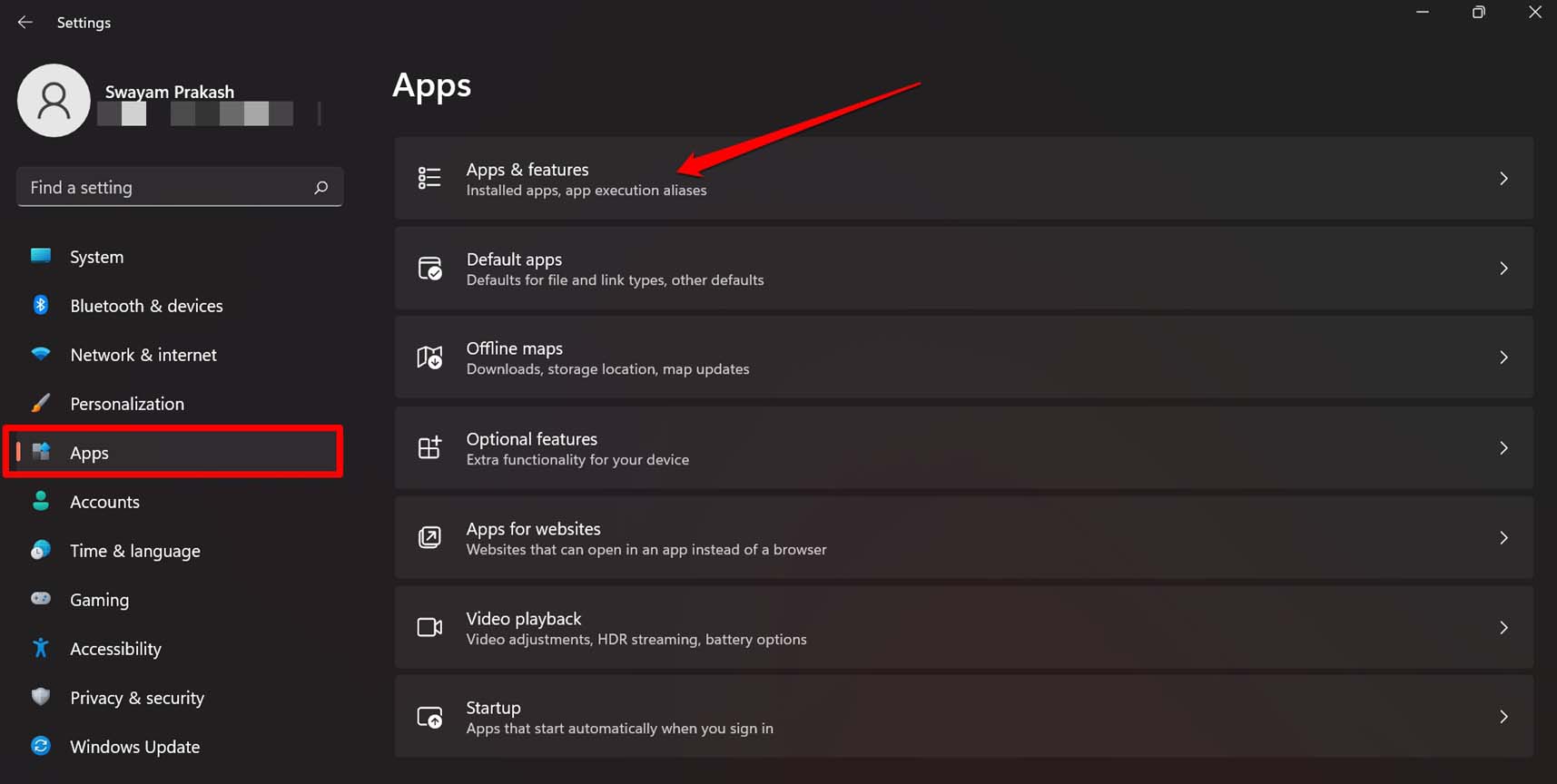
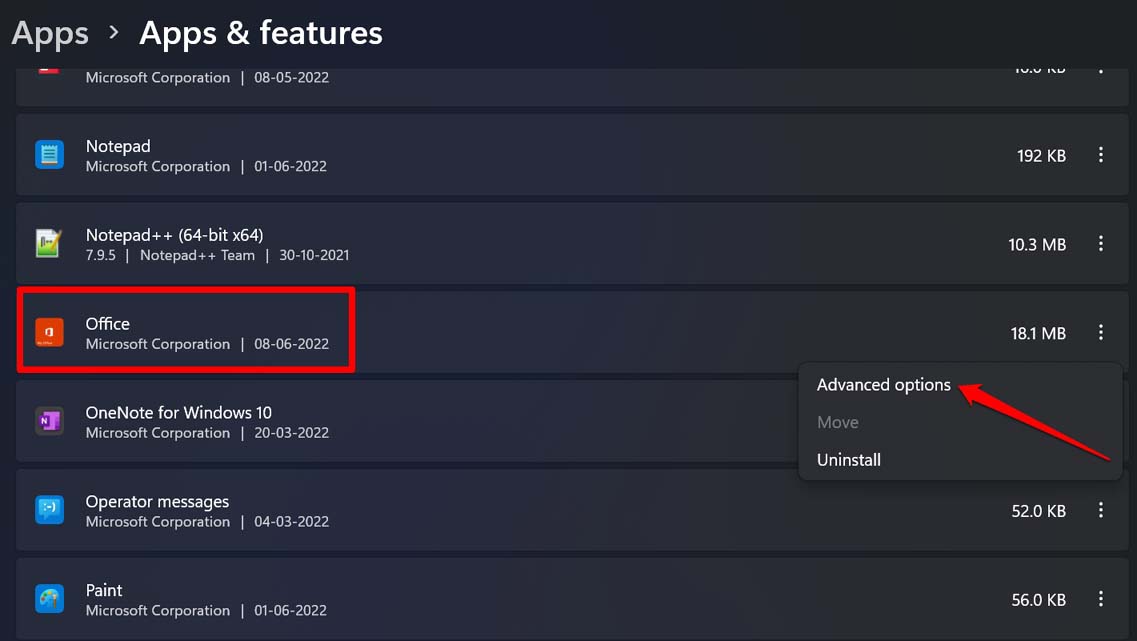
- Desplázate hacia abajo hasta Office, que estará listado entre las aplicaciones instaladas en tu PC.
- Haz clic en el botón de 3 puntos junto a Office y selecciona Opciones avanzadas.
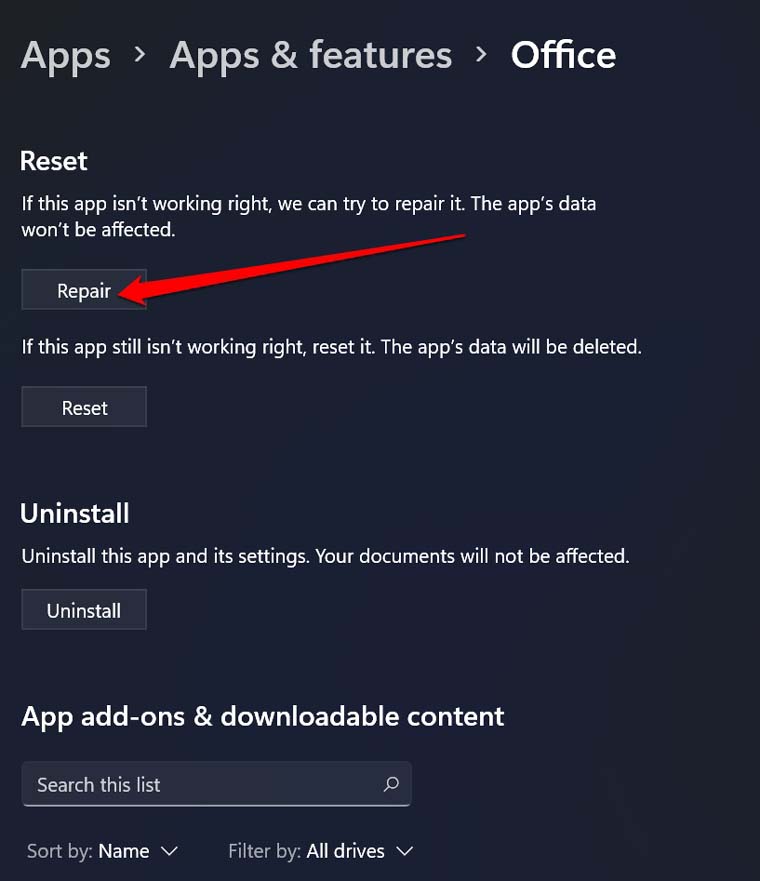
- Navega a Reparar y haz clic en él.
5. Reemplazar el archivo DLL faltante
Si en el error Stdole32.tlb se te notifica sobre algún archivo DLL faltante, sigue esta solución. Anota el nombre del archivo DLL particular que se menciona como faltante. Si el archivo DLL de esa aplicación respectiva no está disponible o se ha dañado, entonces esa aplicación no funcionará.
Para encontrar ese archivo DLL particular que falta para esa aplicación, debes visitar los foros oficiales de Microsoft en Internet. Normalmente, encontrarás varios usuarios con consultas similares sobre archivos DLL faltantes publicando en esos foros.
Lo más probable es que encuentres a alguien del soporte de Microsoft o a otro usuario de Windows publicando algún archivo zip para ese archivo DLL faltante. Descárgalo y cópialo en el directorio que constituye los archivos DLL para la aplicación afectada.
Ten en cuenta que solo debes descargar archivos DLL de los foros oficiales de Microsoft. Siempre verifica el nombre del archivo antes de descargar. En sitios o foros no oficiales, a menudo el malware con extensión de nombre de archivo .exe se hace pasar por archivos DLL. Cuando los usuarios desprevenidos lo descargan, el malware afecta la PC.
6. Restablecer la suite Microsoft Office 365
Si intentar reparar la suite Office 365 no funcionó o no pudiste encontrar un archivo DLL, entonces puedes reinstalar la suite Office 365. Aquí están los pasos que debes seguir.
Ve a la sección de configuración de Windows presionando el atajo Windows + I.
En el lado izquierdo, haz clic en Aplicaciones.
A continuación, haz clic en Aplicaciones y características.
Navega a la suite Office o escríbelo en el campo de búsqueda proporcionado para localizarlo fácilmente.
Haz clic en el botón de 3 puntos junto a Office y selecciona Opciones avanzadas.
Ve a la opción Restablecer y haz clic en ella.
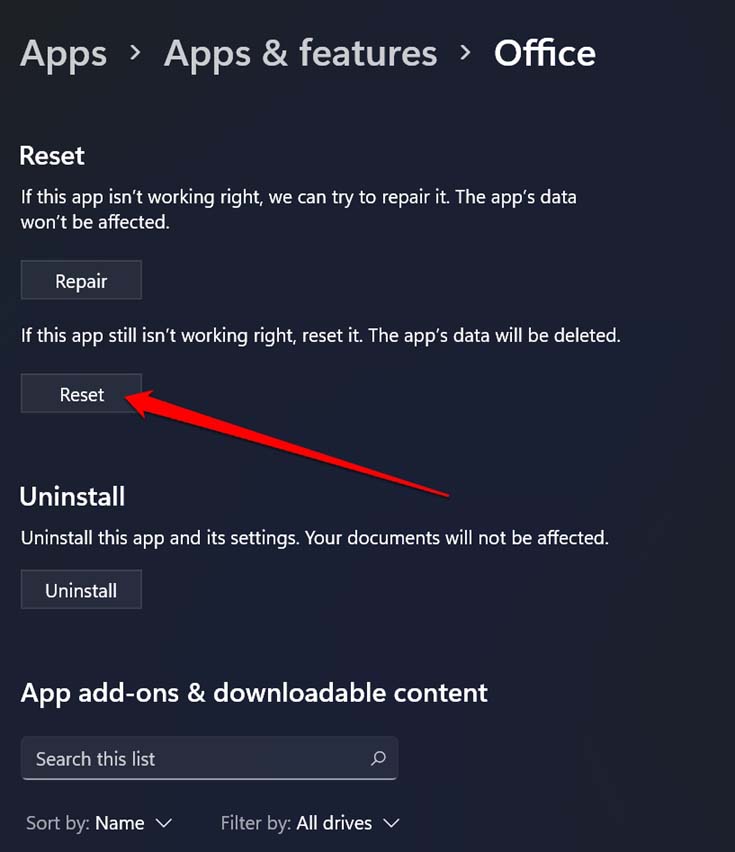
Sigue las instrucciones en pantalla necesarias y procede con el restablecimiento.
Conclusión
Microsoft Excel es una de las principales aplicaciones utilizadas por organizaciones empresariales y para uso personal también. Si la aplicación no se carga y muestra el error Stdole32.tlb, entonces es bastante indeseable ya que obstaculiza tu trabajo. Para reanudar tu flujo de trabajo, debes solucionar este error. Sigue los consejos mencionados en esta guía y eso resolverá los problemas.
Si tienes alguna opinión sobre Cómo solucionar el error Stdole32.tlb en Windows 11, no dudes en dejarla en el cuadro de comentarios a continuación. Además, suscríbete a nuestro canal de YouTube de DigitBin para tutoriales en video. ¡Saludos!
Recibe nuevas publicaciones en tu bandeja de entrada.
No spam. Cancela la suscripción en cualquier momento.