Excel Error · 5 min read · Oct 15, 2025
¿Cómo solucionar el error “El documento no se puede guardar” en Excel?

¿Estás buscando formas de solucionar el error “El documento no se puede guardar” en Excel? Entonces, has llegado a la página correcta. En esta guía, aprenderás algunas soluciones efectivas y fáciles para solucionar este error de Excel.
Además, conocerás un software avanzado de reparación de Excel que puede ayudar a solucionar el error si es causado por la corrupción en el archivo de Excel.
Puedes encontrar varios errores al guardar un libro de trabajo en Excel. “El documento que no se puede guardar” es uno de esos errores. Cuando ocurre este error, es posible que no puedas guardar tu archivo, lo que puede obstaculizar tu flujo de trabajo.
El error a menudo ocurre cuando intentas guardar el archivo de Excel con un nombre no válido o cuando la ruta del Excel supera el límite de 218 caracteres. El error también puede ocurrir si no tienes permiso para modificar la carpeta donde se encuentra tu libro de trabajo.
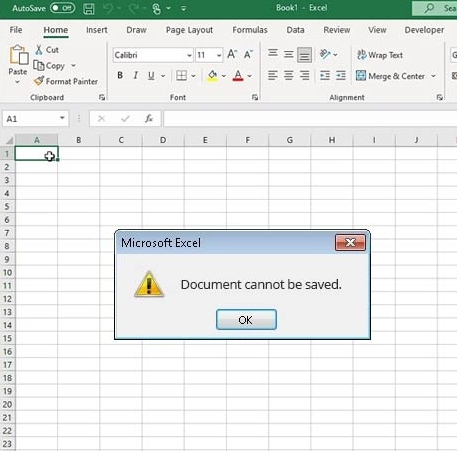
A veces, los complementos de Excel pueden impedirte guardar el archivo. El error también puede ocurrir cuando intentas guardar el libro de trabajo en la red y tu conexión a Internet es lenta. También es posible que tu sistema no tenga suficiente espacio para guardar el archivo. Otra causa del error es la corrupción en el archivo de Excel.
Ahora que conoces las posibles causas de este error, veamos cómo solucionarlo.
Métodos para solucionar el error “El documento no se puede guardar” en Excel
Sigue los métodos a continuación para solucionar rápidamente el error “El documento no se puede guardar” en Excel:
Método 1: Intenta guardar el archivo con un nombre diferente o en una ubicación diferente
Es posible que no puedas guardar el documento de Excel si el nombre del archivo es demasiado largo, es decir, excede el límite de 218 caracteres. Puedes verificar si el archivo está dentro del límite de caracteres dado y renombrarlo si es necesario. También puedes mover el documento a una ubicación que contenga una ruta corta.
Método 2: Abre el documento de Excel en Modo Seguro
Para verificar si el error ocurrió debido a complementos en Excel, puedes abrir Excel en Modo Seguro. Aquí te explicamos cómo:
Presiona las teclas Windows+R para abrir la ventana Ejecutar.
Escribe el comando excel /safe y haz clic en Aceptar.
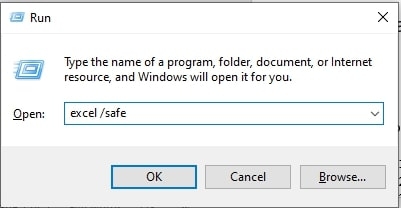
Excel se abrirá en modo seguro.
Ahora, abre el documento de Excel (que no puedes guardar) y trata de guardarlo.
Si puedes guardar el documento, significa que los complementos están causando el problema. En este caso, puedes desactivar los complementos siguiendo los pasos a continuación:
Navega a Archivo > Opciones > Complementos.
Selecciona la opción Complementos de Excel en la sección Administrar y luego haz clic en Ir.
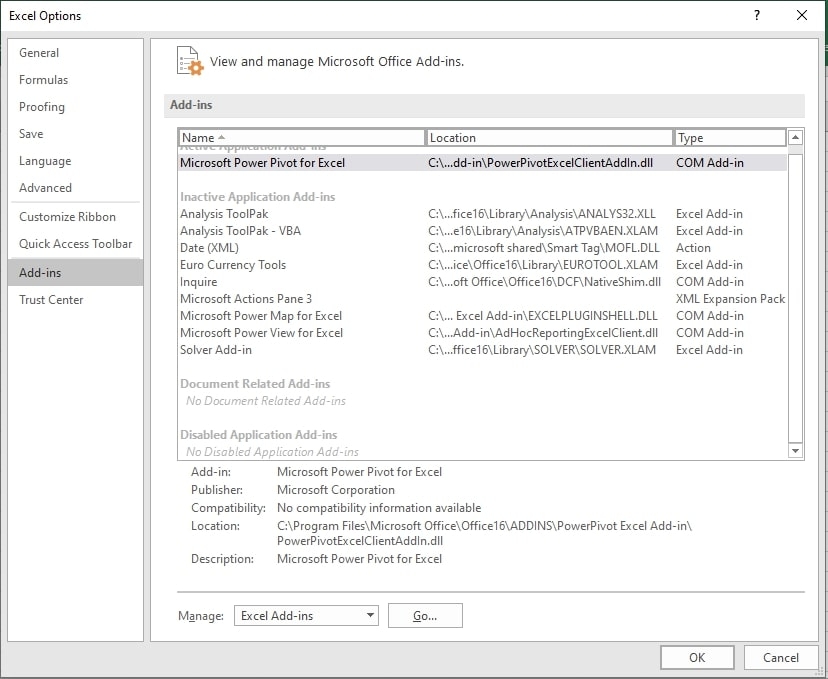
- Se mostrará el cuadro de diálogo Complementos. Desmarca los complementos disponibles y luego haz clic en Aceptar.
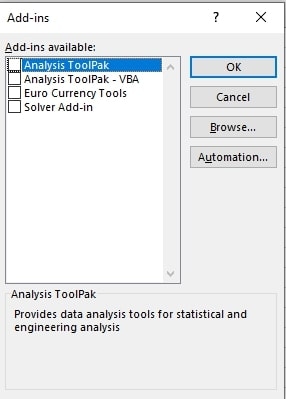
Ahora, verifica si el error está solucionado o no. Si no, procede a la siguiente solución.
Método 3: Verifica la conexión a Internet
El error “El documento no se puede guardar” en Excel puede ocurrir cuando intentas guardar el archivo en una red. Esto puede suceder debido a una conexión a Internet limitada o inexistente.
Puedes verificar que tu conexión a Internet esté funcionando y sea estable. También puedes contactar a tu proveedor de servicios de Internet para solucionar el problema relacionado con Internet.
Método 4: Verifica los permisos del archivo
Para guardar el documento de Excel, debes tener permisos de lectura, escritura, modificación y eliminación. Si no tienes permiso para modificar el archivo, puedes obtener el error. Puedes verificar y cambiar los permisos del archivo para resolver el problema. Aquí están los pasos:
Ve a la ubicación donde guardaste el archivo de Excel.
Haz clic derecho en el archivo y luego selecciona Propiedades.
Haz clic en Seguridad.
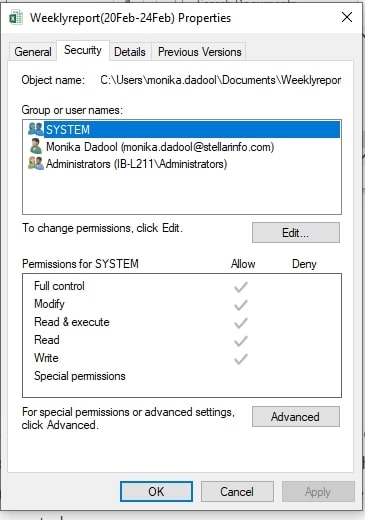
- Verifica los permisos. Si no tienes permisos, como Control total, Modificar y Leer y ejecutar, haz clic en el botón Editar para cambiar los permisos.
Método 5: Ejecuta la herramienta Abrir y Reparar
Si la corrupción en un archivo de Excel es la causa del error “El documento no se puede guardar”, entonces puedes usar la herramienta incorporada – “Abrir y Reparar” para reparar el archivo. Para usar la herramienta, sigue los pasos a continuación:
Abre tu aplicación de Excel.
Navega a Archivo y luego haz clic en Abrir.
Haz clic en Examinar.
En el cuadro de diálogo Abrir, haz clic en el archivo afectado.
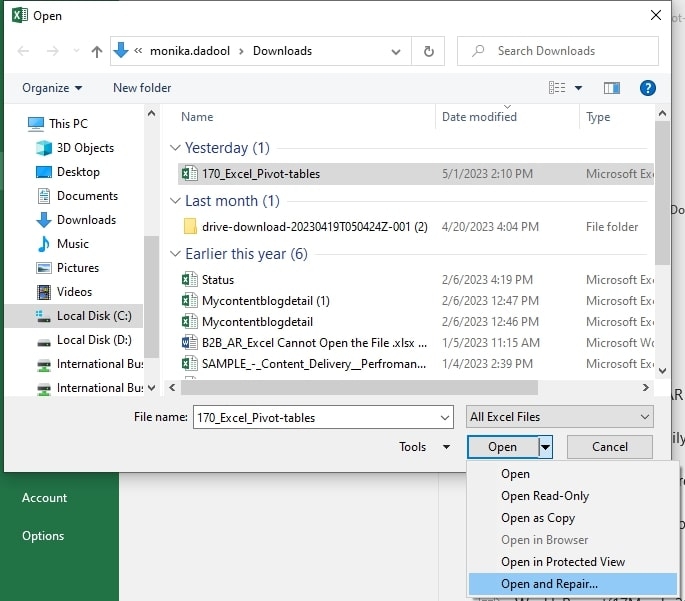
Haz clic en la flecha junto a la opción Abrir y selecciona Abrir y Reparar del menú desplegable.
Ahora, haz clic en el botón Reparar.
Solución Alternativa
Si la herramienta Abrir y Reparar no logra solucionar la corrupción, entonces puedes recurrir a un software profesional de reparación de archivos de Excel.
Stellar Repair for Excel es una de esas herramientas que puede solucionar fácilmente problemas de corrupción en el archivo de Excel. Puede recuperar todos los datos del archivo de Excel con el formato original intacto. Es compatible con todas las versiones de Microsoft Excel.
Cierre
El error “El documento no se puede guardar” aparece al intentar guardar el documento de Excel. Puedes intentar los métodos dados anteriormente para solucionar el error.
Si el archivo de Excel está dañado, entonces utiliza un software avanzado de reparación de Excel, como Stellar Repair for Excel, para reparar el archivo de Excel.
Repara el archivo dañado y recupera cada posible dato. Incluso puedes previsualizar los elementos recuperables antes de guardarlos. Prueba una versión de demostración gratuita del software para revisar su funcionalidad.
Lectura adicional:
¿Cómo cambiar la moneda en Microsoft Excel?
¿Cómo usar Microsoft Office para Mac gratis?
¿Cómo recuperar un documento de Word no guardado?
Recibe nuevas publicaciones en tu bandeja de entrada.
No spam. Cancela la suscripción en cualquier momento.