uTorrent · 4 min read · Nov 05, 2025
¿Cómo solucionar el ‘Sistema no puede encontrar la ruta especificada’ de µTorrent?

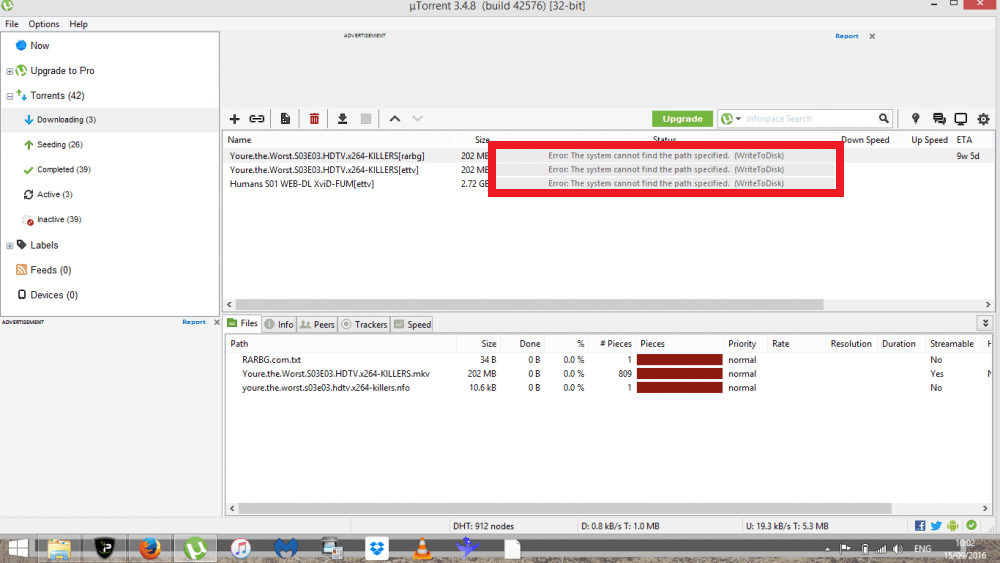
uTorrent es un descargador de torrents gratuito que permite compartir archivos P2P. uTorrent es una de las mejores fuentes para descargar archivos en todo el mundo. Sin embargo, la mayoría de los usuarios de uTorrent se encuentran con un problema común: “ El sistema no puede encontrar la ruta especificada. ” Este problema o errores de uTorrent aparecen cuando has ingresado una ubicación de descarga inválida. Además, este problema de ruta del sistema de uTorrent también podría surgir si has eliminado la carpeta en la ubicación donde estabas descargando el archivo.
Lo bueno es que hay múltiples soluciones que puedes intentar para solucionar este problema de uTorrent. Una vez que hayas solucionado este problema, puedes continuar descargando archivos sin errores. En esta publicación, te daremos algunos consejos que puedes utilizar para evitar este error y solucionar el “ Error: El sistema no puede encontrar la ruta especificada. (WriteToDisk) ” error de uTorrent. Dicho esto, vayamos directamente al artículo en sí;
Métodos para solucionar el sistema no puede encontrar la ruta de µTorrent
Aquí hay algunos métodos para solucionar el error de uTorrent – El sistema no puede encontrar la ruta especificada para PC
Verificar si hay errores en la ruta de descarga
Uno de los errores más comunes que suelen cometer los usuarios es especificar una ruta de descarga incorrecta para el cliente µTorrent, lo que resulta en este problema de error de ruta del sistema. Por incorrecto, queremos decir que debes verificar si hay puntos, guiones, comas, puntos, guiones, etc. en la ruta de descarga especificada. Estos caracteres hacen que la ruta de descarga sea ilegible. Por lo tanto, para evitar este error, siempre debes verificar que has proporcionado la ruta de descarga correcta en el formato correcto, y que no hay caracteres innecesarios en ella.
Verificar si la carpeta de destino está configurada como solo lectura
Si la carpeta de destino está configurada como solo lectura, entonces un usuario no puede hacer ningún cambio en ella y tampoco puede crear nuevos archivos en ella. Podría haber una posibilidad de que la ruta de descarga que has especificado en uTorrent esté configurada como solo lectura.
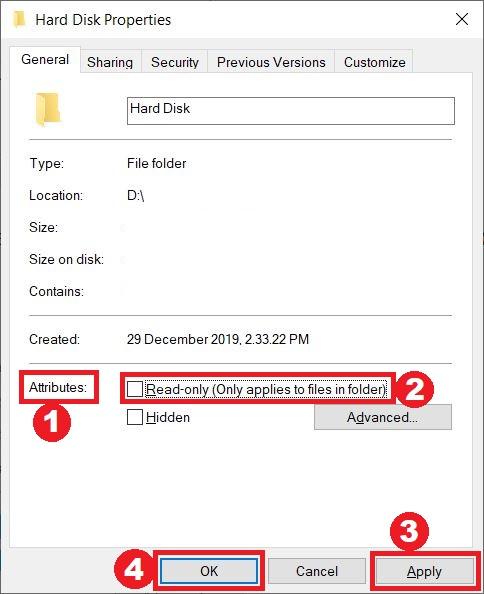
- Ve a la carpeta de destino, haz clic derecho sobre ella y elige Propiedades. Dirígete a la sección Atributos.
- Aquí, verifica si la opción Solo lectura no está marcada.
- Haz clic en el botón Aplicar.
- Finalmente, presiona el botón Aceptar para guardar los cambios.
Establecer la ruta de descarga manualmente
En lugar de dejar que uTorrent seleccione la ruta de descarga automáticamente, puedes solucionar fácilmente este problema estableciendo la ruta de descarga para cada archivo torrent, manualmente.
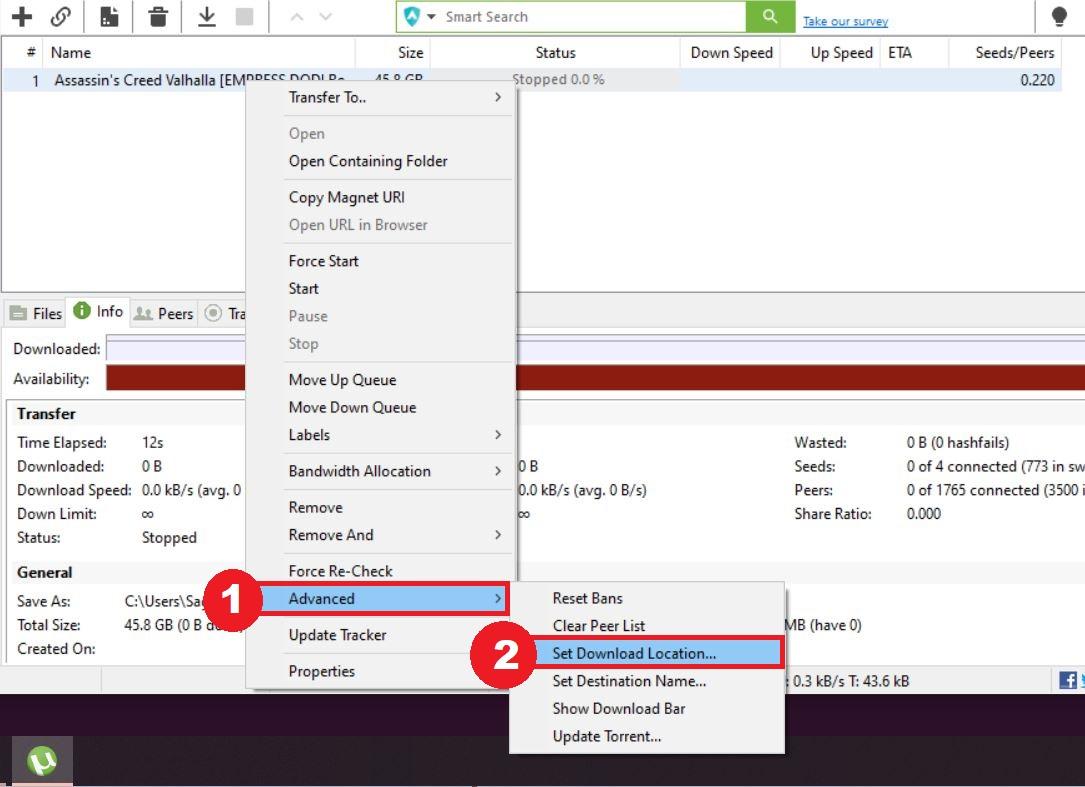
- Haz clic derecho en el archivo torrent y elige Avanzado.
- En el menú Avanzado, toca la opción Establecer ubicación de descarga.
- Desde aquí puedes establecer la carpeta de descarga.
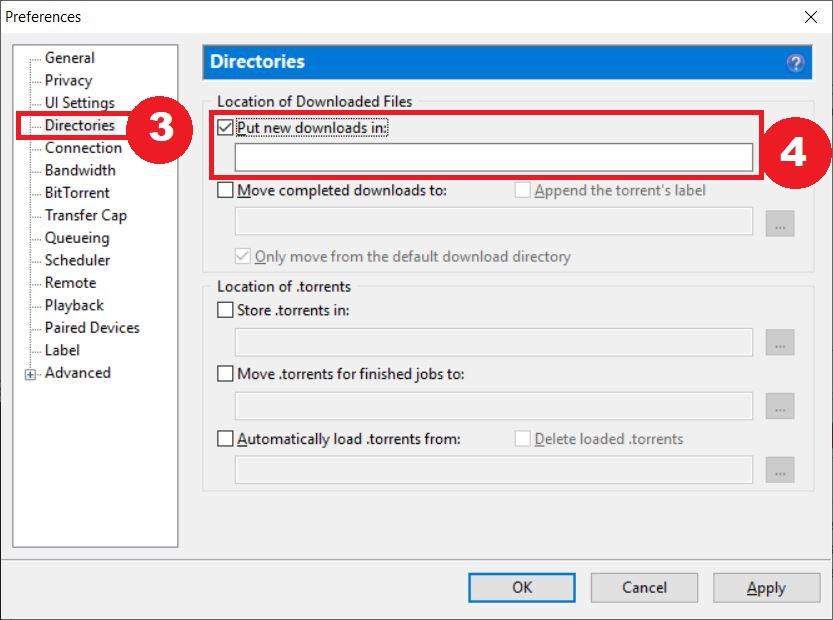
También puedes establecer la carpeta de descarga predeterminada para todos los torrents en lugar de cambiar manualmente la carpeta de destino para cada torrent siguiendo los pasos a continuación;
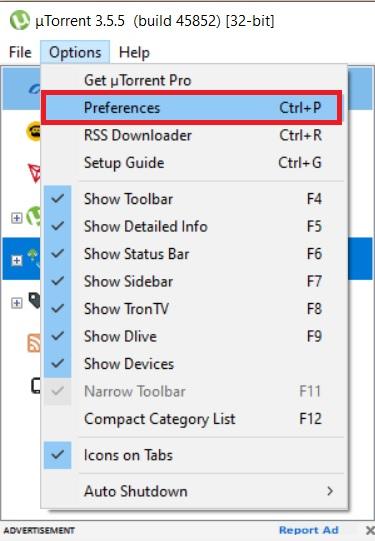
- Dirígete a Opciones.
- Luego haz clic en Preferencias.
- Ahora, ve a la pestaña Directorios.
- Marca la opción Colocar nuevas descargas y aquí, puedes seleccionar tu ubicación de descarga deseada para todos los torrents.
Eliminar el archivo torrent + datos
A veces, los archivos torrent descargados incorrectamente podrían ser la razón detrás de este error “El sistema no puede encontrar la ruta especificada” en uTorrent. Varios usuarios en varios foros han optado por eliminar los archivos torrent + datos antiguos y volver a descargarlos desde la misma o diferentes fuentes. Este método ha solucionado el error para ellos. Así que también puedes probar este método siguiendo los pasos a continuación;
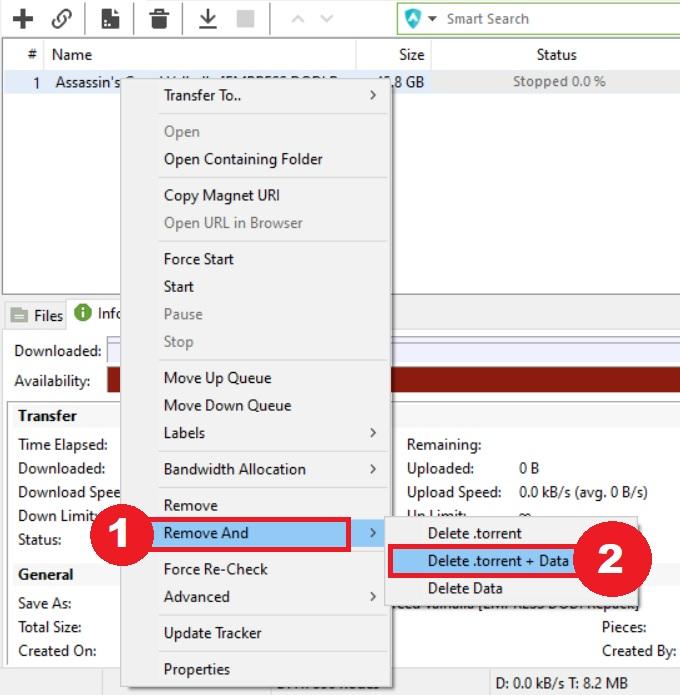
- Haz clic derecho en el archivo torrent problemático.
- Ve al menú Eliminar y y bajo él, selecciona la opción Eliminar .torrent + Datos.
Reiniciar uTorrent
Bueno, esto puede sonar muy simple, pero es una de las soluciones más comunes que ha funcionado para varios usuarios al solucionar este problema. Todo lo que tienes que hacer es cerrar el software de uTorrent en tu PC. Y al cerrar, no me refiero simplemente a hacer clic en el botón “X” en la barra de la ventana superior. Necesitas detener completamente el proceso de uTorrent que se está ejecutando en tu PC. Para eso, incluso cerrar uTorrent a través del Administrador de tareas también se puede hacer. Después de esto, reinicia uTorrent y verifica si el problema persiste o no.
Conclusión
Bueno, eso es todo de mi parte en esta publicación. Ten en cuenta que este es uno de los errores comunes que uno experimenta al usar el descargador de torrents uTorrent. Puedes superar este problema siguiendo los métodos mencionados anteriormente. También puedes hacernos saber cualquier otro método que haya funcionado para ti en la sección de comentarios a continuación. Como siempre, puedes seguir nuestro canal de YouTube de DigitBin para más contenido increíble. Hasta la próxima publicación… ¡Salud!
Si tienes alguna opinión sobre ¿Cómo solucionar el ‘Sistema no puede encontrar la ruta especificada’ de µTorrent?, siéntete libre de dejarla en el cuadro de comentarios a continuación. Además, suscríbete a nuestro canal de YouTube de DigitBin para tutoriales en video. ¡Salud!
Recibe nuevas publicaciones en tu bandeja de entrada.
No spam. Cancela la suscripción en cualquier momento.