Errores DNS · 5 min read · Nov 06, 2025
¿Cómo solucionar el error “su servidor DNS podría no estar disponible”?

Cuando intentas abrir cualquier sitio web, ¿te enfrentas a errores como “su servidor DNS podría no estar disponible”? No te preocupes. Este es un problema común que enfrenta cada usuario de internet, y se puede solucionar siguiendo algunas de las mejores soluciones proporcionadas en este artículo.
La mayoría de las veces, cuando solucionas problemas en el navegador, puedes encontrar problemas con el servidor DNS. Aquí hay algunas soluciones fáciles que puedes intentar para solucionar este error.
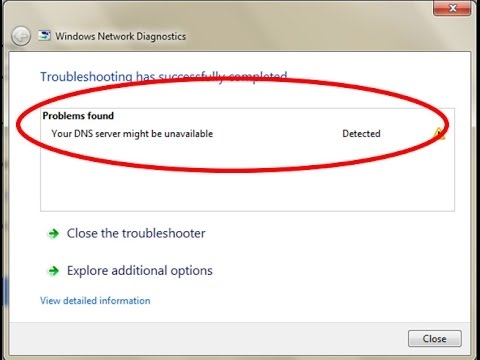
¿Cómo solucionar el error “su servidor DNS podría no estar disponible”?
Solución 1: Cambiar de navegador
Primero, necesitas probar las conexiones DNS cambiando tu navegador. Por ejemplo, si tu navegador predeterminado es Google Chrome, puedes cambiar a otros navegadores como Mozilla, Brave, Safari, Microsoft Edge, etc., y verificar si el sitio web se abre en esos navegadores.
Si el sitio web se abre en otros navegadores, significa que el navegador actual que estás utilizando está desactualizado o tiene problemas de caché. En este caso, puedes desinstalar y actualizar a la última versión del navegador o hacer que otro navegador sea el predeterminado.
—
Solución 2: Vaciar el DNS
Vaciar el DNS utilizando el Símbolo del sistema asegurará que se solucionen los problemas del servidor. Puedes vaciar el DNS siguiendo los pasos mencionados a continuación:
- Primero, presiona la tecla ‘Windows + R’ y abre el cuadro de diálogo de ejecución.
- Ahora, escribe ‘cmd’ y presiona la tecla ‘Enter’.
- Cuando se abra la ventana del símbolo del sistema, escribe ‘ipconfig /flushdns’ y presiona la tecla ‘Enter’.
- Después de eso, ingresa el comando ‘ipconfig /release’ y presiona la tecla ‘Enter’.
- Y finalmente, escribe el comando ‘ipconfig /renew’ y presiona la tecla ‘Enter’.
Después de realizar los pasos anteriores, se recomienda cerrar la ventana del símbolo del sistema y reiniciar el sistema.
—
Solución 3: Reiniciar el enrutador
Esta es una de las soluciones de solución de problemas que puedes intentar al lidiar con errores del servidor DNS. Para reiniciar el enrutador, necesitas desconectar el enrutador y los cables o presionar el botón de reinicio.
Después de reiniciar el enrutador, conecta los cables a él e intenta conectar tu sistema a internet, y verifica si el problema de DNS se ha solucionado o no.
—
Solución 4: Iniciar el ordenador en Modo Seguro
Si tu sistema no está funcionando correctamente, es probable que veas el error ‘su servidor DNS podría no estar disponible’. Para solucionar este problema, se recomienda iniciar el ordenador en modo seguro.
Iniciar el sistema en modo seguro reducirá los recursos del sistema operativo y minimizará los errores. Para iniciar el sistema en Modo Seguro, sigue los pasos que se indican a continuación:
- Primero, haz clic en el ‘icono de Windows’ y pasa el cursor sobre el ‘icono de Encendido’.

- Ahora, haz clic en la tecla ‘Shift’ y en la opción ‘Reiniciar’.
- Ahora, verás un popup, haz clic en Solucionar problemas → Avanzado, y luego haz clic en ‘Configuración de inicio’. Después de esto, haz clic en ‘Reiniciar’.
- Presiona ‘Habilitar Modo Seguro’, y el sistema se reiniciará en consecuencia.
Si estás utilizando un sistema anterior a la versión de Windows 10, se recomienda reiniciar el sistema normalmente y presionar la tecla F8 cuando el sistema esté arrancando.
—
Solución 5: Desactivar múltiples antivirus
Tener múltiples antivirus en un sistema también puede llevar a problemas de DNS. Si tienes más de un software antivirus instalado en tu sistema, intenta desinstalar uno de los antivirus y verifica si el problema de DNS se resuelve.
En caso de que estés utilizando el antivirus predeterminado ‘Windows Defender’, se recomienda desactivarlo por un tiempo para verificar si el problema de DNS sigue apareciendo. Puedes desactivar el antivirus ‘Windows Defender’ navegando a Seguridad de Windows > Protección contra virus y amenazas > y luego, Administrar configuraciones.
—
Solución 6: Ejecutar el solucionador de problemas de conexión a Internet
Soluciona tu conexión a internet siguiendo los pasos que se indican a continuación:
- Abre el ‘Inicio’ y haz clic en la opción ‘Configuración’.
- Ahora, ve a la opción ‘Actualización y seguridad’.
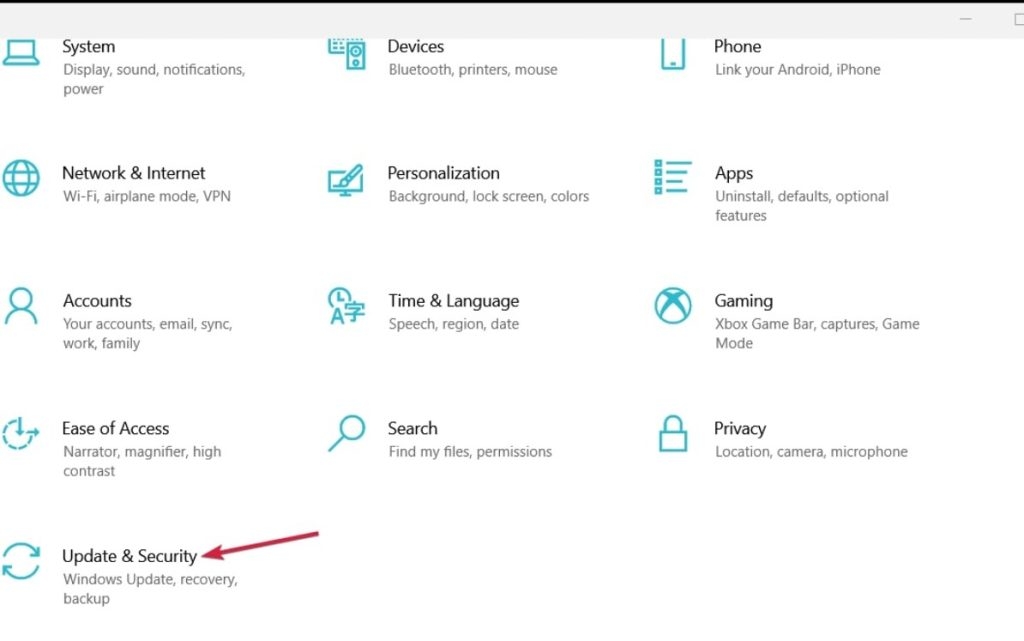
- Haz clic en la opción ‘Solucionar problemas’ y luego haz clic en ‘Solucionadores de problemas adicionales’ y navega a la opción ‘Conexiones a Internet’.
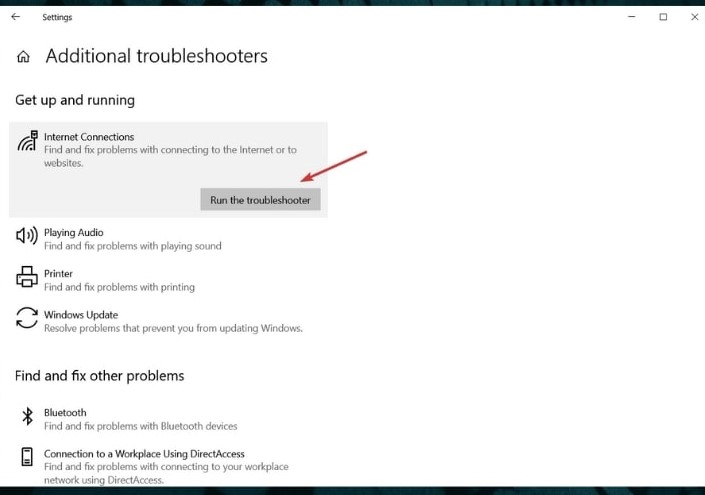
- Sigue los pasos que se indican en la pantalla y completa el proceso.
- En caso de que el problema no se resuelva, puedes seguir los pasos anteriores y seleccionar el ‘Solucionador de problemas de red’ en lugar de la opción ‘Solucionadores de problemas adicionales’.
—
Solución 7: Realizar cambios en el DNS a través del sistema operativo Windows
Para realizar cambios en el DNS a través del sistema operativo Windows, sigue el proceso que se indica a continuación:
- Primero, abre el cuadro de diálogo de ejecución presionando la tecla ‘Windows + R’.
- Ahora, escribe ncpa.cpl en el cuadro de diálogo de ejecución y presiona la tecla ‘Enter’. Alternativamente, los usuarios de Windows también pueden hacer clic derecho en el icono de Windows y seleccionar ‘Conexiones de red’ en el popup.
- Una vez que se abra ‘Conexiones de red’, haz clic derecho en tu conexión ethernet y selecciona la opción ‘Propiedades’.
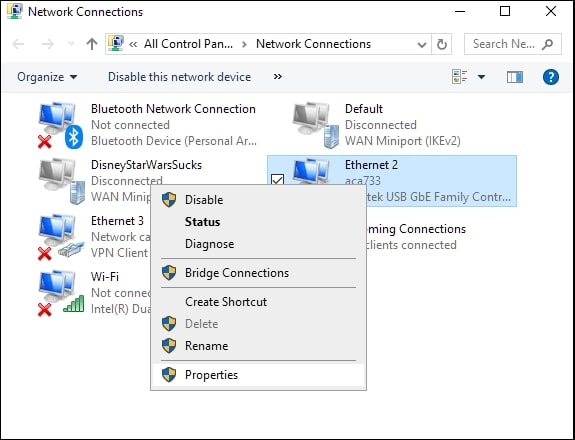
- Selecciona la opción TCP/IPv4 y haz clic en propiedades.
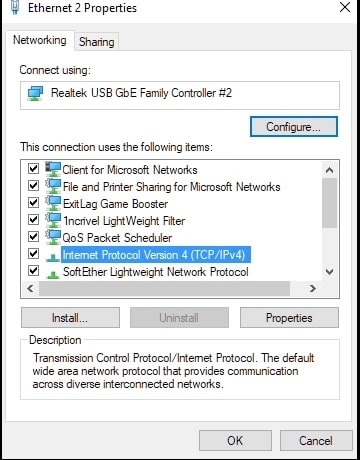
- En la sección de direcciones del servidor DNS, puedes ingresar los detalles de la IP del DNS que deseas utilizar en la barra de direcciones y hacer clic en ‘OK’.
—
Solución 8: Desactivar la función de Peer-To-Peer
La función de Peer-To-Peer reduce el ancho de banda del dispositivo al descargar la actualización de Windows solo una vez y luego permite a los usuarios acceder a la versión actualizada en otros sistemas locales.
Sin embargo, esta función puede causar problemas de DNS si no se desactiva. Por lo tanto, para desactivar la función de Peer-To-Peer, sigue los pasos que se indican a continuación:
- Primero, haz clic en el icono de Windows y navega a Configuración > Actualización y seguridad.
- Ahora, en el lado izquierdo, puedes encontrar una opción llamada ‘Optimización de entrega’. Haz clic en ella.
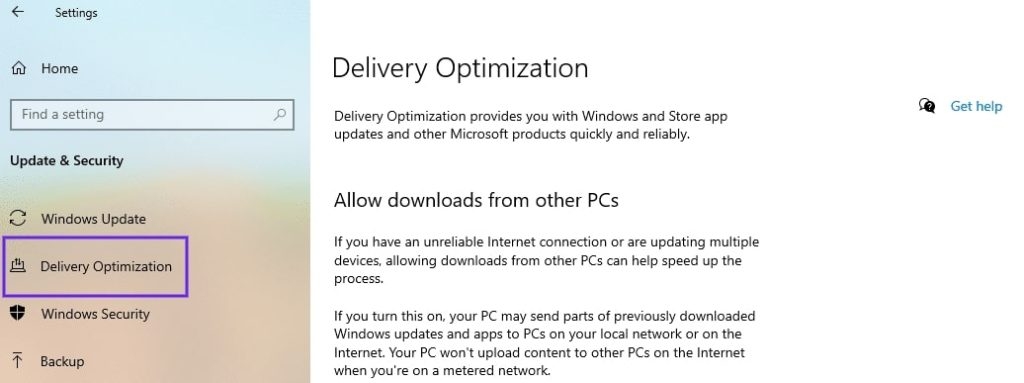
- Haz clic en la opción ‘Permitir descargas de otros PC’.
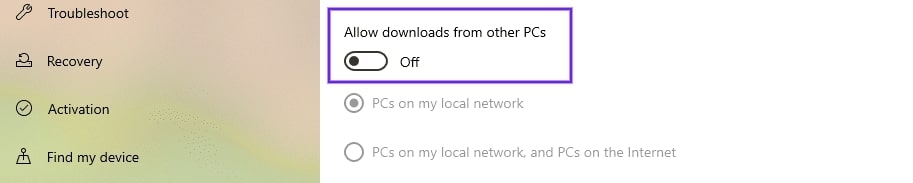
Una vez que hayas realizado los cambios anteriores, puedes cerrar las pestañas y reiniciar el sistema.
—
Conclusión
Puede ser muy frustrante si intentas acceder a cualquier sitio web que muestra un error ‘su servidor DNS podría no estar disponible’. Si bien puede deberse a muchas razones, hemos enumerado algunas soluciones arriba. Prueba estas soluciones y soluciona el error de DNS en tu sistema.
Recibe nuevas publicaciones en tu bandeja de entrada.
No spam. Cancela la suscripción en cualquier momento.