Errores de Windows · 7 min read · Jan 16, 2026
¿Cómo solucionar el error “Actualmente no hay opciones de energía disponibles” en Windows 11?

El error “Actualmente no hay opciones de energía disponibles” en Windows 11 aparece cuando un usuario quiere abrir el panel de opciones de energía pero no puede hacerlo. Cuando ocurre este problema, el usuario no puede llevar a cabo tareas como apagar o reiniciar el ordenador o cambiar la configuración de energía. El usuario puede encontrar esto frustrante ya que puede que no pueda controlar cuánta energía utiliza su ordenador, lo que puede resultar en dificultades como una menor duración de la batería o problemas de rendimiento.
¿Alguna vez has experimentado el error “Actualmente no hay opciones de energía disponibles” cuando apagas o reinicias tu ordenador con Windows 11? En ese caso, no te preocupes si no estás seguro de cómo solucionarlo. Así que aquí hay algunas soluciones para ayudarte a resolver este error en tu PC con Windows 11. Así que empecemos.
¿Qué causa que ocurra ‘Actualmente no hay opciones de energía disponibles’?
Antes de saltar a las soluciones, debemos saber por qué ocurre el error “Actualmente no hay opciones de energía disponibles”. El error puede ocurrir por una variedad de razones, incluyendo:
Archivos del sistema corruptos
El problema “Actualmente no hay opciones de energía disponibles” en Windows 11 puede ser causado por archivos del sistema corruptos. El sistema puede no ser capaz de detectar y mostrar correctamente las configuraciones de energía si los archivos del sistema importantes relacionados con la gestión de energía están corruptos.
Problemas de controladores
El error actualmente no hay opciones de energía disponibles en Windows 11 puede ser causado por problemas con los controladores relacionados con la gestión de energía. El sistema puede no ser capaz de identificar y mostrar correctamente las configuraciones de energía debido a controladores obsoletos o dañados.
Conflictos de software
Los conflictos de software pueden causar el problema de no hay opciones de energía disponibles en Windows 11. A veces, este problema puede ser provocado por incompatibilidades entre Windows y software de terceros. Puedes intentar hacer un arranque limpio para buscar y solucionar conflictos de software. Alternativamente, puedes activar selectivamente aplicaciones y servicios de inicio para encontrar el software problemático. Una vez que hayas localizado el software defectuoso, puedes intentar actualizarlo o desinstalarlo para solucionar el problema.
Errores de configuración
El error de no hay opciones de energía en Windows 11 puede ser causado por errores de configuración. La capacidad del sistema para identificar y mostrar correctamente las alternativas de energía puede verse obstaculizada por configuraciones incorrectas en los ajustes del plan de energía o en la configuración del sistema.
Principales formas de solucionar el error ‘Actualmente no hay opciones de energía disponibles’ en Windows 11
Hay algunas soluciones que puedes intentar para resolver el error “Actualmente no hay opciones de energía disponibles” en Windows 11:
Solución 1: Ejecutar el solucionador de problemas de energía de Windows
Puedes comenzar utilizando el solucionador de problemas de energía de Windows, una utilidad integrada para resolver problemas con la configuración de energía. Así es como aplicarlo:
- Inicia la aplicación de Configuración utilizando el atajo de teclado tecla de Windows + I.
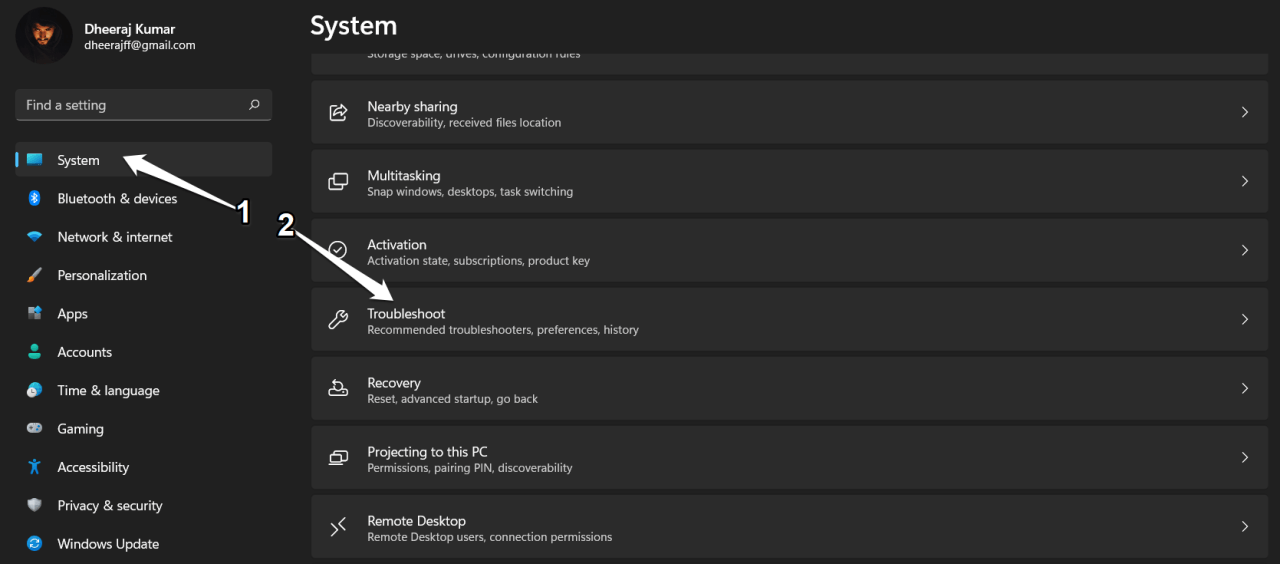
- Haz clic en la opción “ Sistema ”.
- En el menú de la izquierda, elige la pestaña “ Solucionar problemas ”.
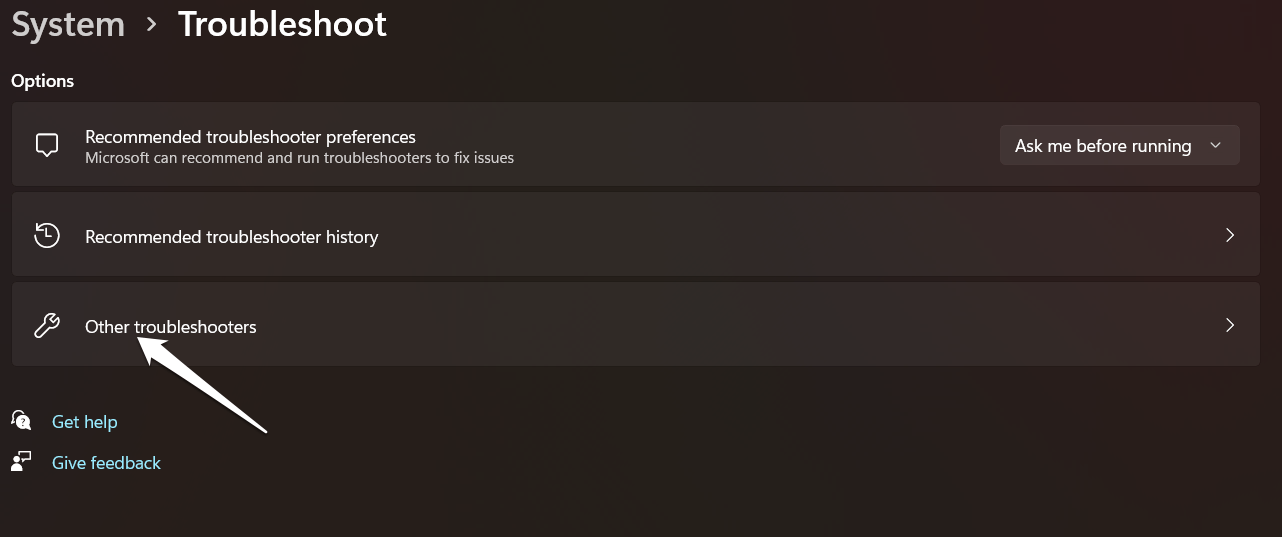
- En el lado derecho de la ventana, haz clic en “ Otros solucionadores de problemas.”
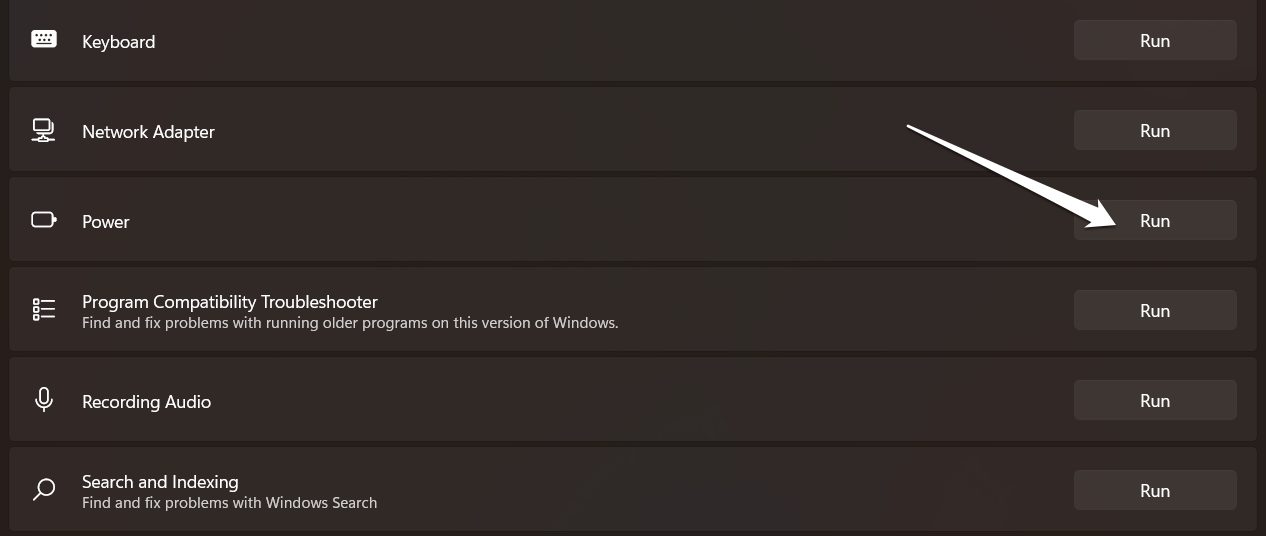
- Bajo “ Encontrar y solucionar otros problemas,” desplázate hacia abajo y selecciona “ Energía.”
- Para finalizar la solución de problemas, haz clic en la opción “ Ejecutar ” y sigue las instrucciones.
- Reinicia tu ordenador después de que el solucionador de problemas haya terminado para verificar si el problema se ha solucionado.
Puedes intentar los otros métodos mencionados a continuación si el solucionador de problemas de energía no puede resolver el problema.
Solución 2: Usar el símbolo del sistema
Puedes usar el símbolo del sistema para restaurar las opciones de energía. Aquí te mostramos cómo hacerlo:
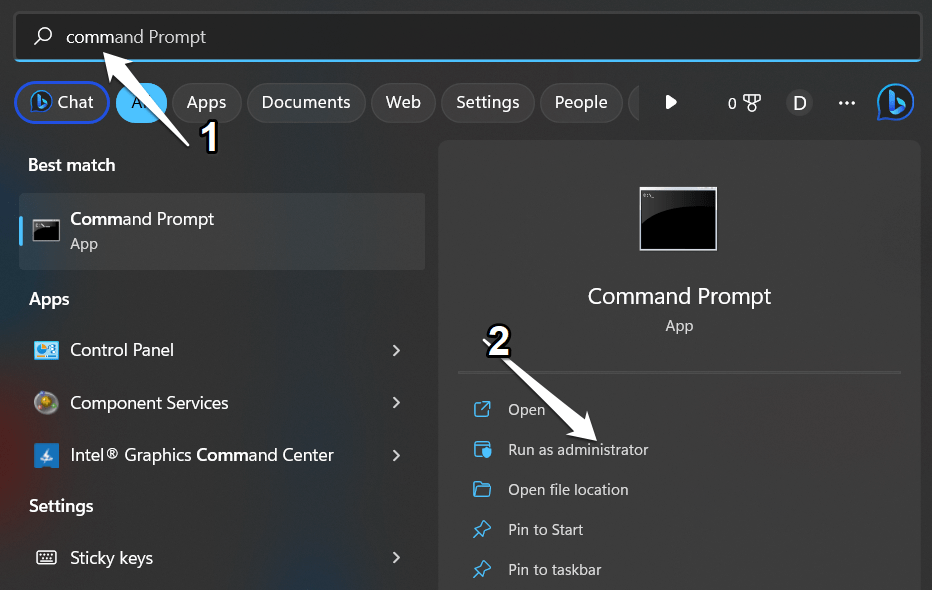
- Primero, abre el símbolo del sistema como administrador.
- Para hacer esto, busca “ símbolo del sistema ” en el menú de inicio, haz clic derecho sobre él y elige “ Ejecutar como administrador.”
- Presiona Enter después de ingresar el siguiente comando: powercfg -restoredefaultschemes.
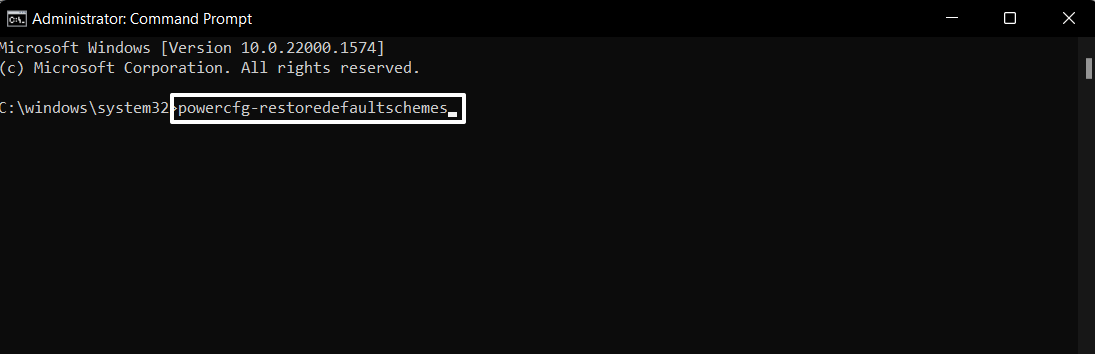
- Si el comando no funciona, ten en cuenta lo siguiente. Puedes intentar el comando alternativo:
secedit/configure/cfg%windir%\ inf\defltbase.inf/dbdefltbase.sdb/verbose - Cuando ejecutes este programa, se restaurarán los esquemas de energía predeterminados de Windows, lo que también debería devolver cualquier opción de energía perdida.
- Cierra el símbolo del sistema cuando el comando haya terminado de ejecutarse y reinicia tu ordenador para ver si el problema se ha solucionado.
Solución 3: Ejecutar un escaneo SFC
Hacer un escaneo SFC es una buena idea porque puede restaurar archivos del sistema corruptos con copias en caché y evitar que Windows 11 tenga opciones de energía accesibles como resultado de archivos del sistema corruptos.
Ejecuta el símbolo del sistema como administrador.
Escribe el comando sfc /scannow y presiona la tecla Enter.

Reinicia tu ordenador para ver si el proceso ha solucionado el problema. Simplemente pasa a la siguiente etapa si actualmente no hay otras opciones de energía disponibles.
Vuelve a abrir el símbolo del sistema, ingresa el comando dism /online /cleanup-image /restorehealth, luego presiona Enter para ejecutar un escaneo DISM.
Después de eso, reinicia tu ordenador una vez más, y el problema debería haberse resuelto.
Solución 4: Realizar una restauración del sistema
Por lo general, puedes acceder a las opciones de energía sin problemas antes de que aparezca el inesperado mensaje “no hay opciones de energía disponibles”. Supongamos que has habilitado previamente la protección del sistema y creado un punto de restauración. En ese caso, puedes realizar una restauración del sistema para devolver tu ordenador a un estado anterior en el que no ocurrió el problema de no hay opciones de energía disponibles.
- Para abrir la ventana de Propiedades del sistema, presiona Windows + S.
- Ingresa “ restaurar ” en el cuadro de búsqueda.
- Luego haz clic en “ Crear un punto de restauración ” en los resultados de búsqueda.
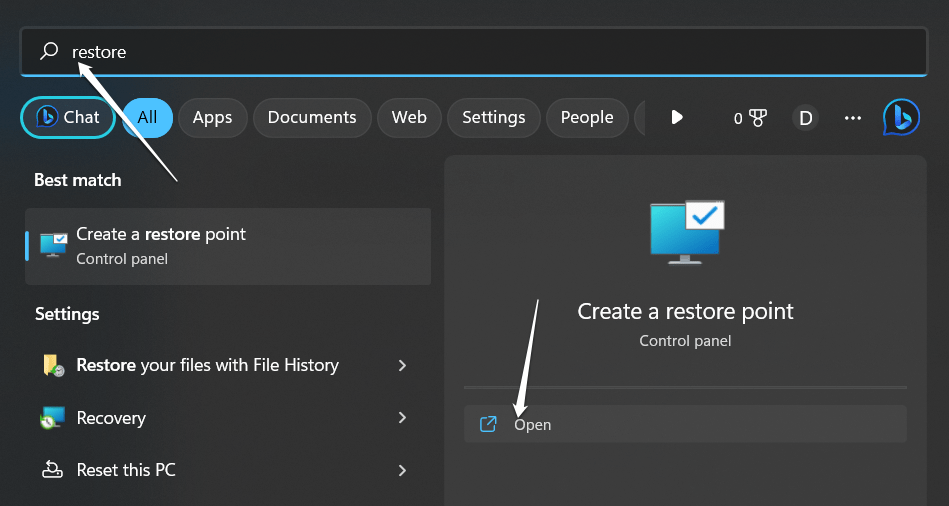
- Elige el botón Restaurar sistema de la pestaña de Protección del sistema.
- Haz clic en el botón Siguiente para continuar.
- Haz clic en Aceptar después de seleccionar un punto de restauración.
- Para obtener una lista de los programas y servicios que se eliminarán durante el proceso, haz clic en Buscar programas afectados.
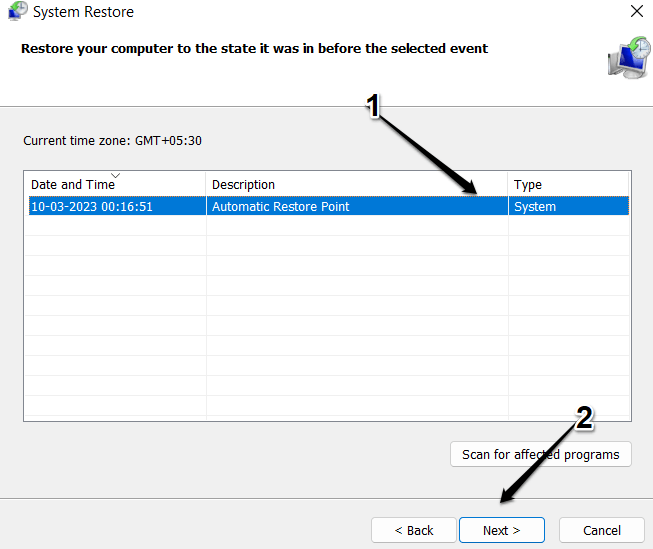
- Una vez que se haya verificado el punto de restauración, haz clic en Finalizar para proceder.
El problema debería haberse solucionado, con suerte. Los programas y servicios afectados pueden necesitar ser reinstalados.
Solución 5: Buscar actualizaciones
El error de opciones de energía disponibles en Windows 11 podría solucionarse al buscar actualizaciones y aplicar cualquier actualización disponible para tu sistema. Para buscar actualizaciones, sigue estos pasos:
- Usa el atajo de teclado tecla de Windows + I para abrir la aplicación de Configuración.
- Haz clic en la opción “ Actualización de Windows ”.
- Después de eso, haz clic en la opción “ Buscar actualizaciones ” y espera mientras Windows busca nuevas actualizaciones.
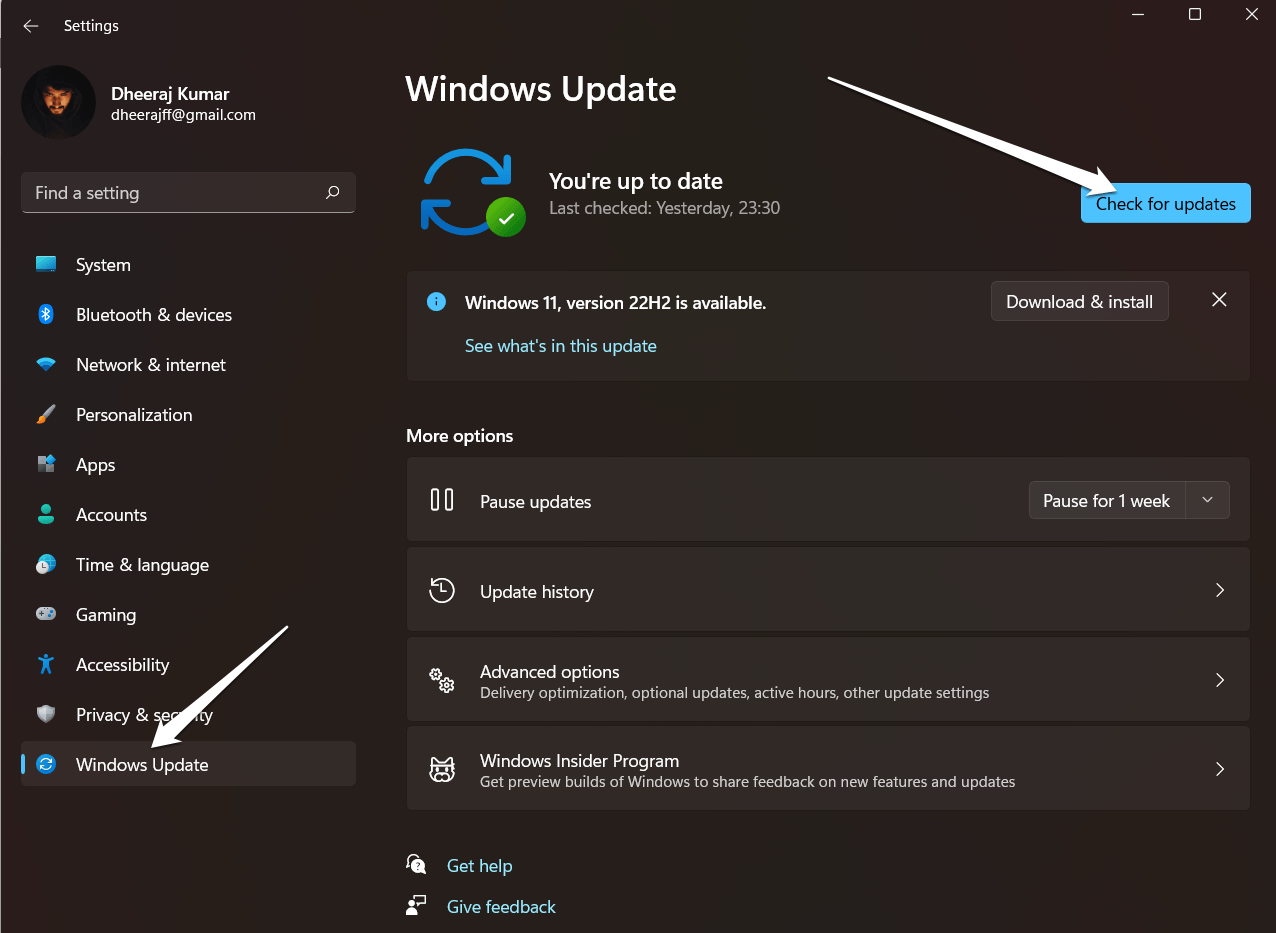
- Haz clic en el botón “ Descargar e instalar ” para iniciar el procedimiento de actualización si hay actualizaciones disponibles.
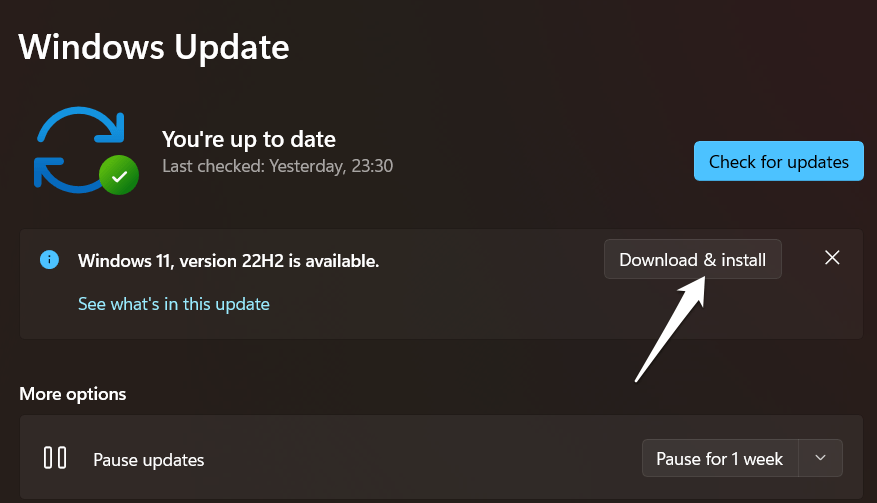
- Reinicia tu ordenador cuando se hayan instalado las actualizaciones para ver si el problema se ha solucionado.
Cabe señalar que buscar actualizaciones puede no funcionar si tu sistema ya está actualizado. En ese caso, puedes intentar las otras soluciones mencionadas anteriormente en esta conversación.
Solución 6: Restablecer tu PC
Restablecer tu sistema operativo es tu última opción si ninguna de las otras soluciones funciona y no tienes un punto de restauración adecuado. Al elegir restablecer tu ordenador, tienes dos alternativas. La primera opción solo elimina los datos del sistema, mientras que la segunda elimina todos los datos de tu PC. Aún así, te aconsejamos que hagas una copia de seguridad de todos tus datos importantes antes de utilizar este método. Para hacerlo, sigue estos pasos:
- Para abrir Configuración, primero haz clic en tecla de Windows + I.
- Luego, haz clic en la opción Sistema.
- Elige Recuperación en la barra izquierda de la nueva página.
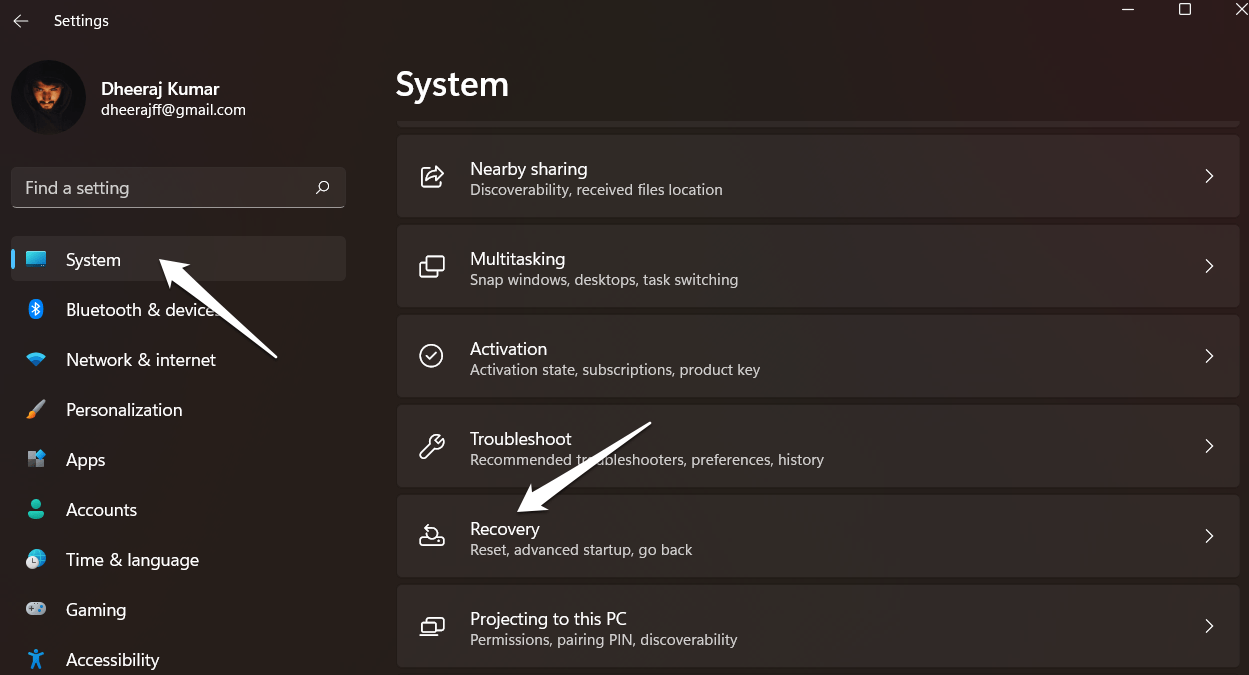
- Elige Comenzar desde el menú Restablecer PC. Otras versiones pueden tener diferentes opciones para esto.
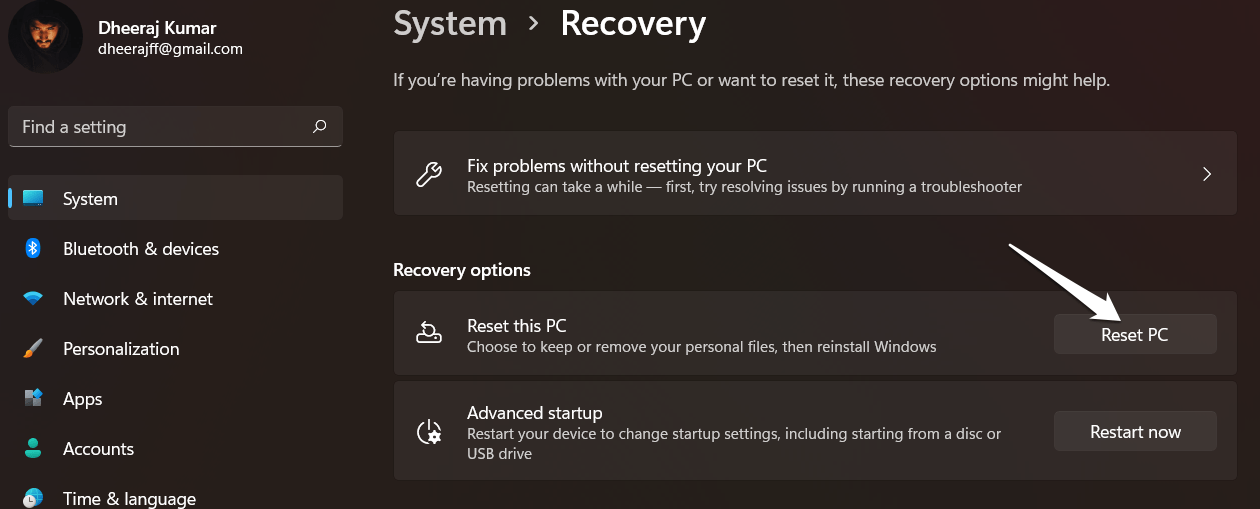
- Luego, selecciona Conservar mis archivos cuando se te solicite y haz clic en Aceptar.
Conclusión
Windows 11 tiene un problema desafiante pero resolvible: no se ofrecen opciones de energía. Si encuentras un problema con la falta de opciones de energía en el menú de inicio de Windows 11, puedes intentar rápida y fácilmente los seis métodos mencionados anteriormente.
Esperamos que las instrucciones en la sección de este artículo sobre la solución para el error “Actualmente no hay opciones de energía disponibles” en Windows 11 hayan sido útiles. Esperamos sinceramente que esta guía te ayude a encontrar una solución a tu problema. Si tienes alguna pregunta o sugerencia, déjala en el cuadro de comentarios a continuación.
Si tienes alguna opinión sobre ¿Cómo solucionar el error “Actualmente no hay opciones de energía disponibles” en Windows 11?, no dudes en dejarla en el cuadro de comentarios a continuación. También, por favor suscríbete a nuestro canal de YouTube de DigitBin para tutoriales en video. ¡Saludos!
Recibe nuevas publicaciones en tu bandeja de entrada.
No spam. Cancela la suscripción en cualquier momento.