Errores Android · 6 min read · Sep 07, 2025
¿Cómo solucionar el error de análisis del paquete?
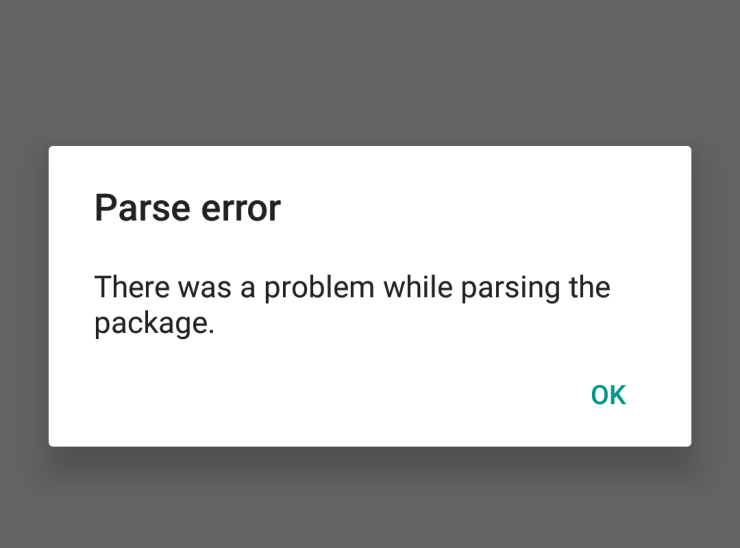
¿Estás frustrado con el molesto mensaje de error “Hay un problema al analizar el paquete”? ¡Relájate! Estamos aquí con algunas soluciones potenciales para el problema. Android es el sistema operativo más popular para dispositivos móviles. Pero la popularidad viene con problemas de fallos técnicos. Uno de esos problemas comunes con este popular sistema operativo es el error al analizar el paquete.
¿Qué es el paquete de análisis? Es el archivo de datos del paquete que consiste en cadenas de información ejecutables por el software. El sistema operativo Android utiliza estas cadenas de datos para ejecutar e instalar el archivo apk. A veces, debido a problemas con la compilación o a la manipulación del archivo, ocurre un error en la instalación de la aplicación.
¿Por qué hay un error al analizar el paquete?
Puede haber muchas razones para el error al analizar el paquete. Algunas de las principales causas se enumeran a continuación.
- La aplicación no es compatible con tu versión de Android.
- La aplicación está modificada o manifestada, por lo tanto, no es ejecutable.
- La aplicación no se descargó correctamente o completamente.
- La aplicación está obstruida debido a algunas configuraciones del dispositivo.
- Los archivos apk pueden estar corruptos.
¿Cómo solucionar el problema del error de análisis en Android?
Modificar el archivo APK
Paso 1. Descarga la aplicación APK Editor.
Paso 2. Ahora abre la aplicación APK Editor y haz clic en “Seleccionar un archivo Apk”. Ahora busca la aplicación que deseas instalar.
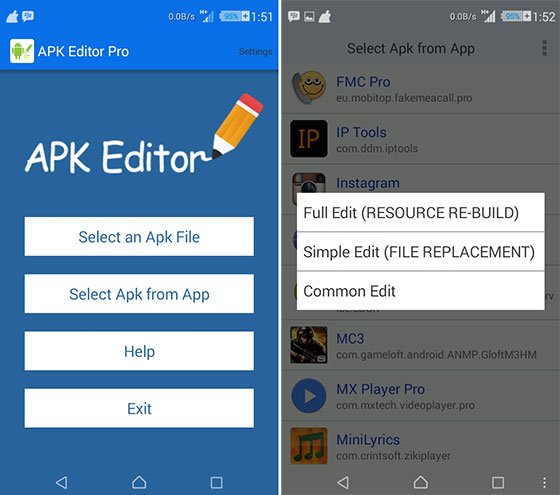
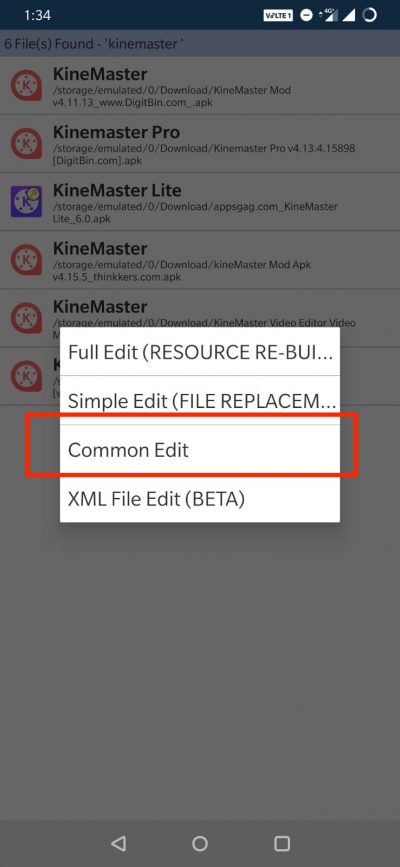
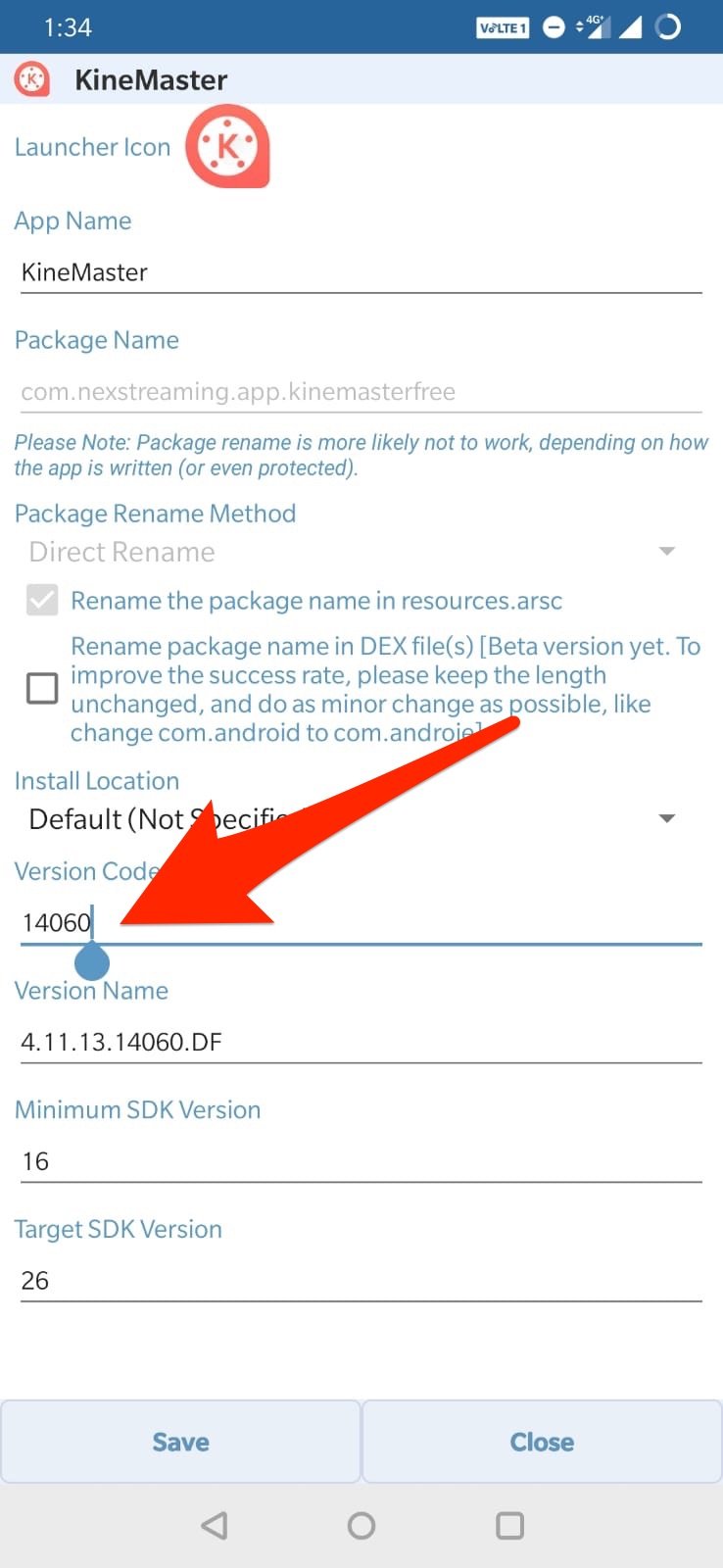
Paso 5. Haz clic en la aplicación y selecciona la opción “edición común”.
Paso 6: Aquí cambia la Ubicación de instalación a cualquier otra opción que sea aplicable para tu dispositivo.
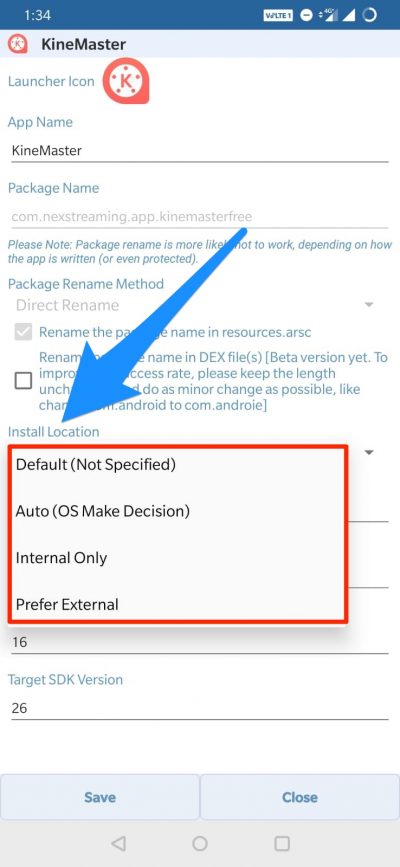
También puedes cambiar el Código de versión de la aplicación a cualquier versión anterior que sea compatible con tu dispositivo. (Prueba esto si el cambio de ubicación no funciona)
Paso 7. Aplica los cambios en la aplicación APK Editor.
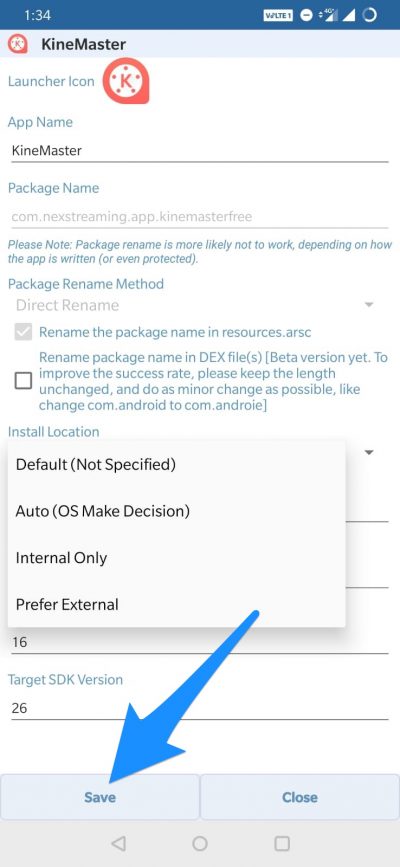
Paso 8. Desinstala la aplicación similar preinstalada e instala la aplicación modificada desde APK Editor.
Verifica si el archivo APK está completo
Si el archivo APK está dividido en paquetes de aplicaciones, el ‘ Error de análisis ‘ es bastante común. Asegúrate de que el archivo no sea un paquete de aplicaciones APK dividido. Si es un paquete, entonces necesitas instalarlo usando un instalador dividido. Google introdujo una nueva forma de distribuir aplicaciones de Android llamada paquetes de aplicaciones. Mientras que las aplicaciones regulares contienen todos los recursos necesarios como tamaño de pantalla, manifiesto, XML, configuración y arquitectura en un solo APK.
Los paquetes de aplicaciones solo incluyen los componentes que tu dispositivo específico necesita, organizados en APKs divididos. Mientras que los paquetes de aplicaciones ayudan a ahorrar espacio de almacenamiento y uso de datos, no son archivos APK de talla única. Necesitas usar un instalador APK dividido para instalar paquetes de aplicaciones.
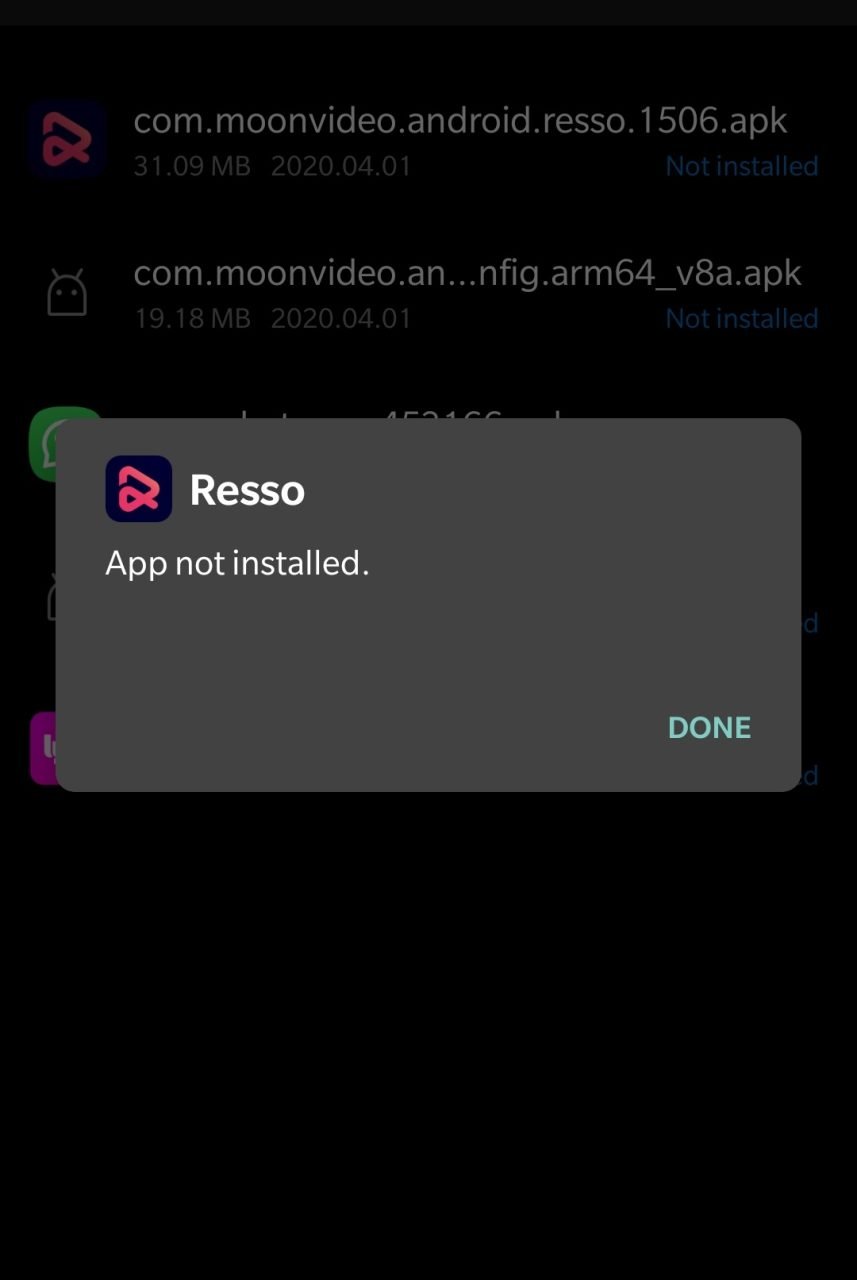
En términos simples, el APK está dividido en diferentes APKs que incluyen Base.APK, Config-Archi.APK y otros archivos que solo se pueden instalar usando un instalador dividido de terceros. Si intentas instalar directamente el APK, verás el error ‘Aplicación no instalada’. *Nota: Asegúrate de haber instalado todos los archivos APK necesarios para instalar la aplicación usando el instalador APK dividido.
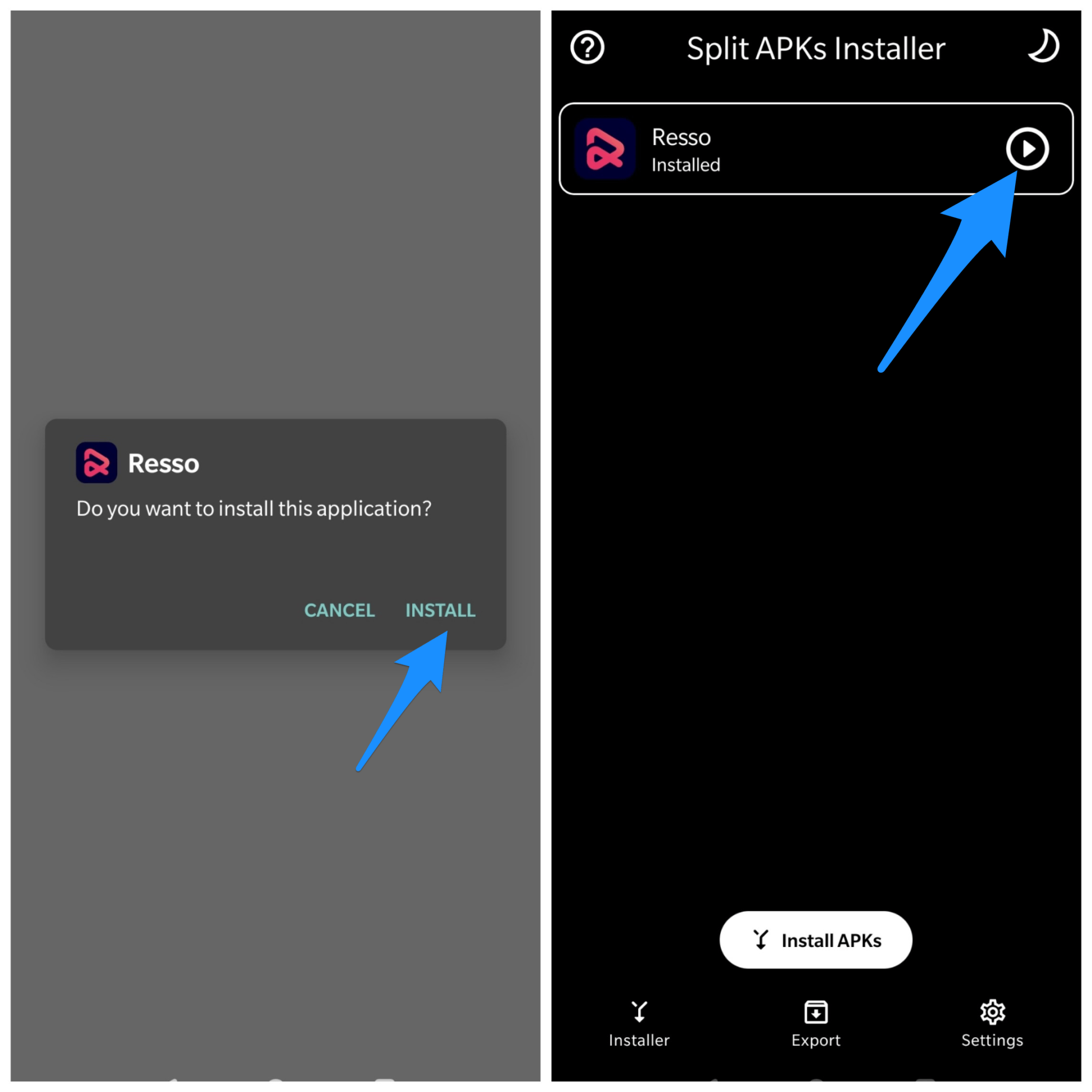
Aquí están los pasos para instalar el archivo APK dividido de paquetes de aplicaciones usando un ejemplo.
Paso 1. Descarga todos los archivos APK, es decir, Base APK, Config Archi APK, o cualquier otro archivo APK si está listado.
Paso 2. Ahora descarga e instala Split APK desde Play Store.
Paso 3. Haz clic en el botón Instalar APKs.
Paso 4. Localiza los archivos y selecciona todos los archivos.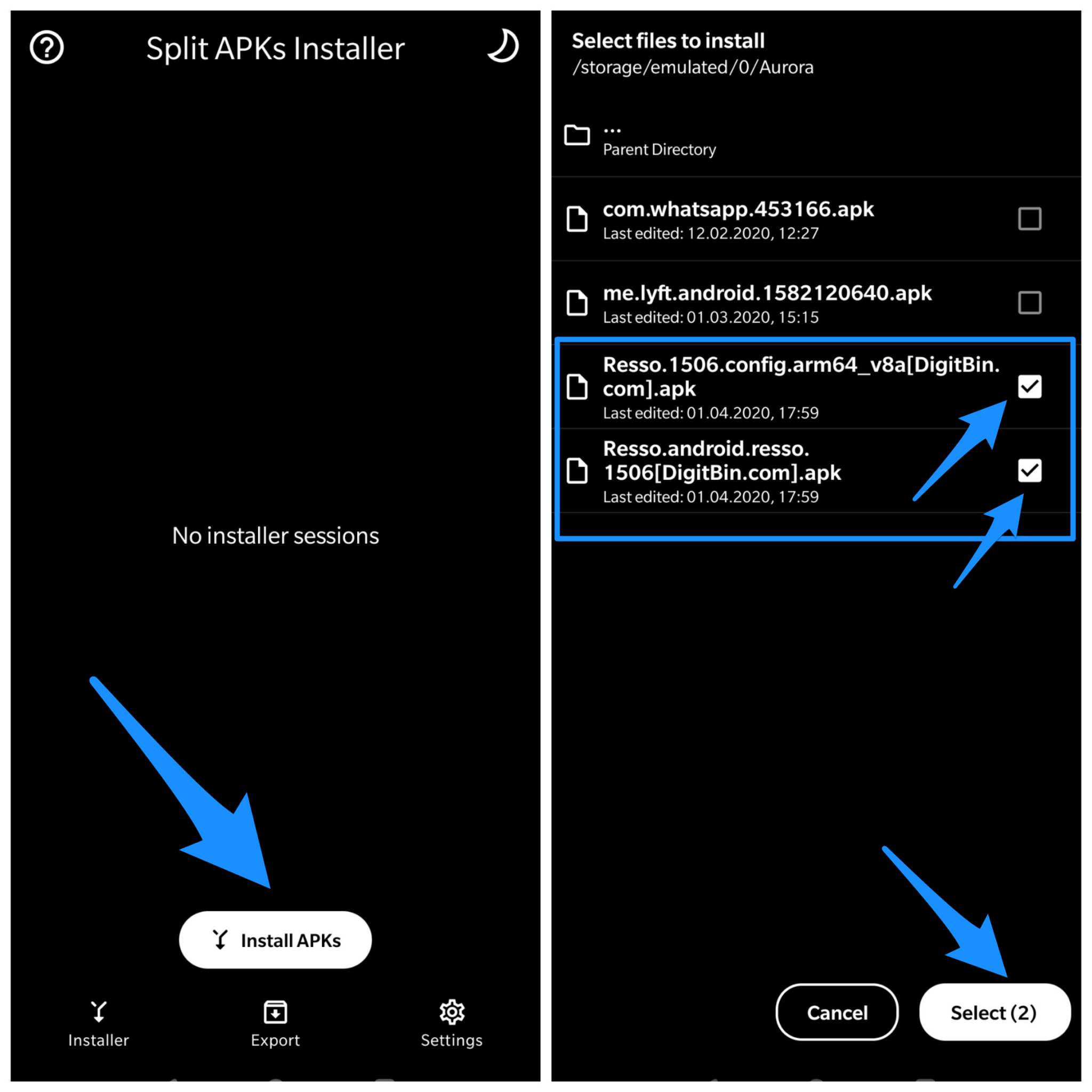
Paso 5. Ahora haz clic en Seleccionar.
Paso 6. Ahora verás un cuadro de instalación, haz clic en Instalar y ¡Listo!
El archivo está corrupto
El archivo APK puede ser una sola aplicación, pero incluye una serie de activos y elementos de información gráfica, archivos XML, manifiesto, acciones de inicio, logotipos, códigos de anuncios y otra información de la aplicación. Este conjunto completo de activos y código hace que el archivo APK funcione y realice la tarea prevista.
Si algunos de los activos y códigos críticos faltan del APK, es posible que no puedas instalar el archivo APK. Es mejor descargar el APK de otra fuente o intentar instalar una versión anterior de la aplicación.
Desactivar Google Play Protect
Google Play Protect es la protección contra malware integrada de Google para Android. Escanea las aplicaciones instaladas o las aplicaciones que se van a instalar en busca de virus y, si encuentra algún código o naturaleza dañina, bloquea la instalación. La protección de Play no solo funciona para aplicaciones instaladas desde la tienda de juegos, sino también para aplicaciones de terceros.
Así que, si enfrentas algún error de instalación, es mejor desactivar la protección de Play y probar.
- Ve a Play Store
- Haz clic en el icono de Menú de hamburguesa en la parte superior izquierda
- Aquí busca Play Protect
- Haz clic en el icono de Configuración
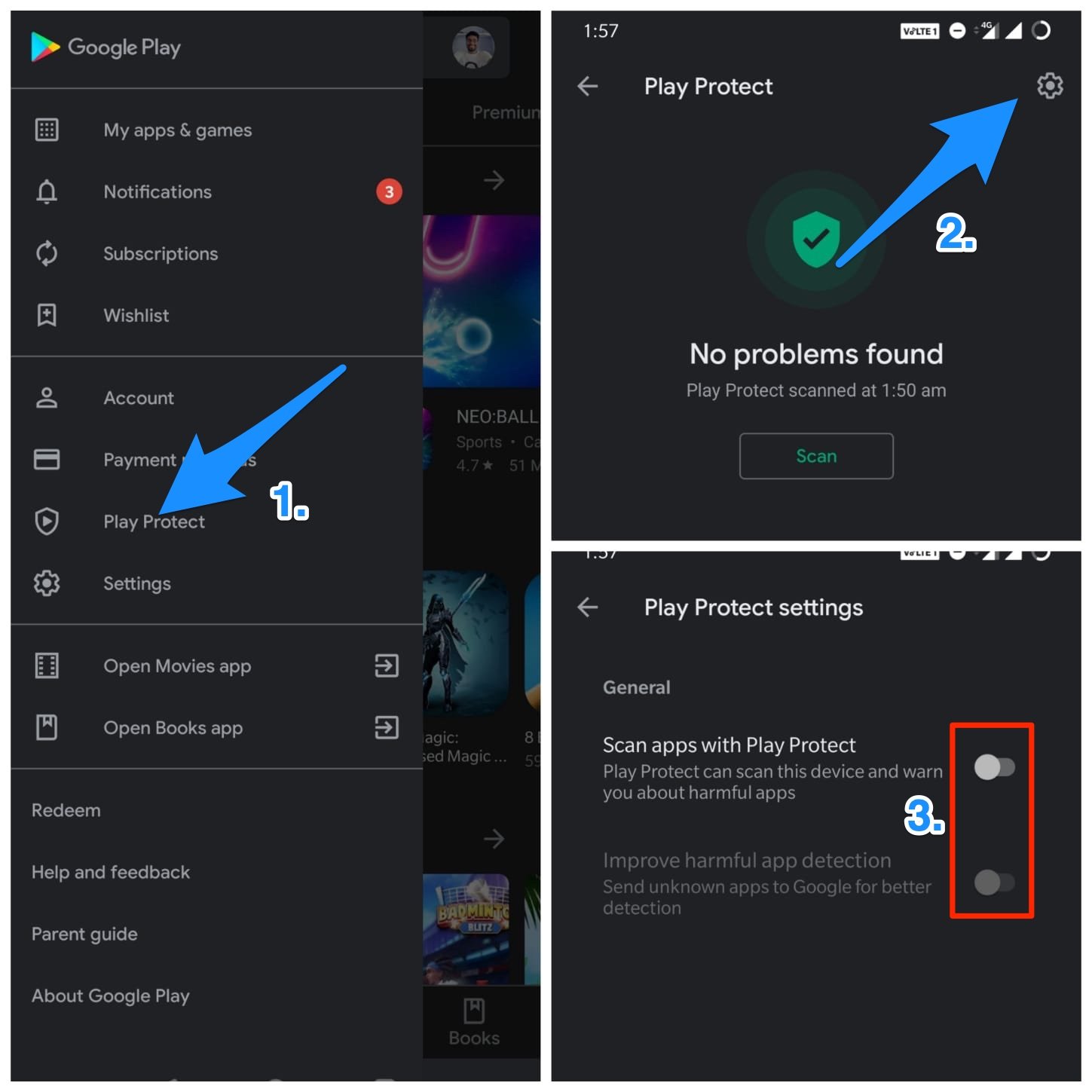
- Desactiva Play Protect.
Solución 5. Usa una versión anterior de la aplicación
Puedes usar la versión anterior de la aplicación ya que puede ser compatible con el dispositivo. Muchas veces, las versiones más nuevas de las aplicaciones no son compatibles con la versión anterior del sistema operativo Android. Por lo tanto, es preferible descargar una versión anterior de la aplicación. Puedes obtener la versión anterior del desarrollador, solo busca en Google por apk.
Habilitar fuentes desconocidas
Google es muy estricto cuando se trata de la seguridad y protección del smartphone. Una de las medidas tomadas por Google es restringir la instalación de aplicaciones desde fuentes de terceros. Por lo tanto, esto puede causar problemas con el error de análisis de instalación de la aplicación. Necesitas habilitar fuentes desconocidas en tu dispositivo Android para solucionar el error de análisis del paquete.
- Ve a Configuración de tu dispositivo.
- Busca la opción Seguridad.
- Bajo Seguridad, habilita Fuentes desconocidas.
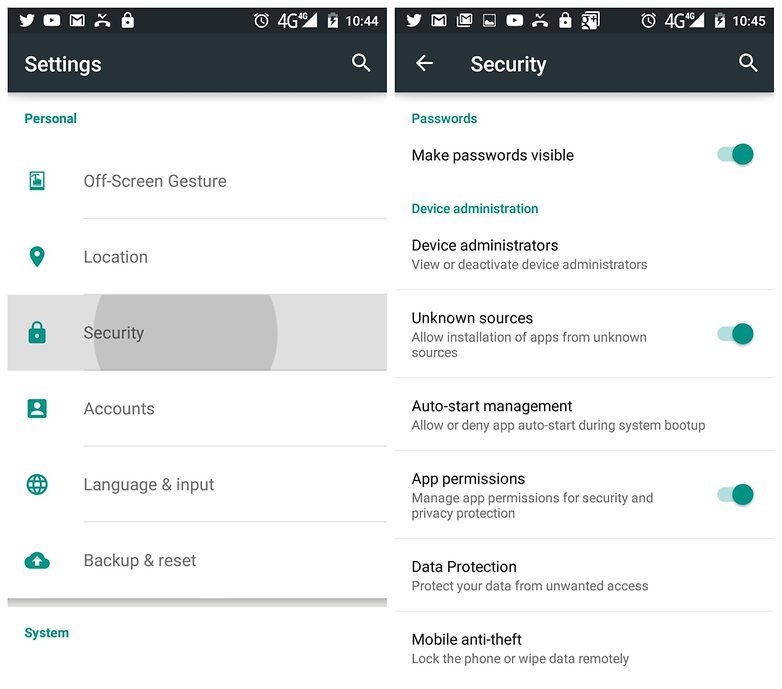 Fuentes desconocidas bajo Seguridad
Verifica el archivo APK modificado
La mayoría de los archivos apk de ‘fuentes desconocidas’ son básicamente aplicaciones modificadas. Las aplicaciones modificadas o manifestadas son aquellas que han sido modificadas para obtener algunos beneficios como sin anuncios, monedas gratis, vida extra, etc. Puedes codificar .xml a predeterminado mirando el código de la aplicación. Incluso puedes verificar la fuente usando la aplicación APK editor, la aplicación está disponible en Google Store.
Evita almacenar APK en la tarjeta SD
Muchas veces el dispositivo no puede leer los archivos apk almacenados en la tarjeta SD, por lo que es mejor mover los archivos apk al almacenamiento interno del dispositivo y luego instalar la aplicación.
Descarga desde Google Play Store
La aplicación disponible en la tienda de juegos es perfectamente compatible con el dispositivo. Así que si la aplicación que deseas descargar está disponible en la Play Store, definitivamente ve por ella.
Nota y conclusión: Espero que la publicación haya sido útil. Comenta abajo si necesitas alguna asistencia.
Si tienes algún pensamiento sobre ¿Cómo solucionar el error de análisis del paquete?, siéntete libre de dejar un comentario en el cuadro de abajo. Además, suscríbete a nuestro canal de YouTube de DigitBin para tutoriales en video. ¡Salud!
Recibe nuevas publicaciones en tu bandeja de entrada.
No spam. Cancela la suscripción en cualquier momento.