Soporte técnico · 5 min read · Oct 09, 2025
¿Cómo solucionar 'Se produjo un error al generar una respuesta' en ChatGPT?
ChatGPT ha sido entrenado en un enorme corpus de datos textuales de internet, lo que le permite aprender una amplia gama de conocimientos y patrones de lenguaje. Puede entender y generar texto en muchos idiomas y se ha utilizado para una variedad de aplicaciones, incluyendo servicio al cliente, asistentes personales y herramientas educativas. Puedes usar ChatGPT en cualquier dispositivo compatible con el navegador.
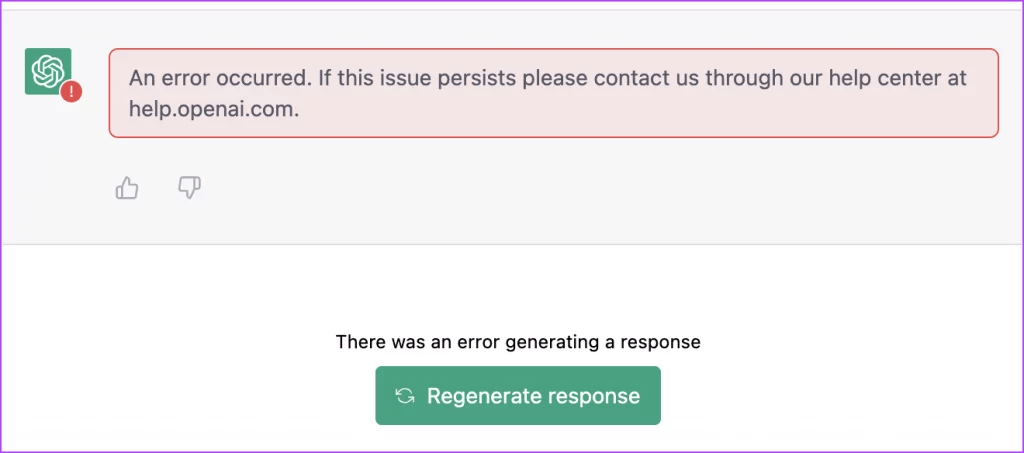
Si enfrentas un error de ChatGPT, ‘Se produjo un error. Si este problema persiste, contáctanos a través de nuestro centro de ayuda en help.openai.com.’ Aquí tienes una guía sencilla para solucionar ‘Se produjo un error al generar una respuesta’ en ChatGPT en Chrome o un navegador basado en Chromium.
1. Recargar ChatGPT
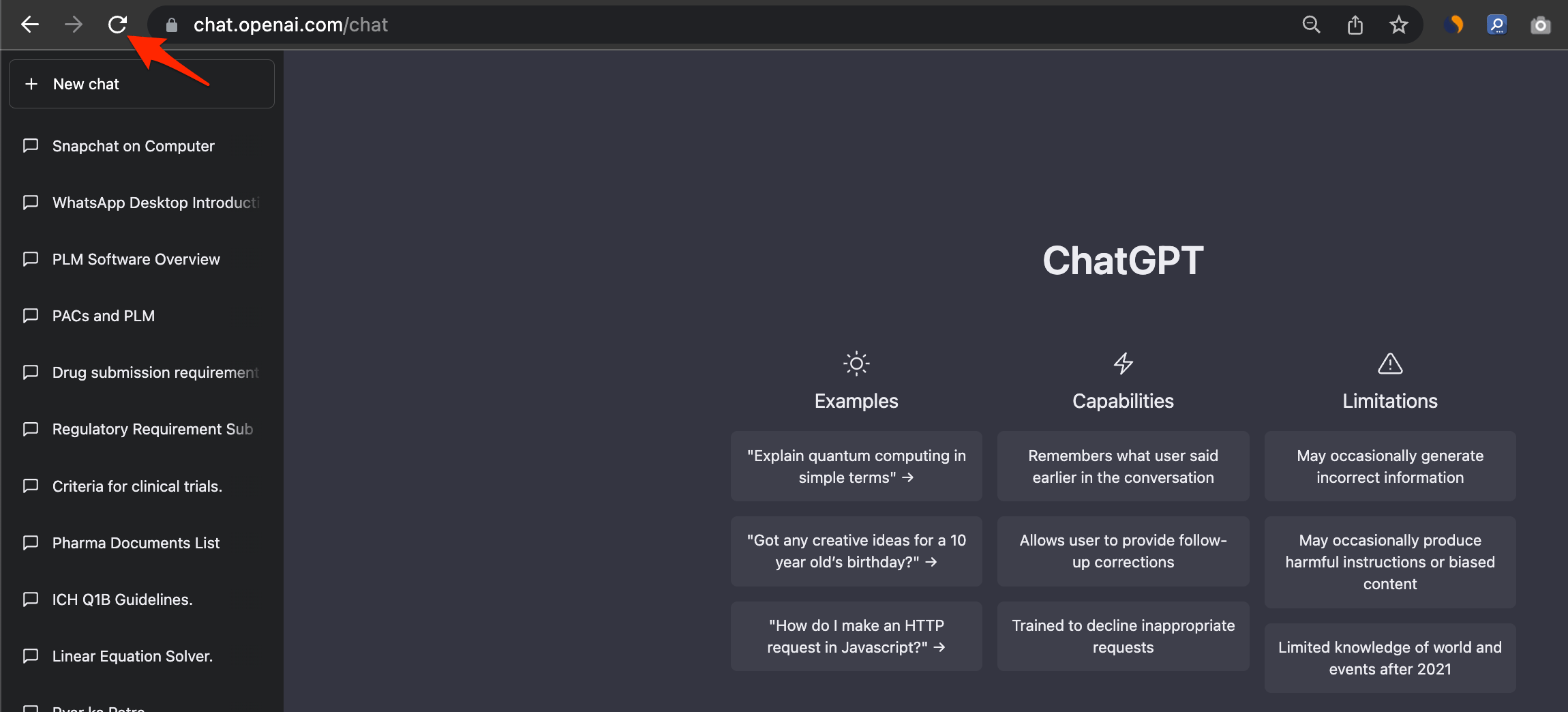
Recargar la página de ChatGPT es la mejor solución para solucionar el problema de ‘Se produjo un error al generar una respuesta’ en ChatGPT. Refrescar la página recargará todos los servicios en ChatGPT y dará a la página web un nuevo comienzo. La mayoría de los problemas de ChatGPT se pueden solucionar con un simple reinicio de la página. Recargar una página web puede ser útil para actualizar el contenido de la página, verificar nueva información o cambios, o solucionar errores o problemas que pueden haber ocurrido durante la carga inicial de la página.
Como el sistema funciona en tiempo real y debido a las altas solicitudes al herramienta de chat, el error es evidente, e incluso OpenAI ha declarado abiertamente que podrías enfrentar errores diversos mientras usas ChatGPT.
Además, se recomienda usar consultas de entrada cortas cuando le preguntes algo a ChatGPT. ChatGPT tiene una longitud máxima de entrada de 2048 caracteres. Si tu texto de entrada es demasiado largo, intenta acortarlo y mantener la consulta concisa.
2. Espera unos minutos
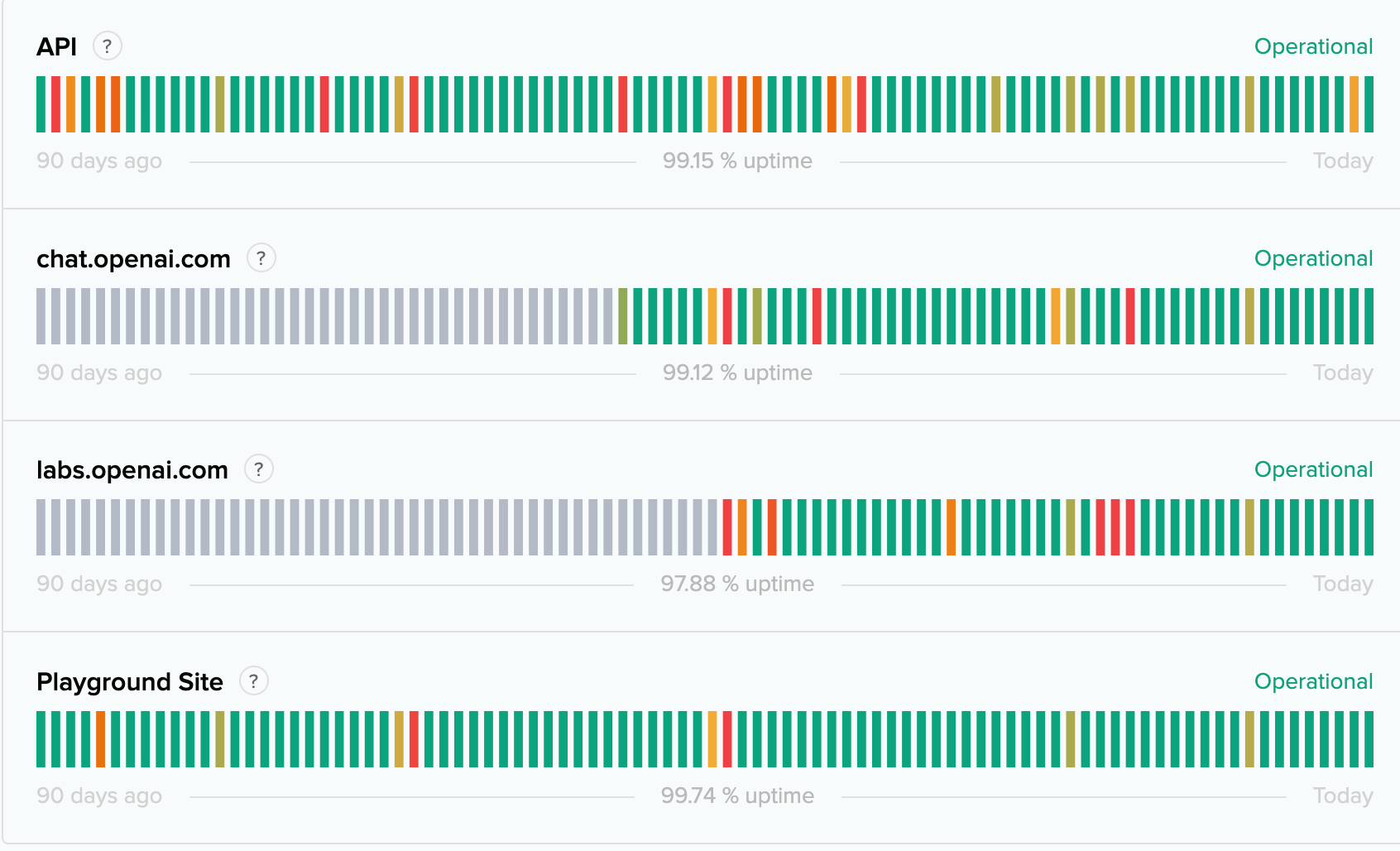
Los servidores pueden sobrecargarse debido a una gran demanda por la herramienta gratuita. Por lo tanto, es mejor esperar unos minutos antes de repetir tu solicitud al chatbot. A veces, el problema puede ser a gran escala, como una caída del servidor o un servicio temporalmente fuera de servicio; en tales casos, es mejor esperar hasta que se resuelva el problema. Puedes verificar el estado del servidor de OpenAI aquí.
3. Cambiar DNS
Cambiar DNS puede ayudarte a solucionar problemas relacionados con el servidor; por defecto, el navegador selecciona el DNS establecido por el ISP. Pero puedes cambiar a otras redes DNS abiertas para verificar si esto ayuda a resolver el problema de error de generación de respuesta de ChatGPT. Cambiar DNS no afectará tus velocidades de navegación.
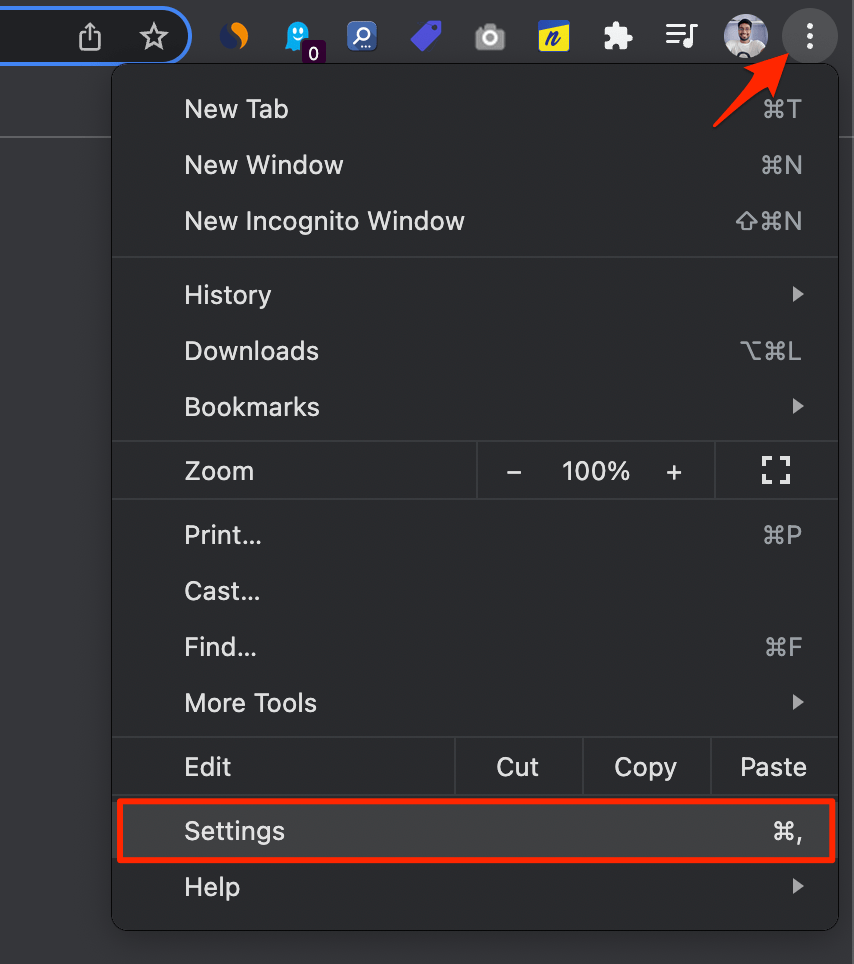
- Abre Configuraciones de Chrome.
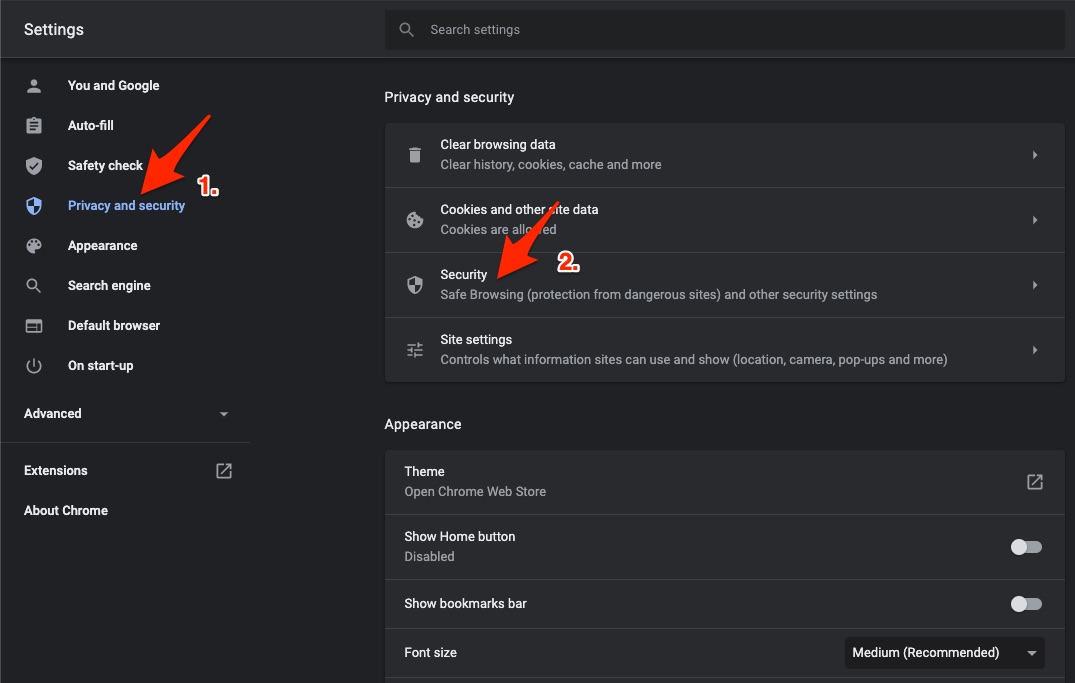
- Haz clic en Seguridad y Privacidad.
- Haz clic en la opción Seguridad.
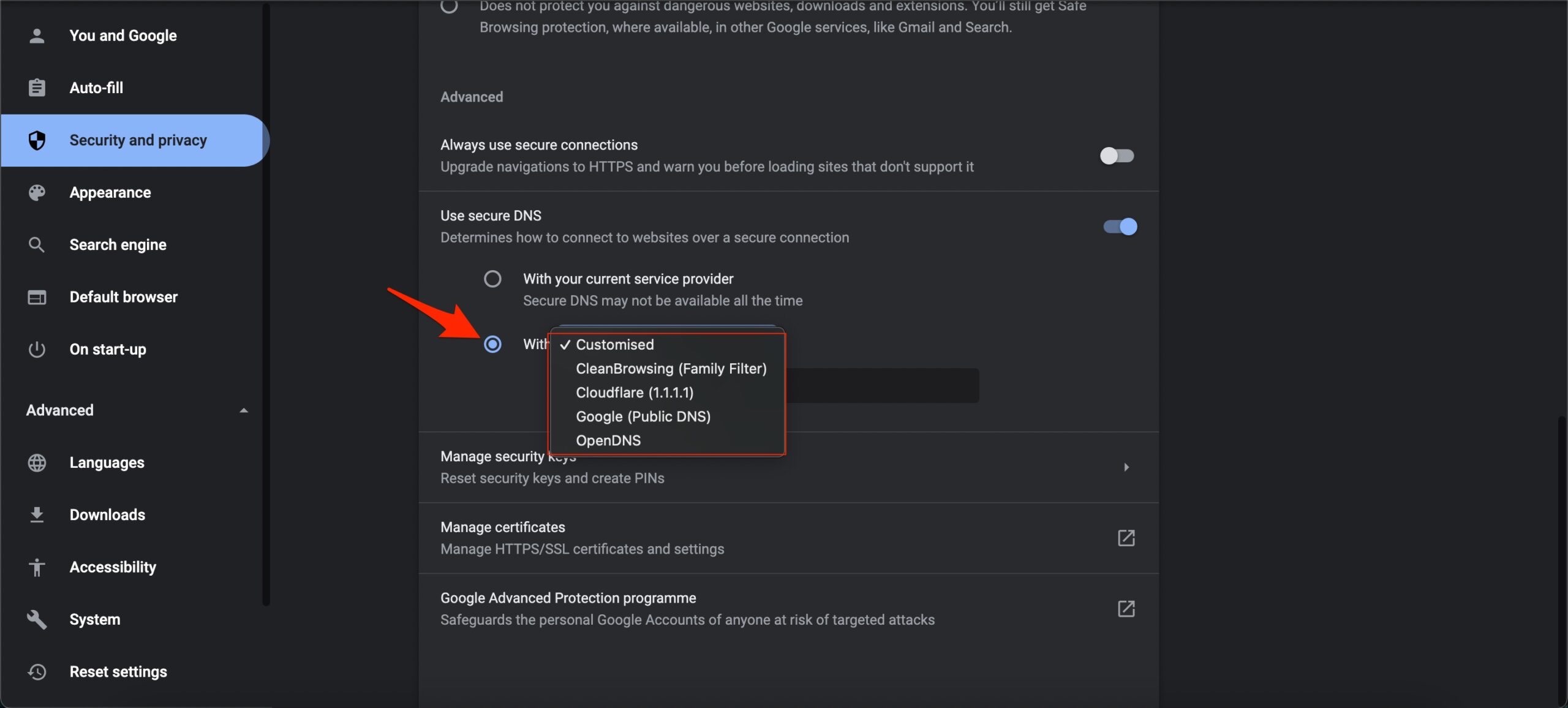
- Selecciona DNS personalizado. Puedes agregar DNS personalizados o usar cualquier DNS listado en el menú desplegable.
| Servidor DNS | DNS 1 | DNS 2 |
|---|---|---|
| Google Public DNS | 8.8.8.8 | 8.8.4.4 |
| Cloudflare DNS | 1.1.1.1 | 1.0.0.1 |
| Quad9 DNS (IPv4) | 9.9.9.9 | 149.112.112.112 |
| Quad9 DNS (IPv6) | 2620:fe::fe | 2620:fe::9 |
| OpenDNS | 208.67.222.222 | 208.67.220.220 |
4. Desactivar Proxy o VPN
VPN es bueno para proteger tu actividad en línea y también para eludir cualquier restricción. Aunque ChatGPT funciona bien con un VPN, a veces puede activar un error debido a una respuesta lenta del servidor. Por lo tanto, es mejor desactivar el Proxy VPN en tu sistema para verificar si esto ayuda a solucionar el problema de ‘Se produjo un error al generar una respuesta’ en ChatGPT.
5. Borrar datos de Chrome
- Escribe en
chrome://settings/clearBrowserDataen el cuadro de URL. Aparecerá el cuadro de diálogo Borrar datos de navegación. - Haz clic en la pestaña Avanzado.
- Por defecto, las cookies y otros datos del sitio, imágenes y archivos en caché llevarán una marca de verificación. Si no, selecciona manualmente estas dos opciones. Selecciona el rango de tiempo apropiado.
- No es necesario seleccionar los datos de contraseña/inicio de sesión; de lo contrario, las contraseñas que has guardado en Chrome serán eliminadas.
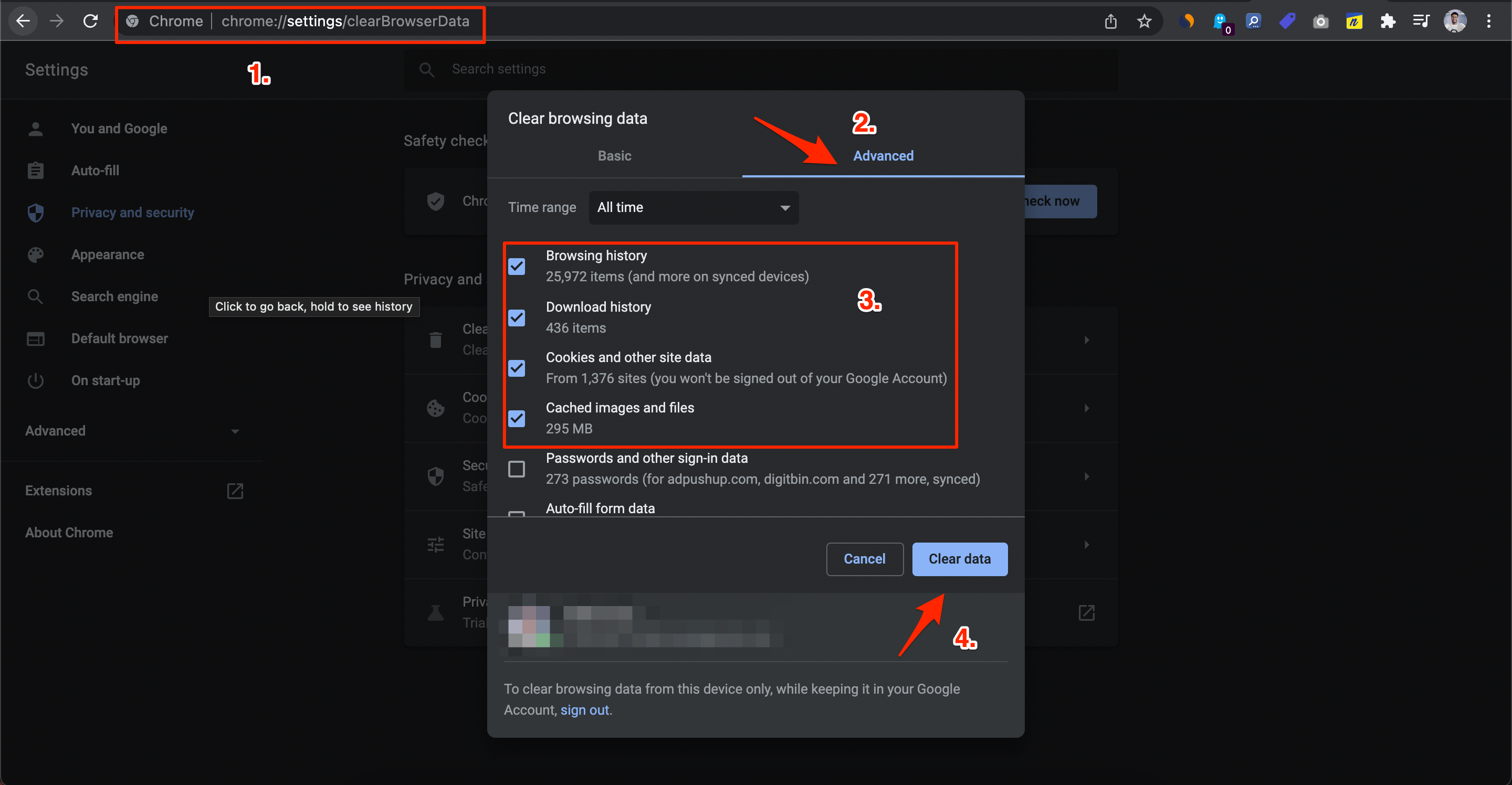
- Una vez hecho esto, haz clic en Borrar datos.
6. Desactivar extensión del navegador
Algunas extensiones del navegador pueden interferir con la funcionalidad de ChatGPT, causando que no funcione correctamente. Desactivar extensiones puede ayudar a averiguar si una o más de ellas están causando el problema.
Puedes desactivar extensiones del navegador en Google Chrome siguiendo estos pasos:
- Inicia Google Chrome.
- Ingresa chrome://extensions/ en el cuadro de URL.
- Encuentra la extensión que deseas desactivar y haz clic en el interruptor.
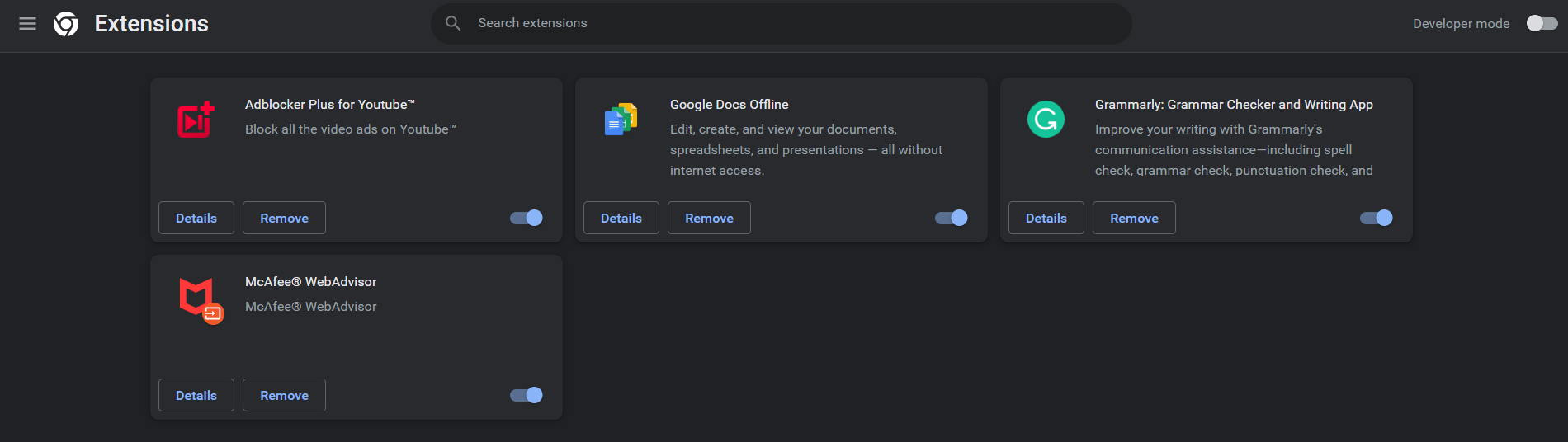
- Repite este procedimiento para cada extensión que desees eliminar.
- Después de haber desactivado las extensiones, reinicia Google Chrome para ver si el problema se ha resuelto.
7. Restablecer el navegador Chromium
Puedes restablecer el navegador Chrome. Esto restaurará la configuración del navegador y solucionará todos los problemas técnicos con el navegador y resolverá los problemas de carga de ChatGPT en tu navegador de PC.
- Abre el navegador Chrome.
- Ve a Chrome://Settings.
- En el lado izquierdo, haz clic en Avanzado.
- Haz clic en Restablecer y limpiar.
- A continuación, haz clic en Restaurar la configuración a sus valores predeterminados originales.
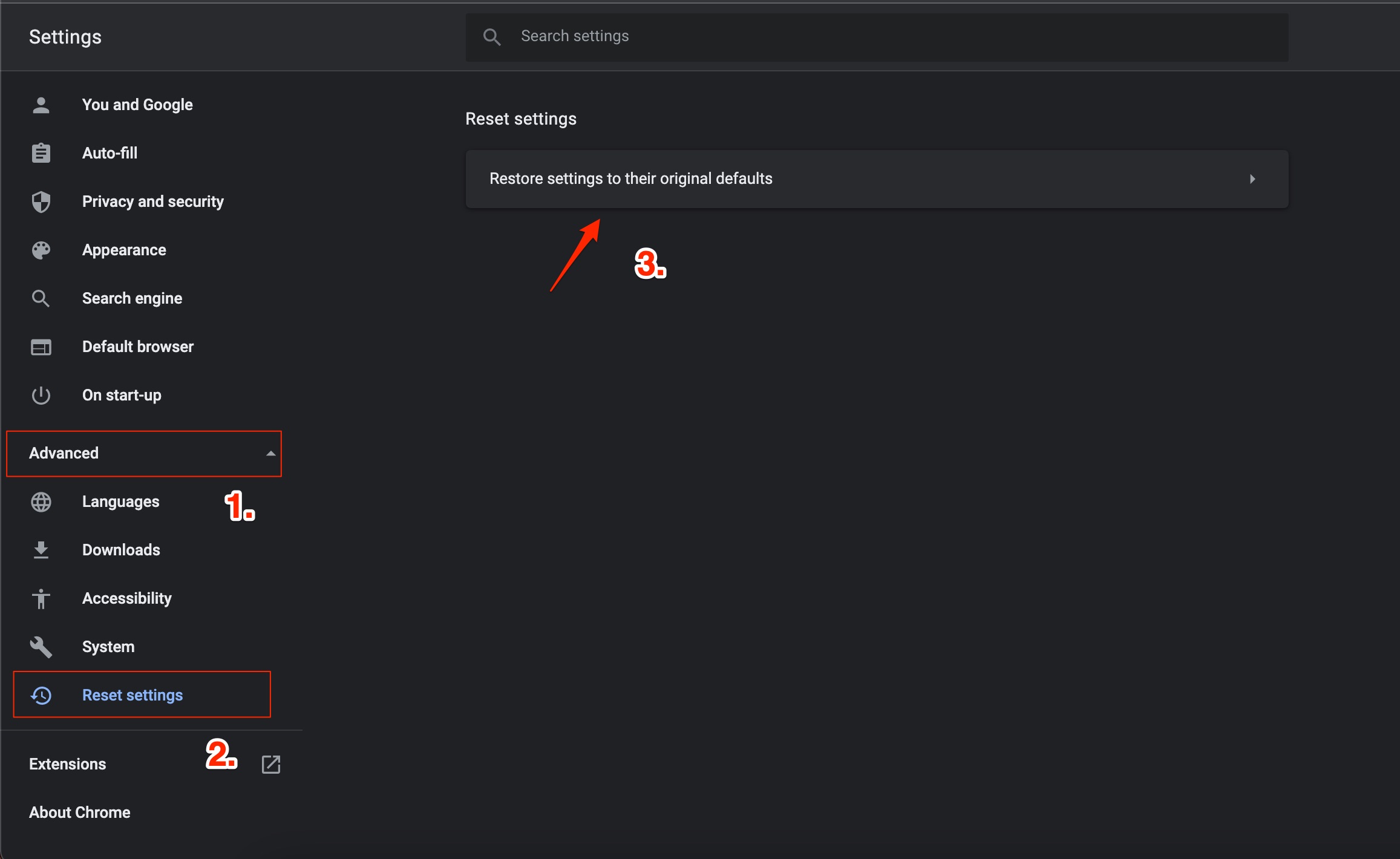
- Luego haz clic en Restablecer configuración en el cuadro de diálogo que aparece.
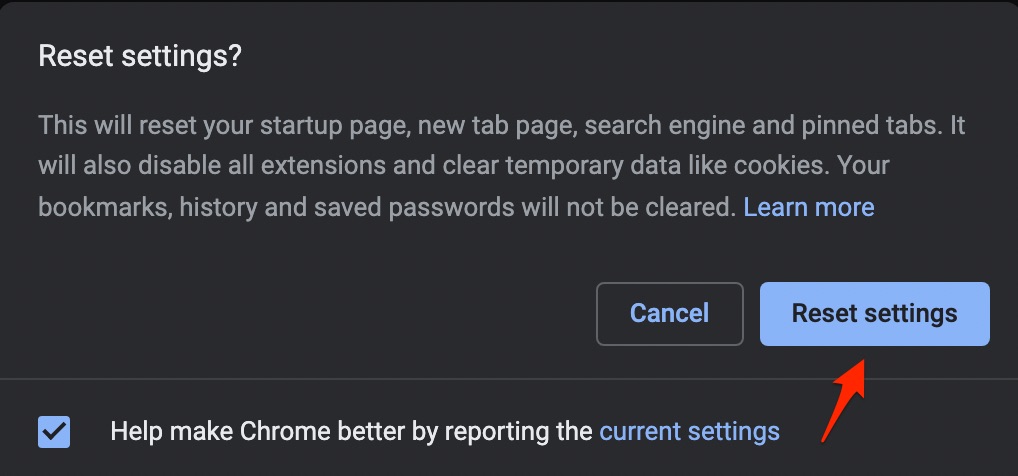
- Vuelve a abrir el navegador Chrome e intenta usar ChatGPT.
8. Contactar soporte
Si el problema persiste, puedes contactar a OpenAI para obtener una solución.
- Correo electrónico: Puedes enviar un correo electrónico a OpenAI a @ ** ai.com para consultas generales o su * @ ** ai.com para soporte técnico.
- Formulario de contacto: OpenAI tiene un formulario de contacto en su sitio web en https://openai.com/contact-us/. Puedes completar el formulario con tu mensaje, y alguien del equipo de OpenAI te responderá. Puedes contactar a ChatGPT en https://help.openai.com/
Ten en cuenta que OpenAI puede no ser capaz de responder a todas las consultas debido al alto volumen de mensajes que reciben.
Conclusión
Eso es todo con esta guía sencilla, puedes solucionar ‘Se produjo un error. Si este problema persiste, contáctanos a través de nuestro centro de ayuda en help.openai.com.
Si tienes alguna opinión sobre ¿Cómo solucionar ‘Se produjo un error al generar una respuesta’ en ChatGPT?, no dudes en dejarla en el cuadro de comentarios a continuación. Además, suscríbete a nuestro canal de YouTube de DigitBin para tutoriales en video. ¡Saludos!
Recibe nuevas publicaciones en tu bandeja de entrada.
No spam. Cancela la suscripción en cualquier momento.