Instagram · 7 min read · Dec 24, 2025
Cómo solucionar "Esta historia no está disponible" en Instagram

Al igual que la función de estado de WhatsApp, la función de historias de Instagram es similar a la de WhatsApp. La plataforma permite a las personas subir lo que deseen para compartir con su audiencia.
Muchos usuarios a menudo utilizan la función y están interesados en ver las historias de otras personas.
Sin embargo, cuando intentan ver la historia de alguien, ven: “Esta historia ya no está disponible.” ¡No te preocupes! Esta guía te ayudará a resolver este problema. Por lo tanto, comencemos con la guía.
¿Qué significa este mensaje de error “Esta historia no está disponible” en Instagram?
Las historias de Instagram pueden no estar disponibles si intentas verlas. No eres el único que ha experimentado esto. Aunque este mensaje de error puede ser frustrante, generalmente no indica un problema serio. Varios motivos pueden estar causando que veas este mensaje, y también hay algunas cosas que puedes hacer para solucionarlo.
Ya no hay una historia para esto. Solo dura 24 horas en Instagram, así que si intentas ver una historia antigua, dirá: “Esta historia no está disponible.”
Esta historia fue eliminada de la cuenta que la publicó. No podrás ver la historia si la cuenta que la publicó ha sido eliminada.
Se ha bloqueado tu cuenta por la cuenta que publicó la historia. Aunque sus historias pueden seguir estando disponibles para otros usuarios, no podrás ver sus historias si has sido bloqueado por la cuenta que las publicó.
Ni tú ni la cuenta que publicó la historia se siguen mutuamente. A menos que hayan configurado sus historias para que sean públicas, no podrás ver sus historias si no estás siguiendo la cuenta.
Parece que tu conexión a Internet está caída. Podrías ver “Esta historia no está disponible” si tienes problemas para conectarte a Internet.
Los servidores de Instagram tienen un problema. Es posible que los servidores de Instagram se caigan o tengan problemas en raras ocasiones. Existe la posibilidad de que este sea el caso, por lo que verás un mensaje de “Esta historia no está disponible” para todas las historias, no solo para una historia en particular.
Cómo solucionar el mensaje “esta historia no está disponible” en Instagram
Así que aquí hay algunas soluciones para resolver el mensaje ‘esta historia ya no está disponible’.
Solución 1: Eliminar y forzar el cierre de la aplicación de Instagram
El feed puede no funcionar si está en segundo plano. Si actualizarlo no funcionó, intenta eliminarlo de tu computadora. Para forzar que la aplicación se cierre, sigue estos pasos:
En Android:
Ve a Configuración.
Selecciona Aplicaciones.
Selecciona Gestión de aplicaciones.
Busca Instagram y ábrelo.
Presiona Forzar cierre.
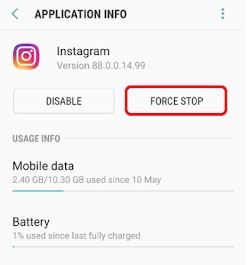
Es posible que el nombre de la opción varíe ligeramente según el dispositivo. En la mayoría de los casos, los pasos seguirán siendo los mismos.
En iOS y iPad:
Abre el conmutador de aplicaciones.
Desliza hacia arriba para encontrar la aplicación.
Solución 2: Cerrar sesión y volver a iniciar sesión
Algunos errores de Instagram solo pueden ser encontrados por un conjunto específico de usuarios, y si eres uno de ellos, ¡felicitaciones! ¿Qué piensas? En cualquier caso, puedes solucionar esto cerrando sesión y volviendo a iniciar sesión en Instagram. Aquí te explicamos cómo:
Puedes acceder a tu perfil de Instagram tocando la esquina inferior derecha de la aplicación.
En la parte superior derecha, toca el menú hamburguesa.
Ve a Configuración.
Haz clic en Cerrar sesión en la esquina inferior izquierda.
Si eliges guardar tu información de inicio de sesión, puede aparecer una ventana. Toma la decisión apropiada.
Para confirmar, haz clic en cerrar sesión.
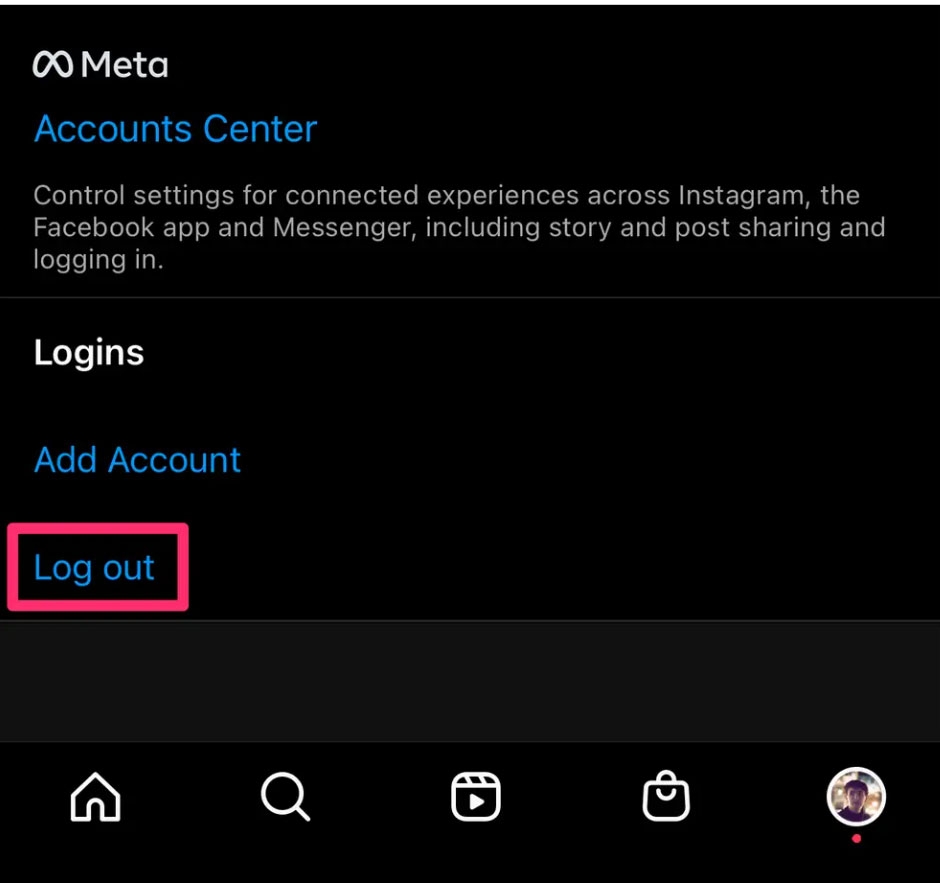
- Abre la aplicación nuevamente y inicia sesión.
Solución 3: Reportar el problema a Instagram
En caso de que ninguna de las soluciones te haya ayudado a resolver el error “esta historia no está disponible”, se puede contactar a Instagram. Dependiendo de la gravedad del problema, es posible que recibas una solución rápidamente. Aquí te explicamos cómo reportar un problema:
Debes abrir Instagram.
Intenta agitar el dispositivo.
Elige Reportar un problema.
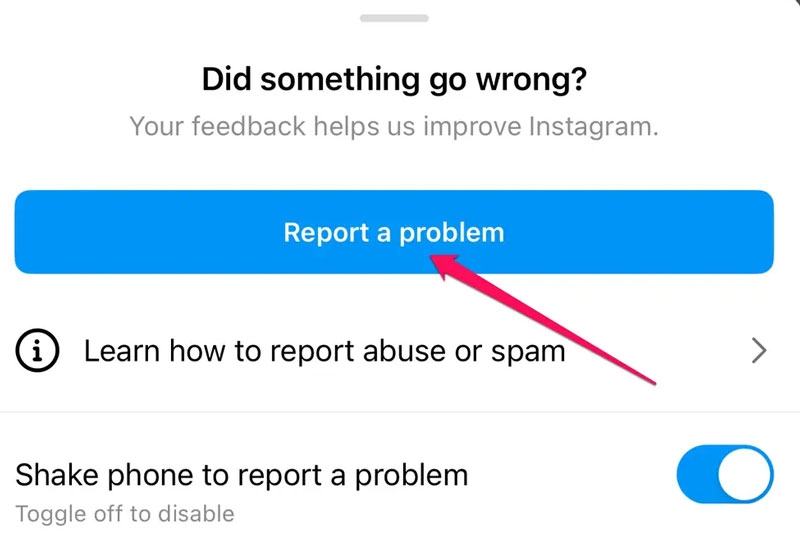
Asegúrate de que tus registros (actividades) y diagnósticos estén incluidos.
Como resultado, Instagram podrá encontrar el problema más rápidamente.
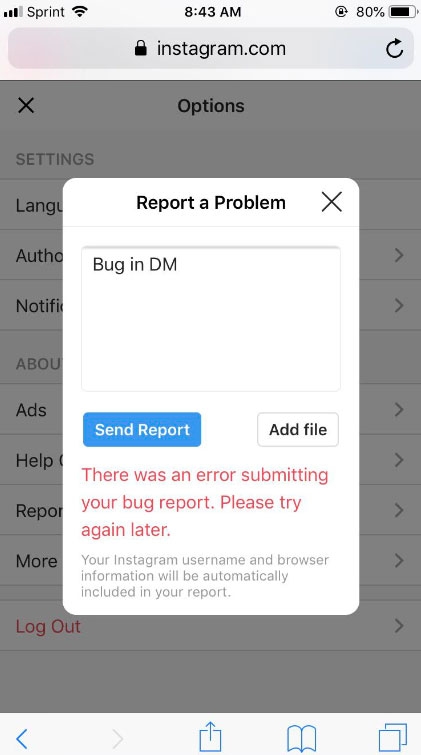
Luego, explica el problema y haz clic en Enviar informe.
Solución 4: Usar una aplicación de terceros para ver tu historia de Instagram
Otra opción, si ninguna de las soluciones anteriores resuelve el error de historia no disponible, es usar una aplicación de terceros. Debido a que el servicio requiere que inicies sesión con tu ID de Instagram, existe la posibilidad de una violación de datos. Por lo general, estos servicios no pueden proporcionar asistencia si la cuenta del usuario es privada.
Solución 5: Borrar la caché de Instagram en iPhone
Es necesario reinstalar la aplicación de Instagram en tu iPhone para borrar la caché de Instagram en tu iPhone. Para borrar la caché de Instagram en tu iPhone, sigue estos pasos:
En tu iPhone, mantén presionada la aplicación de Instagram.
Selecciona la opción eliminar.
Elige eliminar aplicación del menú.
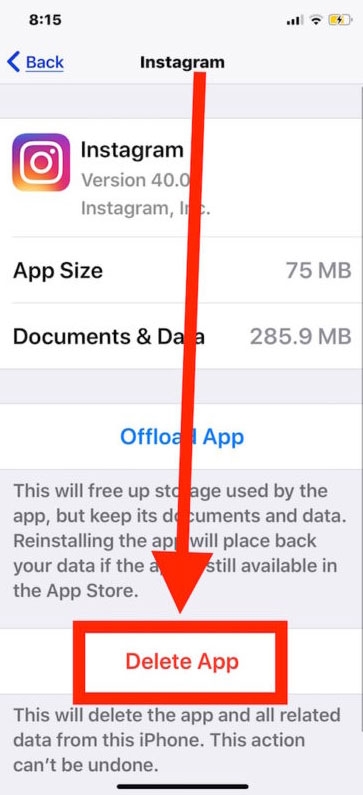
Ve a la tienda de aplicaciones y busca Instagram.
Para instalar Instagram, haz clic en el ícono de descarga.
Ahora necesitarás iniciar sesión con tu cuenta de Instagram.
Solución 6: Asegúrate de tener una buena conexión a Internet
Es una pena, pero no puedes hacer mucho sobre la velocidad lenta si causa el problema. Cuando estés usando datos móviles, deberías –
Poner tu teléfono en modo avión durante unos minutos.
Cambiar a Wi-Fi desde datos móviles.
Es una buena idea cambiar a datos móviles si estás usando Wi-Fi.
Solución 7: Actualiza tu aplicación de Instagram
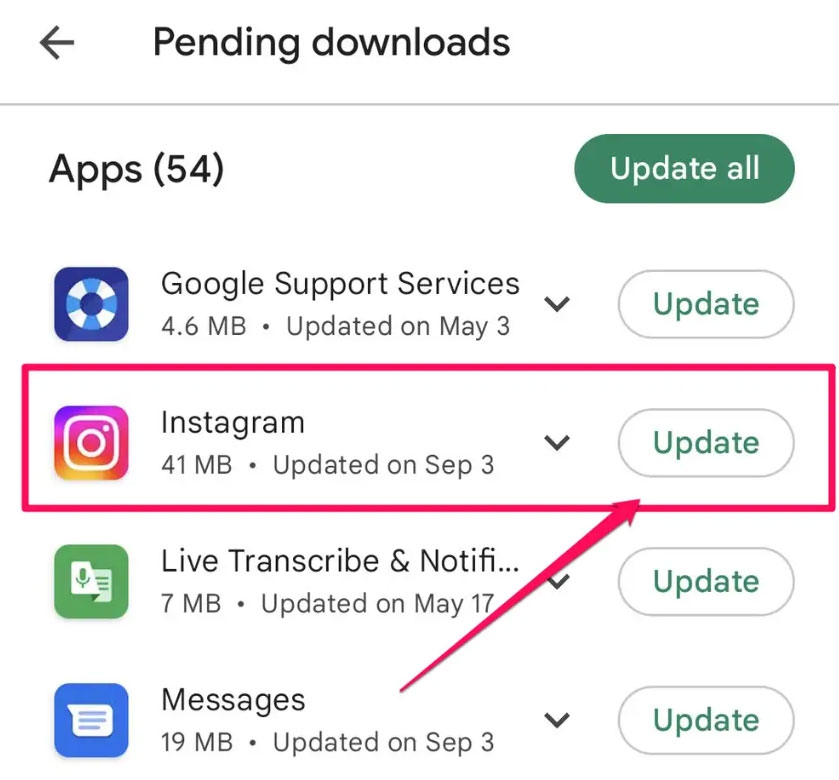
Si Instagram tiene un error, lanzarán una nueva versión para solucionarlo. Por lo tanto, es necesario actualizar Instagram a la última versión para recibir las últimas funciones.
Para actualizar tu Instagram en Android, sigue estos pasos:
En tu teléfono Android, abre la aplicación Play Store.
Escribe “ Instagram “ en la barra de búsqueda.
Toca la opción Actualizar en Instagram.
Para actualizar Instagram en tu iPhone, sigue estos pasos:
En tu iPhone, ve a la tienda de aplicaciones.
Haz clic en el ícono de búsqueda.
Busca Instagram en la barra de búsqueda.
Toca el botón Actualizar en Instagram una vez que esté abierto.
Solución 8: Verifica si los servidores de Instagram están caídos
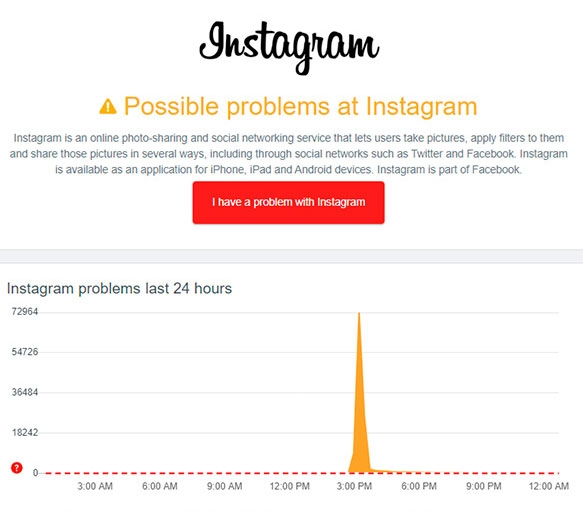
Deberías verificar si Instagram está caído si aún estás recibiendo el error ‘Esta historia no está disponible’ en Instagram a pesar de que todo esté bien.
La mayoría de las funciones de Instagram no funcionarán cuando sus servidores estén caídos, incluida su función de historias. También son posibles problemas como la pantalla negra de Instagram, historias de Instagram que no funcionan y otros problemas.
Si deseas verificar la salud de los servidores de Instagram, consulta la página de estado del servidor de Instagram de Downdetector.
Solución 9: Reinstalar la aplicación de Instagram
Es una buena idea reinstalar Instagram si todos los demás métodos fallan para solucionar el error ‘Esta historia ya no está disponible’ en Instagram.
Al reinstalarlo, es posible descartar todo lo que podría estar deteniendo la aplicación de Instagram de funcionar, como errores, archivos de instalación corruptos, fallos y configuraciones de usuario incorrectas.
Además, eliminará problemas como los bloqueos de la aplicación de Instagram. Si deseas reinstalar Instagram, puedes tocar y mantener presionado el ícono de Instagram en la pantalla de inicio y seleccionar Desinstalar en el menú. Una vez que la aplicación haya sido desinstalada, instálala nuevamente desde Google Play Store.
Resumen
Así que eso es todo lo que tenemos para ti sobre cómo solucionar el mensaje de “esta historia ya no está disponible” en Instagram. Esperamos que esta guía te haya ayudado. Para más información, comenta abajo y háznoslo saber.
Lectura adicional:
¿Qué significa “Usuario de Instagram”?
Twitter se rebrandea como la letra “X” - RIP Pájaro Azul
Instagram Restringir vs. Bloquear | Todo lo que necesitas saber
Recibe nuevas publicaciones en tu bandeja de entrada.
No spam. Cancela la suscripción en cualquier momento.