Errores de Video · 6 min read · Jan 17, 2026
¿Cómo solucionar el error ‘Este archivo de video no se puede reproducir’ Código de error: 232011 para Windows?

Hoy en día, muchos sitios web y blogs prefieren adjuntar un video junto a su contenido escrito. No solo ayuda a las audiencias a obtener un conocimiento completo del tema, sino que también permite a los editores aumentar su interacción y compromiso con la audiencia. Esto se traduce directamente en una situación beneficiosa para ambas partes involucradas.
En este sentido, cuando se trata de incrustar videos en su plataforma, JW Player se ha convertido en la opción preferida para muchos desarrolladores. Aunque se lanzó inicialmente como código abierto, aún hay rastros de su versión no comercial disponibles en GitHub. Además, ya hay varias grandes organizaciones que están aprovechando al máximo este reproductor multimedia.
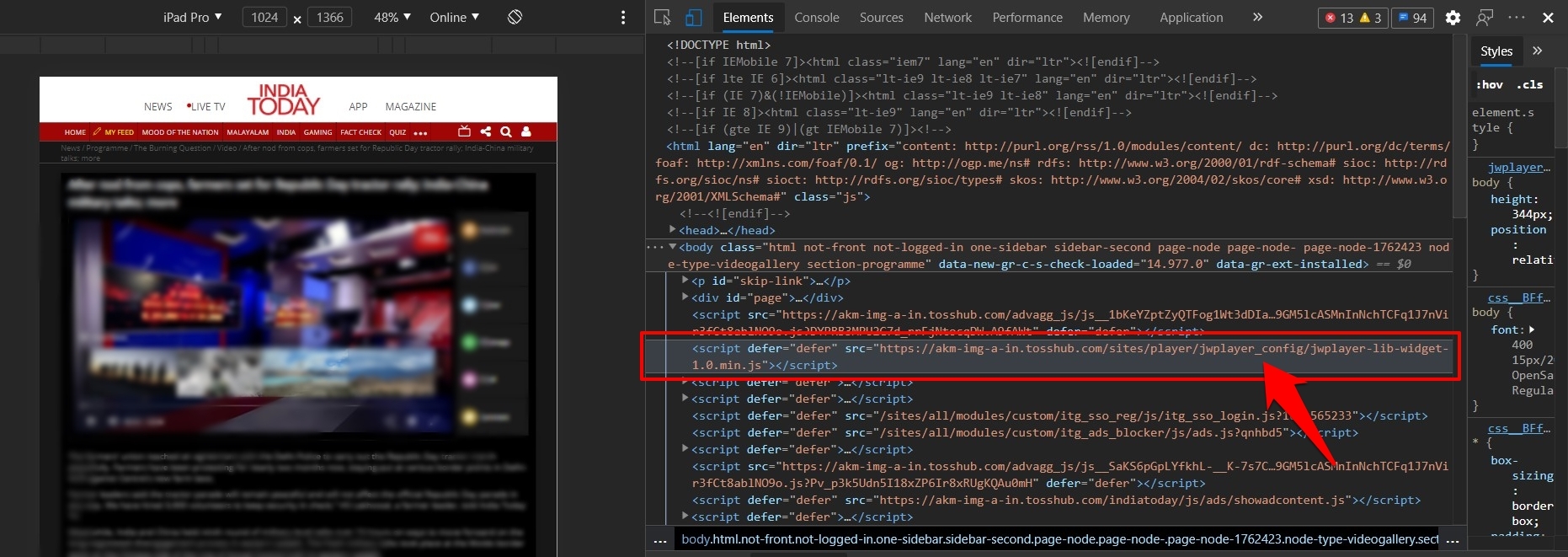
Estos incluyen a Fox, Viacom, USTVGO.TV y algunos medios de comunicación populares en India como India Today. Sin embargo, a pesar de todas las ventajas, no está exento de su parte justa de problemas. Hablando de esto, “Este video no se puede reproducir. Código de error: 232011” parece ser uno de los más frecuentes. Si también está enfrentando este error, esta guía está aquí para ayudarlo. Siga adelante para conocer los diversos métodos para solucionar este problema de una vez por todas.
Solucionar Código de Error: 232011 en el Navegador de PC
Aquí están los mejores métodos para solucionar Este archivo de video no se puede reproducir, Código de error: 232011 en Windows 10, 8.1, 8, 7 PC
Solución 1: Eliminar Caché y Cookies
Una de las razones más comunes para este problema proviene de la acumulación de datos temporales del navegador. Si bien la caché y las cookies permiten que los sitios se carguen más rápido y ahorran los esfuerzos manuales de volver a ingresar sus detalles en varios sitios, también podrían entrar en conflicto con el funcionamiento adecuado de los componentes del navegador.
Esto suele suceder si se ha acumulado una gran cantidad de esos datos con el tiempo. Por lo tanto, siempre se recomienda eliminarlos después de intervalos regulares. A continuación se presentan las instrucciones para hacerlo en Chrome (sería de manera similar para otros navegadores web basados en Chromium también).
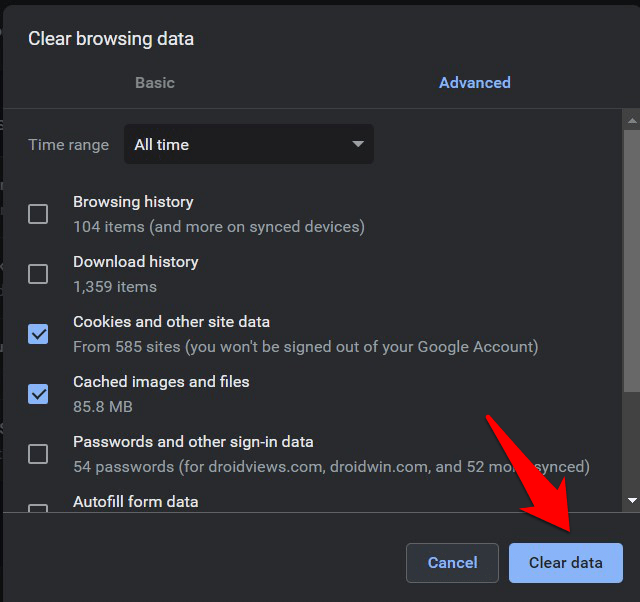
- Inicie Chrome y haga clic en el ícono de desbordamiento situado en la parte superior derecha.
- Luego seleccione Configuración en el menú y vaya a la sección Privacidad y seguridad.
- Haga clic en Borrar datos de navegación y seleccione ‘ Cookies y otros datos del sitio ’ y ‘ Imágenes y archivos en caché ’.
- Finalmente, presione el botón Borrar datos. Una vez hecho esto, reinicie el navegador.
- Ahora navegue al sitio que había mostrado el código de error del video incrustado de JW Player: 232011 y vea si se ha solucionado o no.
Solución 2: Desactivar Proxy/VPN
Algunos usuarios desean ocultar o enmascarar sus direcciones IP a través de Proxy para un entorno de navegación seguro. En la misma línea, algunos prefieren enrutar su transferencia de paquetes de datos a través de un canal alternativo con la ayuda de una VPN. Sin embargo, en algunos casos, usar cualquiera de estos dos servicios podría terminar haciendo más daño que bien.
Si está intentando reproducir un video a través de JW Player pero al mismo tiempo tiene habilitada la VPN o Proxy, podría crear un conflicto. Esto se debe a que el reproductor podría no ser capaz de establecer una conexión exitosa entre su dirección IP original y su servidor. Por lo tanto, la mejor opción, en este caso, es desactivar la VPN y/o Proxy. Aquí están las instrucciones necesarias para ello:
Desactivar Proxy en Windows
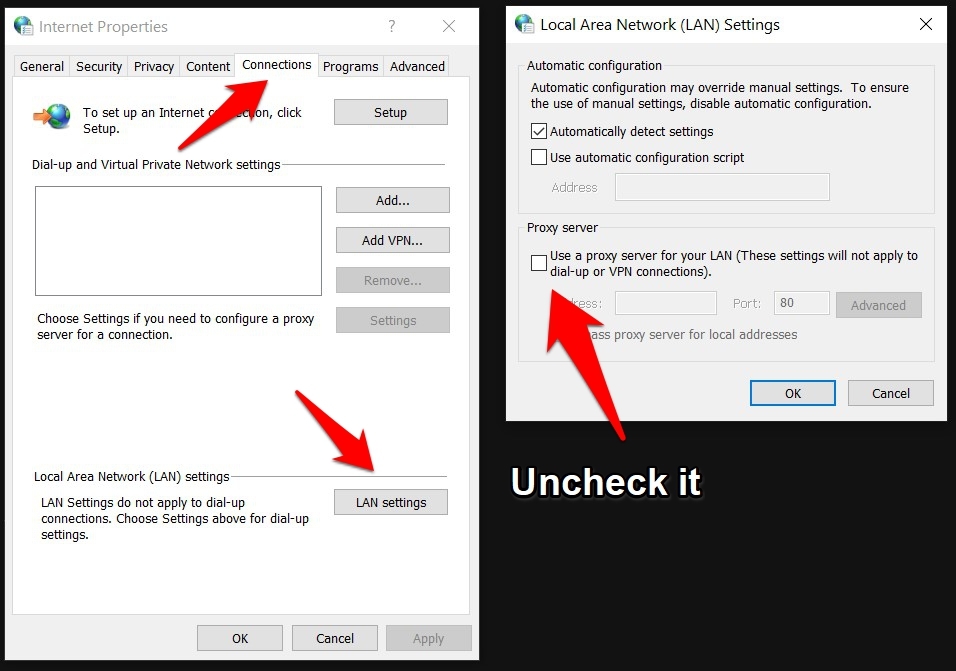
- Busque Panel de control en el menú de inicio.
- Cambie su tipo de vista a Iconos grandes y luego haga clic en Opciones de Internet.
- Luego vaya a la pestaña Conexiones y haga clic en Configuración de LAN.
- Dirígete a la sección del servidor proxy y desmarque la opción ‘ Usar un servidor proxy para su LAN ’. Eso es todo. El servidor proxy queda desactivado.
Eliminar el Cliente VPN de su PC
Varios servicios de VPN de terceros suelen tener la opción de desactivar su servicio por un período de tiempo designado. Sin embargo, si la opción mencionada no está disponible en su VPN, entonces puede que tenga que tomar un enfoque más agresivo desinstalando el cliente de su PC.
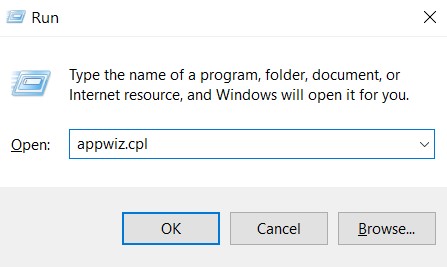
- Para hacerlo, inicie el cuadro de diálogo Ejecutar mediante combinaciones de teclas Windows+R.
- Luego escriba appwiz.cpl y presione Enter. Esto lo llevará a la lista de aplicaciones instaladas.
- Seleccione la aplicación VPN de la lista y haga clic en Desinstalar.
Así que estos fueron los pasos para desactivar Proxy y desinstalar VPN de su PC. Verifique si realizar la tarea mencionada logró solucionar el Código de Error: 232011 de JW Player. Si su respuesta sigue siendo negativa, a continuación se presentan algunos otros métodos alternativos que merecen su atención.
Solución 3: Desactivar Extensiones de Terceros
Las extensiones terminan añadiendo más funcionalidad a su experiencia de navegación. Además, las extensiones de bloqueo de anuncios y protección de privacidad están entre los módulos más populares en este dominio. Sin embargo, al ser sobreprotectores por naturaleza, a veces pueden bloquear rastreadores útiles y scripts de Java también.
Para los servicios de transmisión de medios, esto llevaría directamente a problemas. Por lo tanto, se recomienda desactivar este tipo de extensiones mientras se visualiza o transmite medios en línea. Aquí están las instrucciones necesarias para ello, centrándose en el navegador Chrome.
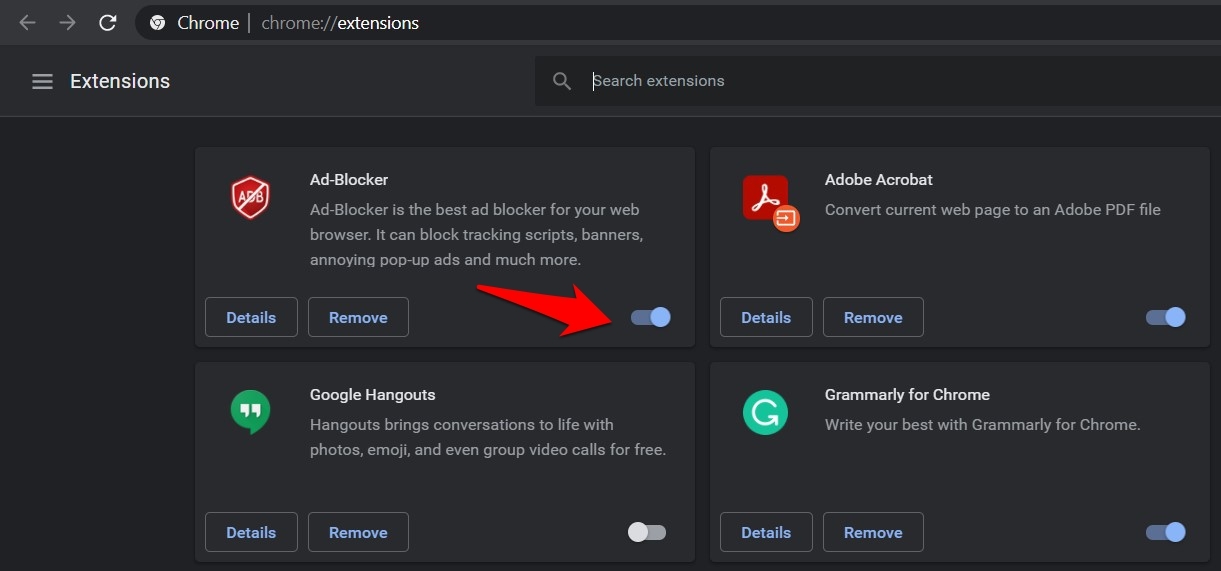
- Inicie el navegador en su PC y haga clic en los tres puntos verticales en la parte superior derecha.
- Luego seleccione Más herramientas > Extensiones en el menú.
- Ahora simplemente desactive todas las extensiones de AdBlocker/Antivirus instaladas.
- Cuando eso esté hecho, reinicie el navegador y luego verifique si soluciona el Código de Error: 232011 de JW Player.
Solución 4: Pruebe una Red Diferente
También podría ser el caso de que el video incrustado que está intentando reproducir pertenezca a una dirección IP restringida. En otras palabras, este rango de IP podría haber sido bloqueado por su proveedor de servicios de Internet. La solución más fácil para esto generalmente implica usar un servidor VPN o Proxy. Pero en lo que respecta al escenario actual, ambos podrían no ser una opción viable (como ya se discutió en la Solución 2). Entonces, ¿qué más se podría hacer?
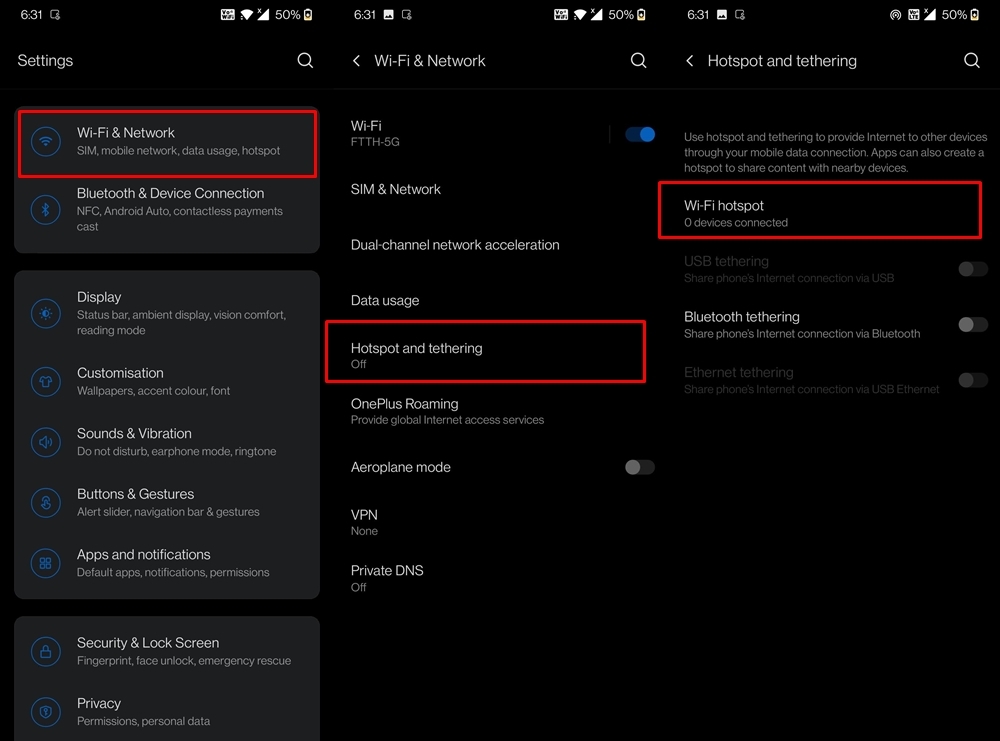
Bueno, podría intentar cambiar a una red diferente. Por ejemplo, podría navegar por este sitio en su teléfono inteligente a través de la red del operador. Asimismo, podría crear un punto de acceso y compartir los datos del dispositivo con su PC. Pruebe estos ajustes de red y verifique si logra rectificar el Código de Error: 232011 de JW Player.
Solución 5: Cambiar a un Navegador Diferente
Si ninguno de los métodos alternativos mencionados logró dar resultados favorables, entonces el problema podría estar relacionado con su navegador. Algunos navegadores web no son capaces de manejar el contenido de video incrustado en los sitios de manera eficiente.
En ese caso, debería considerar despedirse de su navegador actual y cambiar a uno nuevo. Afortunadamente, hay varias alternativas basadas en Chromium y no basadas en Chromium que podría considerar. Estos incluyen Microsoft Edge, Firefox, Opera, Brave, entre otros. Así que pruebe cualquiera de ellos y el problema podría solucionarse.
Conclusión
Con esto, concluimos la guía sobre cómo solucionar el “Este video no se puede reproducir. Código de error: 232011” asociado con JW Player. Hemos compartido cinco métodos diferentes para rectificar este problema, cualquiera de los cuales debería funcionar en su caso. Háganos saber en la sección de comentarios cuál fue el que tuvo éxito para usted.
Si tiene alguna opinión sobre ¿Cómo solucionar el error ‘Este archivo de video no se puede reproducir’ Código de error: 232011 para Windows?, no dude en dejarla en el cuadro de comentarios a continuación. Además, suscríbase a nuestro canal de YouTube de DigitBin para tutoriales en video. ¡Salud!
Recibe nuevas publicaciones en tu bandeja de entrada.
No spam. Cancela la suscripción en cualquier momento.