Soluciones iPhone · 5 min read · Dec 29, 2025
¿Cómo solucionar el problema de que Touch ID no se activa en el iPhone?
Touch ID se ha convertido en una función realmente útil para cada usuario de iPhone que tiene un botón de inicio en su dispositivo. Solo configura tu huella dactilar y coloca tu dedo sobre el botón de inicio para desbloquear tu dispositivo. En otras palabras, resultó ser la forma más conveniente de operar el dispositivo.
Sin embargo, problemas raros como “Touch ID no se puede activar en este iPhone” o “No se puede activar Touch ID en este iPhone” pueden interferir drásticamente con la experiencia del usuario. Aunque son problemas que se encuentran muy raramente, muchas personas han enfrentado este problema hasta la fecha. Y si echamos un vistazo a los foros de discusión, incluso encontraremos usuarios lidiando con tales problemas desde hace semanas.
Lo bueno es que el error de No se puede activar Touch ID en este iPhone ocurre principalmente debido a un fallo de software. Y no significa necesariamente que tu botón de inicio esté roto cada vez que enfrentas algo así. Así que, si sigues los trucos correctos, puedes solucionarlo incluso por ti mismo. Hoy, veremos algunos métodos de solución de problemas con los que puedes solucionar este problema fácilmente.
Principales formas de solucionar el problema de No se puede activar Touch ID en este iPhone
Cada vez que activas las funcionalidades para las que deseas usar Touch ID, te encuentras con el mensaje de error “Touch ID no se puede activar en este iPhone”. Así que, aquí están las soluciones que puedes seguir para solucionar el problema de forma definitiva.
Método 1: Reiniciar forzosamente el iPhone
Nuestra siguiente solución te pide que reinicies forzosamente tu iPhone. Aunque los fallos de software son muy raros en los iPhones, pueden aparecer de vez en cuando. En ese caso, un simple reinicio forzado resolverá el problema de forma definitiva. El proceso para reiniciar forzosamente varía según el modelo de tu iPhone. Así que, si no estás familiarizado con cómo reiniciar forzosamente, busca los pasos para tu modelo específico.
Método 2: Limpia tu botón de inicio y tu dedo
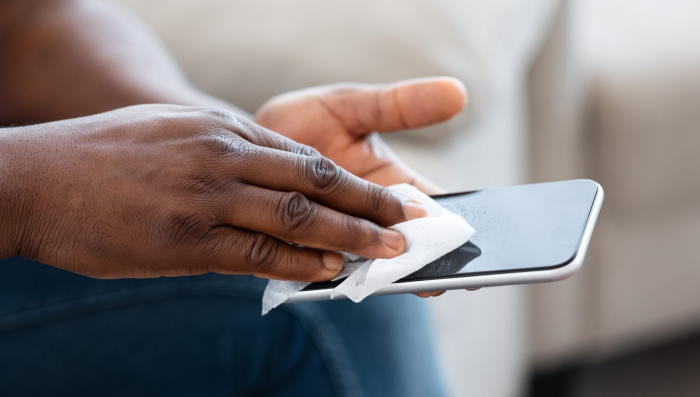
En la mayoría de los casos, se ha observado que si intentas usar la función Touch ID con un dedo sucio o mojado, el iPhone no puede leer tu huella dactilar. Y en tales casos, simplemente muestra el mensaje de error “No se puede activar Touch ID en este iPhone”.
Solo limpiando el botón de inicio y tu dedo, puedes evitar tales problemas. Usa un paño sin pelusa y limpia suavemente el botón de inicio para limpiarlo. Además, limpia tus dedos y asegúrate de que tanto el botón de inicio como tus dedos estén secos. Así que, antes de intentar cualquier otro truco, asegúrate de verificar que no se deba a algo como esto.
Método 3: Registrar otro dedo
Si el dedo en particular no es identificado, crea otra huella dactilar usando un dedo diferente. Ahora, cierra el iPhone e intenta abrirlo con la nueva huella dactilar configurada. A veces, cuando nos cortamos los dedos o algo similar, se vuelve difícil para los sensores identificar nuestra huella dactilar. En tales momentos, probar con una nueva huella dactilar a menudo funciona.
Método 4: Habilitar desbloqueo del iPhone y iTunes & App Store
El iPhone te permite seleccionar las opciones específicas para las que deseas habilitar Touch ID. Todo lo que necesitas hacer es asegurarte de habilitar la funcionalidad para el desbloqueo del iPhone y iTunes & App Store. Aquí están los pasos para habilitar Touch ID para las opciones específicas. Además, asegúrate de que el botón de inicio no esté roto y funcione correctamente.
- Ve a Configuración del dispositivo.
- Desplázate hacia abajo y toca en Touch ID y código.
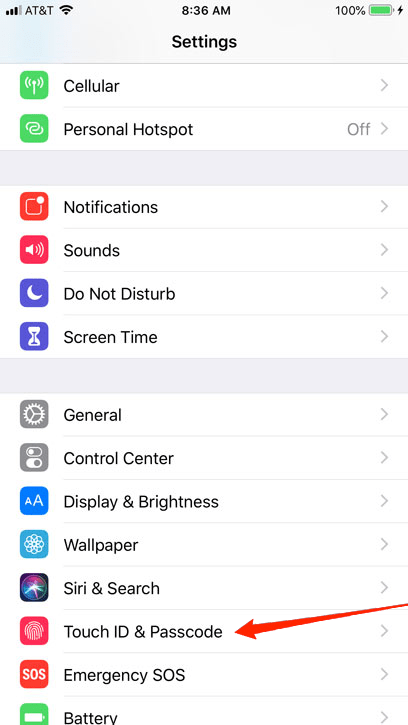
- Ingresa tu contraseña de la pantalla de bloqueo.
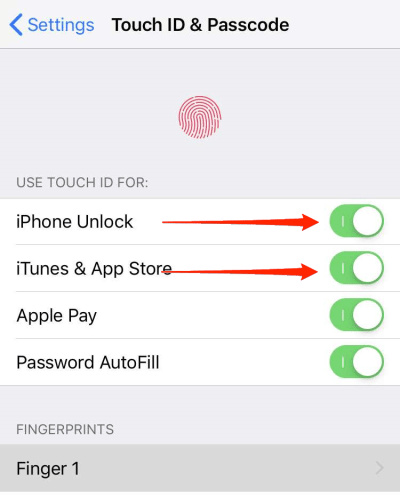
- Activa el desbloqueo del iPhone y iTunes & App Store.
Después de habilitarlo para ambas opciones, cierra la aplicación de Configuración y bloquea tu dispositivo. Ahora, intenta desbloquearlo usando Touch ID y verifica si funciona o no.
Método 5: Restablecer configuraciones
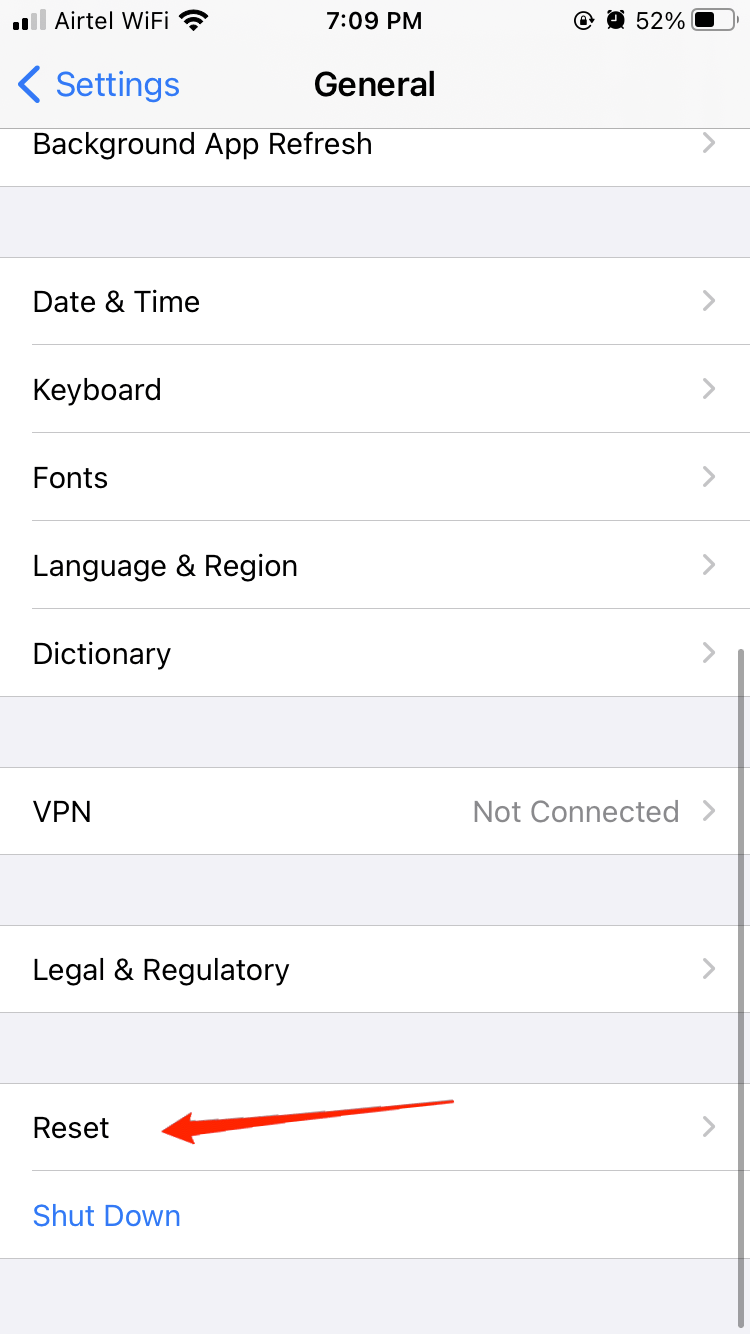
Si ninguna de las soluciones anteriores logra solucionar el problema, entonces también podría ser un mal funcionamiento debido a los cambios realizados en la Configuración. En tal caso, intenta restablecer todas las configuraciones para devolver tu dispositivo a su configuración predeterminada. Los pasos para restablecer configuraciones se indican a continuación:
- Abre la aplicación Configuración.
- Ve a General y toca en Restablecer.
- Haz clic en Restablecer todas las configuraciones.
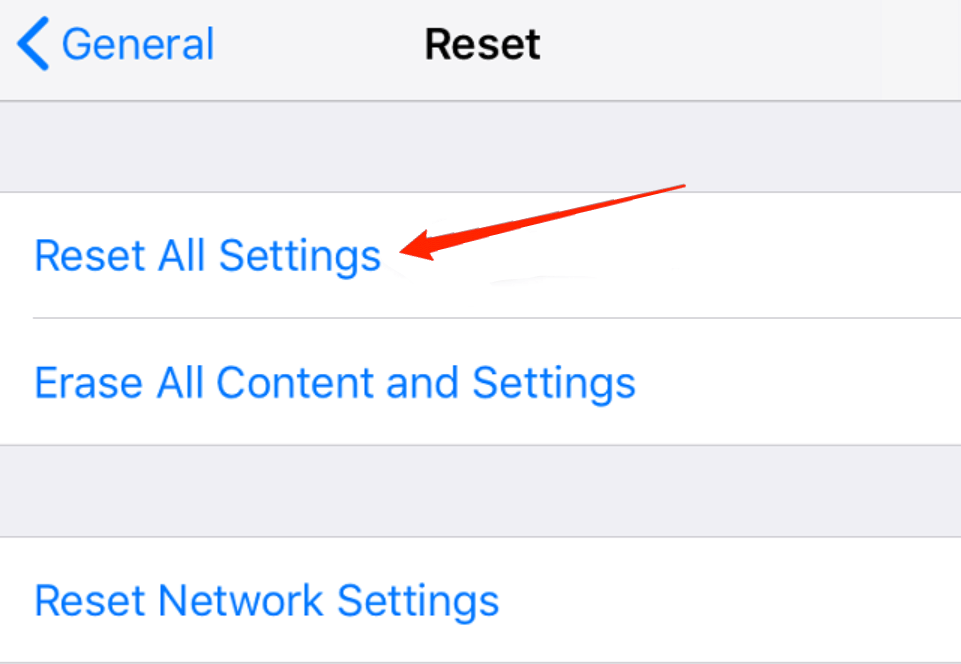
- Ingresa tu código de acceso y toca el botón de Restablecer todas las configuraciones para confirmar.
Método 6: Reinstalar/Actualizar iOS usando iTunes
Este es un último recurso si todos los demás métodos no muestran resultados. Para esta solución, necesitarás una computadora con iTunes instalado. Una vez que tengas eso, sigue los pasos a continuación para continuar con el proceso.
- Conecta tu iPhone a la computadora a través del cable.
- Ahora, haz clic en el ícono del iPhone en la barra de herramientas.
- Haz clic en el botón de Actualizar y espera hasta que se descargue e instale.
- Una vez que se haya descargado, iOS se reinstalará automáticamente en tu iPhone.
Desconecta el dispositivo después de que se haya actualizado con éxito. Verifica en la Configuración y prueba usar Touch ID para ver si ahora todo está bien.
Palabras finales
Touch ID no se puede activar en este iPhone no es un problema muy común. Esta es también una razón por la que los usuarios encuentran difícil buscar una solución potencial. Incluso si buscas algo en el foro de discusión, necesitas suerte para encontrar algo útil. Sin embargo, mientras no sea solo un fallo de software, las soluciones mencionadas anteriormente deberían ser suficientes para ayudarte a solucionar el problema. Pero si ninguna de ellas resulta ser útil, te aconsejamos que contactes con el centro de servicio más cercano para una solución genuina.
Si tienes alguna opinión sobre ¿Cómo solucionar el problema de que Touch ID no se activa en el iPhone?, no dudes en dejarla en el cuadro de comentarios a continuación. Además, suscríbete a nuestro canal de YouTube de DigitBin para tutoriales en video. ¡Saludos!
Recibe nuevas publicaciones en tu bandeja de entrada.
No spam. Cancela la suscripción en cualquier momento.