Videojuegos · 6 min read · Dec 18, 2025
¿Cómo solucionar el error TPM 2.0 en Valorant?

Si estás intentando jugar Valorant y experimentas un mensaje de error TPM 2.0, que dice, “ Esta versión de Vanguard requiere que la versión TPM 2.0 y el arranque seguro estén habilitados para poder jugar ”. Así que, no te preocupes, estoy aquí para ayudarte.
Un error de TPM 2.0 puede ocurrir en Valorant cuando el arranque seguro está deshabilitado en Windows 11.
Cuando no tienes TPM 2.0 y el arranque seguro habilitado en tu PC, obtienes el temido error de Vanguard TPM 2.0 que te bloquea fuera de Valorant.
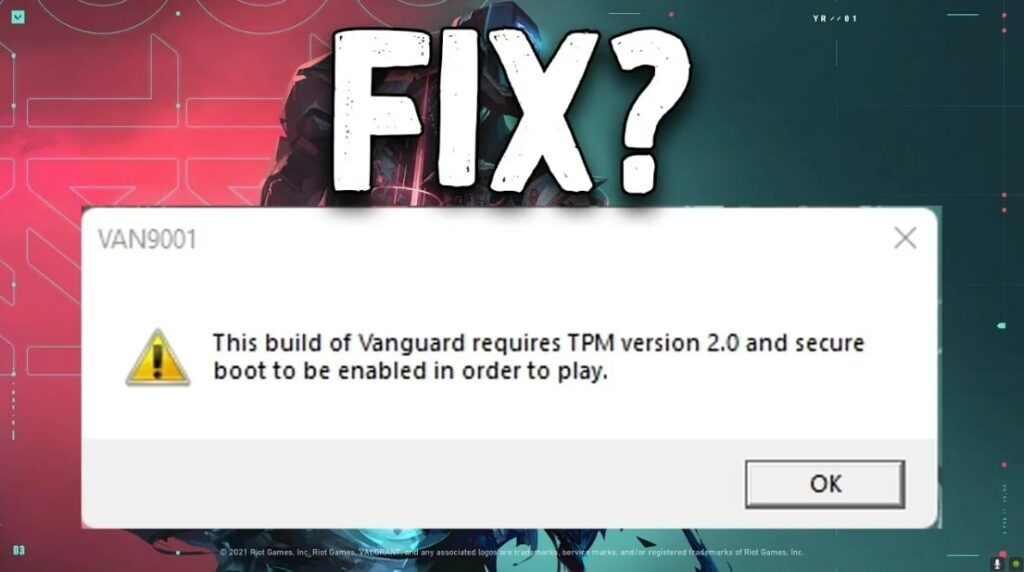
Muchos jugadores de Valorant han reportado problemas con el arranque seguro y TPM 2.0 desde que actualizaron a Windows 11. Si recibes el error TPM 2.0 en Valorant, no entres en pánico.
En esta publicación, te guiaremos a través de los pasos para solucionar este error y volver al juego.
Así que, sin más preámbulos, ¡comencemos!
¿Por qué ocurre el error TPM 2.0 en Valorant?
Cuando quieres jugar Valorant en Windows 11, necesitarás dos componentes clave conocidos como arranque seguro y TPM 2.0.
El arranque seguro y TPM 2.0 son tecnologías que proporcionan capas adicionales de seguridad para tu PC, asegurando que el software malicioso no pueda acceder a tu sistema.
Cuando estas funciones están habilitadas en Windows 11, Valorant puede ejecutarse de manera más segura y eficiente.
Desafortunadamente, cuando el arranque seguro está deshabilitado o si no tienes TPM 2.0, el juego te presentará un mensaje de error cuando intentes lanzarlo.
Sin embargo, un sistema que no soporte ninguna de estas características no podrá ejecutar Valorant.
Una característica de la última Interfaz de Firmware Extensible Unificada (UEFI) es el arranque seguro, que protege a los usuarios de amenazas de seguridad.
Usar Windows 11 requiere el uso de medidas de seguridad de hardware TPM 2.0. En la mayoría de los casos, este error afecta a los jugadores que utilizan versiones de vista previa de Windows 11.
¿Cómo solucionar el error TPM 2.0 en Valorant?
Si estás experimentando un error relacionado con TPM 2.0 en Valorant, necesitas seguir estos pasos:
Habilitar TPM 2.0 y asegurar el arranque
Lo primero que necesitas hacer es asegurarte de que el arranque seguro y TPM 2.0 estén habilitados en tu sistema.
Necesitarás acceder a la BIOS en tu PC o laptop para hacer esto.
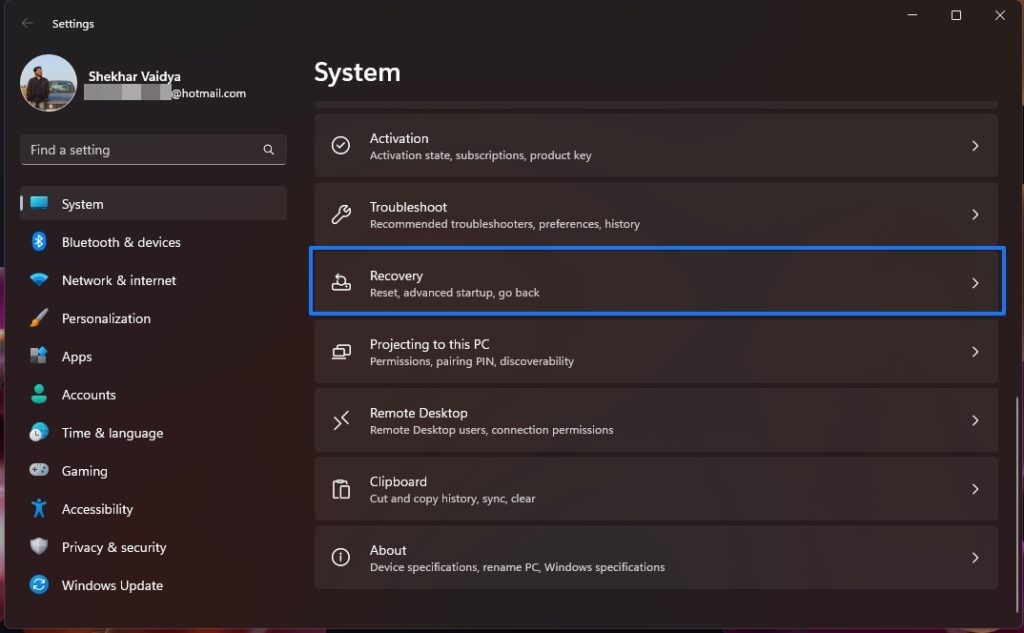
- Primero, navega a Configuración, luego haz clic en recuperación.
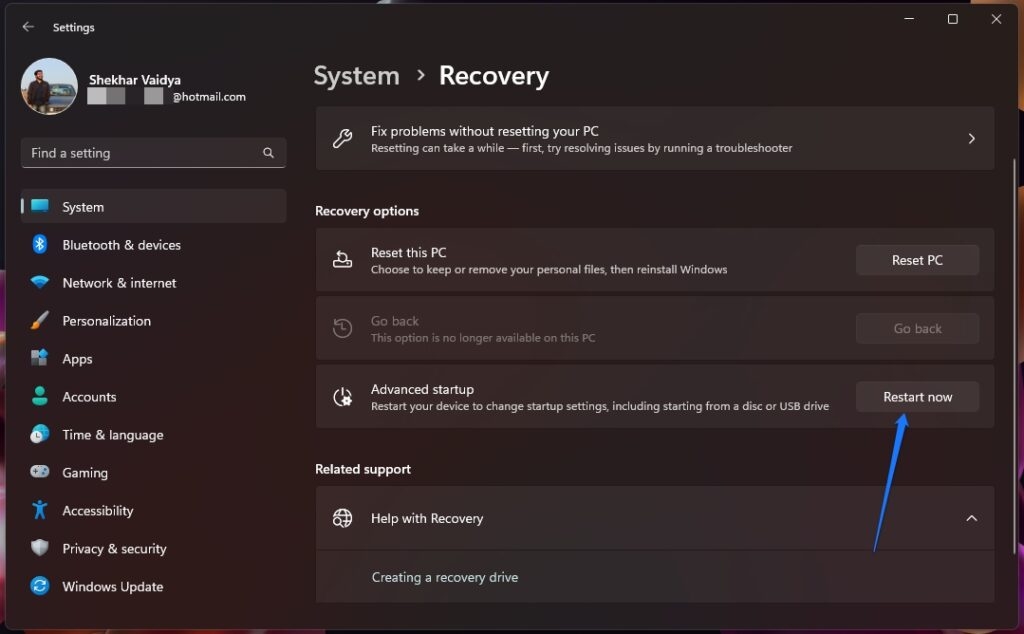
- Después de eso, haz clic en Reiniciar ahora en la sección de Inicio avanzado.
Presiona la tecla DEL o F2 para abrir el menú de BIOS cuando reinicies tu computadora.
Ahora, elige Solucionar problemas > Opciones avanzadas > Configuración de firmware UEFI, y haz clic en Reiniciar.
Al hacer esto, obtendrás acceso a la BIOS.
Una vez en la BIOS, asegúrate de que esté en modo avanzado, y luego asegúrate de que TPM esté habilitado.
En las construcciones de AMD, esto se mostrará como TPM, mientras que en las construcciones de Intel, aparecerá como PTT.
Después de haber habilitado TPM, localiza Arranque seguro. Generalmente se encuentra bajo una opción de arranque, pero esto puede variar. Después de encontrar la opción de Arranque seguro, habilítala. Debes establecer el Arranque seguro en Estándar después de habilitarlo.
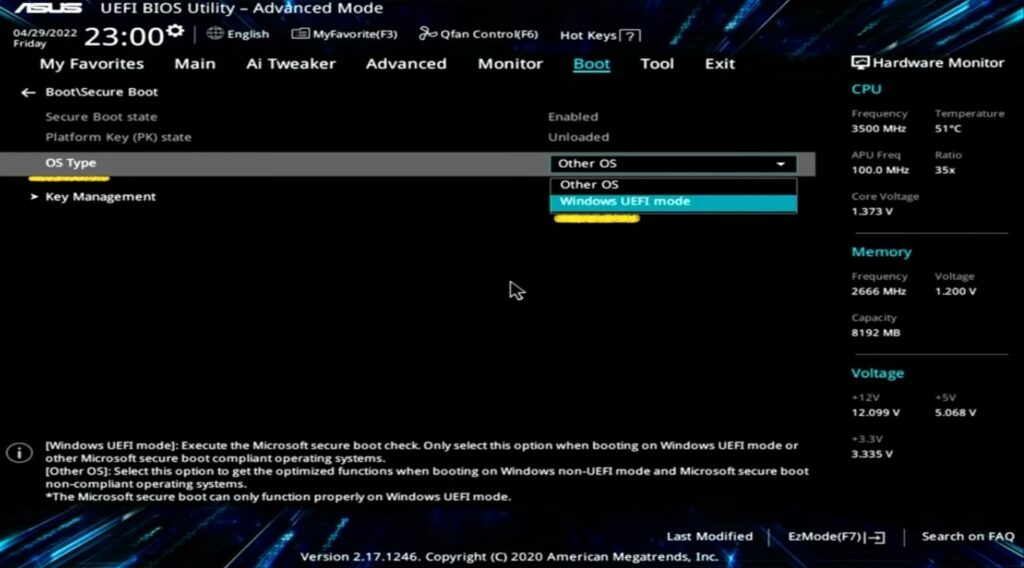
- Una vez que hayas hecho esto, Guarda los cambios y sal, y reinicia tu computadora.
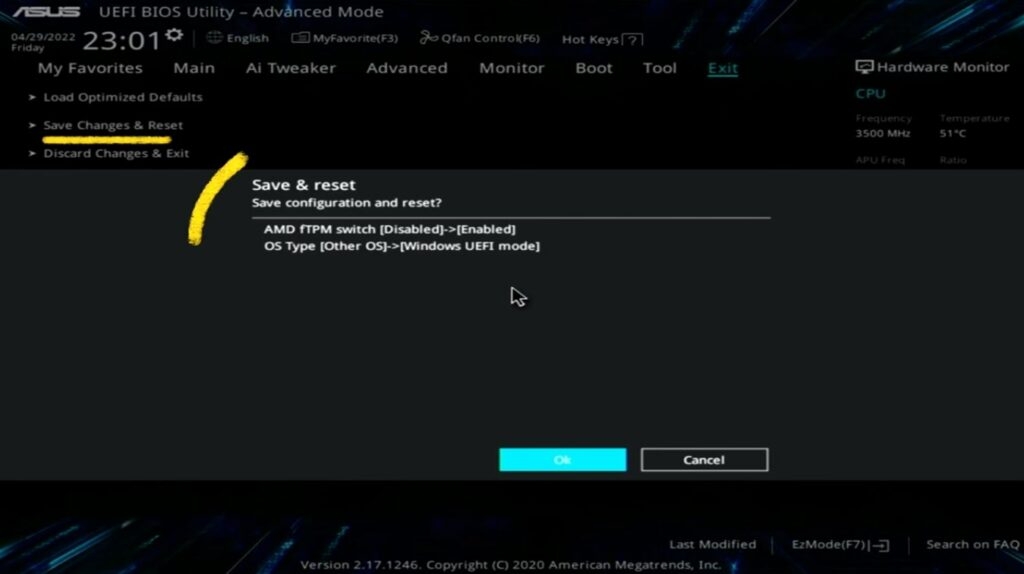
Ahora intenta lanzar Valorant nuevamente; si todo ha sido configurado correctamente, el mensaje de error ya no debería aparecer y podrás jugar.
Si aún tienes problemas, puede valer la pena verificar la compatibilidad del hardware de tu PC con Valorant; incluso si el Arranque seguro y TPM 2.0 están habilitados, algunos sistemas más antiguos pueden no tener los requisitos mínimos necesarios para ejecutar el juego.
Deshabilitar el inicio automático de Discord
Muchos usuarios pudieron solucionar el problema rápidamente deshabilitando el inicio automático de la aplicación Discord.
Definitivamente deberías probar este método si tienes la aplicación configurada para iniciarse automáticamente cuando Windows arranca.
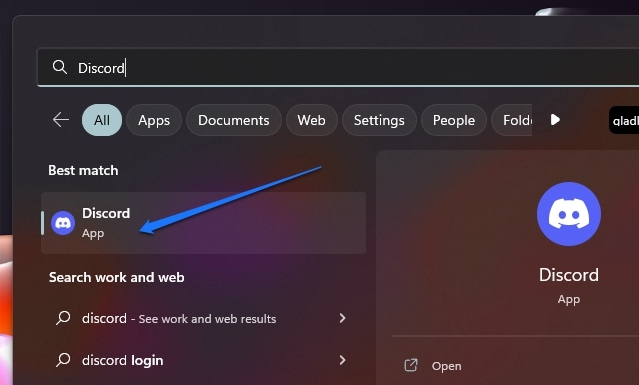
- Primero, abre el menú de inicio y escribe Discord en el cuadro de búsqueda. Para abrir Discord, haz clic en el mosaico de Discord en los resultados de búsqueda.
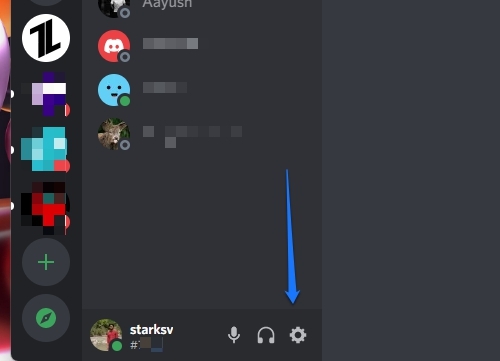
- Ahora, haz clic en el ícono de Configuración de usuario presente en la esquina inferior derecha de la barra lateral izquierda en la ventana de Discord.
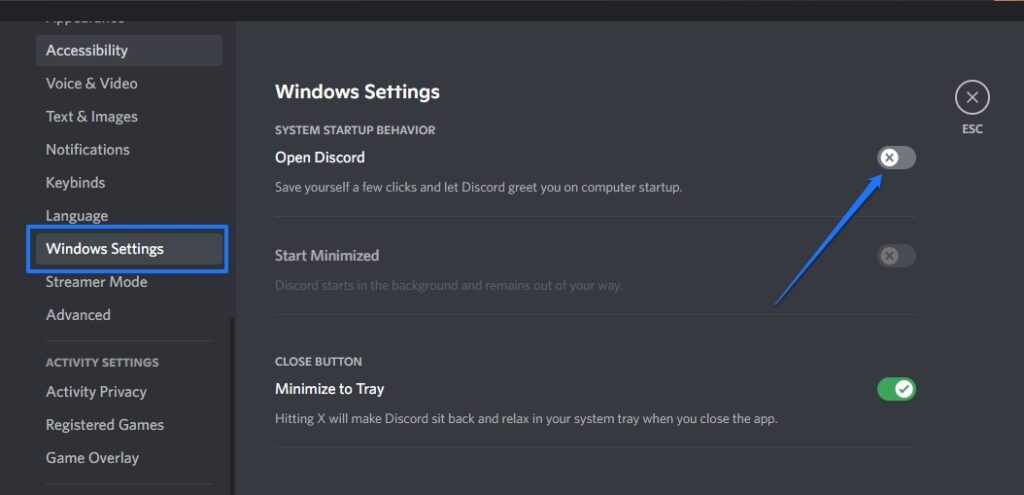
Luego, desplázate hacia abajo en la barra lateral izquierda de la pantalla de Configuración y haz clic en la pestaña de Configuraciones de Windows para continuar.
Después de eso, en la sección derecha de la ventana, haz clic en el botón de alternancia junto a ‘ Abrir Discord ‘ para apagarlo.
Ahora, como precaución, deshabilita también su acceso al Administrador de tareas.
Para hacerlo, haz clic en el menú de inicio y escribe Administrador de tareas para encontrarlo. A continuación, haz clic en el mosaico de Administrador de tareas en los resultados de búsqueda. De lo contrario, también puedes abrirlo presionando Ctrl+Shift+Esc en tu computadora.
Ahora, para continuar, haz clic en el ícono de Aplicaciones de inicio en la ventana del Administrador de tareas.
Después de eso, haz clic en la lista de ‘Discord’ en la ventana de Aplicaciones de inicio para seleccionarla. A continuación, selecciona Deshabilitar en la parte superior derecha de la ventana para deshabilitar la aplicación al inicio.
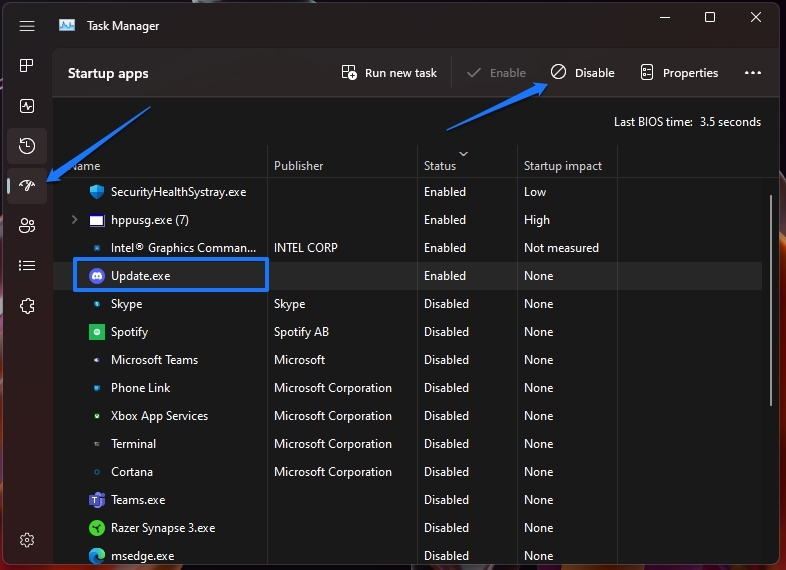
- Después de haber deshabilitado la aplicación, intenta ejecutar el juego nuevamente para ver si el problema se ha resuelto.
Verificar actualizaciones de Windows
Deberías verificar para asegurarte de que todas las últimas actualizaciones de Windows estén instaladas en tu sistema.
Para hacer esto, vuelve a la pestaña de Actualización de Windows en configuración, y haz clic en el botón “ Buscar actualizaciones ”.
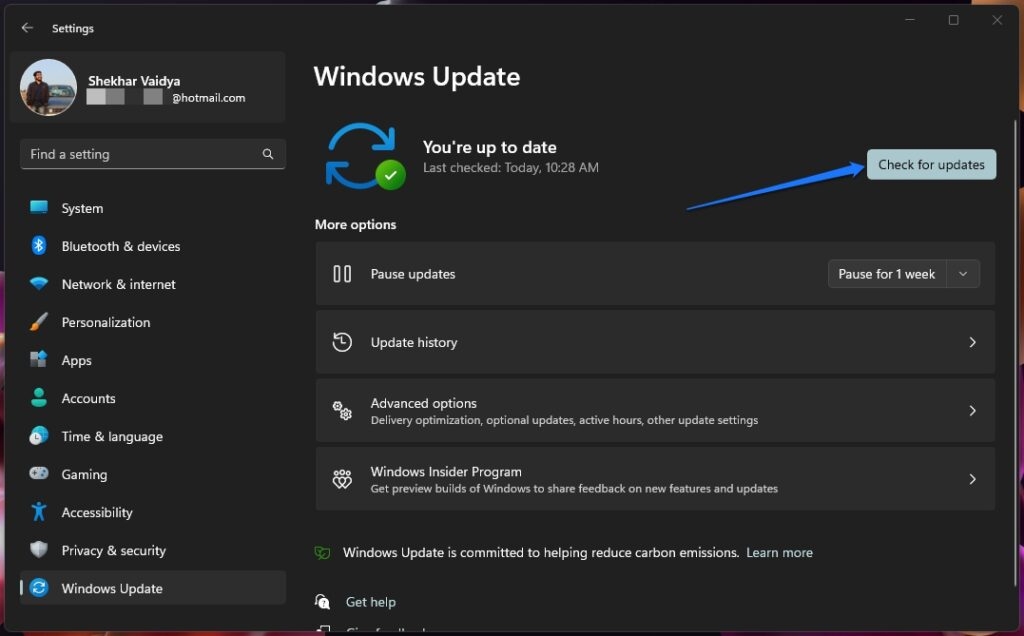
Si hay actualizaciones pendientes, descárgalas e instálalas, luego reinicia tu computadora y lanza Valorant nuevamente.
Esperemos que esto solucione el error TPM 2.0 y podrás comenzar a jugar Valorant nuevamente.
Contactar al soporte de Valorant
Si todo lo demás falla, contacta al soporte de Valorant para obtener ayuda. Puedes comunicarte con ellos en su sitio web oficial o a través del juego oficial y luego enviar un ticket para el error TPM 2.0.
Después, el personal de soporte te dará una respuesta a tu problema que no se resolvió después de seguir las instrucciones anteriores.
El equipo está disponible las 24 horas y estará más que feliz de ayudarte a resolver tu problema con el error TPM 2.0 en Valorant.
Conclusión
Con eso, hemos llegado al final de nuestra guía sobre cómo solucionar el error TPM 2.0 en Valorant. Esperemos que uno de los pasos que hemos delineado arriba te ayude a volver a jugar el juego.
Asegúrate de tener el Arranque seguro y TPM 2.0 habilitados en tu BIOS, así como asegurarte de que todas las últimas actualizaciones de Windows estén instaladas, y deberías estar en funcionamiento nuevamente en poco tiempo.
Si tienes más preguntas o comentarios sobre esta solución de problemas, no dudes en hacérnoslo saber en la sección de comentarios a continuación. ¡Siempre estamos aquí para ayudarte!
¡Gracias por leer!
Recibe nuevas publicaciones en tu bandeja de entrada.
No spam. Cancela la suscripción en cualquier momento.