Tecnología · 8 min read · Nov 19, 2025
Cómo solucionar que Truecaller no muestre nombres para llamadas entrantes en iPhone
![Cómo solucionar que Truecaller no muestre nombre para llamadas entrantes en iPhone [2024]](https://cdn.digitbin.com/wp-content/uploads/How-To-Fix-Truecaller-Not-Showing-Name-for-Incoming-Call-on-iPhone-2024-740x414.png)
Trucaller es una aplicación muy útil cuando se trata de detectar llamadas de desconocidos e incluso evitar llamadas de spam. Pero a veces, la función simplemente no funciona en iPhones debido a restricciones de privacidad y otras. Cuando estaba migrando de mi Samsung Galaxy S24 Ultra a iPhone 15, me di cuenta de que Truecaller no mostraba el nombre para llamadas entrantes en iPhone de la misma manera que lo hace en dispositivos Android.
Sin embargo, se vuelve muy frustrante volver a la aplicación Truecaller para buscar manualmente el número. Si también te enfrentas a una situación similar, aquí tienes una guía de solución de problemas para arreglar esta función en tu dispositivo iPhone.
La aplicación Truecaller para iPhone tiene algunas restricciones ya que iOS no permite aplicaciones para funciones de superposición. Por otro lado, iOS sí permite funciones de identificación de llamadas que la aplicación Truecaller utiliza para mostrar información relevante sobre el llamante, especialmente si no están en tu lista de contactos.
Sin embargo, muchos usuarios, incluido yo mismo, hemos enfrentado escenarios en los que Truecaller simplemente deja de mostrar los nombres de identificación de llamadas para llamadas entrantes, lo que puede ser frustrante. Hoy, en esta guía, te ayudaremos a solucionar este error y arreglar la función de identificación de llamadas.
Por qué Truecaller en iOS no muestra nombres para llamadas entrantes
Truecaller viene con su función de identificación de llamadas que te permite identificar información sobre llamantes desconocidos. Pero a veces, esta función no funciona como se esperaba y si también enfrentas una situación similar, no estás solo. A pesar de la amplia popularidad de la aplicación Truecaller, los desarrolladores de la aplicación no han encontrado una manera de ofrecer a los usuarios de iPhone una experiencia fluida para detectar llamadas desconocidas o de spam.
Idealmente, Truecaller debería decirte quién está llamando, pero a veces se confunde, tal vez tu teléfono no esté permitiendo que Truecaller vea tus contactos o información de identificación de llamadas. Necesitas permitir que Truecaller haga eso en la configuración de tu teléfono.
Además, Truecaller necesita acceso a Internet para detectar llamadas desconocidas, así que si tu conexión es débil o no está funcionando, no podrá mostrar los nombres. A veces, Truecaller simplemente no tiene información del llamante para un número en su base de datos. Estas son algunas de las razones comunes, ahora pasemos a solucionarlas una por una.
Maneras de solucionar que Truecaller no muestre identificación de llamadas para llamadas entrantes en iOS
La aplicación Truecaller es ampliamente conocida por identificar a los llamantes, pero a veces la aplicación se bloquea, dejando a los usuarios en la oscuridad. Si también enfrentas el problema de que Truecaller no muestra la identificación de llamadas en tu iPhone, sigue la guía de solución de problemas a continuación para solucionarlo.
1. Reiniciar Truecaller e iPhone
A menudo, el problema surge debido a un fallo en la propia aplicación. Debido a eso, no recibirás actualizaciones de identificación de llamadas. Para solucionarlo, cierra la aplicación Truecaller y también elimínala de tus aplicaciones en segundo plano. Luego, inicia la aplicación nuevamente y verifica si ayuda. Si la aplicación aún no muestra la identificación de llamadas como se esperaba, reinicia tu iPhone y vuelve a intentarlo.
Pasos para reiniciar Truecaller e iPhone:
- Desliza hacia arriba desde la parte inferior de la pantalla y pausa en el medio de la pantalla si tienes un iPhone X o posterior.
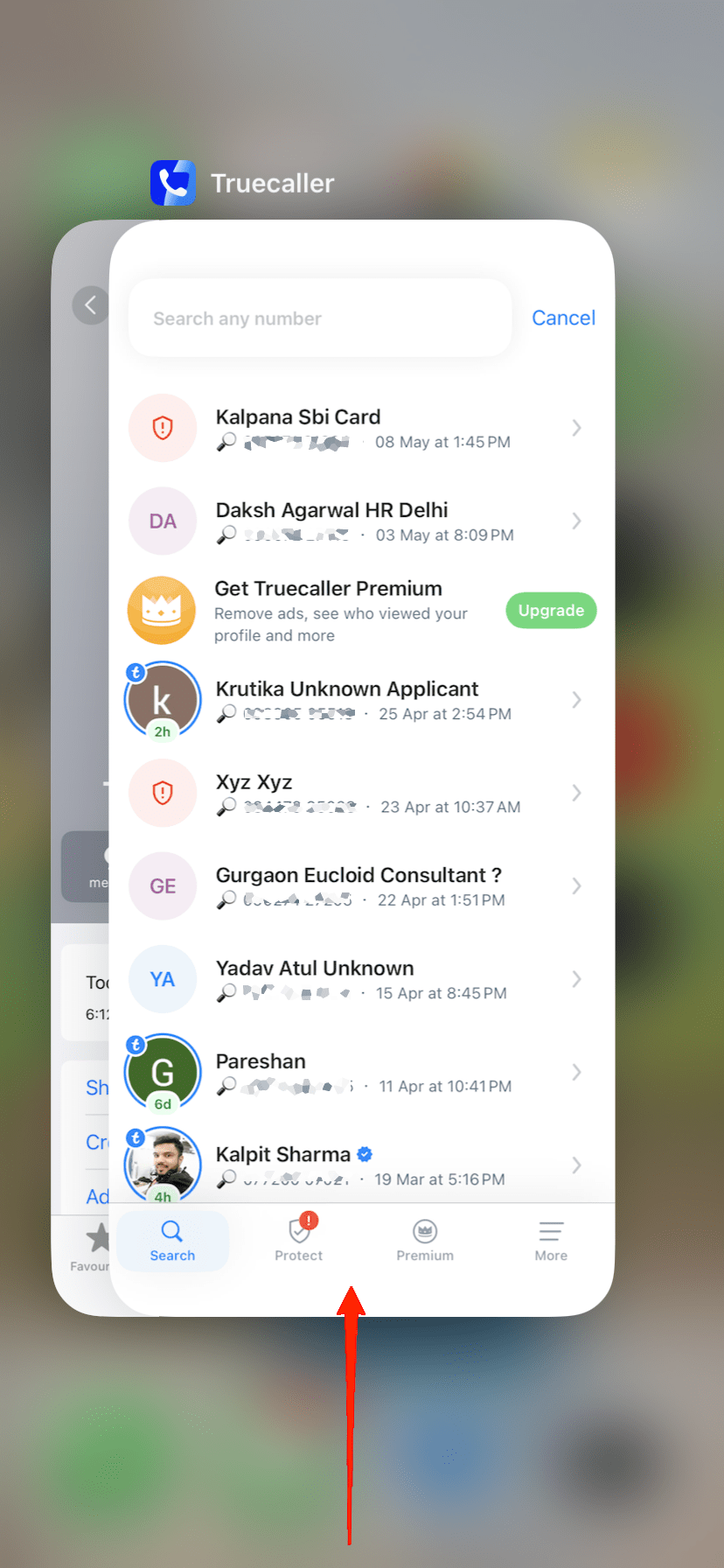
- Desliza hacia la derecha o hacia la izquierda para encontrar la aplicación Truecaller.
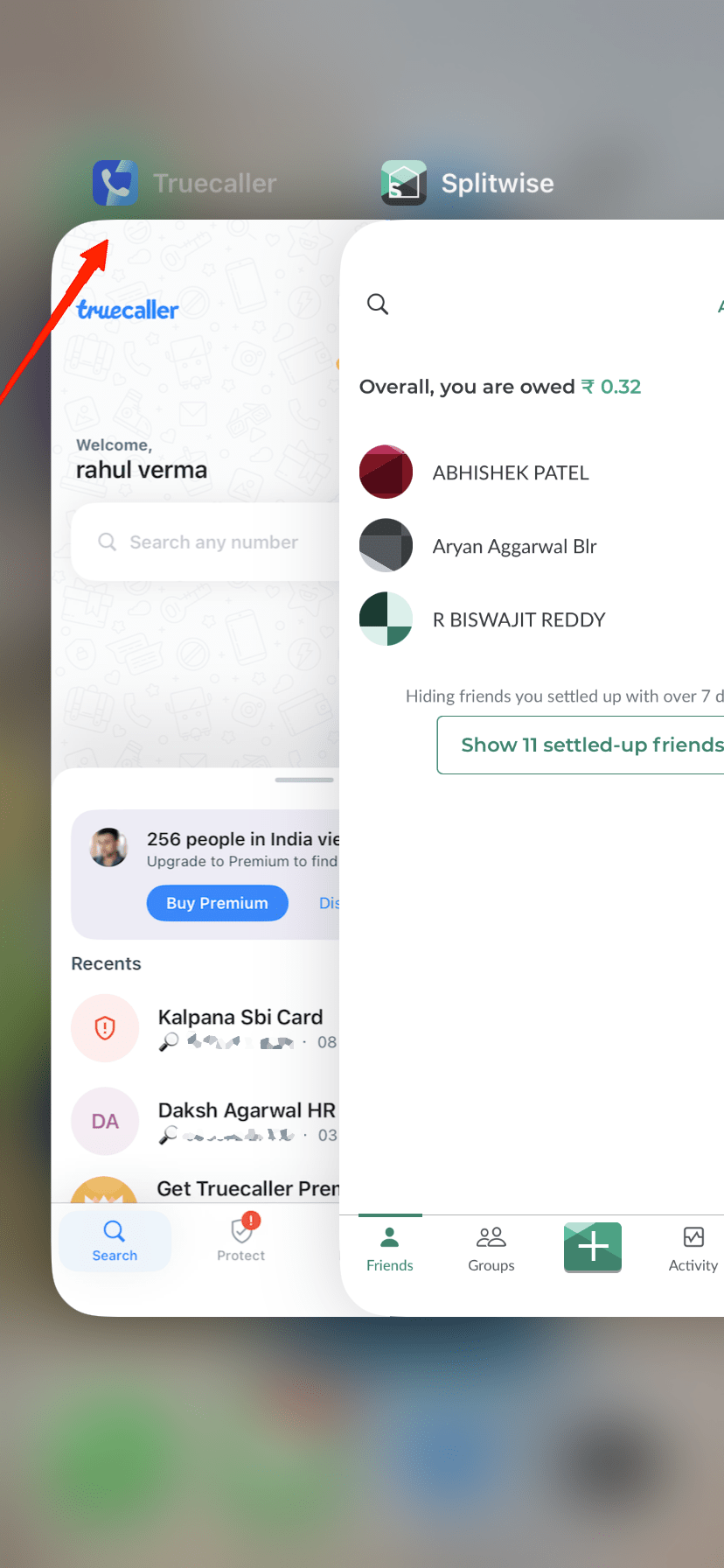
- Desliza hacia arriba en la vista previa de la aplicación Truecaller para forzar su cierre.
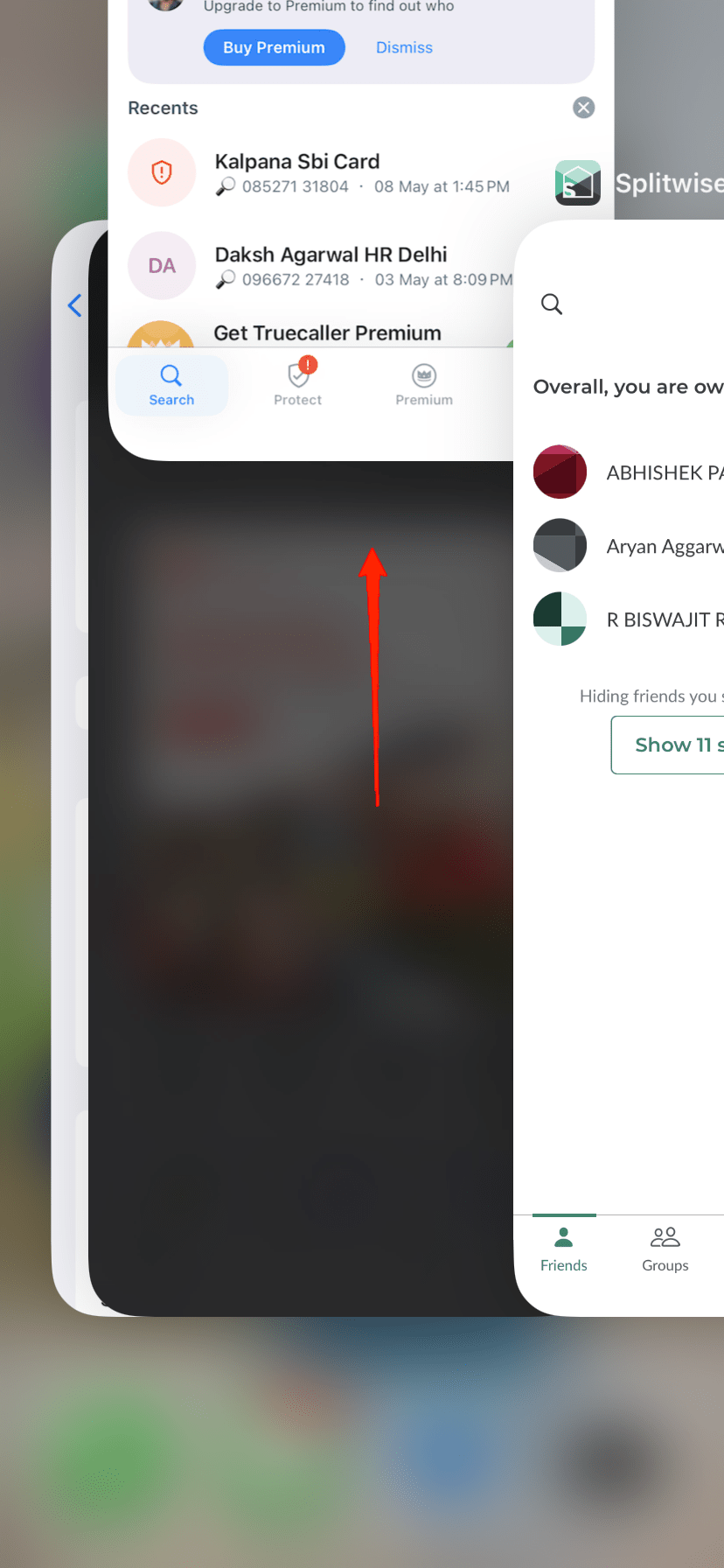
- Luego regresa a tu pantalla de inicio y toca el ícono de Truecaller para relanzar la aplicación.
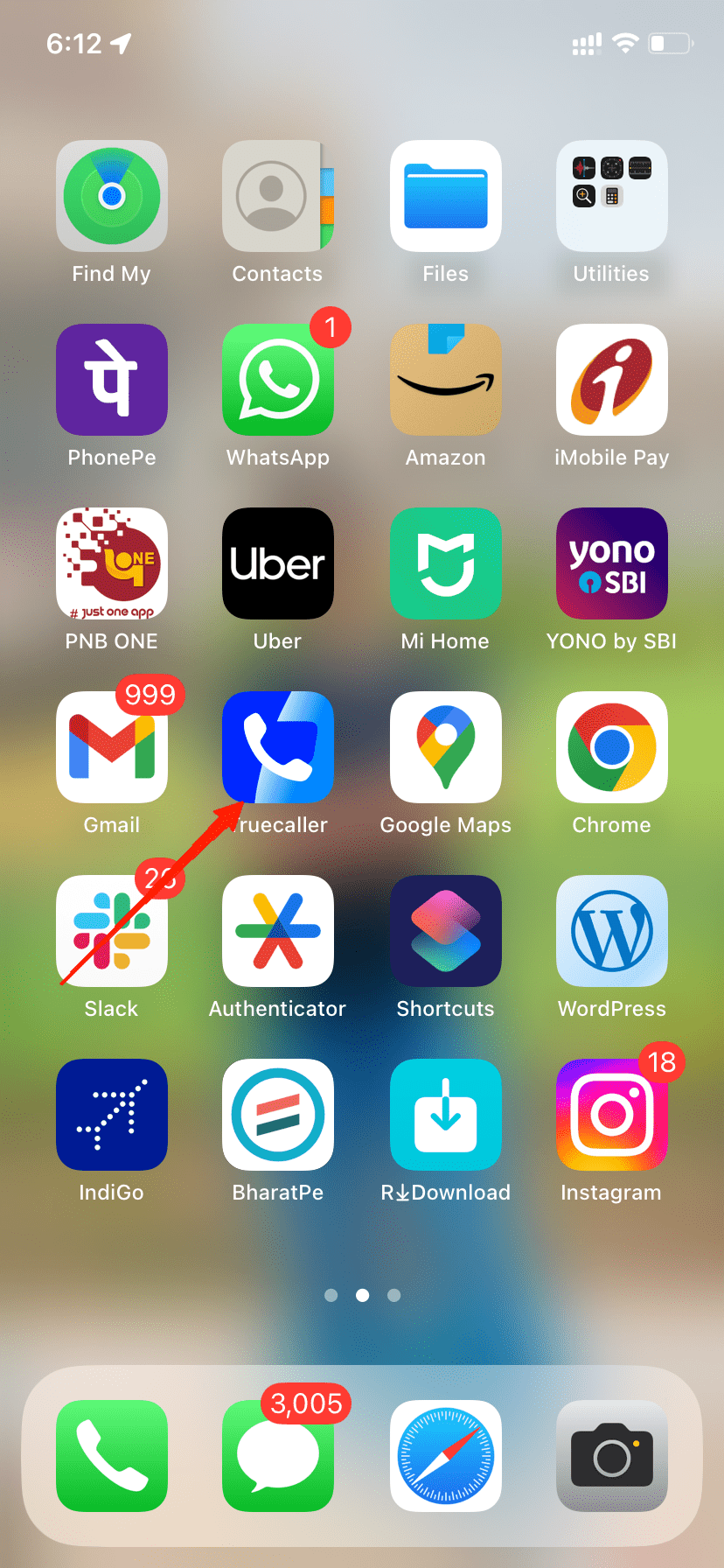
- Verifica si la función de identificación de llamadas ahora está funcionando como se esperaba.
2. Conexión a Internet
Truecaller es una aplicación de identificación de llamadas que necesita una conexión a Internet activa para buscar la identificación de llamadas entrantes. Así que asegúrate de que tu iPhone esté conectado a una red celular o wifi confiable para que la función funcione sin problemas. Para los usuarios de iPhone con funcionalidad de doble SIM, intenta mantener la opción celular activada para ambas tarjetas SIM en todo momento. Esto asegurará que la aplicación Truecaller tenga una conexión a Internet activa para mostrarte las llamadas entrantes y la identificación de llamadas.
3. Mantener Truecaller en segundo plano
De acuerdo con las instrucciones de Truecaller, la aplicación debe estar en ejecución en segundo plano para ayudar a identificar a los llamantes desconocidos en tu iPhone. La función a veces funciona sin que la aplicación esté en segundo plano, pero idealmente, deberías mantener la aplicación en segundo plano.
Pasos para mantener Truecaller en segundo plano:
Abre la aplicación Truecaller y espera a que se cargue correctamente.
Una vez cargada, presiona el botón de inicio y la aplicación Truecaller irá al fondo.
4. Verificar permisos
Truecaller tiene múltiples configuraciones asociadas con la función de identificación de llamadas. Sin estos permisos, Truecaller no podrá mostrar los nombres de los llamantes con precisión. Abre la configuración de la aplicación Truecaller para verificar que las funciones de identificación de llamadas estén habilitadas y configuradas correctamente.
Pasos para configurar permisos para la aplicación Truecaller:
- Abre la aplicación de configuración en tu iPhone y navega a la opción Truecaller.
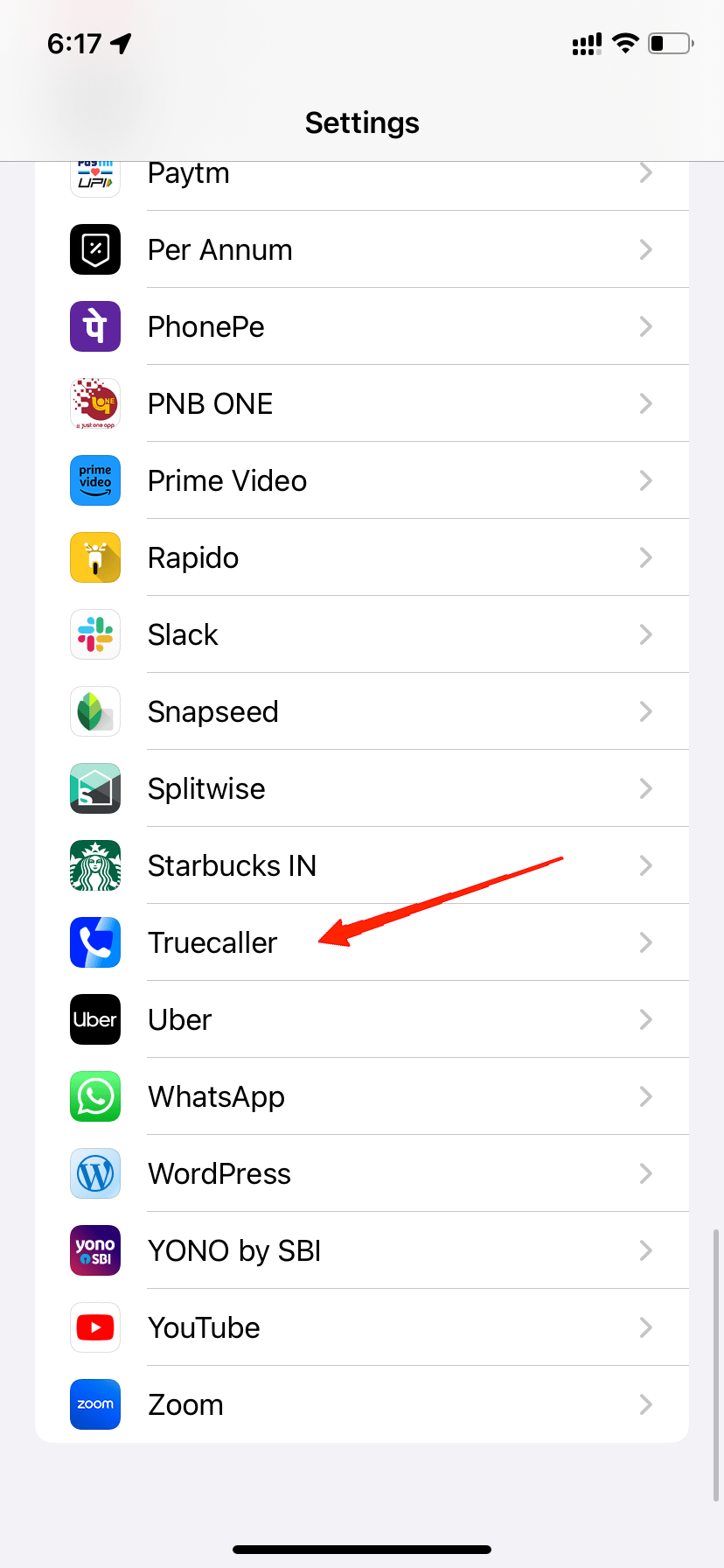
- Aquí haz clic en la sección de notificaciones.
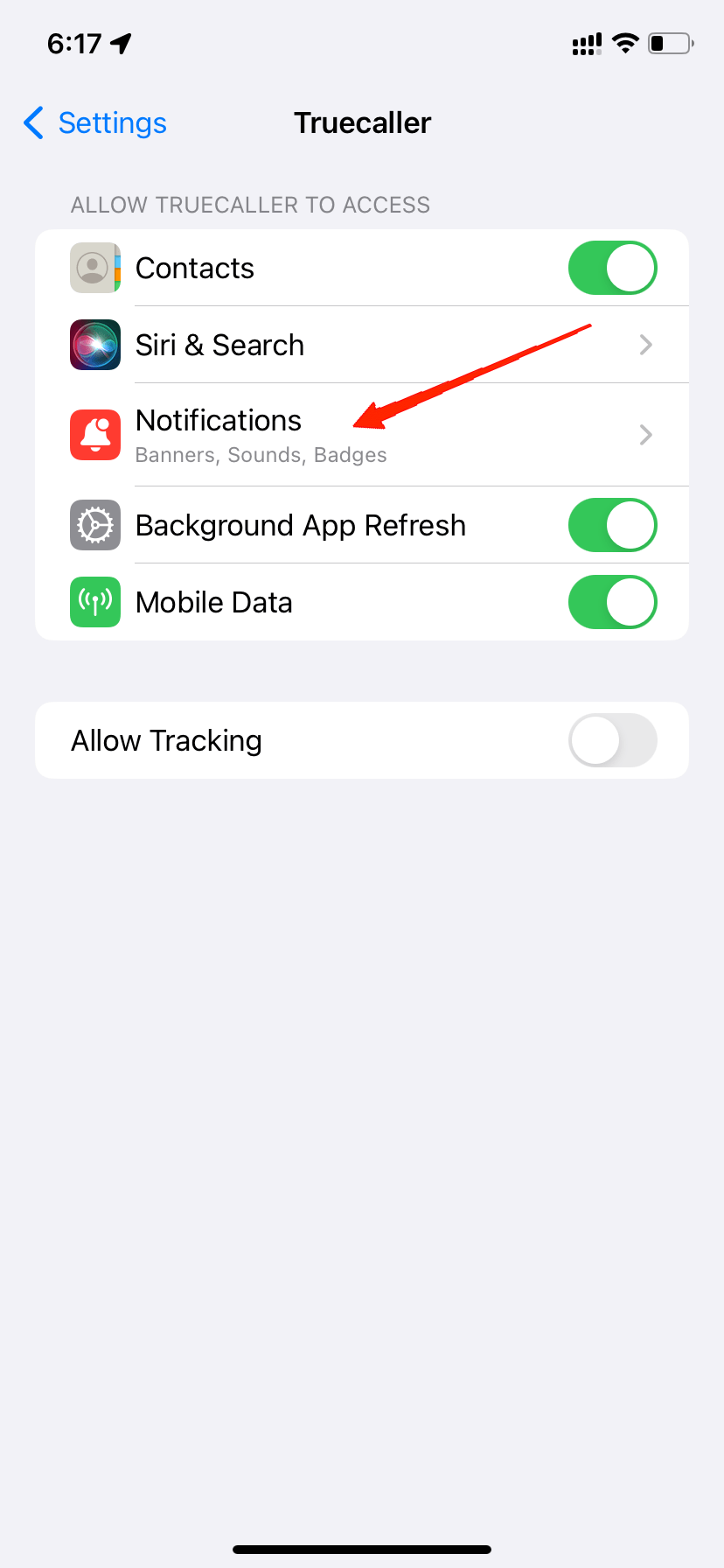
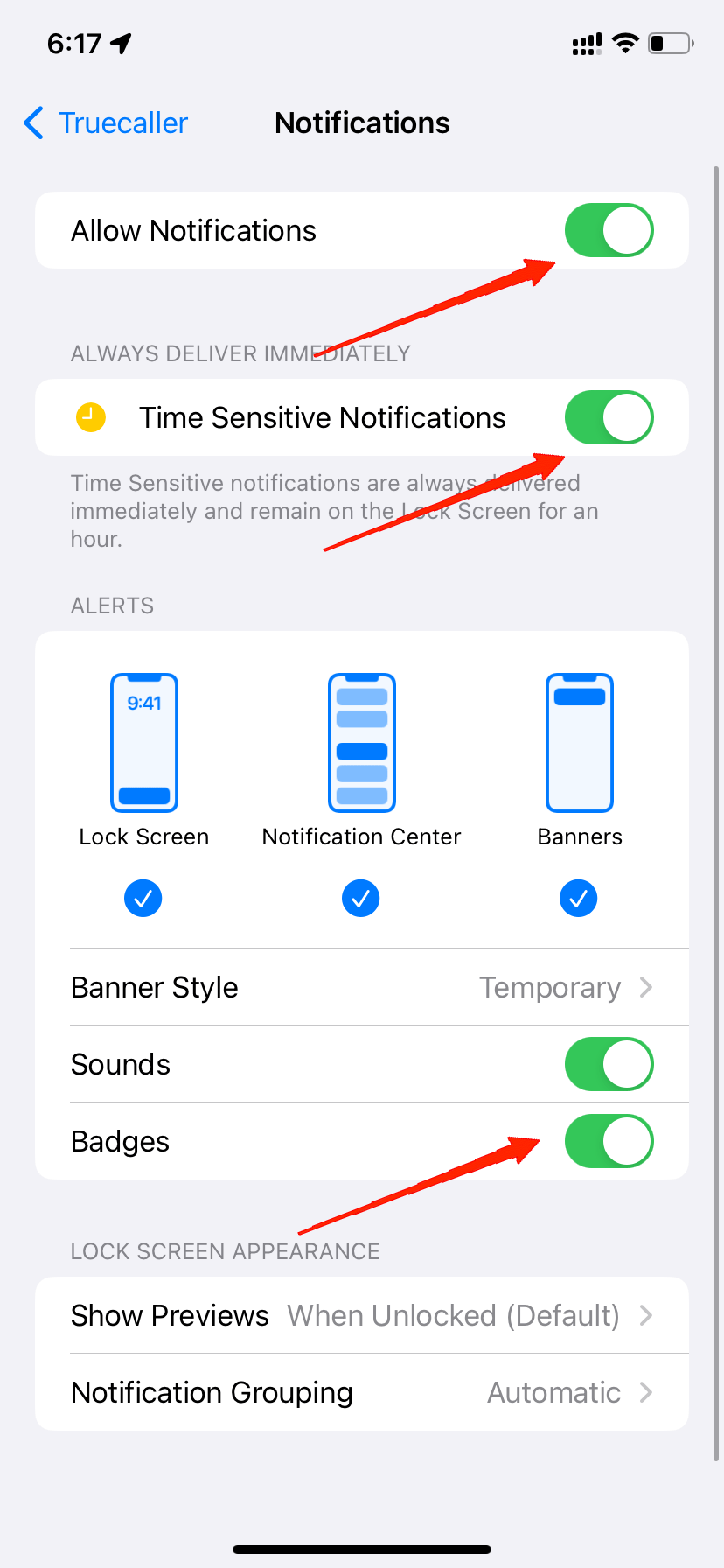
- Asegúrate de haber habilitado todas las preferencias de notificación.
- Ahora regresa a la aplicación de configuración y navega a la sección de teléfono.
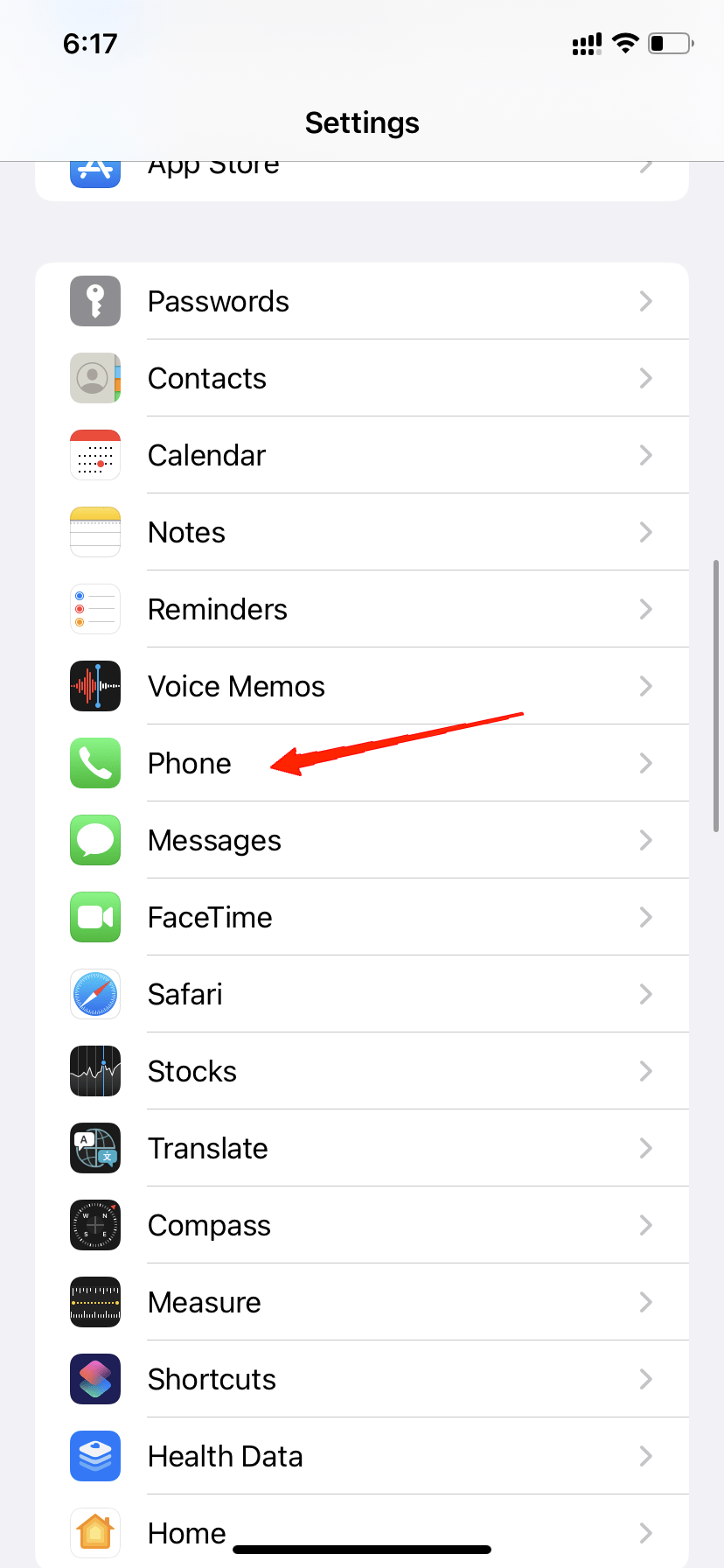
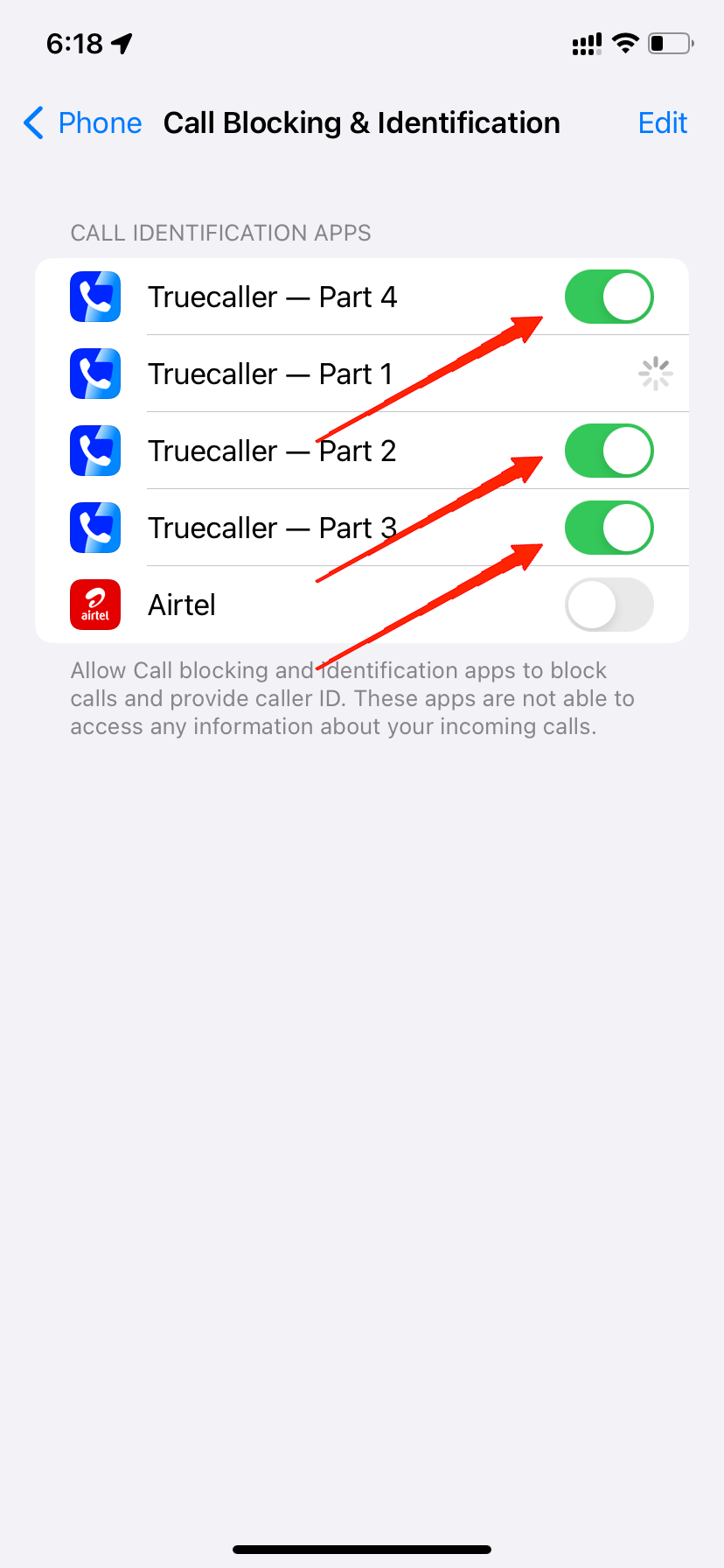
- Desplázate hacia abajo hasta la sección de bloqueo e identificación de llamadas.
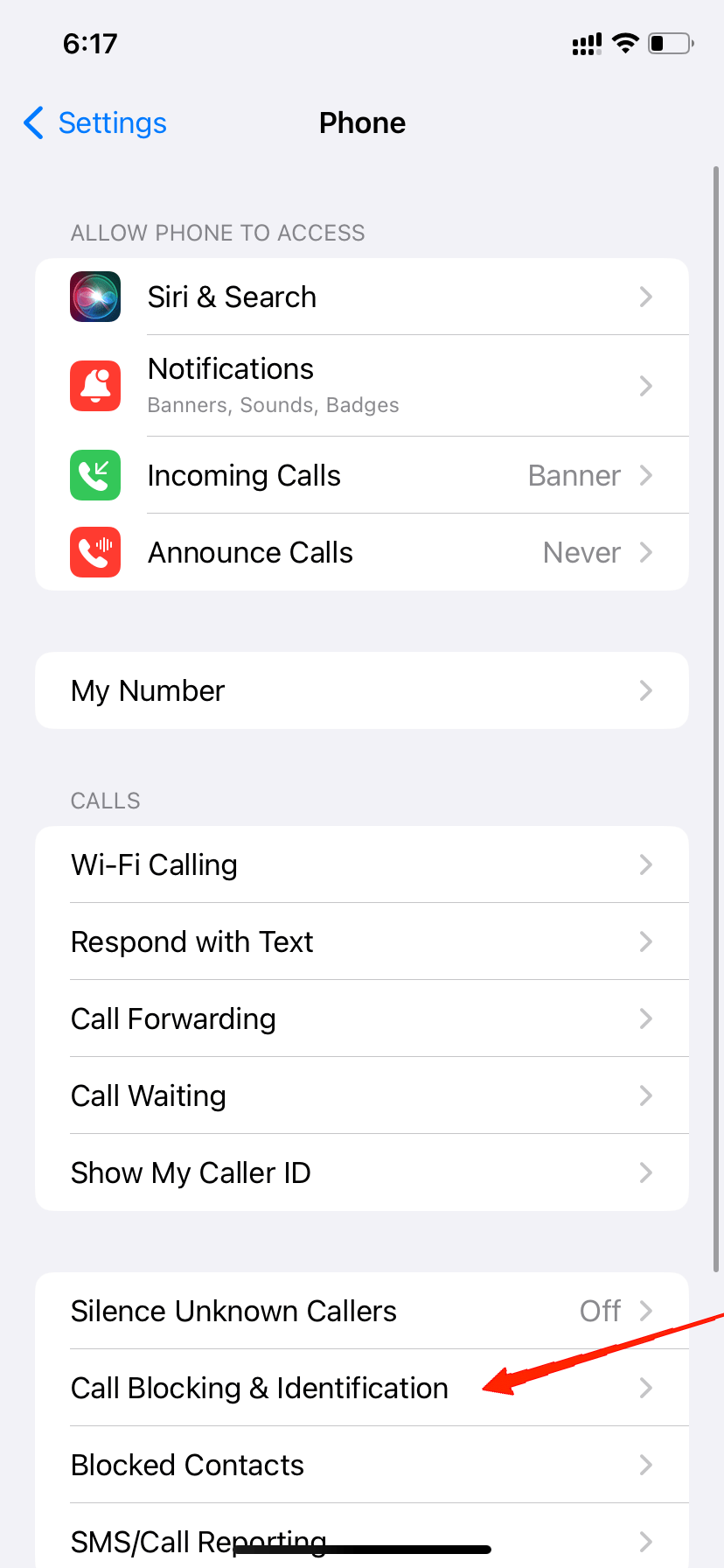
- Aquí asegúrate de habilitar todas las partes de Truecaller para una identificación de llamadas sin problemas.
5. Desactivar el modo de bajo consumo
Dado que Truecaller es una aplicación de identificación de llamadas, sus servicios deben estar funcionando en segundo plano para que cada vez que llegue una llamada, la aplicación pueda identificar e informar al llamante en la pantalla de llamada. Sin embargo, el modo de bajo consumo en tu iPhone impedirá que las aplicaciones y servicios se ejecuten en segundo plano, obstaculizando este proceso y, a menudo, esta es la razón por la que Truecaller no muestra el nombre para llamadas entrantes en iPhone para muchos usuarios.
Pasos para desactivar el modo de bajo consumo en tu iPhone:
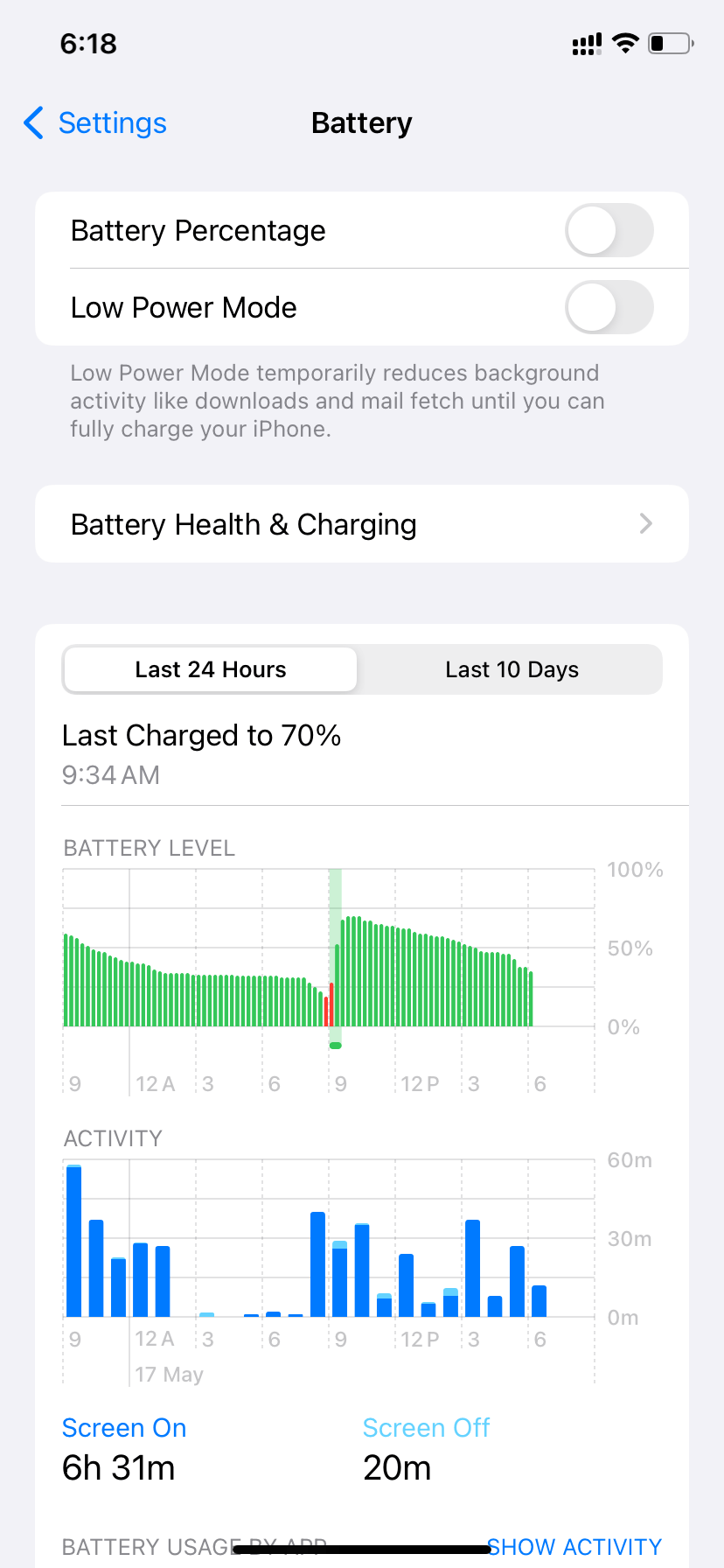
- Abre la aplicación de Configuración en tu iPhone y navega a la sección de Batería.
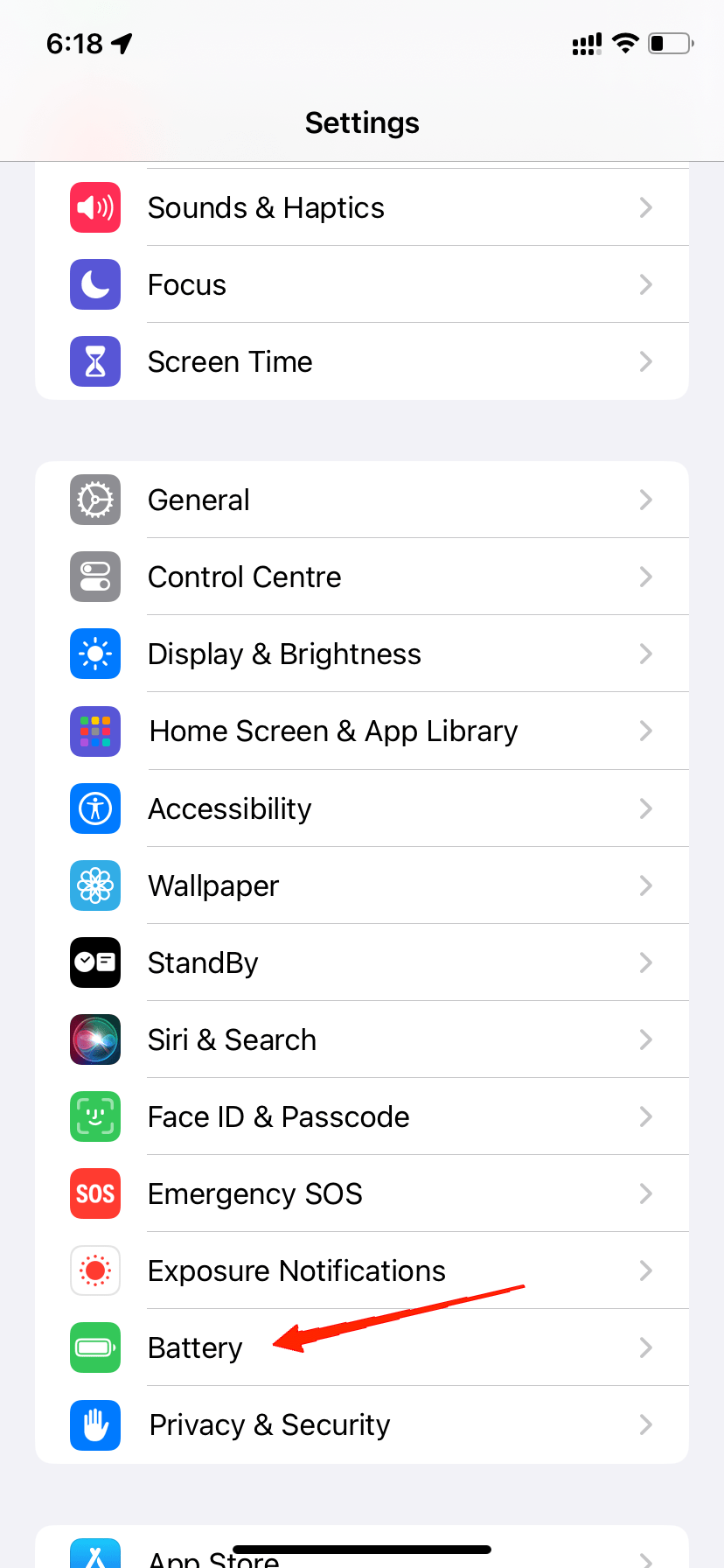
- Desplázate hasta el Modo de bajo consumo y desactiva esta opción.
6. Actualizar Truecaller
Los desarrolladores de la aplicación Truecaller están trabajando constantemente para mejorar la usabilidad de la aplicación y la funcionalidad de identificación de llamadas. Las actualizaciones a menudo contienen correcciones de errores y mejoras que pueden resolver problemas con la identificación de llamadas. Así que asegúrate de actualizar la aplicación Truecaller de vez en cuando para disfrutar de nuevas funciones, incluida la identificación de llamadas.
Pasos para actualizar la aplicación Truecaller en iPhone:
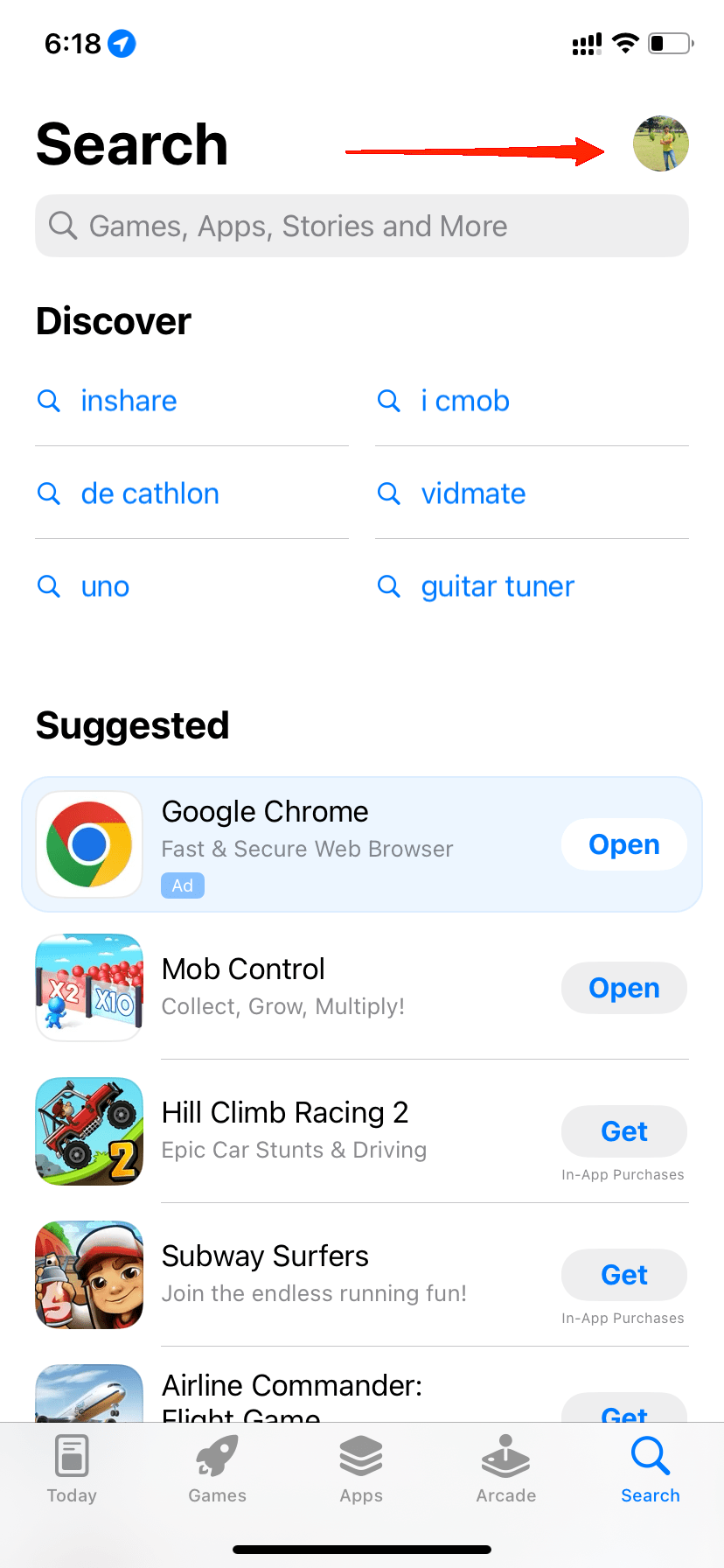
- Abre la App Store en tu iPhone y navega al ícono de perfil en la esquina superior derecha de la pantalla.
- Desplázate hacia abajo para ver la lista de aplicaciones con actualizaciones disponibles. Si Truecaller tiene una actualización disponible, aparecerá aquí.
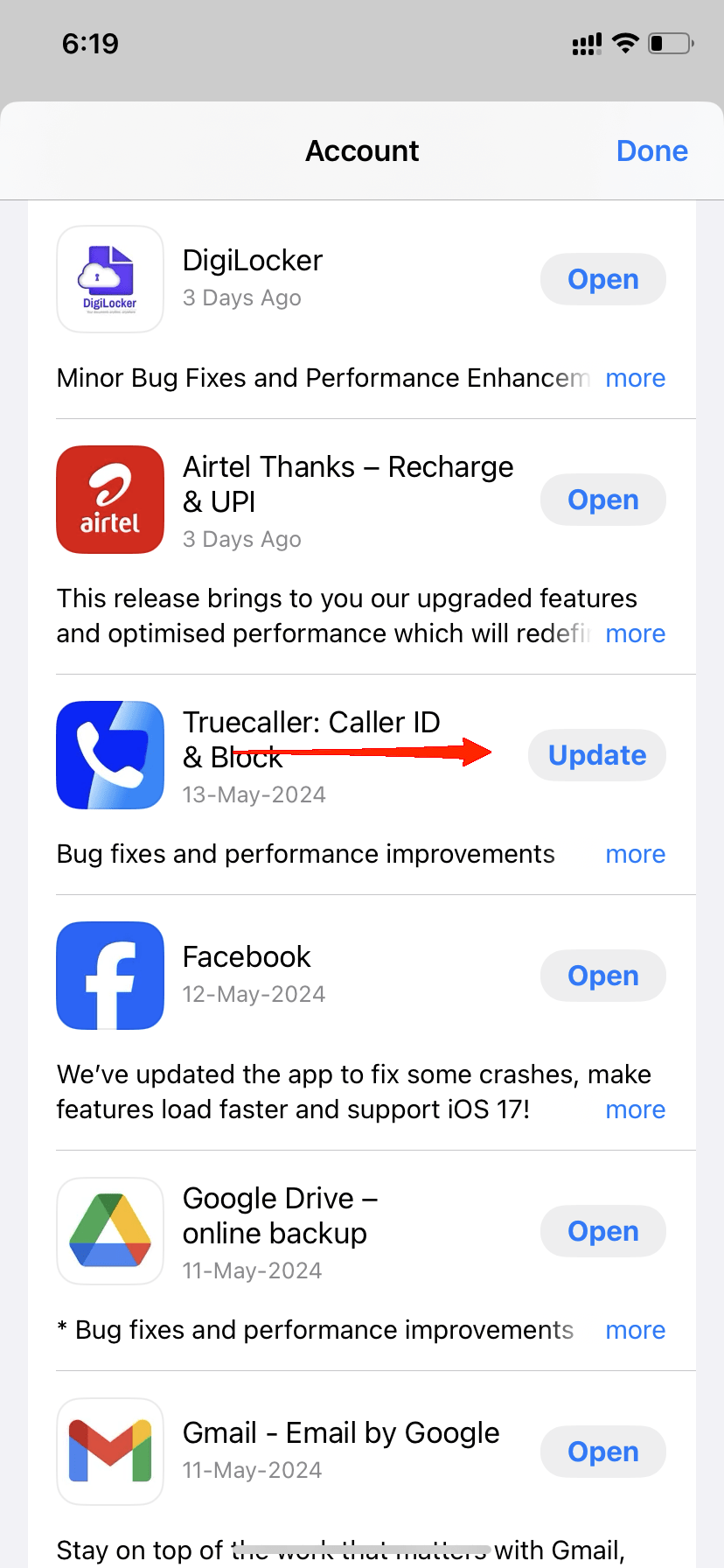
- Toca Actualizar junto a Truecaller. Si deseas actualizar todas tus aplicaciones a la vez, puedes tocar Actualizar todo.
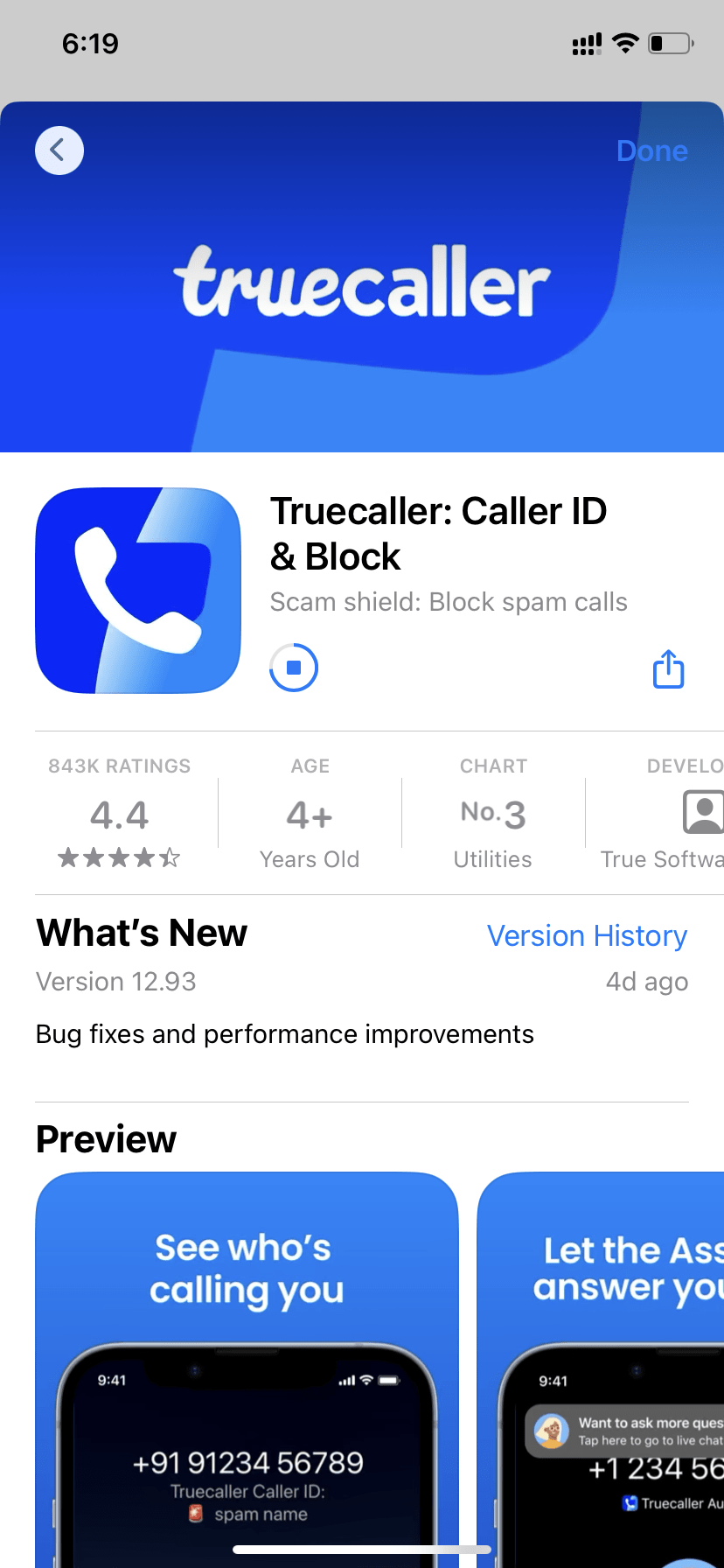
- La actualización se descargará e instalará automáticamente. Una vez que la actualización esté completa, verifica si la función de identificación de llamadas está funcionando nuevamente.
7. Reinstalar Truecaller
Si ninguno de los métodos anteriores funciona, intenta reinstalar la aplicación. A menudo, debido a una mala instalación, algunas de las funciones de la aplicación no funcionan correctamente. Después de reinstalar la última versión de la aplicación Truecaller, la función de identificación de llamadas comenzará a funcionar de manera efectiva.
8. Contactar al soporte de Truecaller
Si ninguno de los pasos anteriores resuelve el problema, considera ponerte en contacto con el soporte de Truecaller para obtener más ayuda. A menudo, el problema está asociado con tu cuenta de Truecaller y pueden ser capaces de proporcionar pasos específicos de solución de problemas o identificar tales problemas de su lado.
Palabras finales
Esto nos lleva al final de esta guía sobre Cómo solucionar que Truecaller no muestre nombre para llamadas entrantes en iPhone. Entendemos que la función de identificación de llamadas que no funciona puede ser una experiencia frustrante para muchos de nosotros, especialmente para aquellos que tienen que recibir múltiples llamadas al día. Sin embargo, la guía de solución de problemas anterior te ayudará a solucionar el problema y hacer que vuelva a funcionar.
Si tienes algún comentario sobre Cómo solucionar que Truecaller no muestre nombres para llamadas entrantes en iPhone, no dudes en dejarlo en el cuadro de comentarios a continuación. Además, suscríbete a nuestro canal de YouTube de DigitBin para tutoriales en video. ¡Saludos!
Recibe nuevas publicaciones en tu bandeja de entrada.
No spam. Cancela la suscripción en cualquier momento.