Twitch ayuda · 4 min read · Sep 08, 2025
¿Cómo solucionar que Twitch Desktop no funcione en Windows 11?
¿La aplicación de escritorio de Twitch no funciona en Windows 11? Entonces necesitas seguir algunos consejos de solución de problemas para asegurarte de que tu transmisión o visualización no se vea afectada en esa plataforma. Cuando el renderizado por software ha sido desactivado en la aplicación de escritorio, puede que no se cargue. Además, si tu conexión de red está interrumpida o es débil, entonces la aplicación cliente de Twitch no se cargará.
A veces, los usuarios han informado que cuando no ejecutan Twitch como administrador, a menudo han enfrentado que la aplicación de escritorio se bloquea o se congela. También ha habido instancias donde uno o más errores en la aplicación de Twitch han causado que se vuelva no receptiva o se bloquee mientras se usa. Los consejos de solución de problemas en esta guía han sido explicados a fondo para que puedas solucionar Twitch y continuar transmitiendo sin esfuerzo.
Consejos para solucionar que Twitch Desktop no funcione en Windows 11
No importa si eres un creador de contenido o un espectador; conocer los consejos de solución de problemas te ayudará a solucionar cualquier problema con Twitch si no está respondiendo.
1. Actualiza Twitch
Para eliminar cualquier error y obtener todas las últimas actualizaciones de funciones en Twitch, instala la actualización de versión desde Microsoft Store.
- Inicia Microsoft Store.
- Haz clic en Biblioteca en la esquina inferior izquierda.
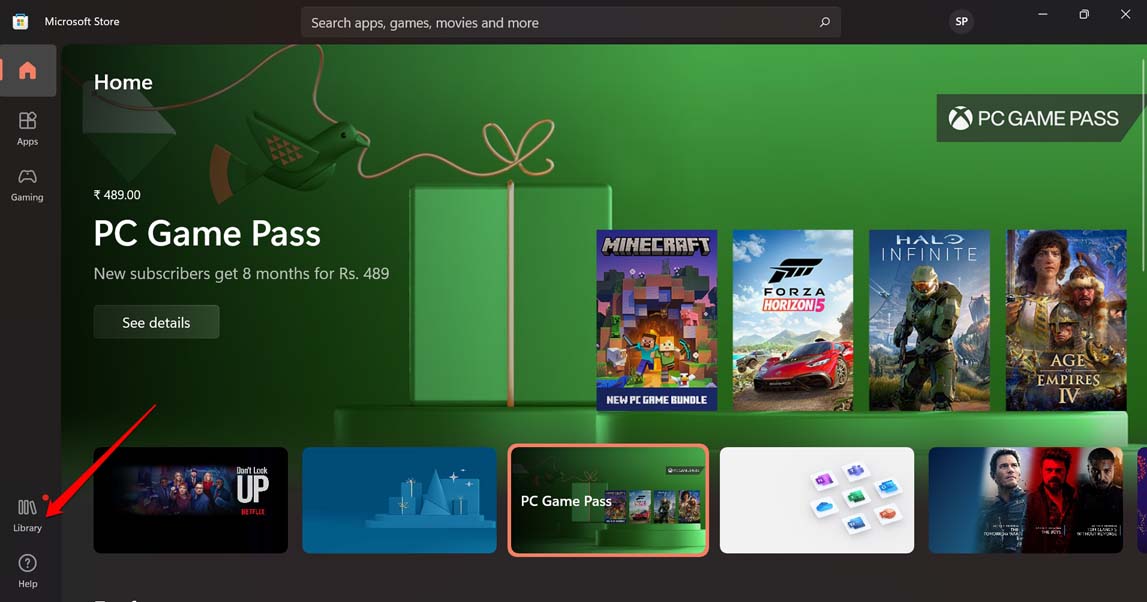
- Luego verifica si la aplicación de Twitch tiene una actualización pendiente.
- Si se encuentra una nueva versión de Twitch en la Biblioteca de Microsoft Store, haz clic en el botón Actualizar junto a Twitch. Esto actualizará Twitch a la nueva versión.
2. Reinicia tu PC
Aquí hay una de las soluciones comunes que aparentemente ha funcionado para la mayoría de los usuarios de Twitch. No es más que simplemente reiniciar el sistema informático. También puedes intentarlo.
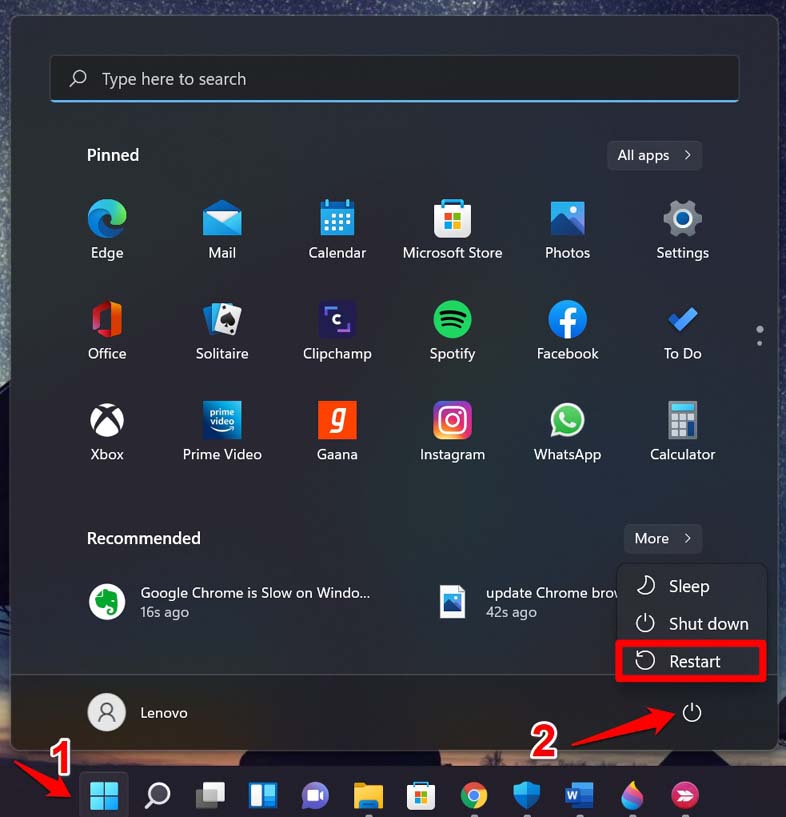
- Presiona la tecla de Windows.
- Desde la consola de búsqueda, haz clic en el icono de energía.
- Aparecerá un menú. Selecciona la opción Reiniciar.
3. Soluciona tu conexión a Internet
¿Tu WiFi está funcionando y puedes realizar otras actividades basadas en Internet en tu PC? Si no, entonces tu WiFi probablemente necesita una solución. Ponte en contacto con tu ISP y pídeles ayuda. Sus servidores pueden estar inactivos por mantenimiento, lo que resulta en una interrupción de Internet.
Conecta tu PC a cualquier WiFi alternativo y verifica si ahora puedes iniciar sesión en Twitch. Mientras tanto, registra una queja con tu ISP para solucionar la red principal. Incluso puedes seguir las instrucciones de tu proveedor de servicios y reiniciar manualmente el enrutador WiFi.
4. Cierra sesión y vuelve a iniciar sesión en Twitch
Es una solución sencilla que puedes llevar a cabo. Aquí están los pasos para cerrar sesión rápidamente y volver a iniciar sesión en Twitch.
- Asegúrate de que Twitch esté en funcionamiento.
- Haz clic en el avatar del perfil para expandir el menú.
- Desde el menú, haz clic en la opción Cerrar sesión.
- Después de unos segundos, haz clic en Iniciar sesión e ingresa tus credenciales para acceder a tu cuenta de Twitch.
5. Usa Twitch como administrador
Para habilitar completamente los recursos del sistema para Twitch, necesitas ejecutarlo como administrador. Aquí están los pasos que puedes seguir.
- Inicia Twitch.
- Haz clic en el botón de menú en la esquina superior derecha de la pantalla del PC.
- Luego, selecciona Archivos > haz clic en Configuraciones.
- A continuación, haz clic en la opción General, que verás en la siguiente sección.
- Ve a la opción Ejecutar Twitch como administrador y haz clic en el interruptor junto a ella.
6. Habilita el renderizado por software en Twitch
Puedes habilitar el renderizado por software en la configuración de la aplicación de escritorio de Twitch. Aquí están los pasos para eso.
- Inicia la aplicación de escritorio de Twitch en tu PC.
- Haz clic en el botón de menú en la esquina superior derecha de la pantalla.
- Luego, desde el menú que se expande desde el botón de menú, haz clic en Archivos > luego haz clic en Configuraciones.
- Cuando seas redirigido a otra sección, haz clic en la opción General.
- Navega a la opción Modo de renderizado por software y haz clic en el interruptor junto a ella para habilitarla.
Esto renderizará completamente los gráficos de la aplicación a través de la CPU y no del controlador gráfico en tu PC.
7. Desinstala y reinstala Twitch
Una de las últimas opciones es desinstalar Twitch de tu PC y reinstalarlo. No te preocupes, ya que los datos de tu cuenta estarán seguros.
- Ve al Panel de control usando la búsqueda de Windows.
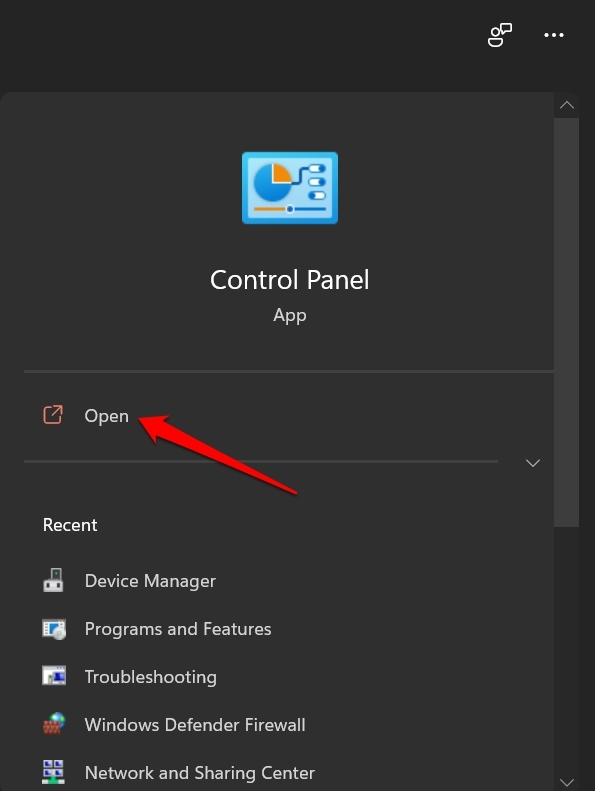
- Haz clic en Programas y características.
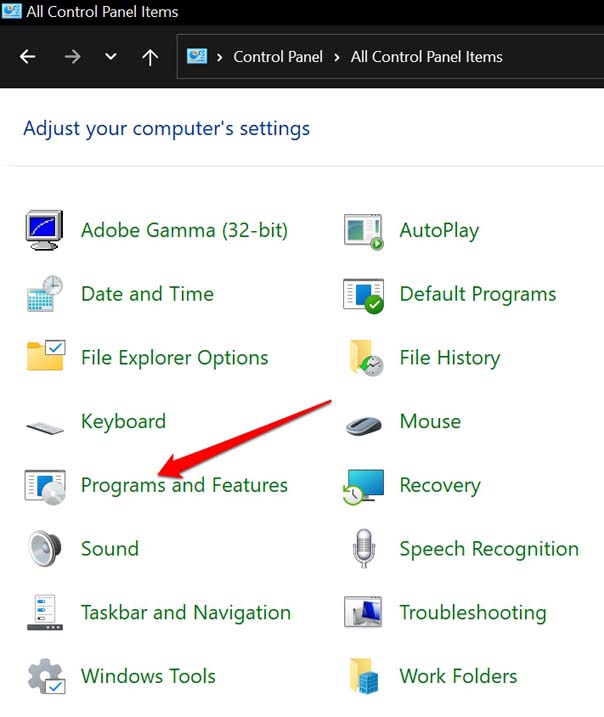
- Navega a Twitch > haz clic derecho sobre él y selecciona Desinstalar/Cambiar.
- Si aparece algún mensaje emergente pidiéndote que confirmes los cambios, acéptalo.
- Ahora, inicia la Microsoft Store y busca Twitch.
- Después de localizar Twitch, haz clic en el botón Obtener para descargar la aplicación en tu dispositivo.
Conclusión
No te pierdas la transmisión de tus creadores favoritos en Twitch. Si la aplicación de escritorio de Twitch no está funcionando en tu PC con Windows 11, entonces utiliza los consejos de solución de problemas de esta guía para solucionarlo y continuar disfrutando de tu transmisión.
Si tienes alguna opinión sobre ¿Cómo solucionar que Twitch Desktop no funcione en Windows 11?, no dudes en dejarla en el cuadro de comentarios a continuación. Además, suscríbete a nuestro canal de YouTube de DigitBin para tutoriales en video. ¡Salud!
Recibe nuevas publicaciones en tu bandeja de entrada.
No spam. Cancela la suscripción en cualquier momento.