Twitch error · 6 min read · Dec 15, 2025
¿Cómo solucionar el error 2000 de Twitch?

Hay muchos usuarios que experimentan el error 2000 de Twitch al intentar transmitir su contenido favorito en Twitch. Especialmente cuando estás en medio de una emocionante transmisión, esto puede ser frustrante.
Afortunadamente, es posible solucionar y resolver este error de varias maneras. Así que, si quieres conocer esas soluciones, asegúrate de leer la guía hasta el final.
¿Qué es el error 2000 de Twitch?
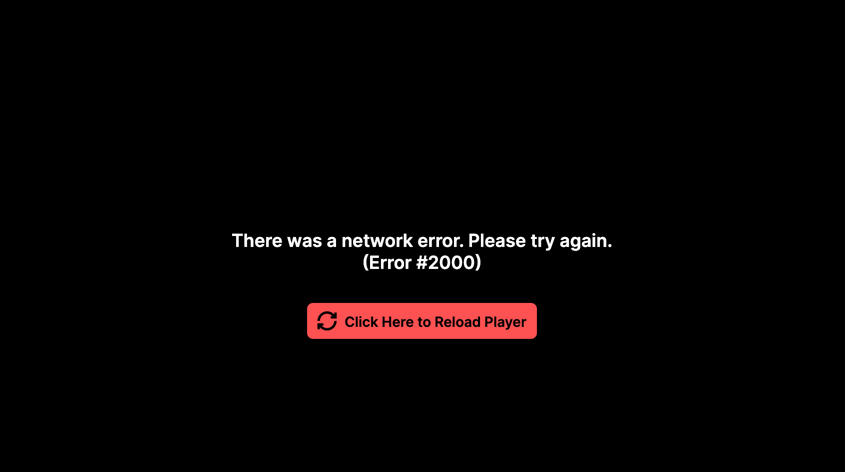
El error 2000 de Twitch es un error de red. Las inestabilidades en la conexión a internet, conexiones inseguras u otras razones pueden llevar a este problema.
La buena noticia es que hay soluciones para deshacerse de tal error. Aquí están las instrucciones detalladas para cada una de estas soluciones útiles.
En el artículo, cubrimos todas esas soluciones útiles y proporcionamos instrucciones para cada una individualmente.
¿Por qué ocurre el error 2000 de Twitch?
Es más probable que sea causado por un problema de conectividad entre tu dispositivo y los servidores de Twitch que provoca el error 2000 de Twitch. Es posible encontrar este problema debido a las siguientes razones:
Los servidores de Twitch y tu dispositivo pueden no ser capaces de comunicarse si tu conexión a internet es lenta o inestable.
Es posible experimentar problemas al cargar páginas web cuando tu navegador acumula caché y cookies.
Un firewall o programa antivirus que esté configurado de manera demasiado agresiva puede impedir el acceso a los servidores de Twitch.
Puede ser difícil resolver las direcciones de los servidores de Twitch si tienes problemas con tu servidor DNS.
Puede haber problemas para conectarse a los servidores de Twitch debido a mantenimiento o tiempo de inactividad.
¿Cómo solucionar el error 2000 de Twitch?
Aquí hay algunas soluciones que te ayudarán a resolver el error 2000 de Twitch en tu PC:
Solución 1: Borrar caché y cookies del navegador
Puedes recibir el error 2000 de Twitch si tienes demasiada caché y cookies en tu navegador. Para solucionar el problema, borra la caché y las cookies en tu navegador.
Google Chrome es un ejemplo de cómo se pueden borrar en diferentes navegadores de manera casi idéntica.
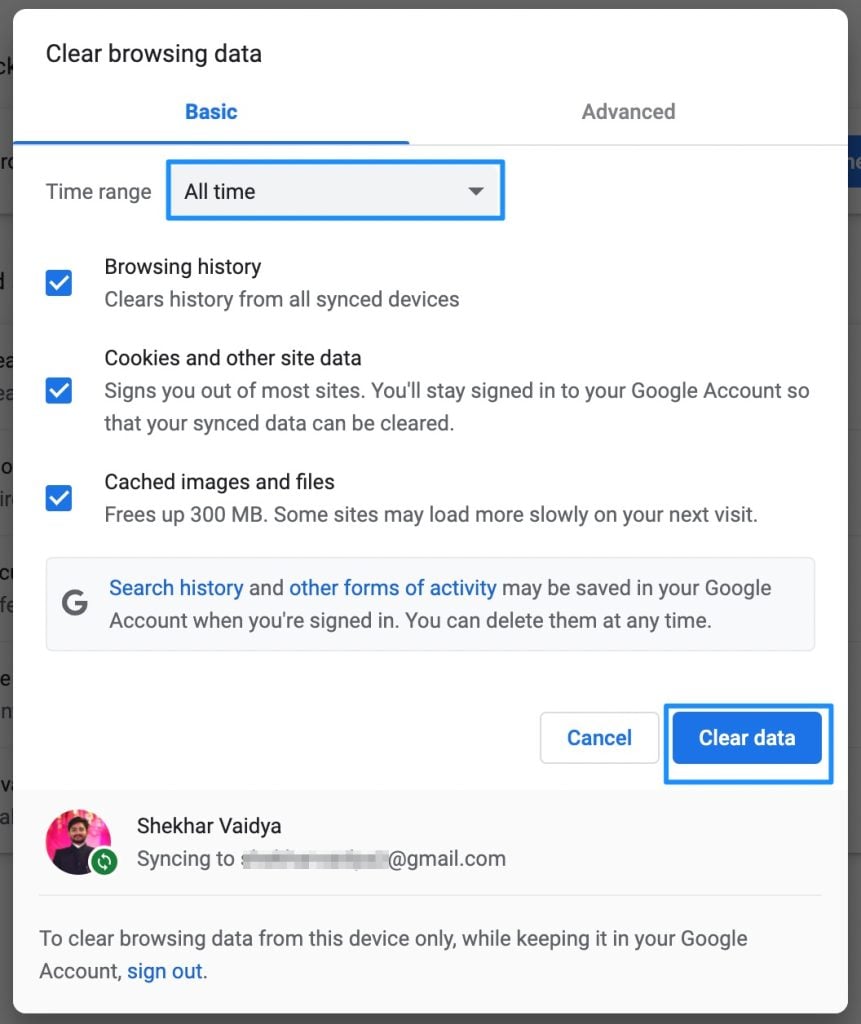
Inicialmente, abre Google Chrome y haz clic en el menú de tres puntos en la parte superior derecha.
Haz clic en Más herramientas > Borrar datos de navegación.
Cambia el Rango de tiempo en la ventana emergente a Todo el tiempo. Asegúrate de que las cookies, otros datos del sitio y las imágenes y archivos en caché estén marcados.
Para eliminar los elementos seleccionados, haz clic en Borrar datos.
Solución 2: Desactivar extensiones
Es posible mejorar tu experiencia de navegación agregando algunas extensiones a tu navegador. Sin embargo, algunas extensiones podrían ser responsables del error de red 2000 de Twitch.
En este caso, puede ser necesario desactivar tus extensiones. Aquí tienes lo que puedes hacer.
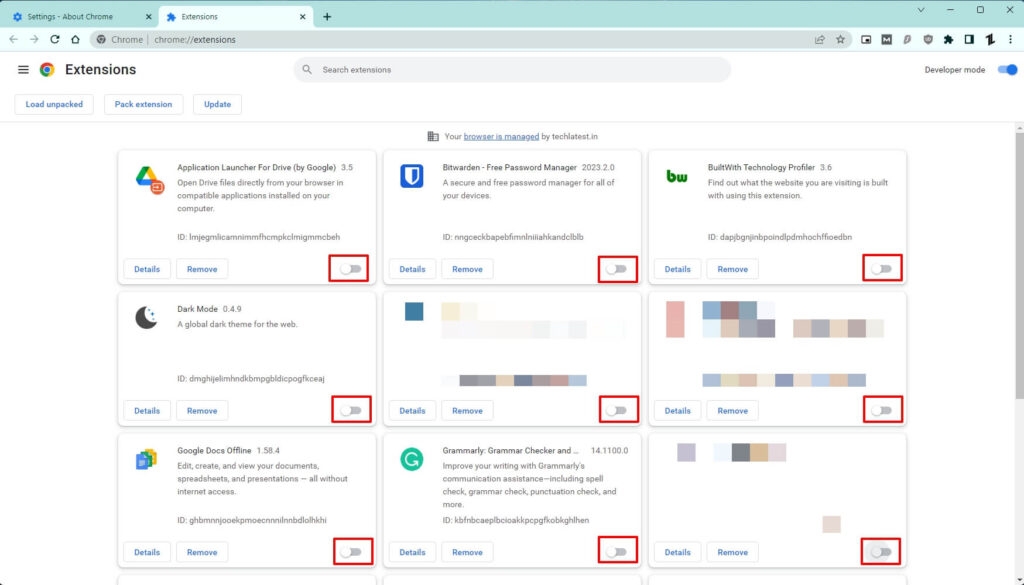
Abre el menú de Chrome haciendo clic en el ícono de tres puntos y ve a Más herramientas > Extensiones.
Usando el botón de alternancia, desactiva todas las extensiones listadas.
Revisa Twitch y prueba ver transmisiones allí. En ese caso, tus extensiones no parecen ser la causa del problema, así que puedes pasar al siguiente paso. Sigue los pasos a continuación si puedes ver la transmisión sin problemas.
Para encontrar la extensión problemática, activa cada una una a la vez. Para eliminarla, haz clic en el botón Eliminar.
Solución 3: Usar un navegador diferente
Hay momentos en que el problema podría ser causado por el navegador. Dependiendo de la extensión, bloqueador de anuncios o caché o cookies corruptas almacenadas en tu navegador, pueden interferir con archivos y bloquear programas.
Se recomienda que ejecutes Twitch en un navegador diferente, como Mozilla Firefox u otro navegador similar. Si lo prefieres, también puedes cambiar a una ventana de incógnito o modo de navegación privada.
Desde el menú principal, selecciona Modo incógnito (en Edge InPrivate). En esta ventana, abre Twitch e inicia sesión. Verifica si el error persiste. En caso de que este método no funcione, puedes intentar el siguiente.
Leer: Los 5 mejores navegadores para Windows
Solución 4: Desactivar el reproductor HTML 5
Un reproductor de video HTML5 es un tipo de reproductor de video que consiste en algún tipo de funcionalidad que permite que los videos se reproduzcan directamente desde páginas en línea, sin requerir reproductores de video adicionales.
Sin embargo, HTML 5 puede causar algunos fallos cuando se utiliza con contenido de Twitch debido a sus funcionalidades, resultando en el error 2000 de Twitch.
Ve a la página web y transmite cualquier contenido de Twitch que te guste.
Puedes acceder a la configuración de Twitch moviendo el mouse a la esquina inferior derecha de su página de transmisión. Haz clic en ella.
Haz clic en Configuración avanzada.
Esto desactiva HTML 5.
Solución 5: Usar el cliente de escritorio de Twitch
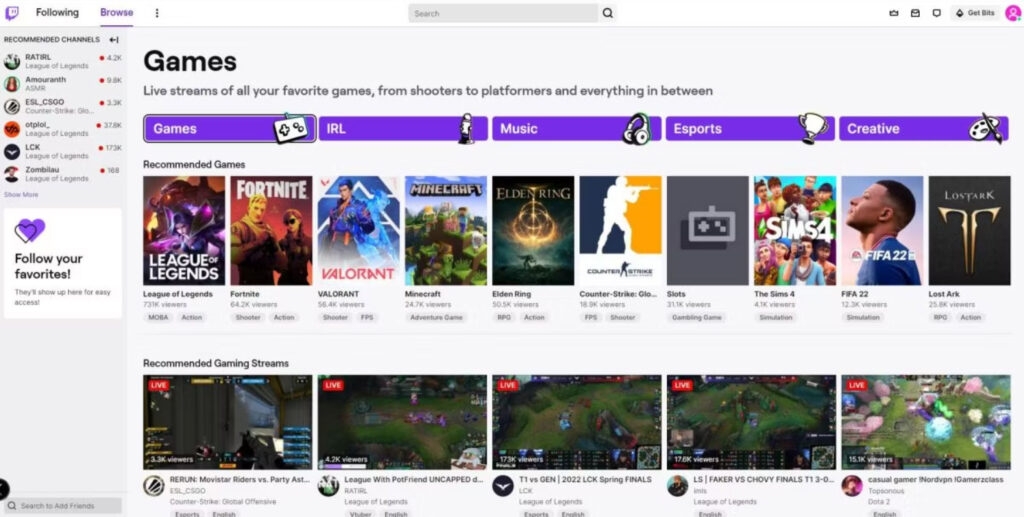
También podrías estar experimentando este problema como resultado de un fallo o error universal en Twitch. El cliente de escritorio de Twitch puede ser una opción si este escenario se aplica:
Ve a la página de descarga de Twitch y haz clic en Descargar para Windows.
Después, instala el programa haciendo doble clic en el archivo descargado y siguiendo las instrucciones en pantalla.
Ahora puedes iniciar sesión usando tus credenciales de Twitch (Nombre de usuario y Contraseña).
Solución 6: Desinstalar cualquier programa antivirus de terceros
Puede ser útil desactivar temporalmente tu programa antivirus/seguridad de terceros para ver si el problema persiste.
Para resolver el error de red 2000 en Twitch, sigue estos pasos para desinstalar completamente tu programa de seguridad/firewall:
Inicialmente abre el comando ejecutar, y presiona Windows + R simultáneamente.
Escribe appwiz.cpl en el cuadro de comando de ejecutar.
Luego, haz clic derecho en el programa antivirus de terceros y selecciona Desinstalar.
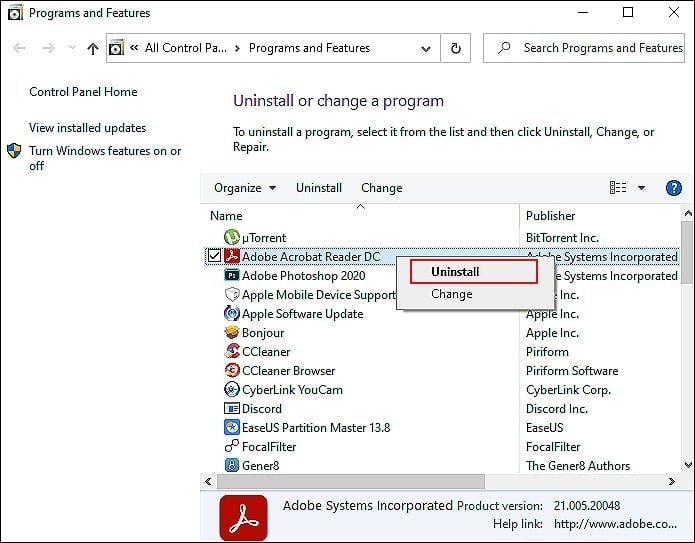
Para completar la desinstalación, sigue las instrucciones en pantalla.
Asegúrate de que el problema persista reiniciando la computadora.
Solución 7: Desactivar IPv6 y establecer direcciones de servidor DNS personalizadas
El protocolo IPv6 puede desactivarse a menudo, y los servidores DNS pueden configurarse para manejar el error 2000 de Twitch, de modo que no vuelva a ocurrir.
Puedes hacer esto tanto en Windows como en Mac siguiendo esta guía paso a paso.
Inicialmente, abre el cuadro de diálogo Ejecutar y presiona Windows + R.
Luego escribe control ncpa.cpl y presiona Enter.
Después, haz clic derecho en la conexión de red activa y selecciona Propiedades.
Luego, selecciona la casilla de verificación Protocolo de Internet versión 6 (TCP/IPv6) y luego selecciona la casilla de propiedades de Protocolo de Internet versión 4 (TCP/IPv4).
Después, si seleccionas “ Usar las siguientes direcciones de servidor DNS ” y escribes la siguiente dirección, serás redirigido a los servidores DNS de Google:
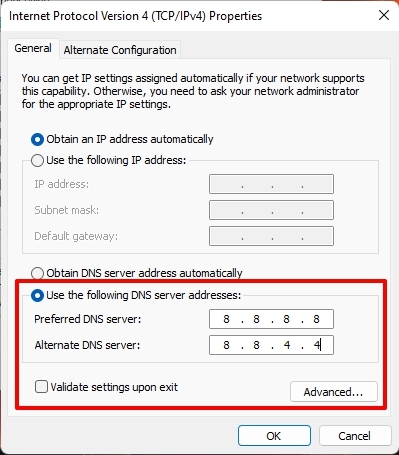
8.8.8.8
8.8.4.4
Para cerrar las propiedades de red, presiona OK dos veces.
Intenta reiniciar tu computadora para ver si el problema persiste.
Solución 8: Desactivar bloqueadores de anuncios u otros complementos en conflicto
Los errores de red de transmisión son causados por algunas extensiones de navegador que bloquean los enlaces de la red de transmisión.
Si no funciona, desactiva la extensión en conflicto. Para gestionar las extensiones, haz clic en el ícono de la extensión. Una vez que se haya encontrado la extensión, elimínala.
Así que, eso es todo lo que tenemos para ti sobre cómo solucionar el código de error 2000 de Twitch. Esperamos que hayas encontrado útil esta guía. Si tienes alguna pregunta, por favor comenta abajo.
Recibe nuevas publicaciones en tu bandeja de entrada.
No spam. Cancela la suscripción en cualquier momento.