Twitch Chrome · 5 min read · Jan 09, 2026
¿Cómo solucionar que Twitch no funcione en Chrome?
En esta guía, destacaremos los trucos y consejos sobre cómo solucionar que Twitch no funcione en el navegador Chrome. El navegador de Google es muy popular por sus características seguras y convenientes. Sin embargo, los usuarios de Twitch han informado que no pueden ejecutar Twitch en él. A menudo se quedan atascados en una transmisión en vivo, o a veces Twitch se bloquea.
El culpable común podría ser una caché del navegador llena de archivos temporales que necesitan ser eliminados. A menudo es el módem WiFi defectuoso o el ISP lento que interrumpe la red de vez en cuando. A veces, los servidores de Twitch pueden estar caídos en una región particular o en todo el mundo. Usar VPN puede resultar en una mala red debido a la carga en los servidores de red remotos que no pueden manejar una alta carga de solicitudes. Algunas o todas estas razones pueden causar que Twitch no funcione en Chrome.
Principales formas de solucionar que Twitch no funcione en Chrome
Vamos a revisar los consejos de solución de problemas para hacer cambios en el navegador Chrome u otras aplicaciones como VPN y incluso arreglar la red para disfrutar de la transmisión en vivo de Twitch sin problemas.
1. Verificar la conexión a Internet
Comienza por verificar si la red WiFi está caída. Intenta acceder a otros sitios web en Chrome y verifica si se están cargando o no. Junto con eso, contacta a tu ISP para pedir ayuda. Puede haber algunos problemas en el lado del ISP. Puedes pedir ayuda al equipo de soporte del ISP y reiniciar el enrutador WiFi. Intenta conectar tu PC a otra red WiFi que pueda estar disponible.
2. Cerrar y relanzar el navegador Chrome
Una solución simple que ha funcionado para muchos usuarios es cerrar el navegador Chrome desde el Administrador de tareas y relanzarlo sucesivamente.
- Presiona Ctrl + Alt + Supr para abrir el Administrador de tareas.
- Luego navega a la pestaña Aplicaciones.
- Haz clic derecho en el navegador Chrome y selecciona Finalizar tarea.
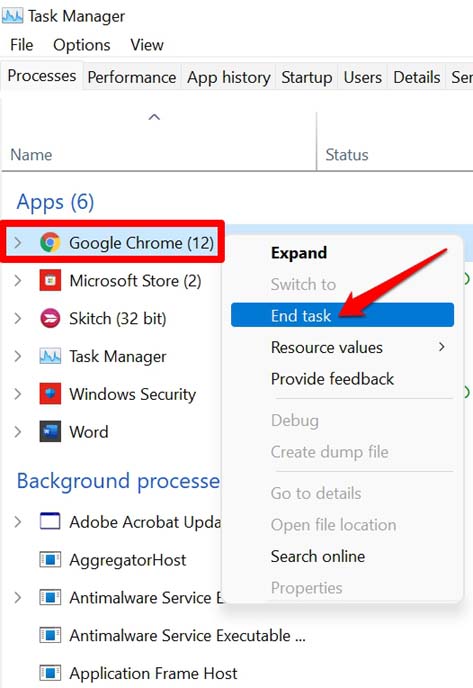
- Después de unos segundos, relanza el navegador Chrome.
- Accede a Twitch, y ahora debería funcionar sin problemas.
Si aún enfrentas problemas con Twitch, prueba los siguientes consejos de solución de problemas mencionados en esta guía.
3. Cambiar DNS
DNS es el directorio que almacena toda la información sobre direcciones IP. Si Google Chrome no está cargando en Twitch Streams, cambiar el DNS resolverá el problema. Por defecto, el DNS es configurado por tu ISP. Puedes cambiar el DNS en la configuración de Chrome; esto no afectará tu velocidad de internet.
- Abre la Configuración de Chrome.
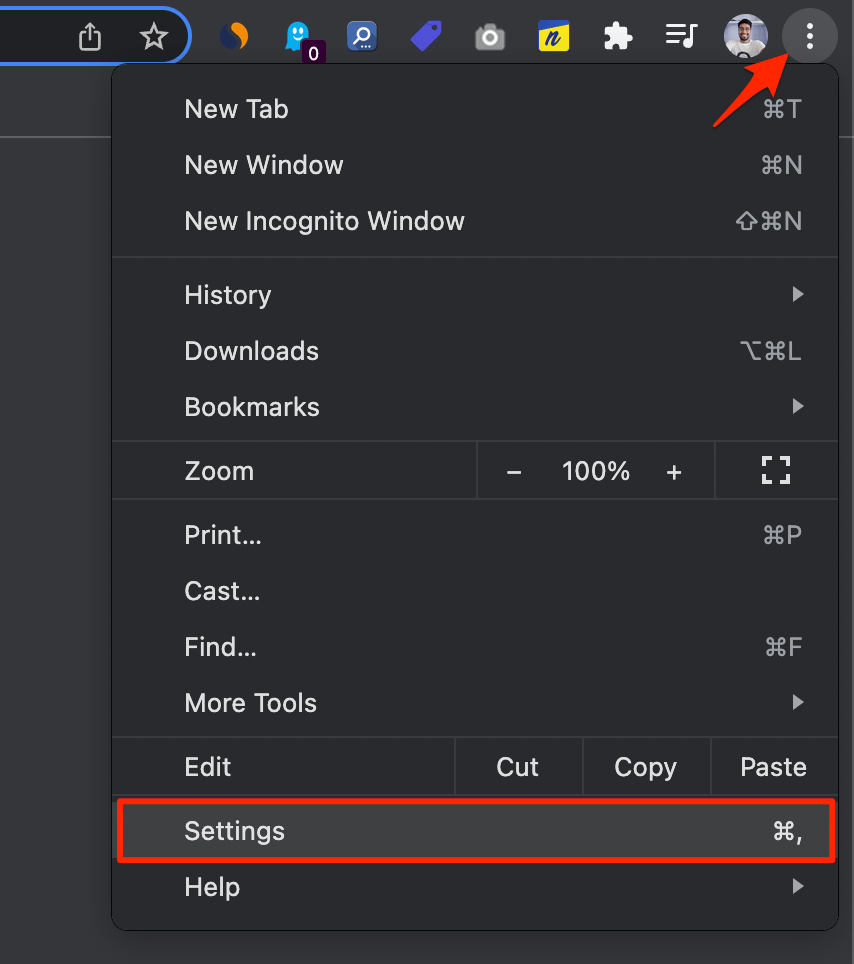
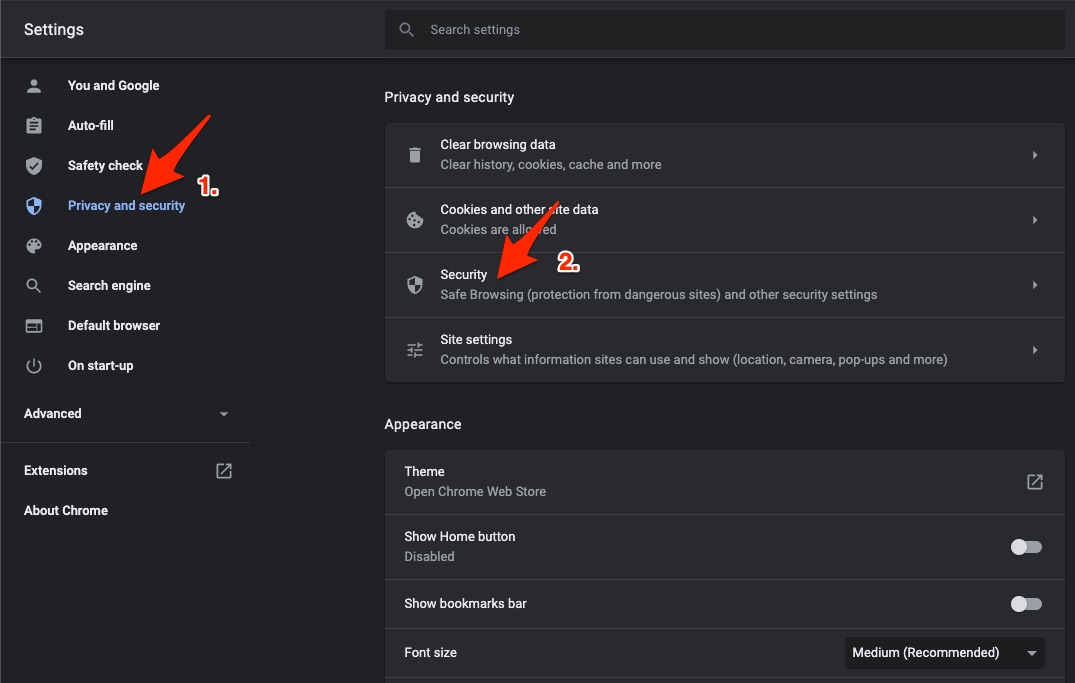
- Haz clic en Seguridad y privacidad.
- Haz clic en la opción Seguridad.
- Selecciona DNS personalizado. Puedes agregar DNS personalizados o usar cualquier DNS listado en el menú desplegable.
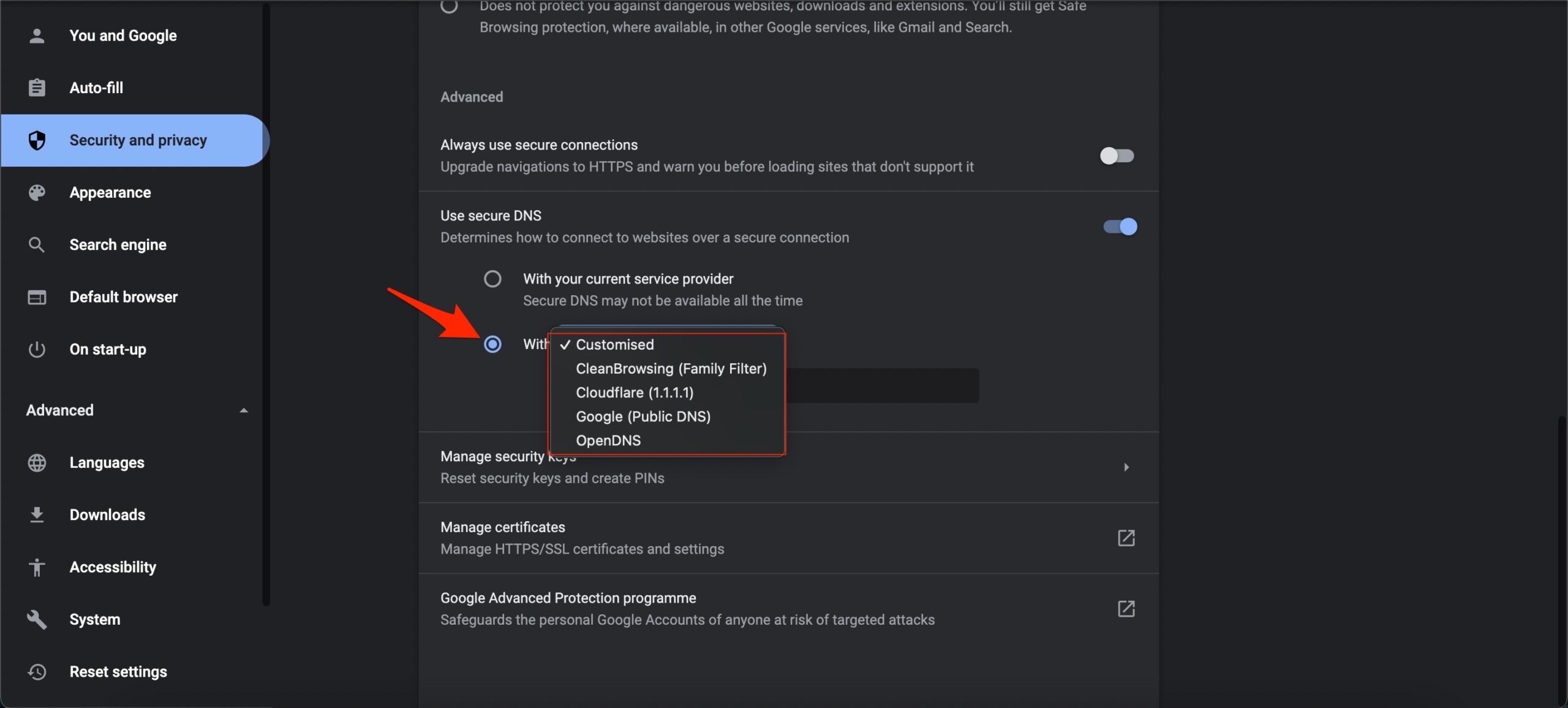
- El problema se solucionará.
4. Limpiar la caché del navegador Chrome
Limpiar la caché del navegador refrescará los datos temporales que están consumiendo innecesariamente la memoria y haciendo que el navegador funcione mal.
- Lanza el navegador Chrome.
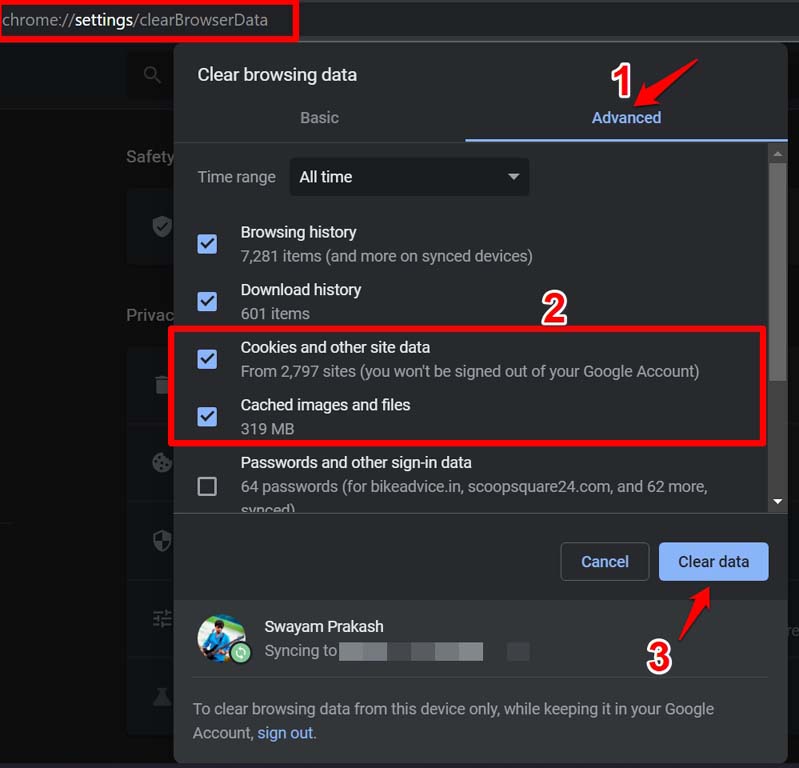
- Solo presiona las teclas de acceso rápido, Ctrl + Shift + Supr.
- Aparecerá el cuadro de diálogo Borrar datos de navegación. Establece el Rango de tiempo en Todo el tiempo.
- Asegúrate de que Cookies, Otros datos del sitio y Archivos de imagen en caché estén seleccionados. [seleccionados por defecto]
- Luego haz clic en Borrar datos para borrar los datos de navegación.
5. El servidor de Twitch puede estar caído
Puedes visitar el sitio web DownDetector para verificar si el servidor de Twitch está caído debido a algunos errores o algún tipo de mantenimiento urgente. También habría informes de otros usuarios alrededor del mundo, citando si hay problemas similares con Twitch no funcionando en Chrome como los que enfrentas.
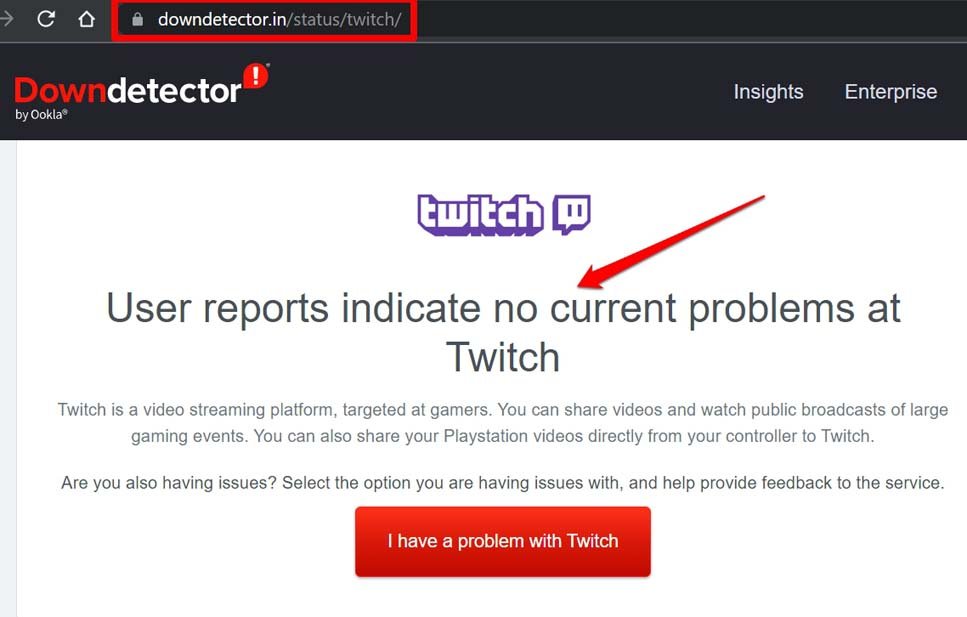
De lo contrario, también puedes dirigirte a plataformas de redes sociales y etiquetar directamente al soporte de Twitch para preguntar si los servidores oficiales están teniendo problemas.
6. Actualizar el navegador Chrome
El navegador Chrome generalmente se actualiza automáticamente cuando la PC está conectada a Internet. Aún así, necesitas verificar si de alguna manera hay una nueva actualización pendiente de instalación.
- Lanza el navegador Chrome, y en la barra de direcciones, escribe Chrome://settings.
- En el panel izquierdo, haz clic en Acerca de Chrome.
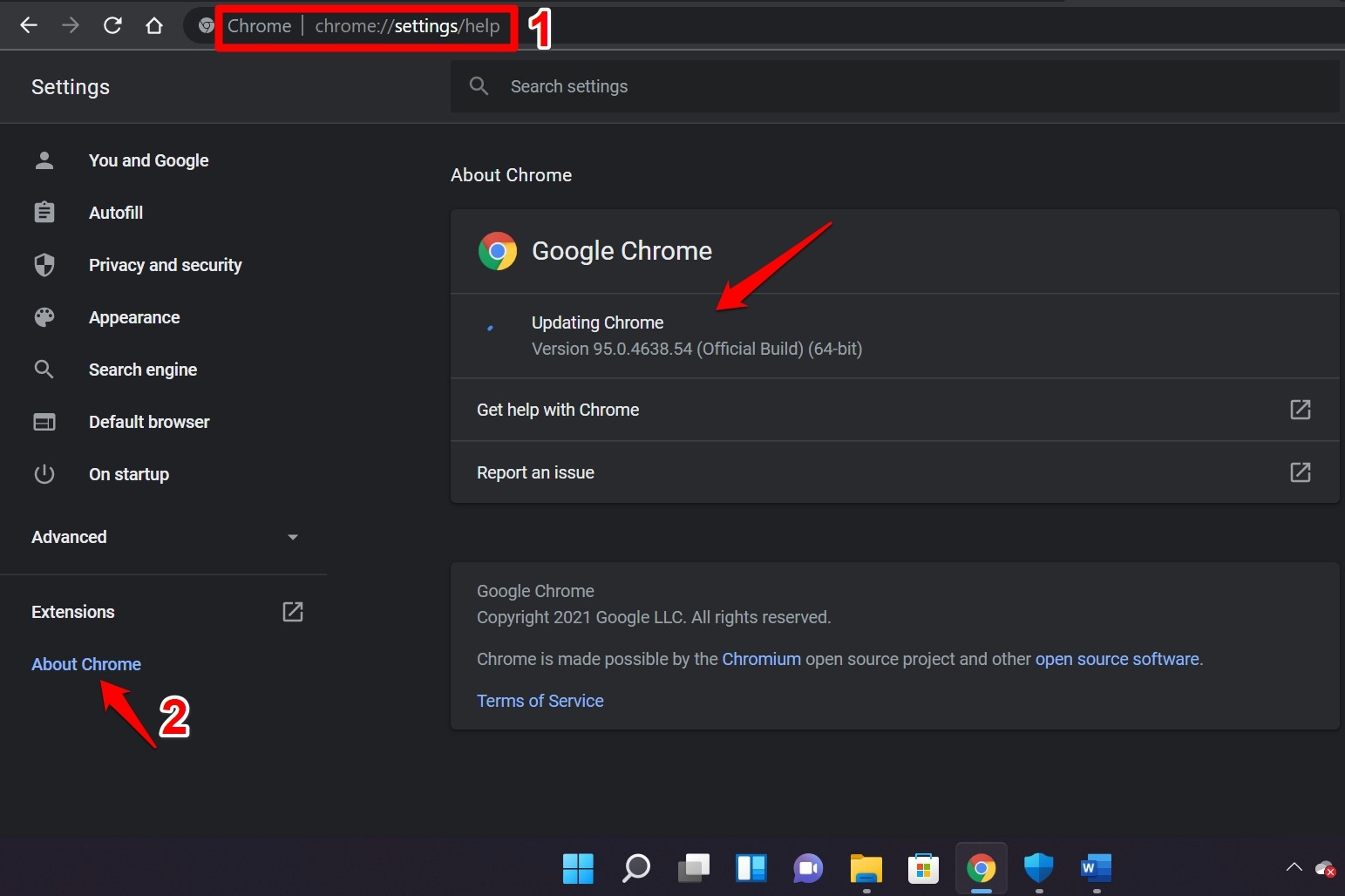
- El navegador debería comenzar a actualizarse automáticamente si tu PC está conectada a Internet.
- El proceso de actualización puede tardar unos segundos en completarse.
- Una vez que la actualización finalice, necesitas relanzar el navegador Chrome para integrar las nuevas actualizaciones de funciones y correcciones de errores.
7. Desactivar VPN
Aquí te mostramos cómo desactivar la VPN en tu navegador.
- Lanza el navegador Chrome.
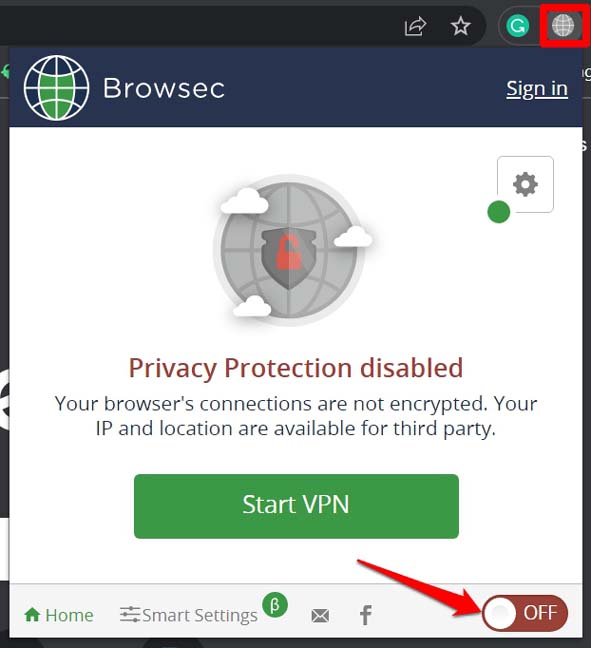
- Abre la extensión de VPN presente en el extremo derecho de la barra de direcciones.
- Haz clic en el interruptor para desactivarla.
- Relanza el navegador Chrome e inicia sesión en tu cuenta de Twitch.
8. No usar extensiones de navegador sospechosas
Siempre usa extensiones de navegador web confiables disponibles en la tienda web de Chrome. Evita descargar extensiones aleatorias de cualquier lugar haciendo clic en enlaces externos en otros sitios web o aplicaciones. Eso puede hacer que instales malware en tu PC. Esto puede resultar más tarde en el bloqueo del navegador o en que Twitch y otros sitios no funcionen en el navegador Chrome.
Para eliminar complementos no utilizados o sospechosos del navegador Chrome, sigue los pasos a continuación.
- Abre el navegador Chrome.
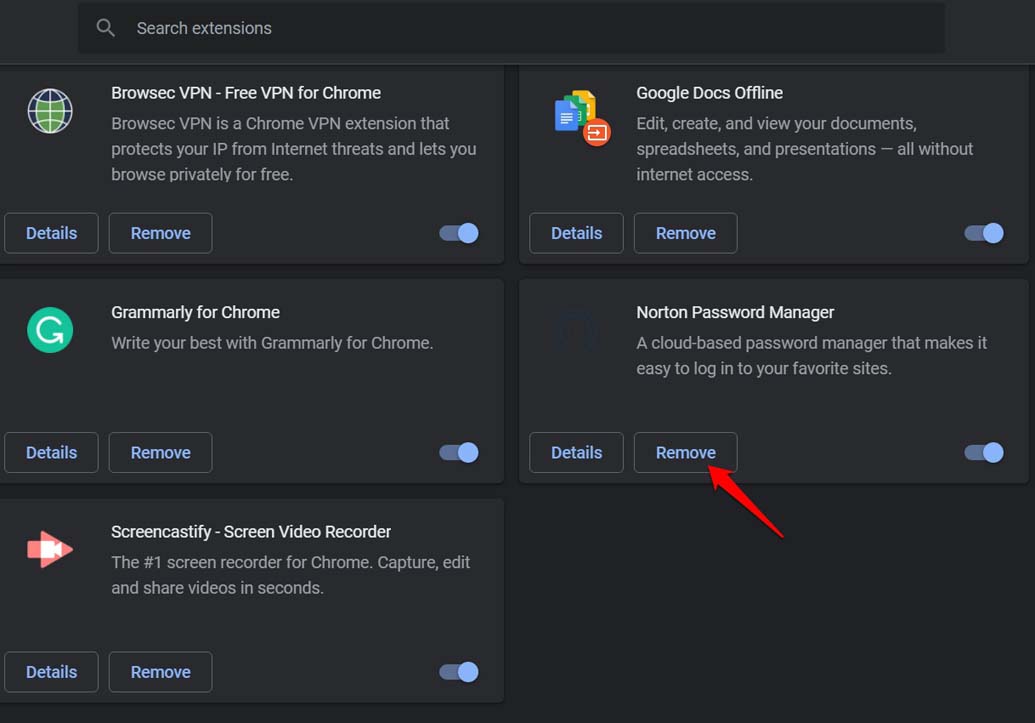
- En la barra de URL, escribe Chrome://extensions y presiona Enter.
- De la lista de extensiones de Chrome instaladas, haz clic en Eliminar para desinstalar los complementos que creas que pueden ser sospechosos.
- Relanza el navegador Chrome, inicia sesión en Twitch y verifica si está funcionando.
Conclusión
Twitch está dando un duro golpe a YouTube cuando se trata de eventos de juegos en vivo. Con tanta acción sucediendo en las transmisiones en vivo de Twitch, no deberías perderte eso. Sigue los consejos de solución de problemas en esta guía y soluciona el problema de que Twitch no funcione en el navegador Chrome.
Si tienes alguna opinión sobre ¿Cómo solucionar que Twitch no funcione en Chrome?, no dudes en dejarla en el cuadro de comentarios a continuación. Además, suscríbete a nuestro canal de YouTube de DigitBin para tutoriales en video. ¡Salud!
Recibe nuevas publicaciones en tu bandeja de entrada.
No spam. Cancela la suscripción en cualquier momento.