Twitch iPhone · 4 min read · Oct 27, 2025
¿Cómo solucionar el problema de Twitch que no funciona en iPhone?
En esta guía, he compartido algunos consejos de solución de problemas para arreglar el problema de Twitch que no funciona en tu iPhone. Twitch es la aplicación principal para contenido de transmisión en vivo, que es vista por millones de personas en todo el mundo todos los días. Twitch puede no estar funcionando en el iPhone si la aplicación para iOS tiene algún error. Incluso cualquier fallo en la versión actual de iOS instalada en el iPhone puede hacer que la aplicación se comporte de manera errática.
También se ha informado que si se realizan cambios en la configuración de hora de iOS, puede afectar la forma en que funciona Twitch. Otra razón común podría ser una conexión a internet rota que está causando que Twitch no se abra en el iPhone. A veces, el uso de una VPN puede hacer que Twitch se vuelva inresponsive. Esto ocurre si el servidor remoto se vuelve incapaz de manejar muchas solicitudes, lo que resulta en una interrupción de la conexión.
Mejores consejos para solucionar Twitch que no funciona en iPhone
Aquí he listado varias soluciones que han ayudado a muchos usuarios de Twitch en iOS.
1. Actualiza la aplicación Twitch para iOS
Comienza el proceso de solución de problemas actualizando la aplicación Twitch para iOS. Aquí te mostramos cómo buscar una actualización de la aplicación Twitch en la App Store.
- Inicia la App Store y toca el avatar de Apple ID conectado en la esquina superior derecha de la pantalla.
- Busca en la lista de aplicaciones que esperan una actualización. Si Twitch está listado entre las aplicaciones, navega hasta ella y toca el botón Actualizar. Si tu iPhone está conectado a una red, la actualización se instalará en poco tiempo.
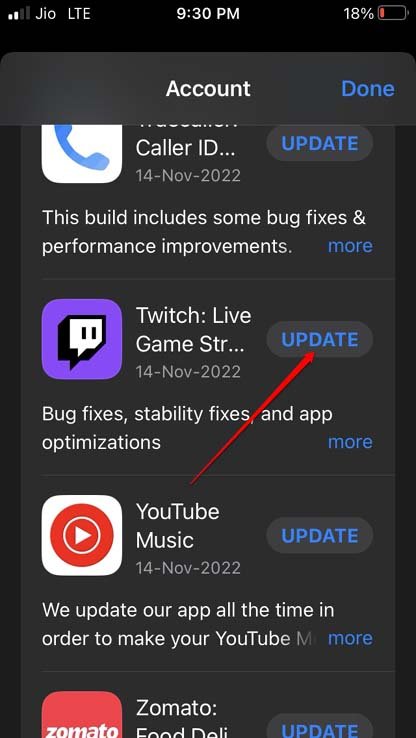
- Inicia Twitch una vez que la actualización esté instalada.
Si era un error u otro problema técnico que causaba que Twitch no funcionara en el iPhone, debería estar solucionado ahora.
2. Configura la hora automática en el iPhone
La hora automática significa que el dispositivo obtendrá la hora según el proveedor de red que estés utilizando. Esta es una forma ideal de obtener la hora correcta y también afecta a otras aplicaciones instaladas en el dispositivo.
- Ve a Configuración > General > Fecha y hora.
- Toca el interruptor junto a la opción Configurar automáticamente.
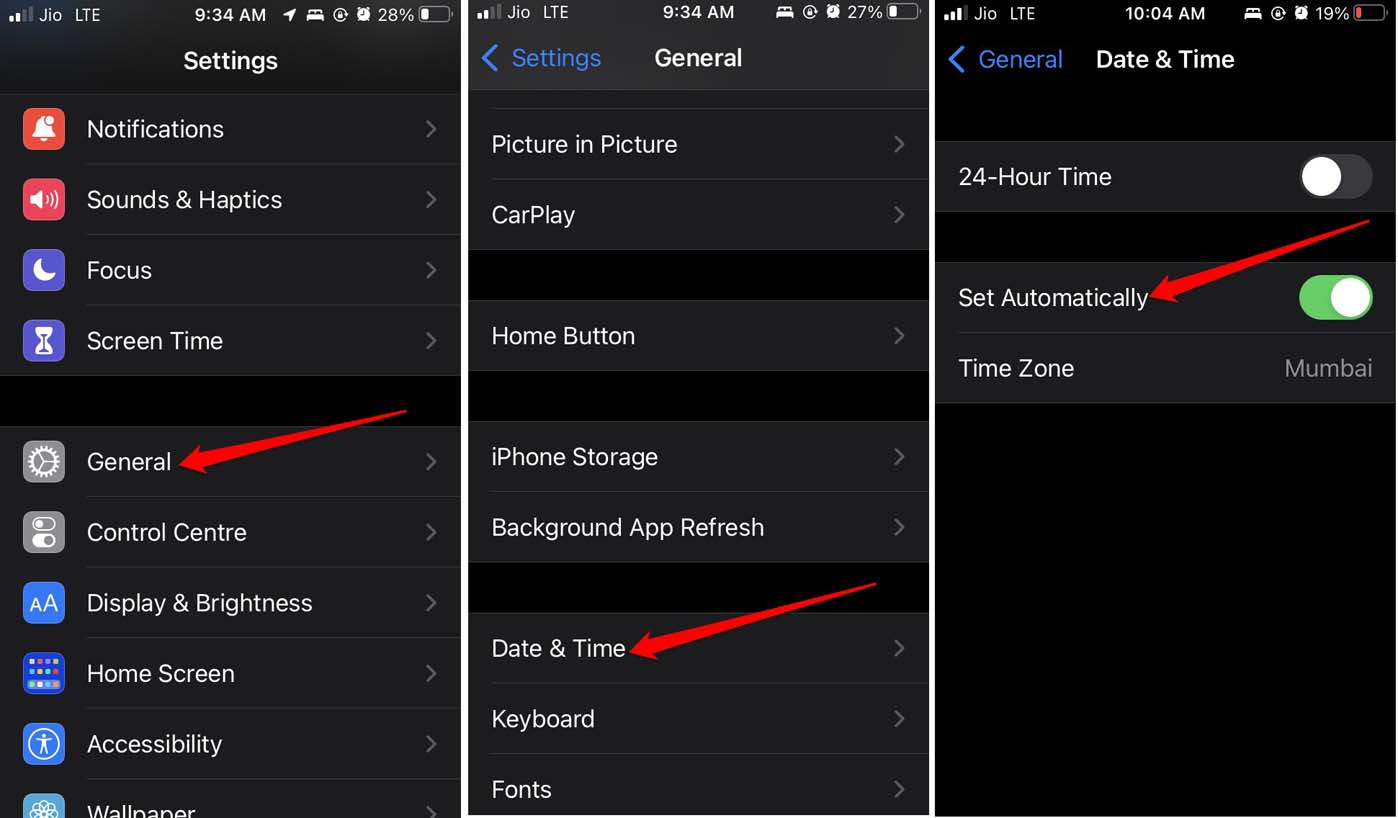
- Una vez que hayas configurado la hora, reinicia la aplicación Twitch en tu iPhone e inicia sesión en tu cuenta.
3. Reinicia el iPhone
A menudo no habrá errores graves, y así, de la nada, Twitch se vuelve inresponsive; se ha observado que en tal caso, un simple reinicio del dispositivo soluciona todos los problemas con la aplicación.
- Presiona el botón lateral del iPhone.
- La opción Deslizar para apagar aparecerá. Arrastra el control deslizante para apagar el iPhone.
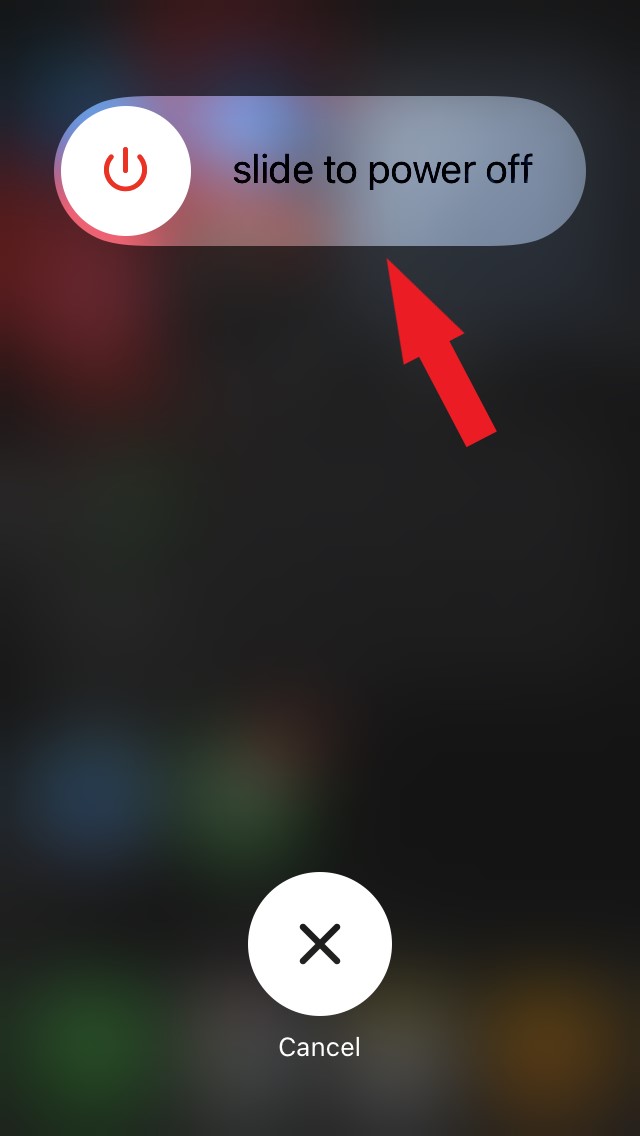
- Espera unos segundos y presiona el botón de encendido nuevamente para volver a encender el iPhone.
- Ahora, accede a Twitch y verifica si se está abriendo o no.
4. Actualiza a la última versión de iOS
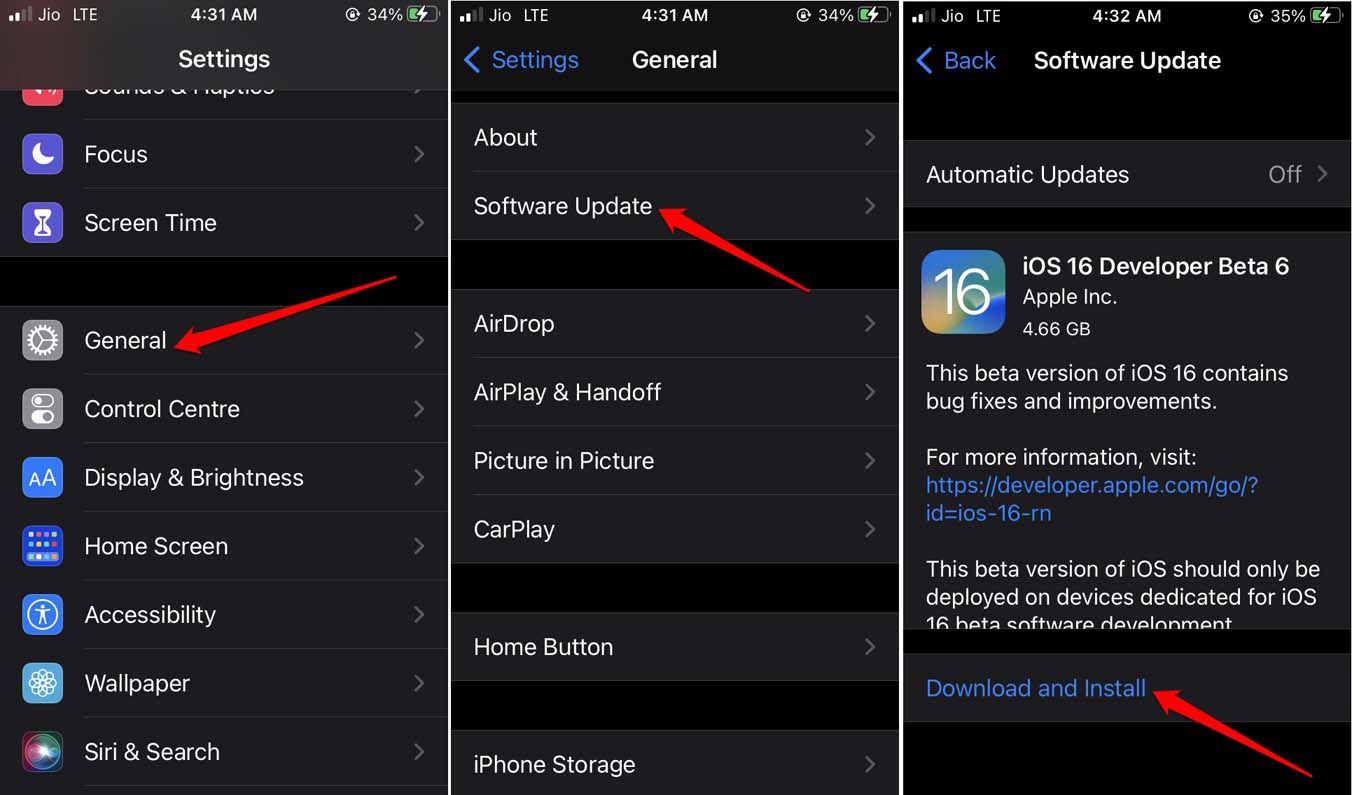
a errores de iOS no son nada nuevo y pueden experimentarse de manera prominente en la versión beta de iOS. La solución es instalar oportunamente las actualizaciones de iOS cuando estén disponibles. Para verificar si hay actualizaciones de iOS disponibles,
- Ve a Configuración > General > Actualización de software.
- El sistema comenzará a buscar nuevas actualizaciones de iOS, siempre que tu iPhone esté conectado a WiFi.
- Si hay una actualización disponible, verás detalles sobre ella en la pantalla. Toca en Descargar e instalar para comenzar.
5. Soluciona la conexión a Internet
A veces, debido a mantenimiento periódico, tu ISP puede interrumpir la red en tu área. Eso afecta tu conectividad a la web, y cualquier aplicación que requiera internet para funcionar no funcionará. Lo mismo ocurre con la aplicación Twitch en iPhone.
Si no es el ISP quien ha caído con los servidores, entonces puede ser un problema con tu conexión. Intenta reiniciar el router WiFi o conectarte a otra red WiFi que pueda estar disponible. Si tienes suficientes datos móviles y una red más rápida, puedes activar los datos móviles y transmitir Twitch sin tener que depender de WiFi.
6. Desactiva la VPN
Cuando usas una VPN, configuras el servidor en un país remoto diferente al de tu región actual. Ahora, si muchos usuarios han configurado ese país como su servidor remoto en la misma VPN, el servidor puede estar soportando demasiada carga. Por lo tanto, para muchos usuarios, la red se vuelve inresponsive. Como resultado, la aplicación o el sitio web al que intentas acceder no se abrirá. La solución ideal es desactivar la VPN.
- Ve a Configuración de iOS > toca el interruptor junto a VPN para desactivarlo.
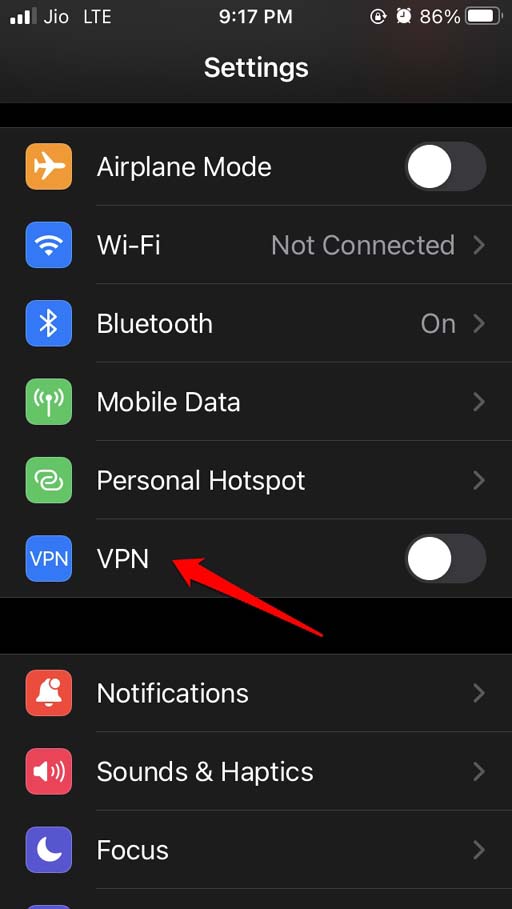
De lo contrario, accede a la aplicación VPN en tu iPhone y toca el interruptor de ON/OFF para desactivarla.
Conclusión
Espero que esta guía de solución de problemas sea útil para arreglar el problema de Twitch que no funciona en iPhones. Asegúrate de resolver el problema con Twitch para que no te pierdas el contenido transmitido por tus creadores favoritos de Twitch.
Si tienes alguna opinión sobre ¿Cómo solucionar el problema de Twitch que no funciona en iPhone?, no dudes en dejarla en el cuadro de comentarios a continuación. Además, suscríbete a nuestro canal de YouTube de DigitBin para tutoriales en video. ¡Saludos!
Recibe nuevas publicaciones en tu bandeja de entrada.
No spam. Cancela la suscripción en cualquier momento.