Windows Security · 4 min read · Nov 24, 2025
¿Cómo solucionar el problema de no poder acceder a la seguridad de Windows?
¿Acabas de actualizar tu Windows y ahora no puedes acceder a la seguridad de Windows? Si es así, aquí aprenderás cómo solucionarlo si no puedes acceder a la seguridad de Windows en una PC con Windows 11.
Microsoft Defender Antivirus viene con la seguridad de Windows y está integrado en Windows. (La seguridad de Windows era conocida como el Centro de Seguridad de Windows Defender en las primeras versiones de Windows 10). Sin embargo, para proteger tu dispositivo de actividades sospechosas, virus, malware, etc., la seguridad de Windows es crucial.
Pero, cuando no puedes acceder a la seguridad de Windows, tu PC podría estar en peligro. Sin embargo, dado que tenemos algunas soluciones para resolver este error, no tienes que preocuparte ahora. Así que asegúrate de realizar todas las soluciones necesarias que hemos mencionado a continuación.
¿Cómo solucionar que la seguridad de Windows 11 no funcione?
Mejores formas de solucionar el problema de no poder abrir la seguridad de Windows 11
¡Sí! Hay algunas soluciones disponibles que puedes usar para resolver si no puedes abrir la seguridad de Windows 11. Por lo tanto, echemos un vistazo a las diferentes soluciones disponibles:
Solución 1: Reinicia tu dispositivo
Si acabas de actualizar tu Windows y aún no has reiniciado tu dispositivo, entonces reinícialo de inmediato, ya que es posible que la nueva actualización no se haya aplicado porque requiere un reinicio. Así que, simplemente puedes reiniciar tu dispositivo haciendo clic en el ícono de Windows en la barra de tareas. Luego, toca el botón de encendido y selecciona la opción Reiniciar. Sin embargo, una vez que reinicies tu dispositivo, podrás acceder nuevamente a la seguridad de Windows. 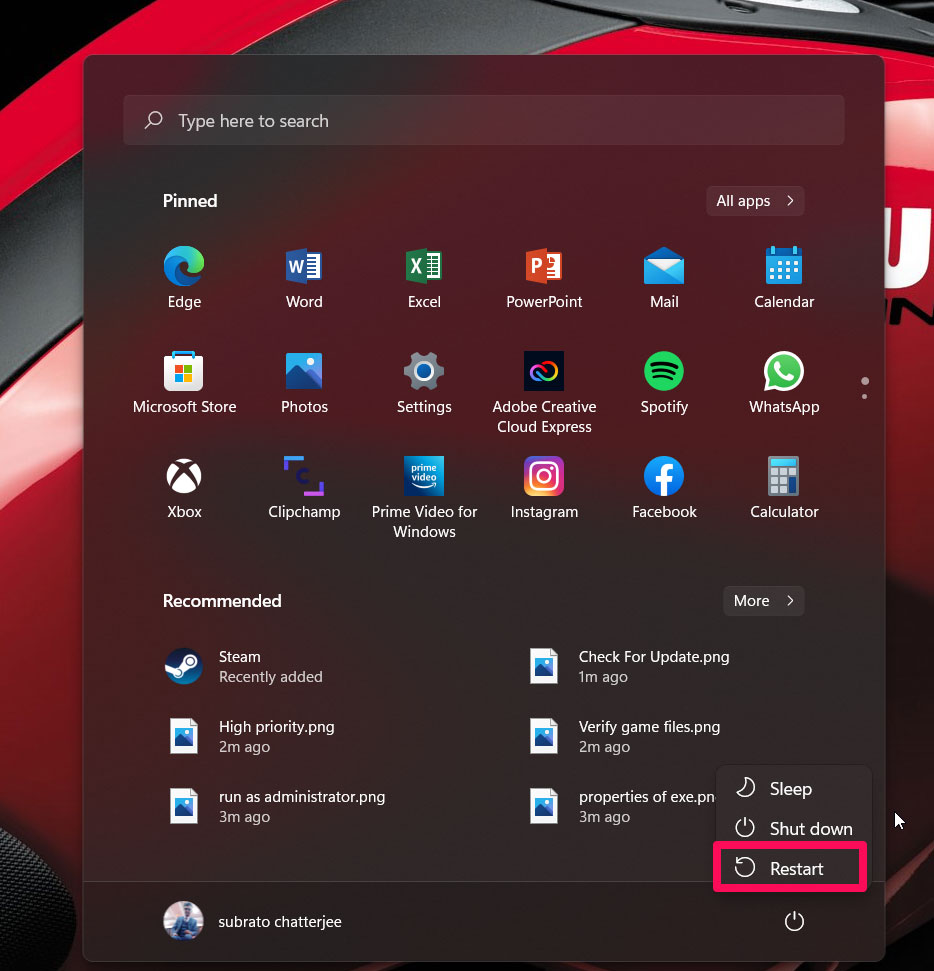
Solución 2: Desinstala las actualizaciones recientes
Muchos usuarios informaron que el problema de no poder acceder a la seguridad de Windows comenzó a ocurrir después de la reciente actualización de parche de Windows 11. Por lo tanto, debes intentar desinstalar las actualizaciones recientes utilizando estos pasos:
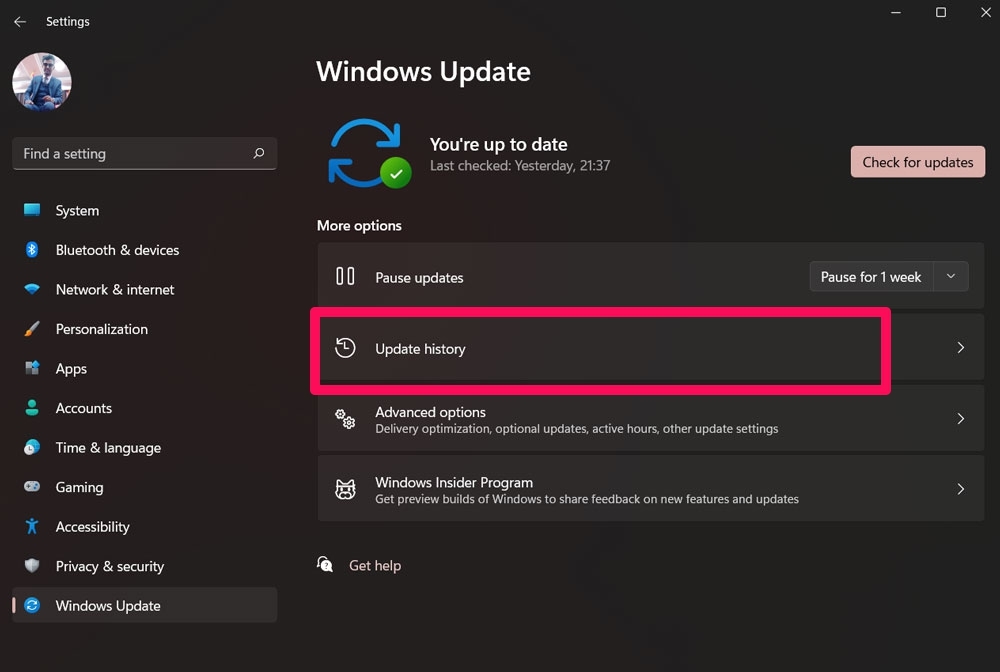
- Inicialmente, abre la Configuración de Windows y toca en Actualización de Windows.
- Ahora, desplázate hacia abajo y toca en Historial de actualizaciones.
- Luego, desplázate hacia abajo nuevamente y haz clic en Desinstalar actualizaciones.
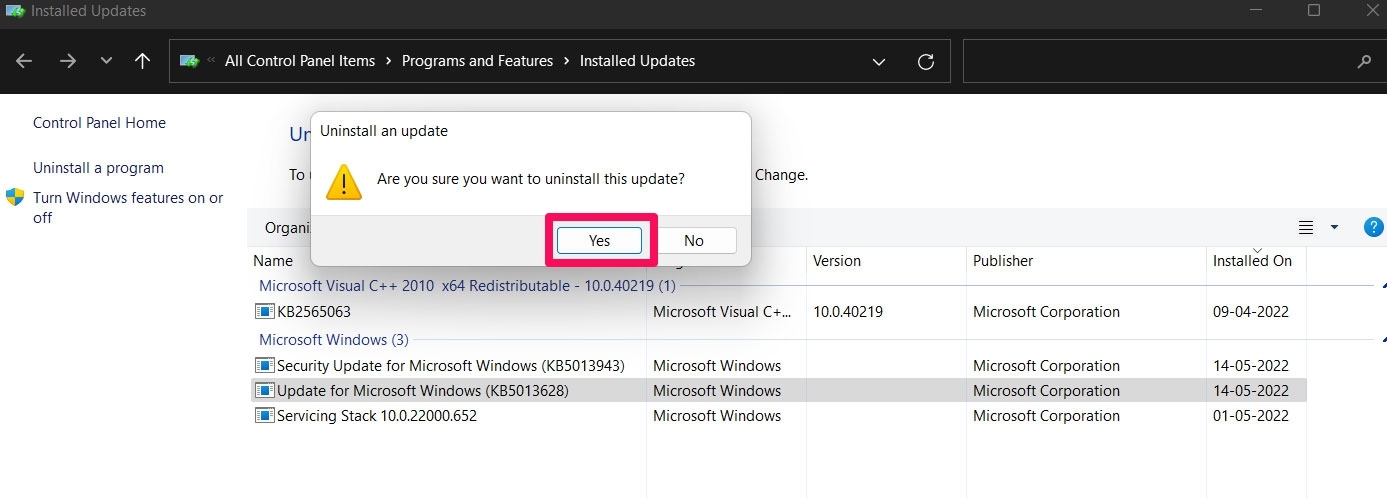
- Después, selecciona la actualización que crees que podría ser la culpable de este problema y elimínala.
Solución 3: Actualiza tu Windows
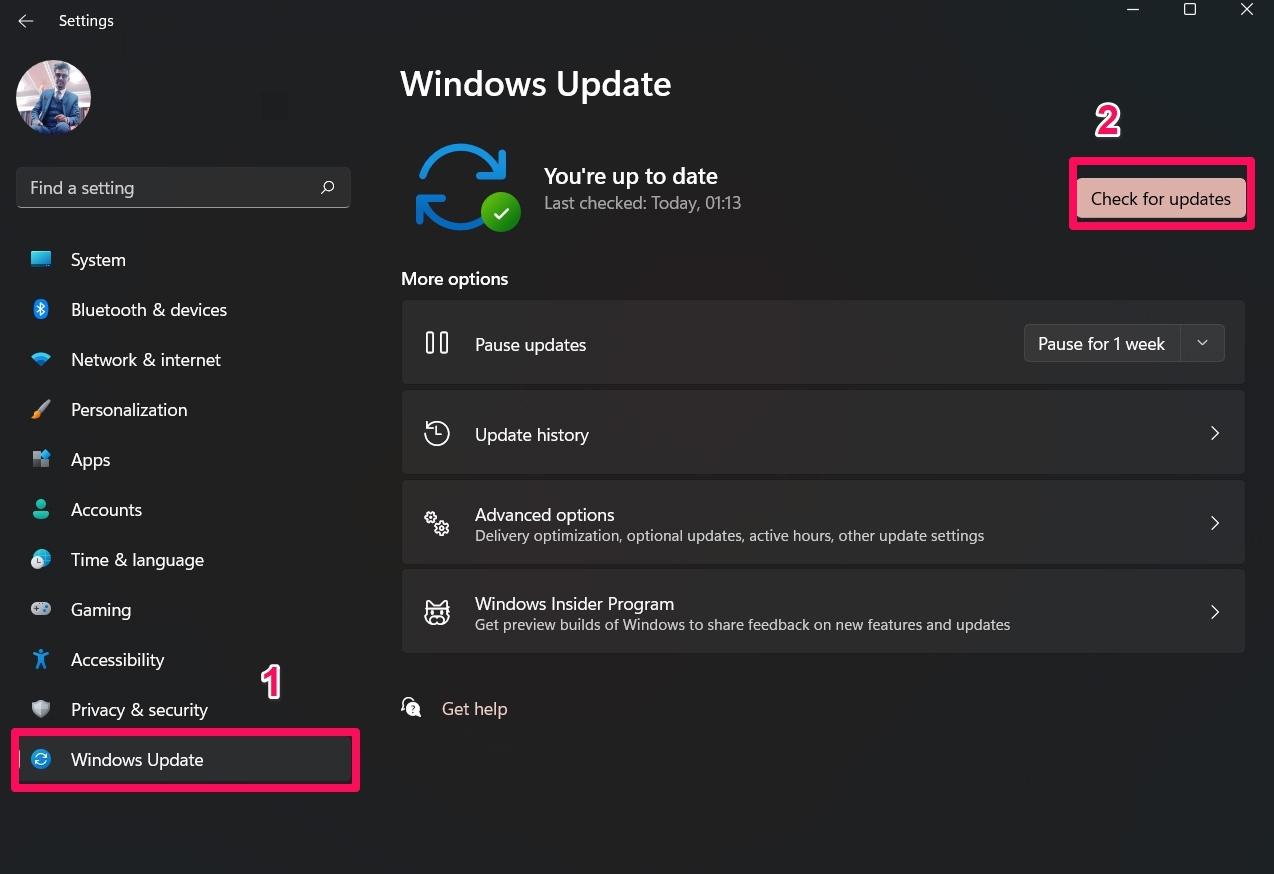
En caso de que aún no puedas acceder a la seguridad de Windows solo desinstalando las actualizaciones, asegúrate de verificar nuevamente si hay actualizaciones de Windows e instalarlas en tu PC. Sin embargo, antes de verificar si hay una actualización, te sugerimos que reinicies tu dispositivo y luego sigas estos pasos:
- Abre la página de Configuración.
- Ahora, toca en Actualización de Windows.
- Luego, presiona el botón Buscar actualizaciones.
Solución 4: Desactiva el antivirus de terceros
También es posible que estés utilizando un software antivirus de terceros que puede entrar en conflicto con la seguridad de Windows y evitar que funcione correctamente en tu PC. Por lo tanto, sería útil si intentas desactivarlo y luego verificas nuevamente si aún no puedes acceder a la seguridad de Windows o no.
Solución 5: Restablecer la aplicación de seguridad de Windows
Usando uno de estos métodos, puedes restaurar la aplicación de seguridad de Windows si no se abre, se bloquea o no funciona correctamente.
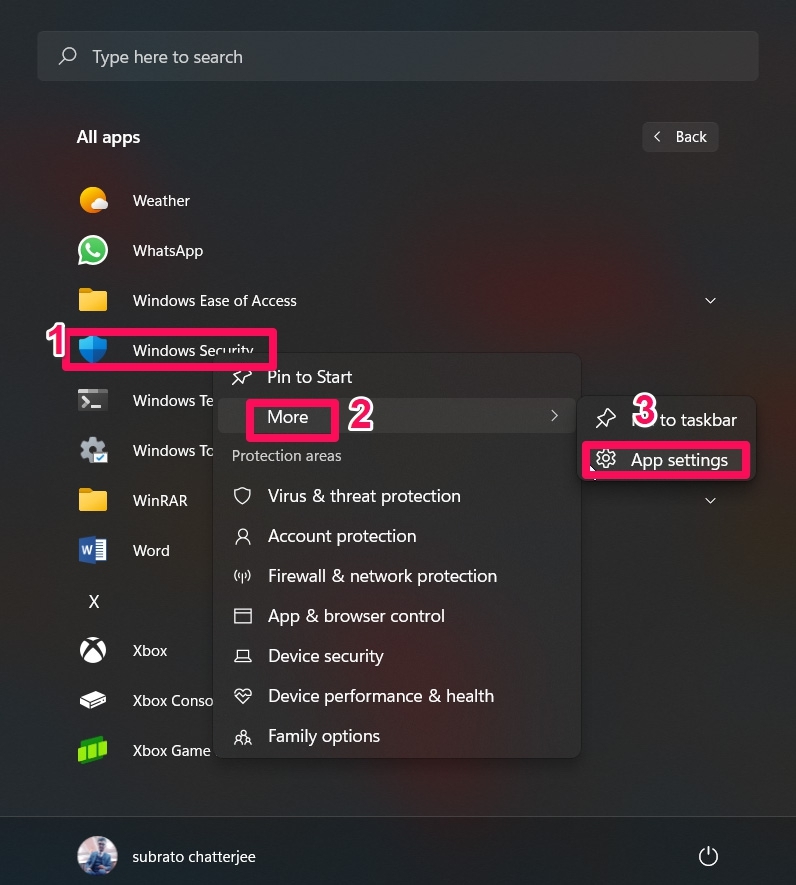
- Haz clic en el botón Inicio.
- Navega hasta donde se encuentra el acceso directo de Seguridad de Windows y haz clic derecho en él.
- Selecciona Más > Configuración de la aplicación.
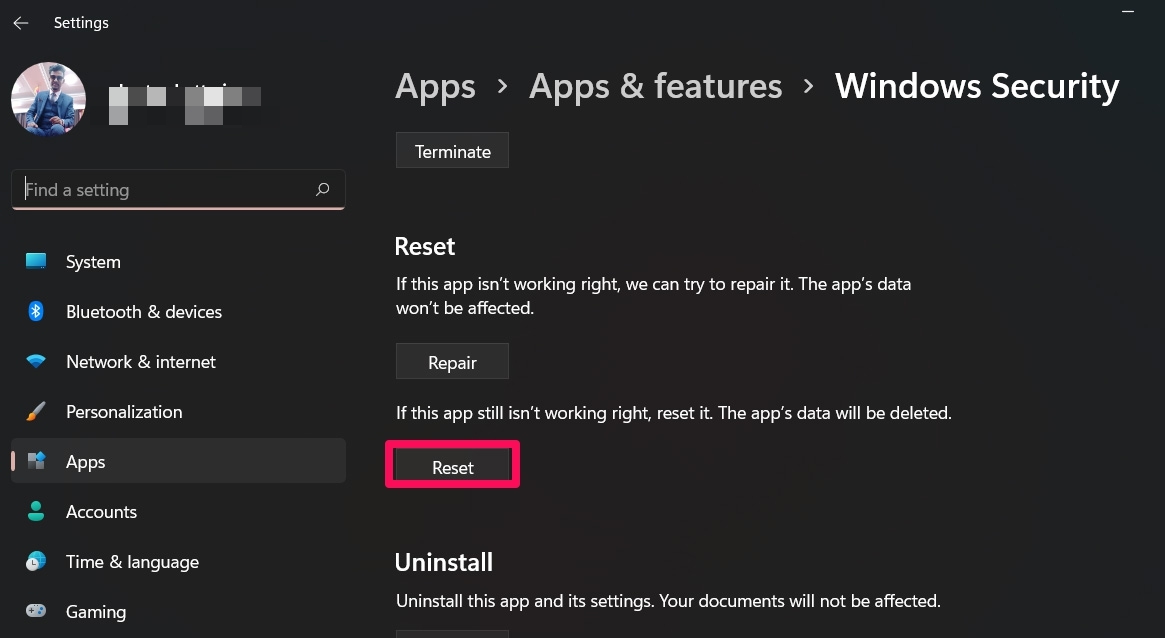
- Se abrirán las opciones avanzadas de seguridad de Windows. Ve a la sección Restablecer.
- Elige Restablecer, luego confirma esa acción.
Solución 6: Usa SFC y DISM
Te aconsejamos que intentes este método si todos los métodos anteriores no han ayudado a resolver este error. Muchos usuarios han encontrado este tipo de error. Sin embargo, después de ejecutar escaneos SFC o DISM usando el símbolo del sistema, pudieron resolver el error de no poder acceder a la seguridad de Windows en una PC con Windows 11. Así que deberías intentar este método. Sin embargo, si no estás seguro de cómo usarlo, estos pasos te ayudarán:
Para el escaneo SFC:
- Ejecuta el símbolo del sistema como administrador.
- Después de eso, ejecuta el siguiente comando:
sfc /scannowPara DISM:
- Primero, inicia el símbolo del sistema con derechos administrativos.
- A continuación, ejecuta estos comandos:
DISM.exe /Online /Cleanup-image /Restorehealth

DISM.exe /Online /Cleanup-Image /RestoreHealth /Source:C:\RepairSource\Windows /LimitAccess
Solución 7: Restablecer tu PC
Si estos métodos no funcionan para ti, no tienes otra opción más que restablecer todo el sistema. Así que debes intentar restablecer tu dispositivo Windows y verificar si el problema de no poder acceder a la seguridad de Windows se resuelve o no. Para hacerlo,
- Primero, abre la Configuración de Windows.
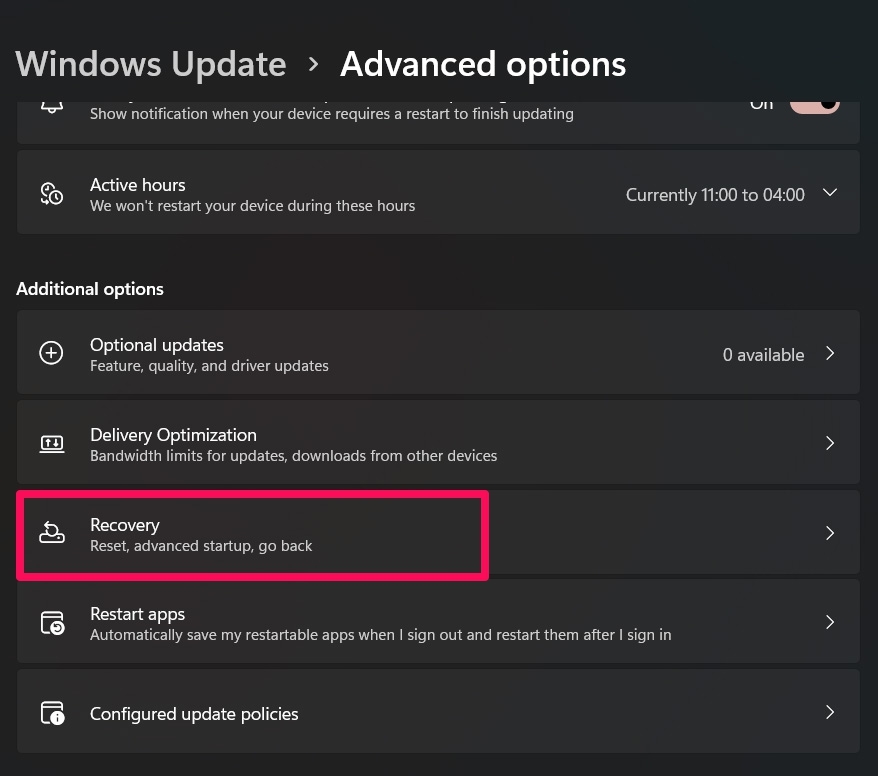
- Luego, toca en Actualización de Windows > Opciones avanzadas.
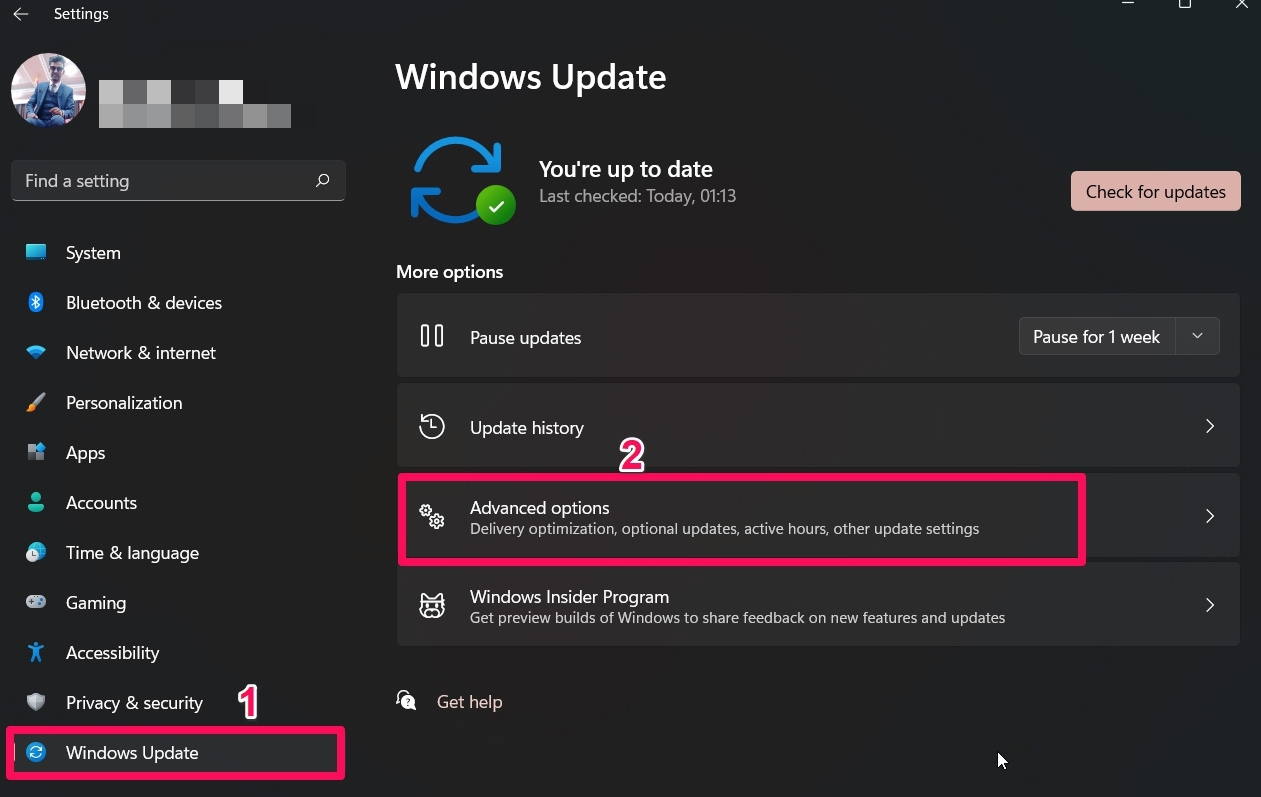
- Ahora, desplázate hacia abajo y selecciona las Opciones de recuperación.
- Después, toca en Restablecer PC.
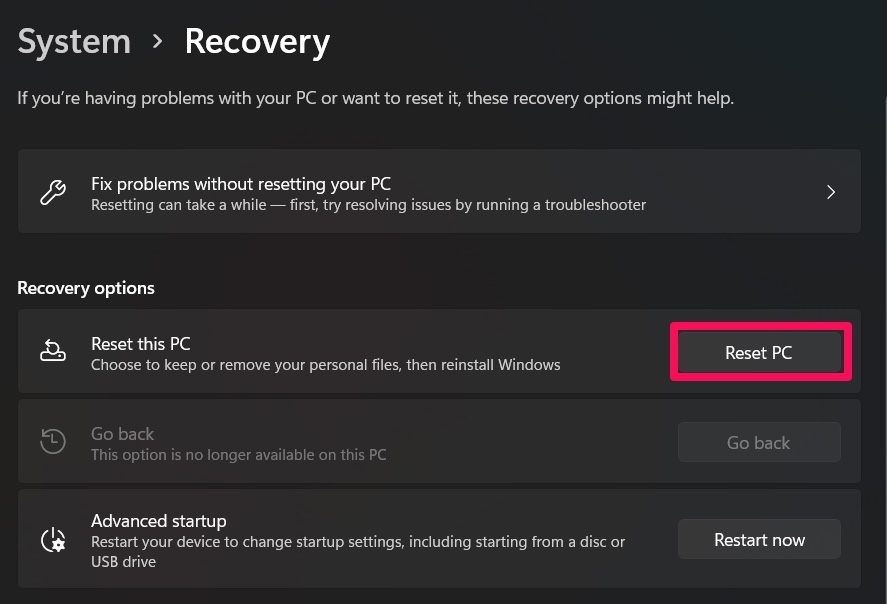
Has terminado. El proceso de restablecimiento tomará unos minutos para completarse. Después de eso, vuelve a iniciar la seguridad de Windows para verificar si puedes acceder a ella con éxito o no.
Si tienes alguna opinión sobre ¿Cómo solucionar el problema de no poder acceder a la seguridad de Windows?, no dudes en dejarla en el cuadro de comentarios a continuación. Además, suscríbete a nuestro canal de YouTube de DigitBin para tutoriales en video. ¡Salud!
Recibe nuevas publicaciones en tu bandeja de entrada.
No spam. Cancela la suscripción en cualquier momento.