Solución de problemas · 5 min read · Oct 21, 2025
Cómo solucionar el problema de no poder cambiar el fondo de escritorio en Windows
Si no puedes cambiar el fondo de escritorio en tu PC con Windows, tengo algunos consejos de solución de problemas para ayudarte a resolver ese problema. Desde la era de Windows XP hasta ahora, establecer un fondo de pantalla genial en el PC es una práctica que todos siguen.
Cuando el archivo de imagen está dañado, es posible que no puedas configurarlo como fondo de escritorio. Si la versión de Windows instalada en tu computadora no está activada, eso también puede impedirte cambiar el fondo de escritorio. Los errores y fallos en el sistema operativo Windows 11 pueden evitar que cambies a un nuevo fondo de pantalla.
Mejores consejos para solucionar el problema de no poder cambiar el fondo de escritorio en Windows
Comencemos con la solución de problemas. Aquí están las diversas soluciones que puedes implementar.
1. Reiniciar la computadora
Comienza con la más simple de todas las soluciones, que es reiniciar el PC.
- Presiona la tecla de Windows.
- En la consola de búsqueda de Windows, haz clic en el icono de encendido.
- En el menú, haz clic en Reiniciar.
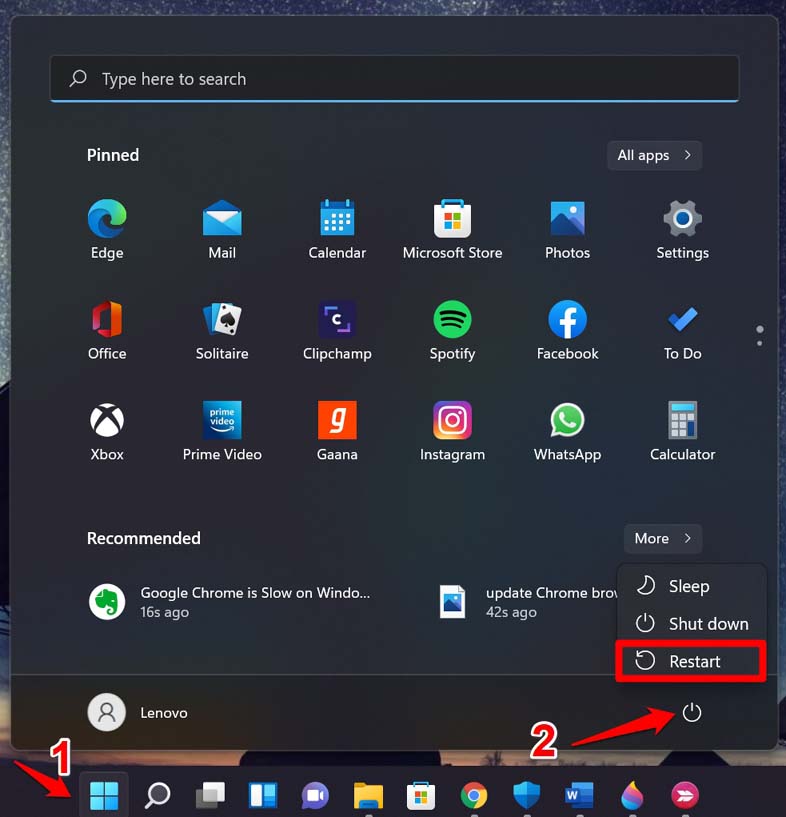
Una vez que la computadora se reinicie, intenta cambiar el fondo de escritorio. Si era un fallo aleatorio el que causaba el problema, eso debería estar resuelto ahora.
2. Actualizar el sistema operativo Windows
Siempre asegúrate de que Windows 11 esté ejecutándose en la última versión del software. Realiza una actualización manual del software para que el sistema esté libre de errores.
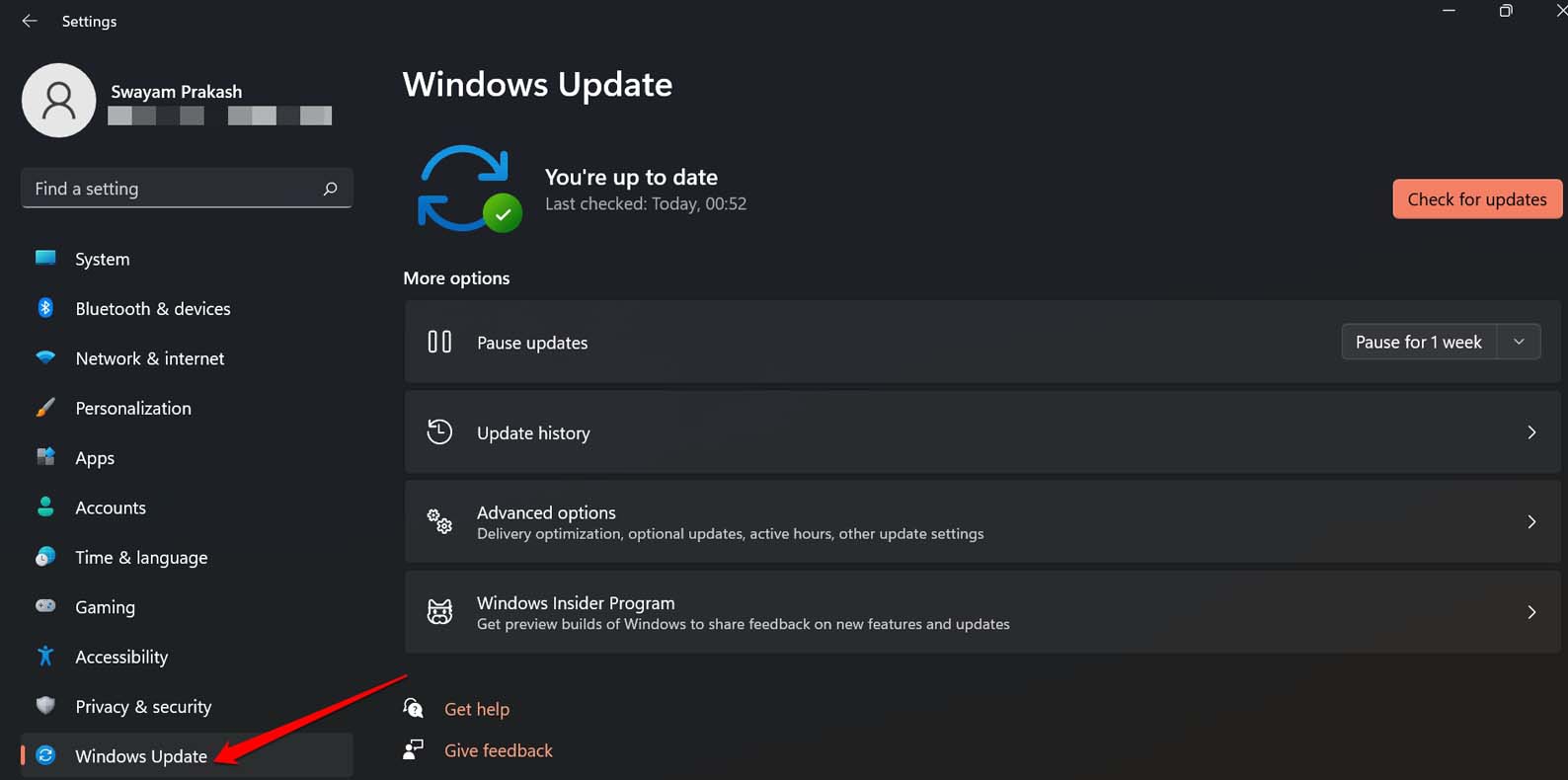
- Presiona Windows + I para acceder a la configuración del sistema.
- En la barra lateral izquierda, haz clic en Actualización de Windows.
- A continuación, haz clic en Buscar actualizaciones para comenzar a buscar actualizaciones disponibles.
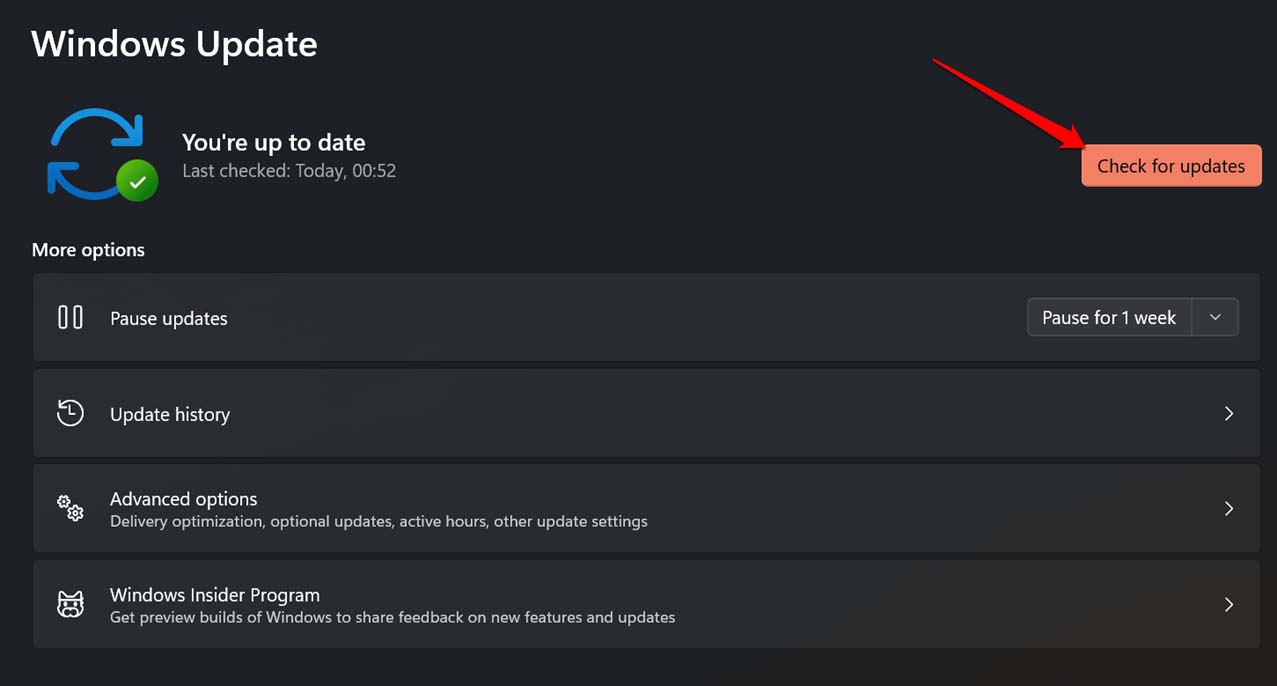
- Si hay una instalación de actualización nueva pendiente, haz clic en Descargar ahora para comenzar a descargar el nuevo software de Windows 11.
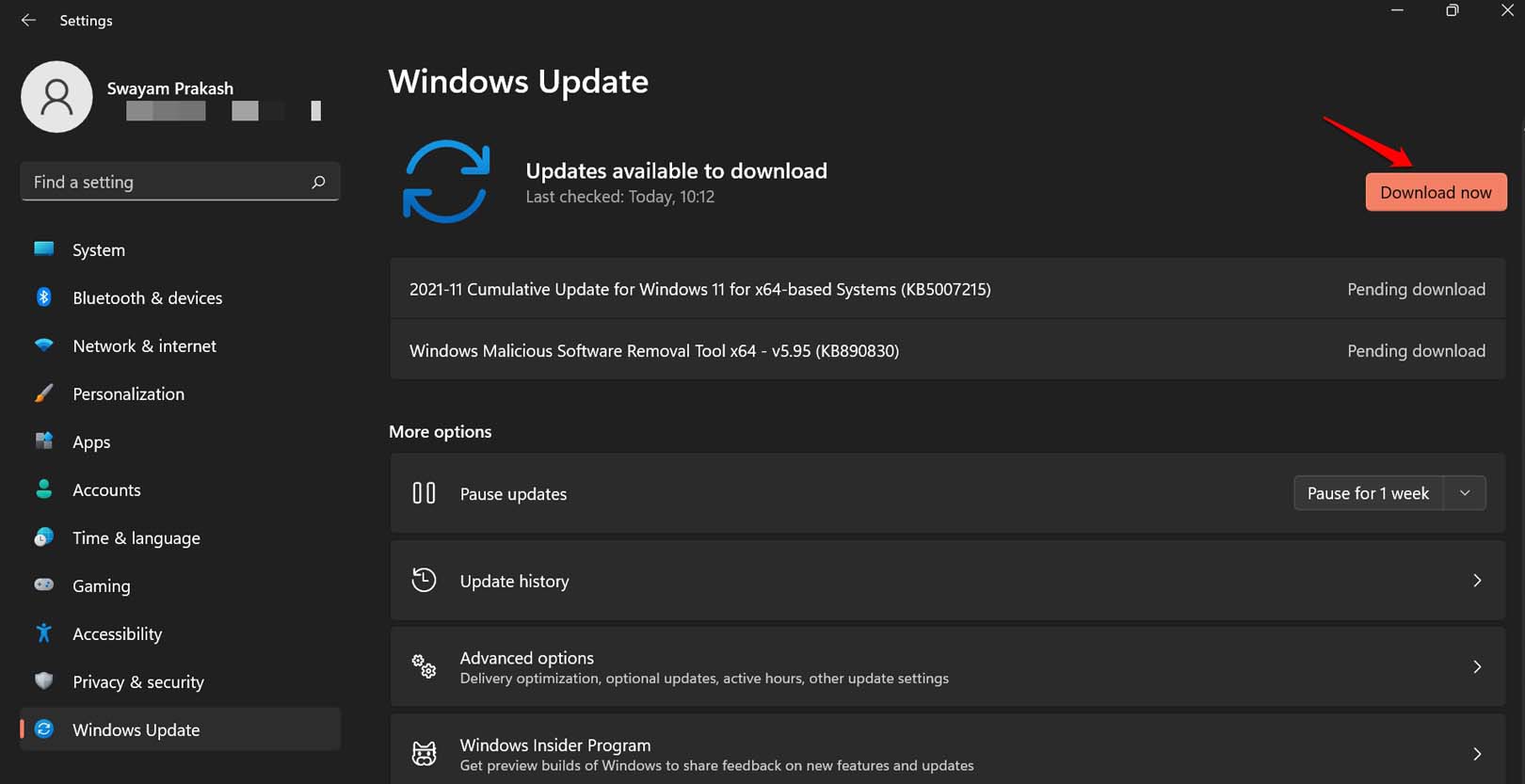
Con el error oculto solucionado con la nueva actualización de software, puedes cambiar fácilmente el fondo de escritorio en tu PC.
3. Verificar si el sistema operativo Windows ha sido activado
Si la versión del sistema operativo Windows instalada en tu PC no está activada, eso te restringirá de cambiar la imagen de fondo en el escritorio.
Para verificar si tu sistema operativo Windows ha sido activado,
- Presiona Windows + I para ir a la configuración.
- Haz clic en Activación.
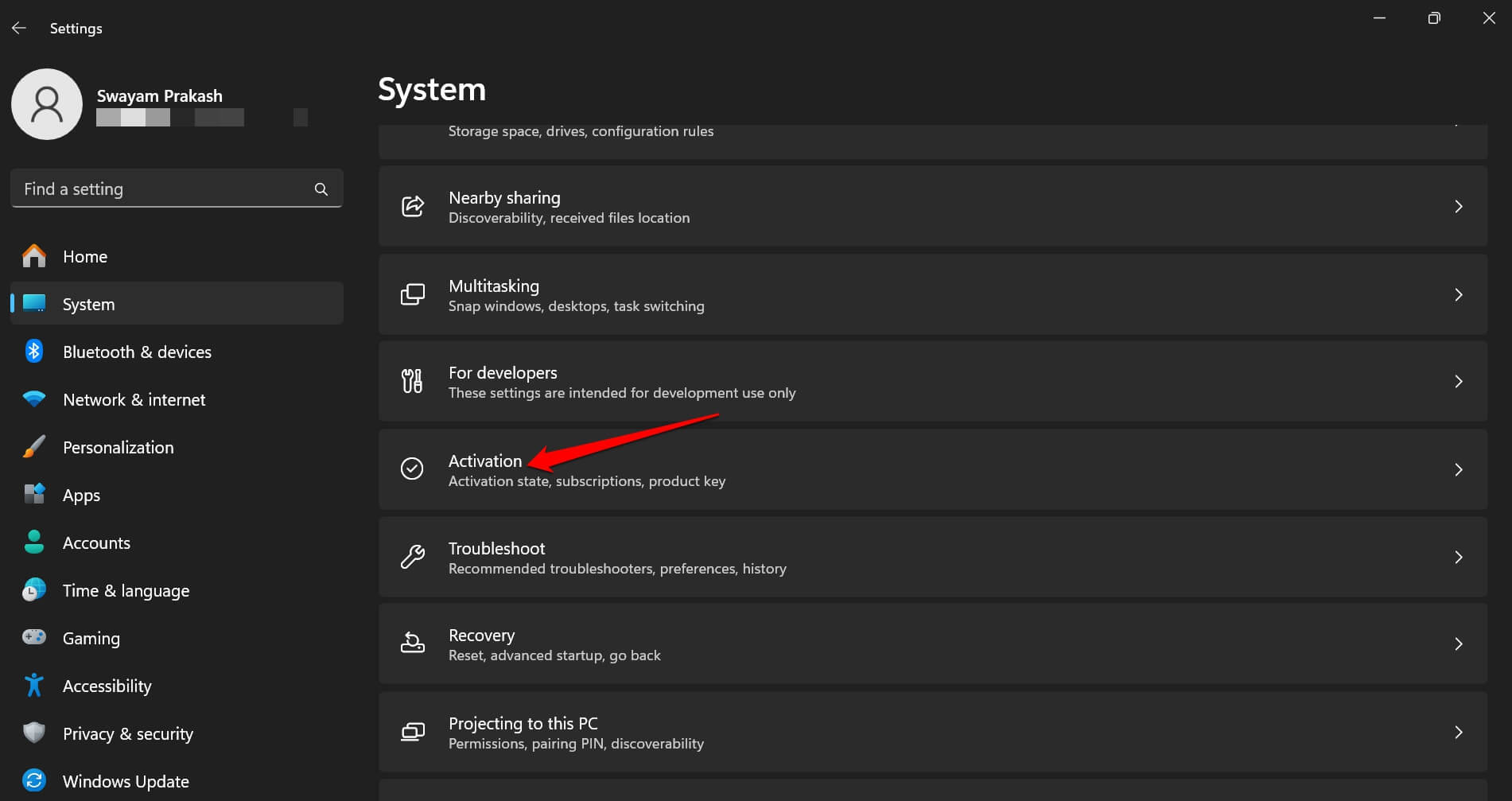
- Desplázate a Estado de Activación y verifica el estado.
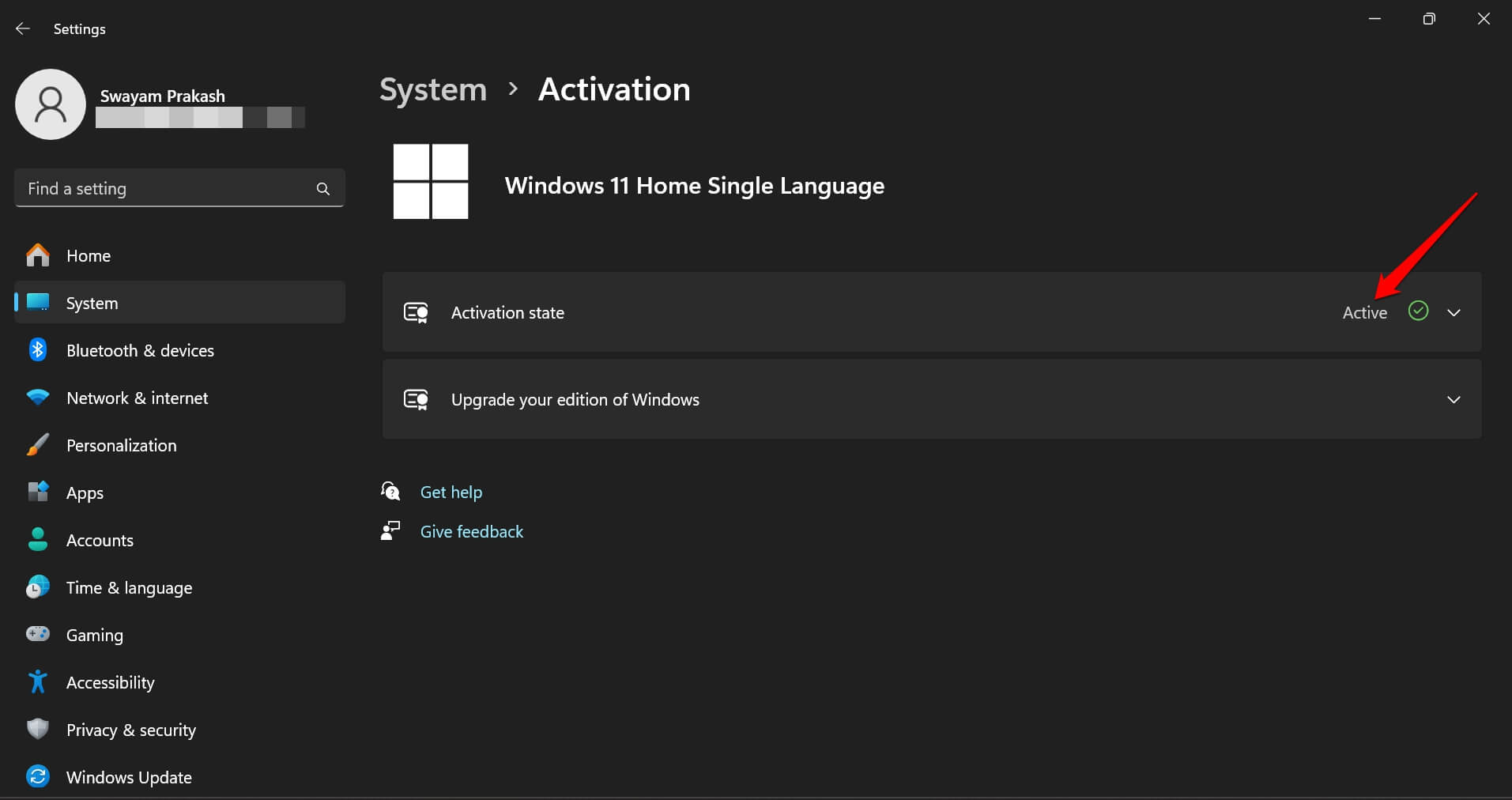
Si el estado es Activo, entonces el sistema operativo Windows que estás utilizando está activado. De lo contrario, tendrás que comprar una licencia para la versión de Windows instalada en tu PC. Para más información sobre cómo obtener una clave de producto para Windows 11, haz clic aquí.
4. Volver a descargar el fondo de pantalla
¿Has descargado el fondo de pantalla de un sitio web o foro similar? Si la descarga se detuvo o interrumpió, es posible que el archivo no se haya descargado completamente en tu computadora. Esta es la razón por la cual el archivo de fondo de pantalla puede haberse dañado.
Este mismo problema puede ocurrir si copias el fondo de pantalla de un dispositivo a otro, y el proceso se interrumpe. La solución efectiva para este problema es volver a descargar el archivo o copiar el archivo y asegurarte de que se descargue/mueva al dispositivo de destino sin ninguna interrupción.
5. Renombrar el archivo ANTIGUO
Los fondos de pantalla en el sistema operativo Windows se guardan como archivos Transcodificados con una extensión de archivo ANTIGUO. Si un archivo de imagen de fondo de pantalla se ha dañado aunque lo hayas configurado como fondo de escritorio, no se aplicará. Intenta renombrar el archivo de fondo de pantalla.
- Abre el cuadro de ejecución presionando Windows + R.
- Escribe la siguiente dirección y presiona enter
%USERPROFILE%\AppData\Roaming\Microsoft\Windows\Themes\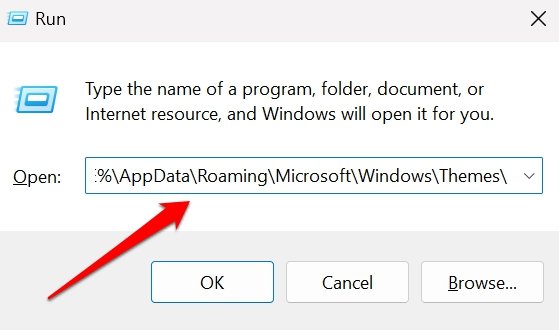
- Haz clic derecho en el archivo TranscodedWallpaper y selecciona Renombrar en el menú contextual.
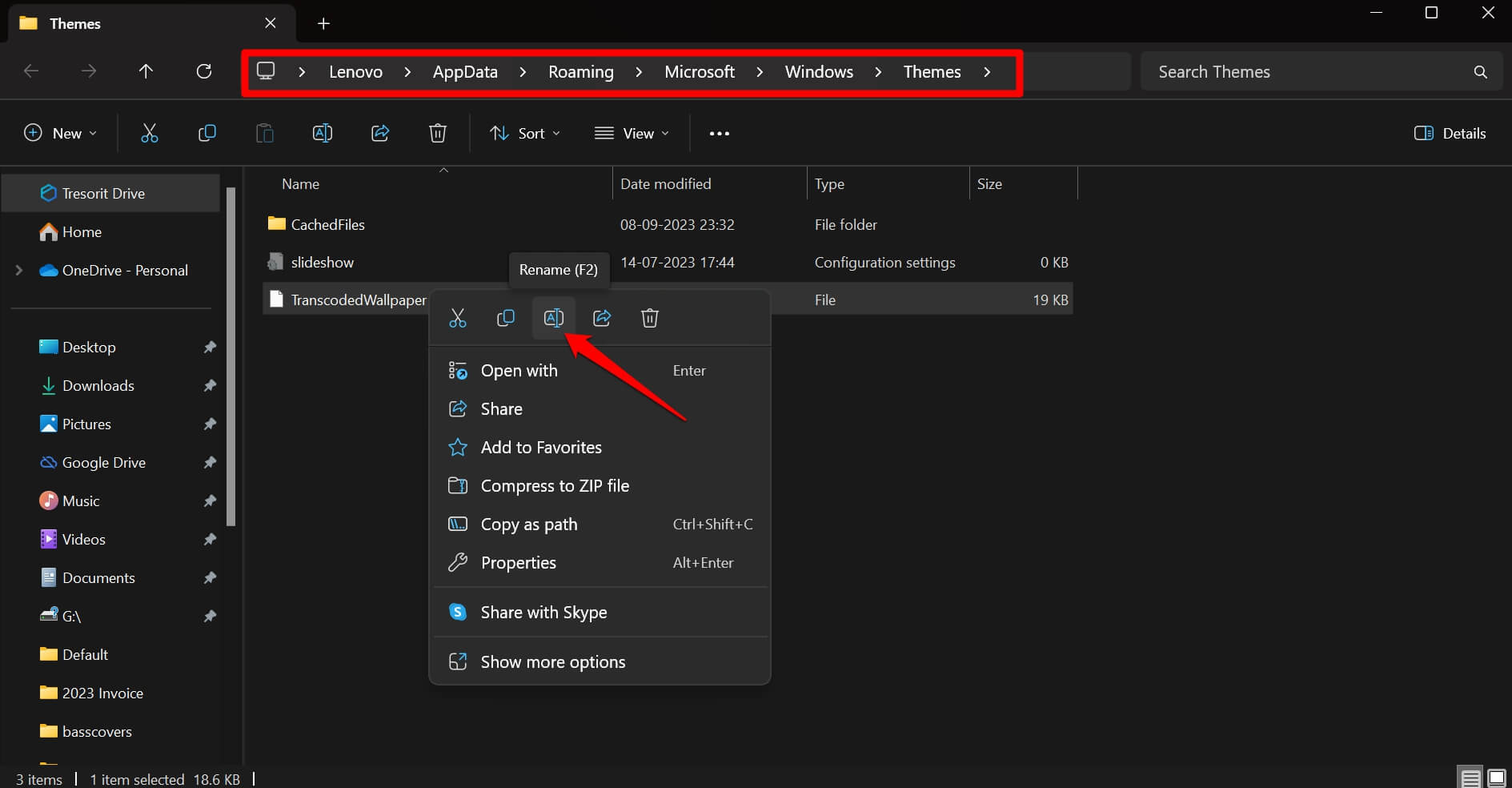
- Establece cualquier nombre a tu elección con una extensión de archivo ANTIGUO.
6. Habilitar imágenes de fondo
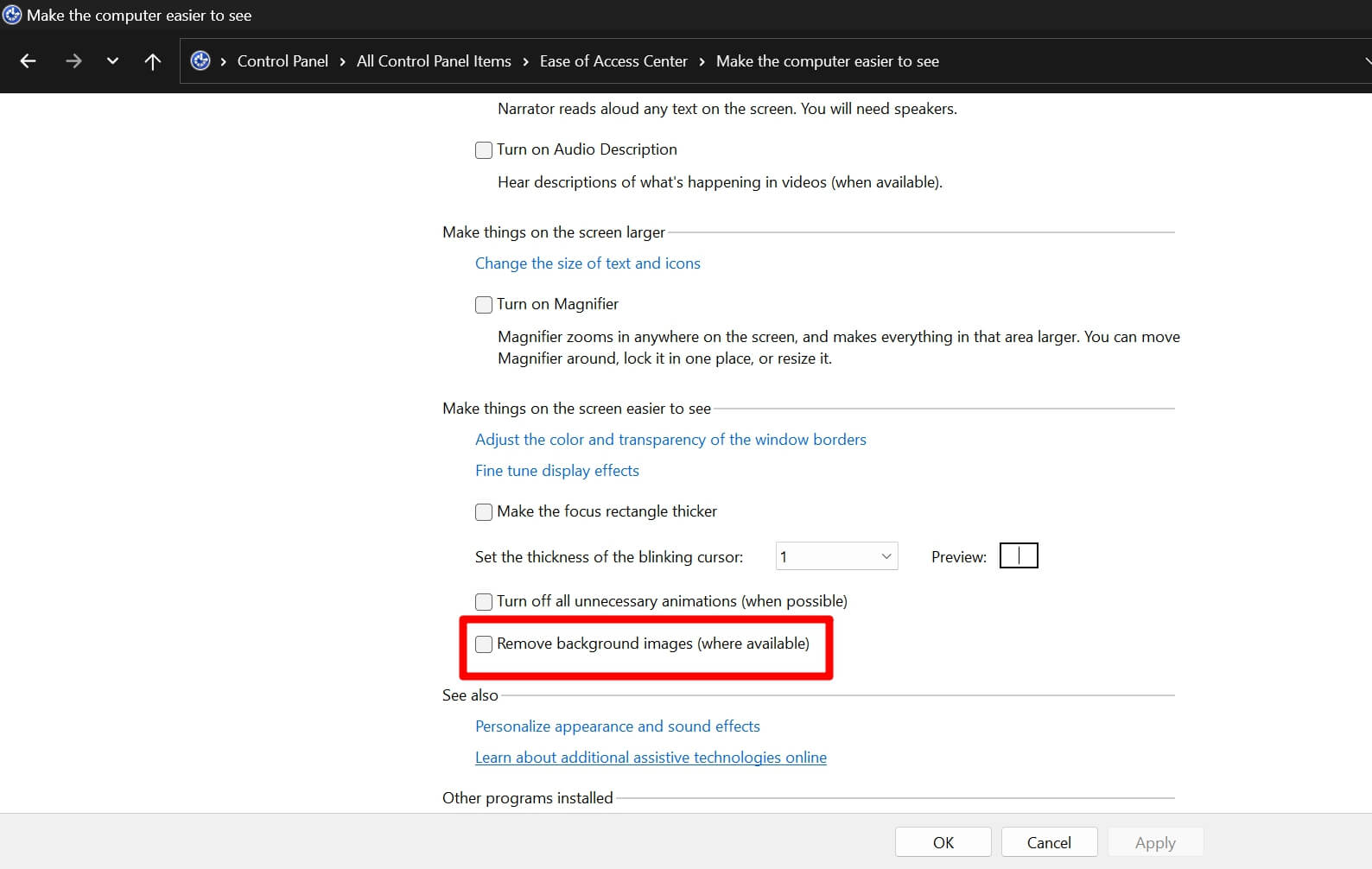
Habilita la vista de imágenes de fondo desde la configuración de Facilidad de Acceso dentro del Panel de Control.
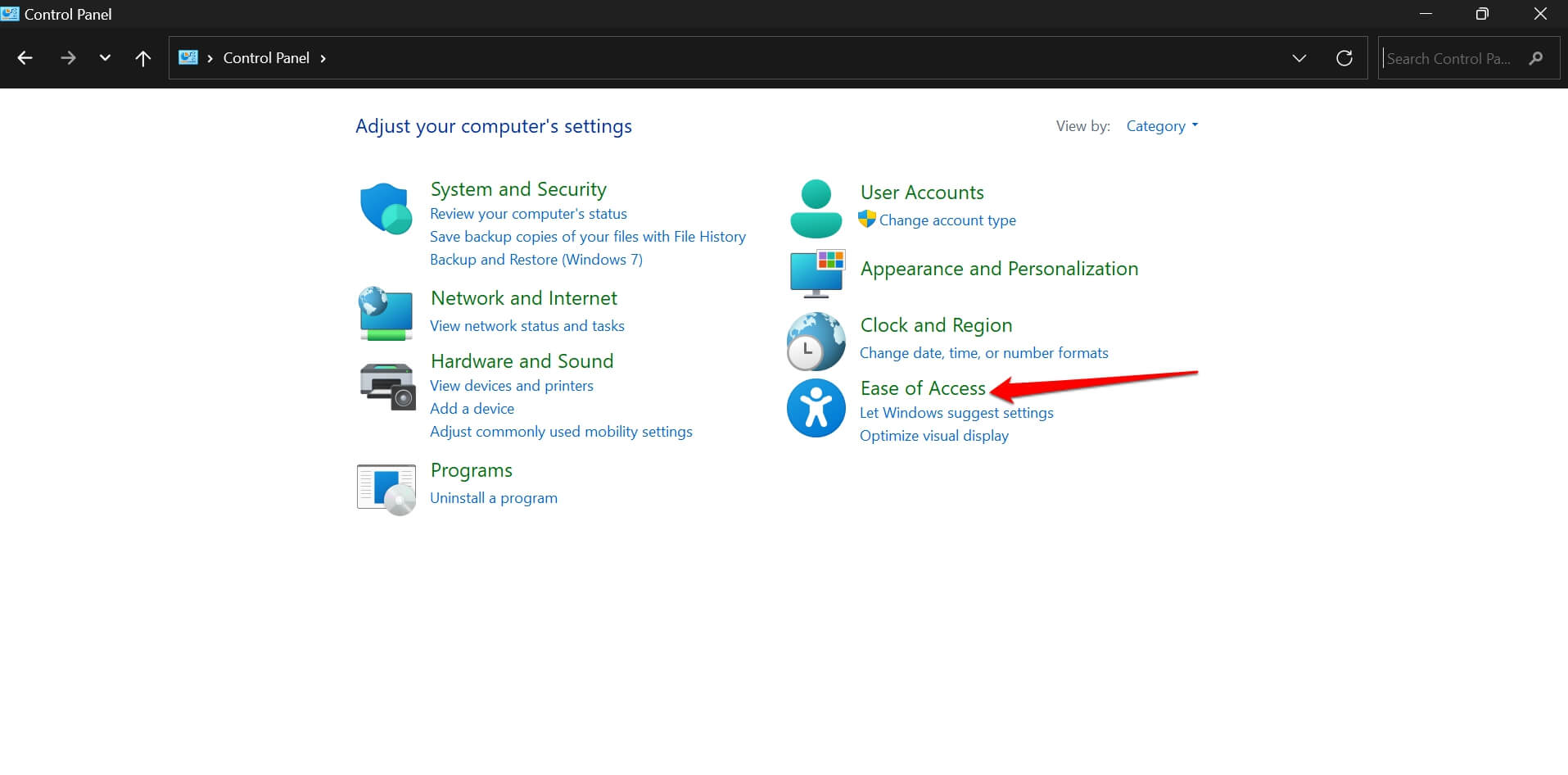
- Abre el Panel de Control.
- Desde el panel, selecciona Facilidad de Acceso.
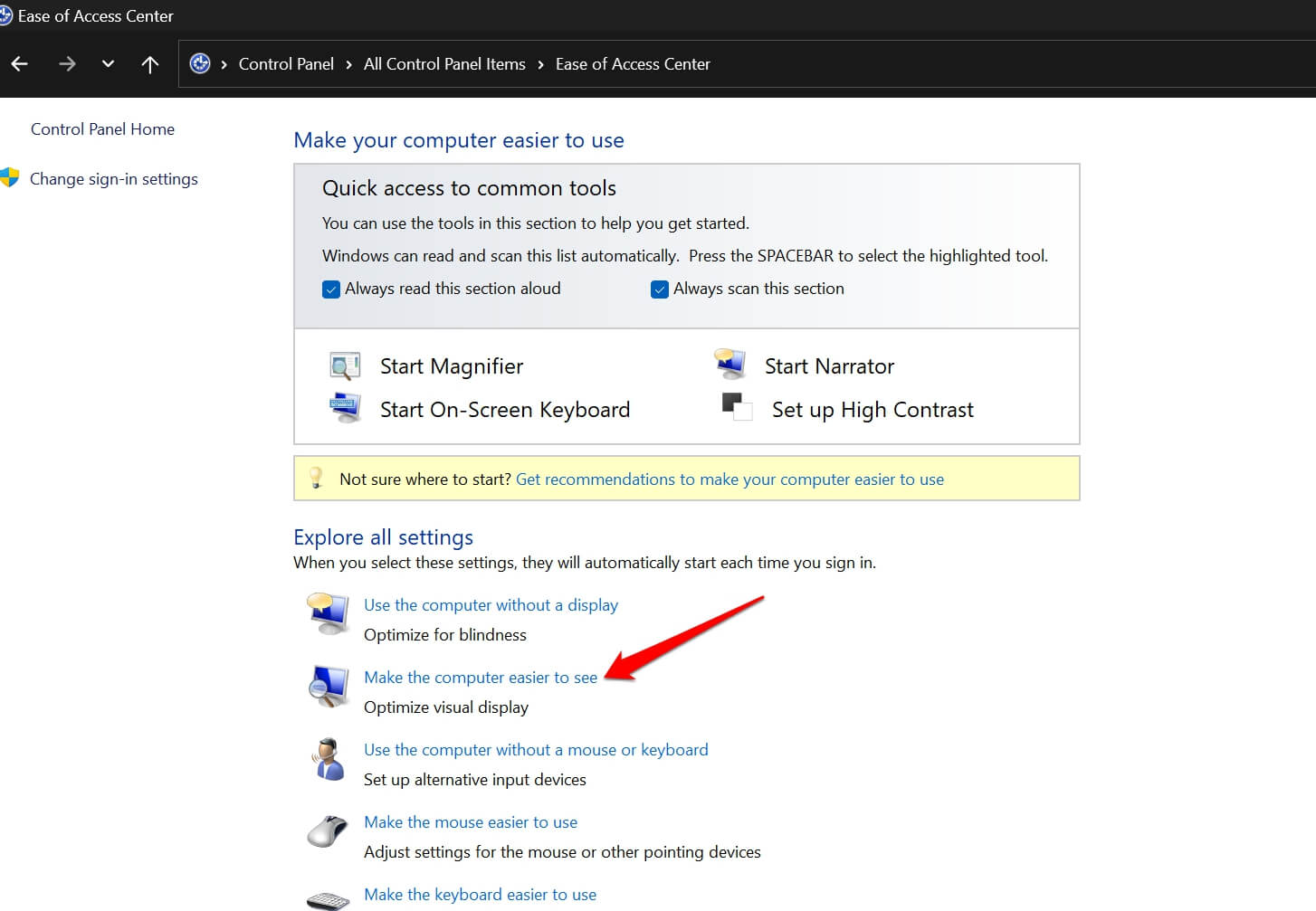
- Haz clic en Hacer que la computadora sea más fácil de ver.
- Desplázate a Eliminar imágenes de fondo (donde esté disponible) y desmárcalo.
- Haz clic en Aplicar > Aceptar para guardar los cambios.
7. Deshabilitar la política de grupo para establecer el fondo de escritorio
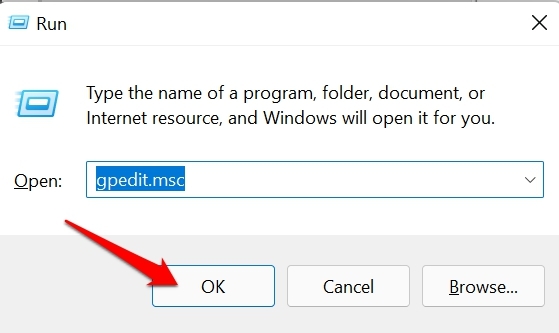
No puedes establecer una nueva imagen de fondo de escritorio si la política de grupo ‘Prevenir el cambio de fondo de escritorio’ está habilitada. Usa el editor de políticas de grupo para deshabilitar la política correspondiente.
- Abre el Editor de Políticas de Grupo Local usando Windows + R.
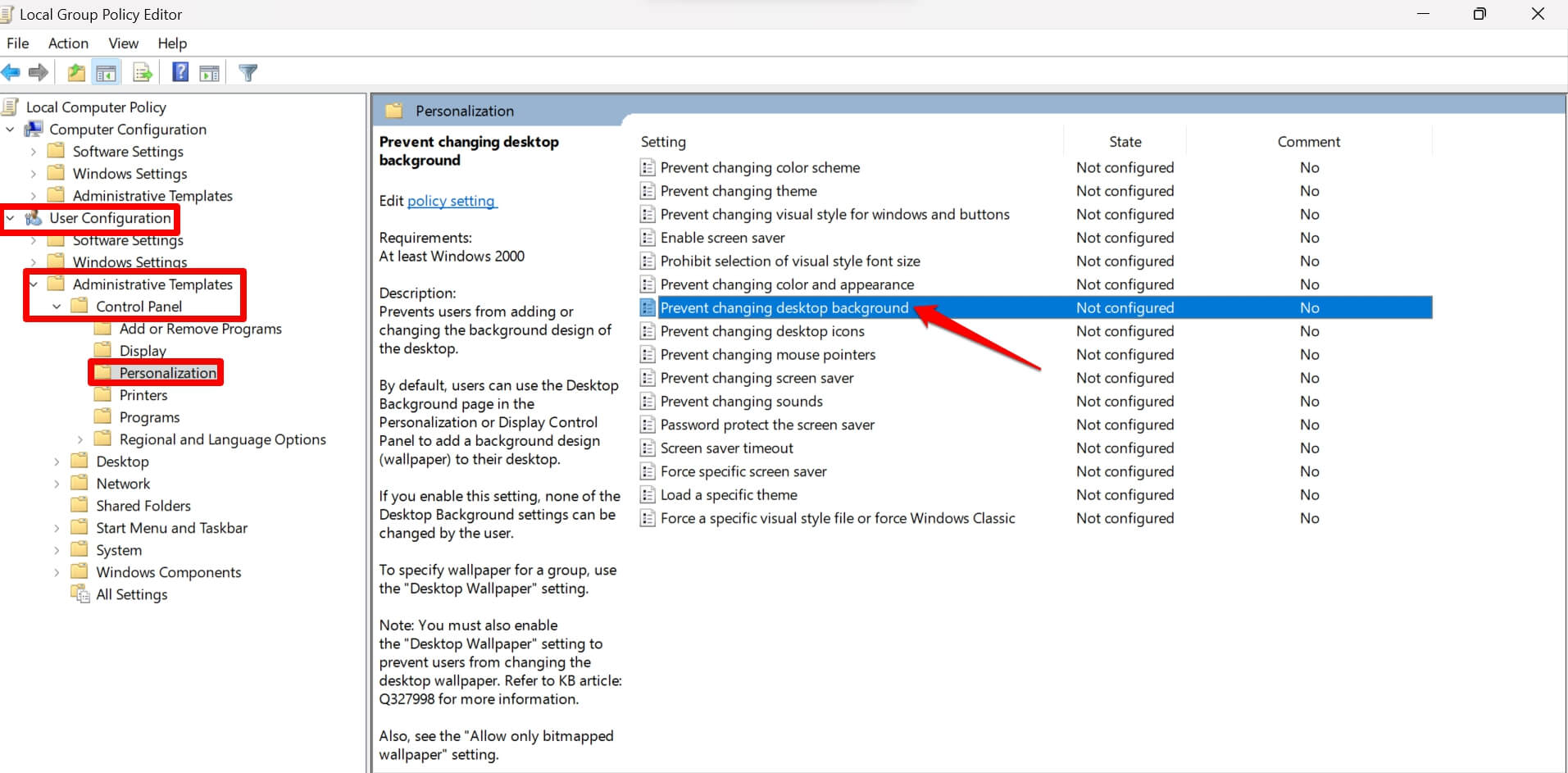
- Navega a través de la siguiente ruta.
Configuración de Usuario\Plantillas Administrativas\Panel de Control\Personalización - En el lado derecho, haz doble clic en Prevenir el cambio de fondo de escritorio.
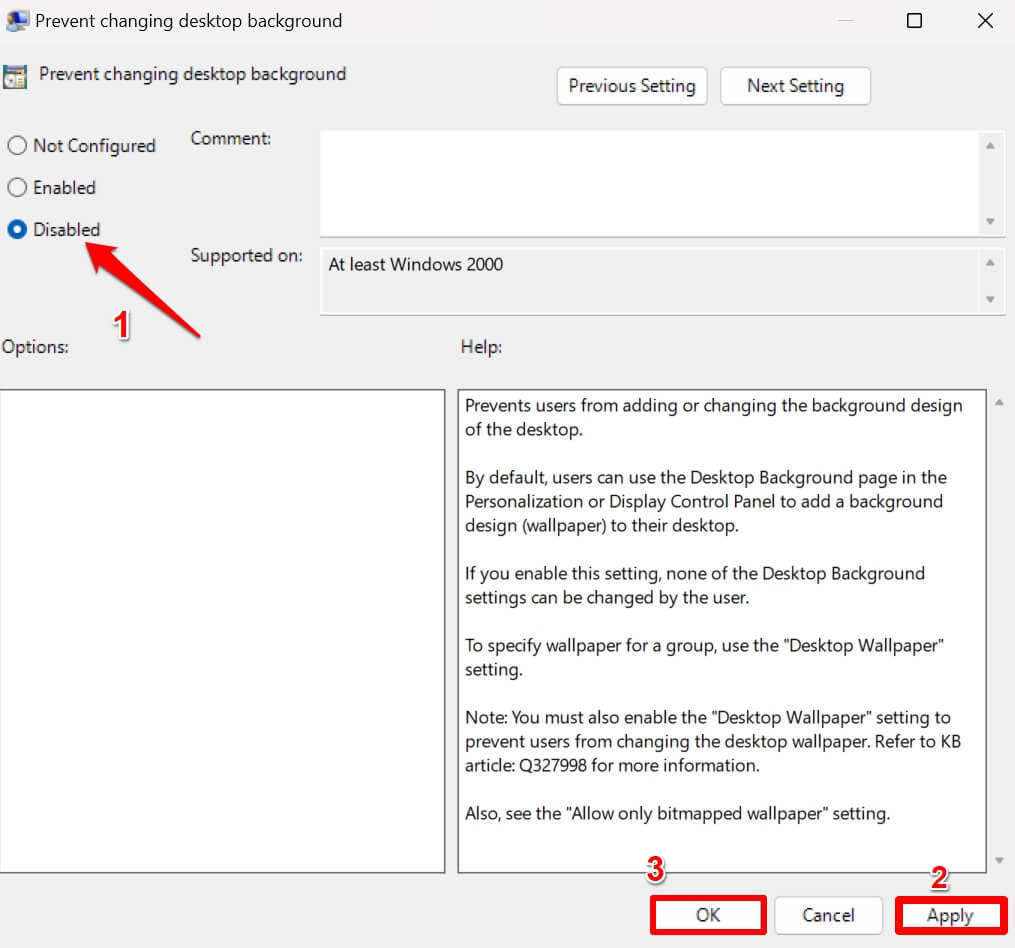
- Establece el estado de la política en Deshabilitado. Haz clic en Aplicar > Aceptar para guardar los cambios.
- Reinicia la computadora.
NOTA: En Windows 11 puedes acceder al Editor de Políticas de Grupo en Windows 11 Pro, Educación o Edición Empresarial.
Establecer el fondo de escritorio sin ningún error
Cuando ves una imagen interesante, puedes querer establecerla como el fondo de escritorio de tu computadora. Los errores o fallos pueden impedirte hacerlo. Eso ya no es el caso. Con estos consejos de solución de problemas, puedes resolver el problema y cambiar el fondo de escritorio sin ningún problema.
Si tienes algún comentario sobre Cómo solucionar el problema de no poder cambiar el fondo de escritorio en Windows, no dudes en dejarlo en el cuadro de comentarios a continuación. Además, suscríbete a nuestro canal de YouTube de DigitBin para tutoriales en video. ¡Salud!
Recibe nuevas publicaciones en tu bandeja de entrada.
No spam. Cancela la suscripción en cualquier momento.