Windows 11 · 6 min read · Nov 16, 2025
¿Cómo solucionar el problema de no poder renombrar carpetas en Windows 11?

¿No puedes renombrar las carpetas en Windows 11? Revisa estos métodos de solución de problemas para resolver ese problema ahora. Nombrar o renombrar correctamente una carpeta te ayuda a organizar el contenido en tu PC. Eso, a su vez, facilita la localización de las carpetas entre una docena de carpetas guardadas en tu PC.
A veces, si la carpeta está en uso, no podrás renombrarla. Además, si el Explorador de Windows tiene algún problema, como un error, puede haber un problema al renombrar los archivos. Nuevamente, si se ha habilitado el acceso controlado a carpetas, no podrás realizar cambios en las carpetas de un PC. A menudo, en una oficina, solo el administrador de red o el gerente tiene permiso para realizar cambios en una carpeta. No todos pueden renombrar una carpeta. Incluso tener virus o malware en tu PC puede impedirte renombrar una carpeta en Windows 11.
Consejos para solucionar el problema de no poder renombrar carpetas en Windows 11
Comencemos la solución de problemas para arreglar las carpetas que no se renombraron en Windows PC.
1. Actualiza Windows 11
Para solucionar cualquier problema de errores, instala cualquier nueva actualización que pueda estar disponible para Windows 11.
- Ve a la configuración presionando Windows + I.
- Haz clic en Actualización de Windows.
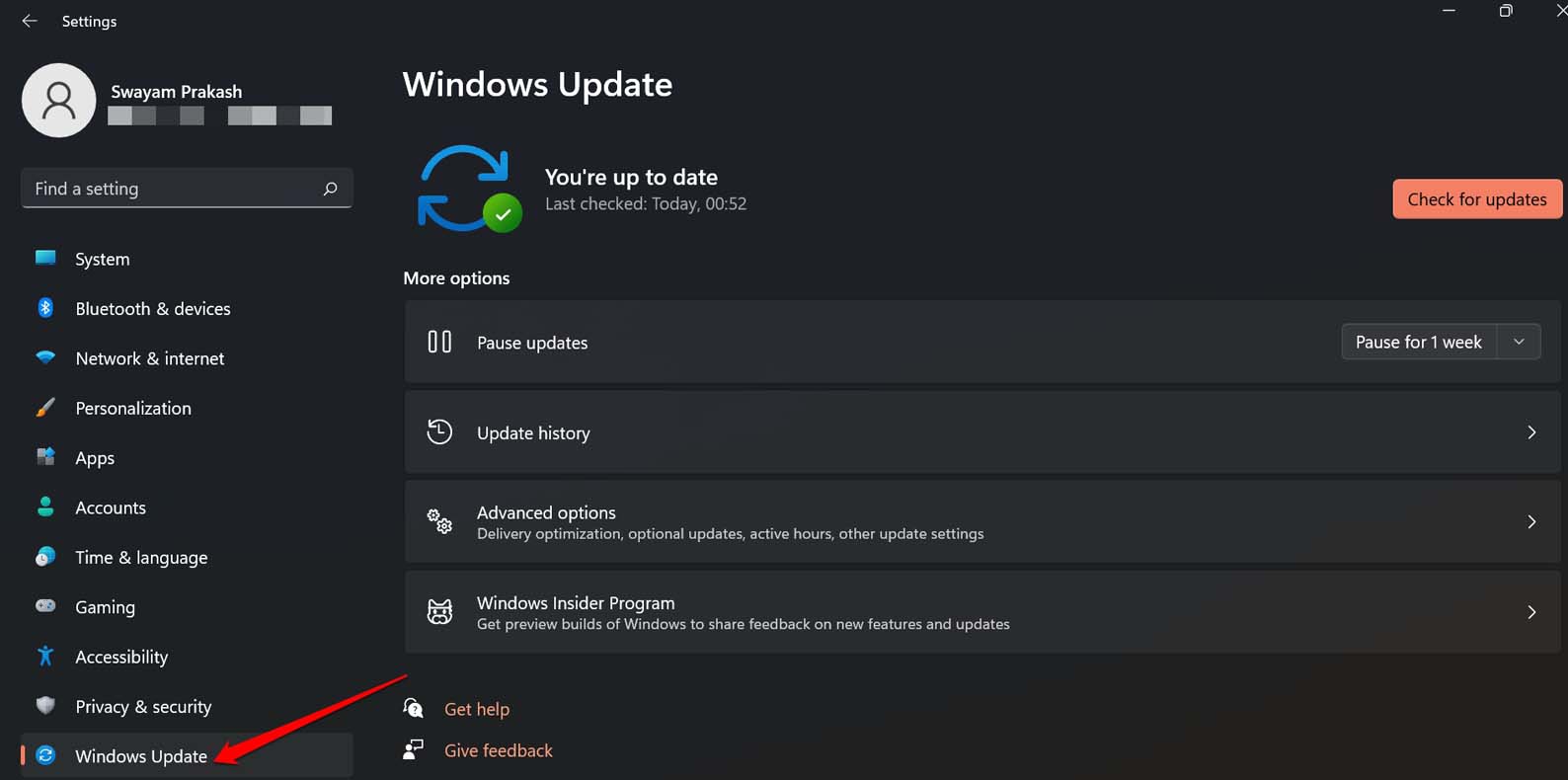
- Luego haz clic en Buscar actualizaciones.
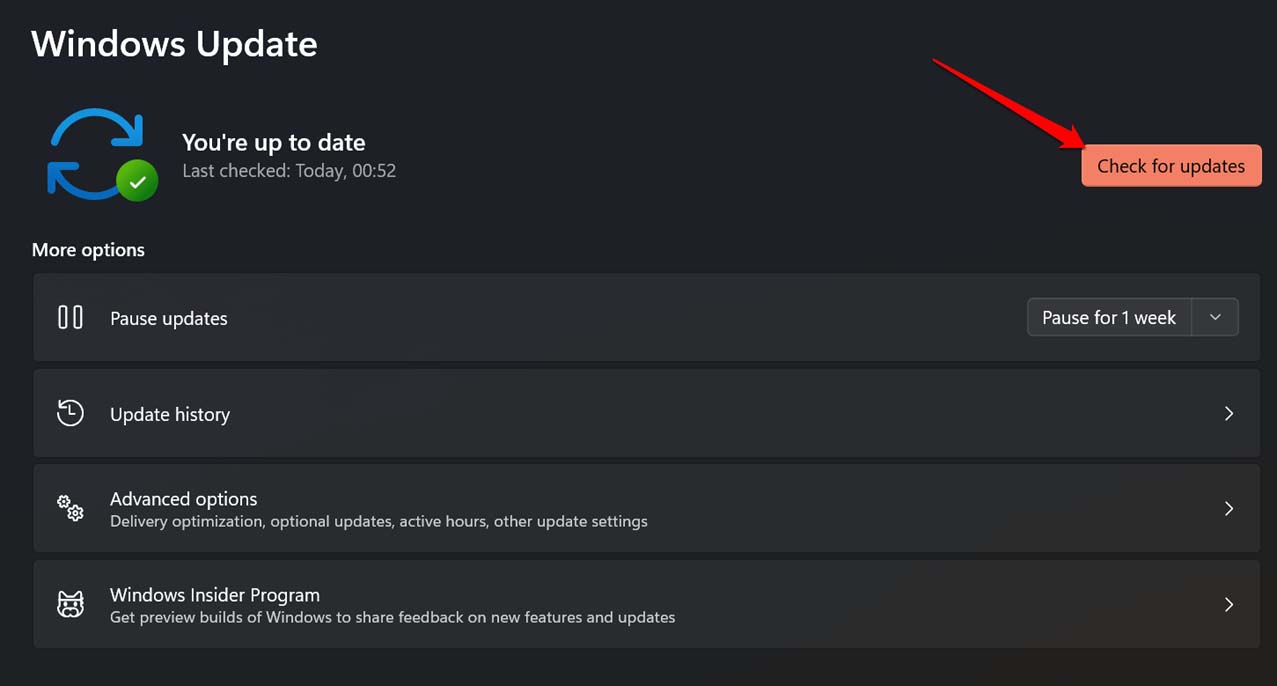
- Deja que el sistema busque una nueva versión disponible de Windows 11.
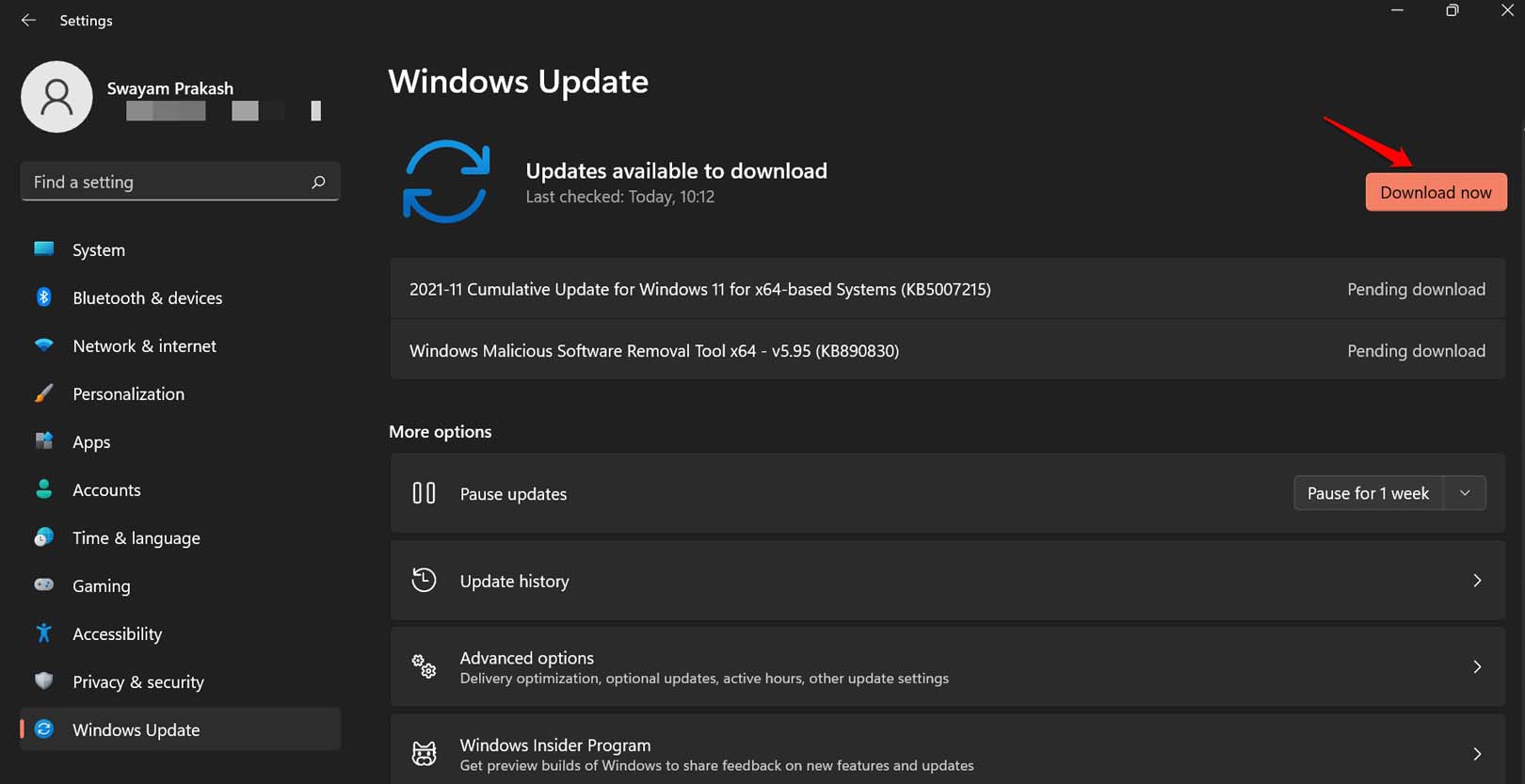
- Haz clic en Descargar ahora para comenzar a descargar la actualización.
2. Reinicia el Explorador de Windows
Para solucionar cualquier fallo en el Explorador de Windows, puedes reiniciarlo. Sigue los pasos a continuación.
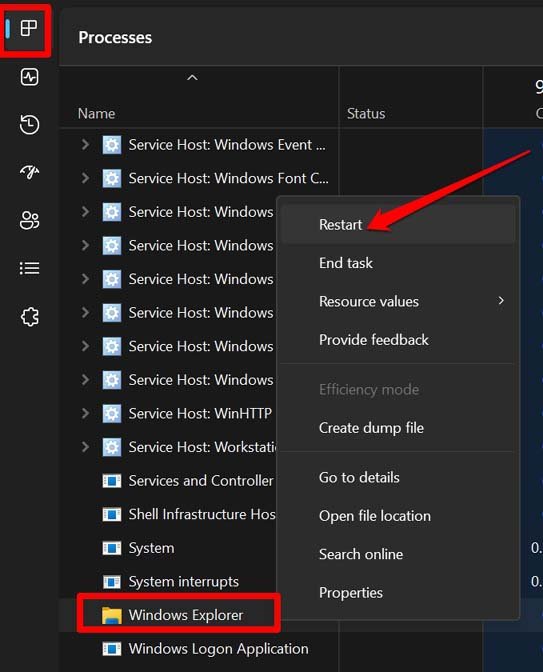
- Inicia el Administrador de tareas presionando Ctrl + Shift + Esc.
- Haz clic en la pestaña Procesos.
- Ahora, de la lista de procesos, navega hasta el Explorador de Windows.
- Haz clic derecho y selecciona Reiniciar.
3. ¿Está la carpeta en uso?
Antes de intentar renombrar cualquier carpeta, ciérrala si ya está en uso. No se te permitirá renombrar una carpeta si está abierta para cualquier programa en el sistema operativo Windows. Esto se aplica a cualquier carpeta que pueda estar presente en el disco duro de tu PC o conectada a tu computadora a través de una unidad USB externa.
4. La carpeta está presente en una unidad externa
Cuando insertas una unidad externa en el PC y usas una carpeta de esa, la carpeta puede seguir apareciendo en la sección de carpetas recientemente accedidas bajo el Explorador de Windows. Esto sucede cuando ya has expulsado la unidad externa.
Ahora, si haces clic en esa carpeta mencionada, se abrirá una carpeta en blanco como su anfitrión; el dispositivo externo ha sido retirado. En tal condición, no puedes renombrar una carpeta a menos que la hayas copiado en el PC o que el almacenamiento USB siga conectado.
5. Escanea tu PC en busca de virus
Quizás tu PC esté infectado con virus informáticos o malware. Es una razón común para no poder renombrar carpetas en Windows 11. Verás aleatoriamente que una carpeta actúa de manera extraña y no puedes renombrarla.
Aunque Windows Defender es lo suficientemente inteligente como para detectar la presencia de malware en tu PC, también puedes buscarlo manualmente. Aquí te explico cómo hacerlo.
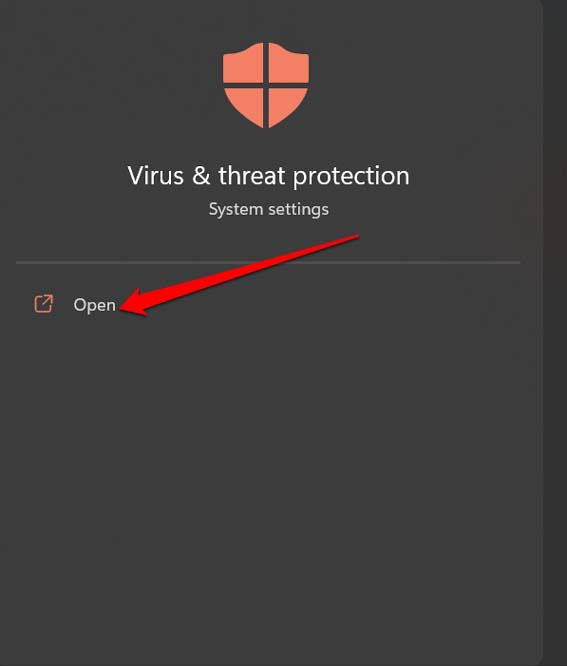
- Presiona la tecla de Windows para abrir la consola de búsqueda.
- Escribe Protección contra virus y amenazas. Haz clic en Abrir cuando aparezca el elemento.
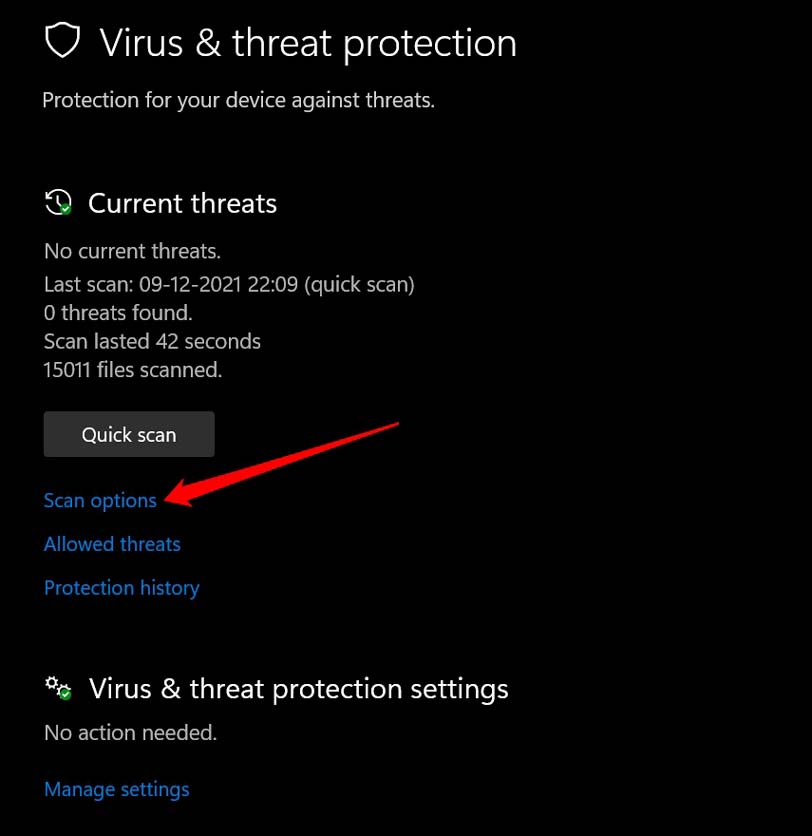
- Ahora, haz clic en Opciones de escaneo.
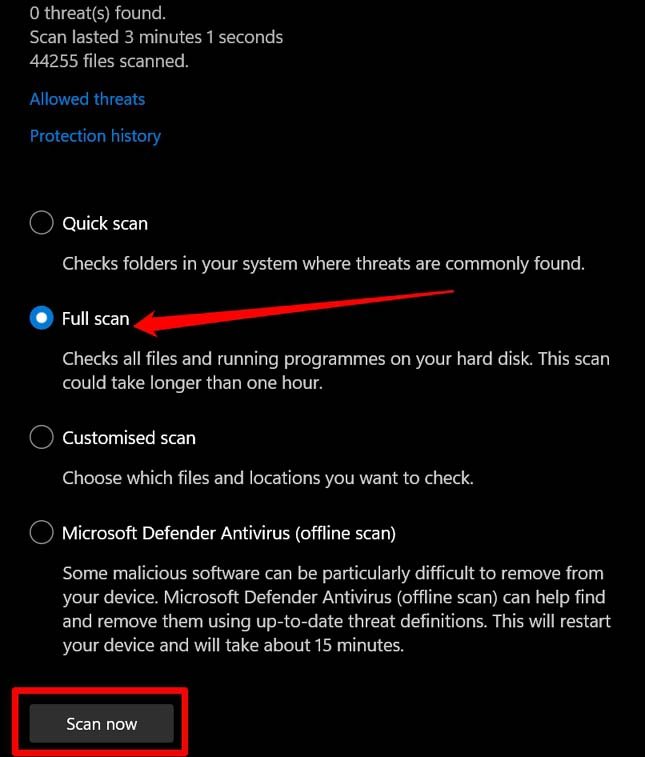
- Selecciona Escaneo completo > Haz clic en Escanear ahora.
6. Realiza un arranque limpio
El problema de errores y otros procesos del sistema que se corrompen generalmente ocurre cuando instalas varias aplicaciones de terceros en el PC. Para solucionarlo, puedes realizar un arranque limpio en Windows 11.
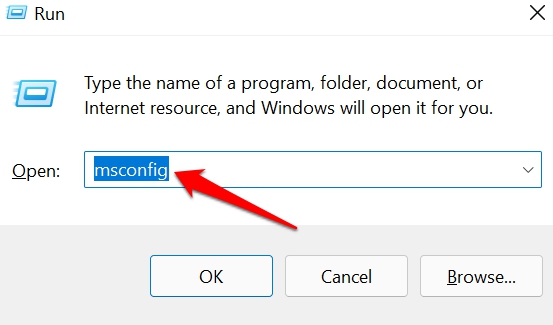
- Presiona Windows + R para abrir el cuadro de diálogo Ejecutar.
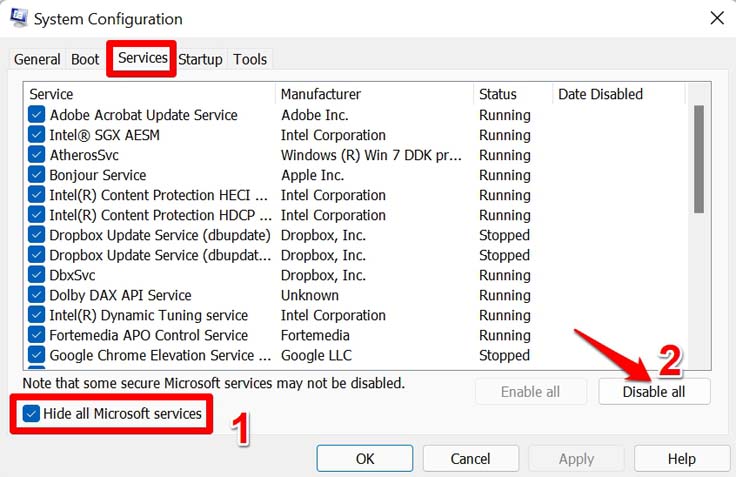
- Escribe msconfig y presiona enter.
- Haz clic en la pestaña Servicios.
- Navega hasta Ocultar todos los servicios de Microsoft y haz clic en la casilla de verificación.
- También, haz clic en Deshabilitar todos.
- Haz clic en la pestaña Inicio > Haz clic en Abrir Administrador de tareas.
- Serás redirigido a una lista de aplicaciones de terceros instaladas en tu PC.
- Haz clic derecho en cualquier aplicación de terceros y haz clic en Deshabilitar en el menú emergente.
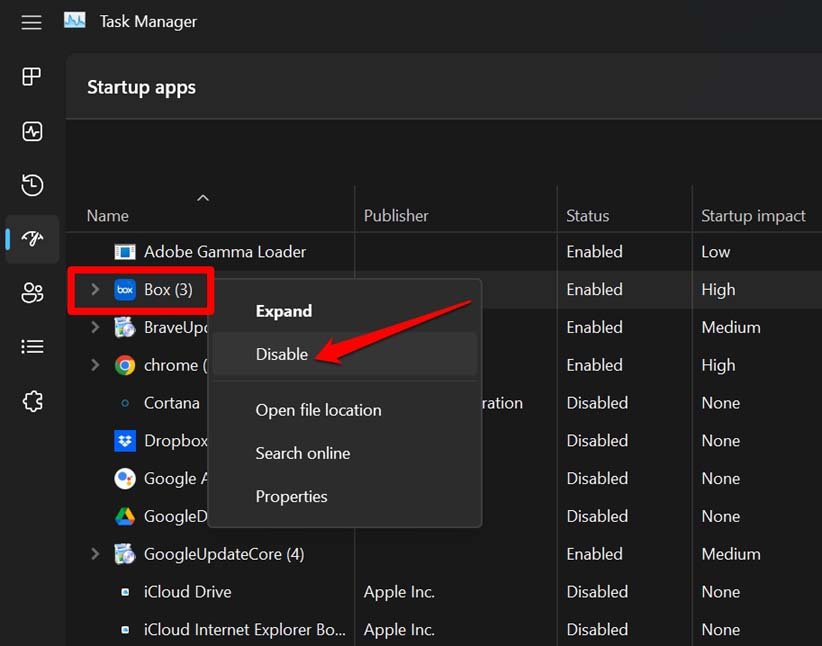
- Puedes repetir los pasos anteriores para otras aplicaciones de terceros también.
Una vez que se hayan completado los pasos anteriores, reinicia tu computadora. Ahora, intenta renombrar las carpetas en ella. Debería funcionar sin problemas.
7. Gestiona la propiedad de una carpeta
Aquí te explico cómo puedes cambiar la propiedad de la carpeta.
- Haz clic derecho en la carpeta > Selecciona Propiedades.
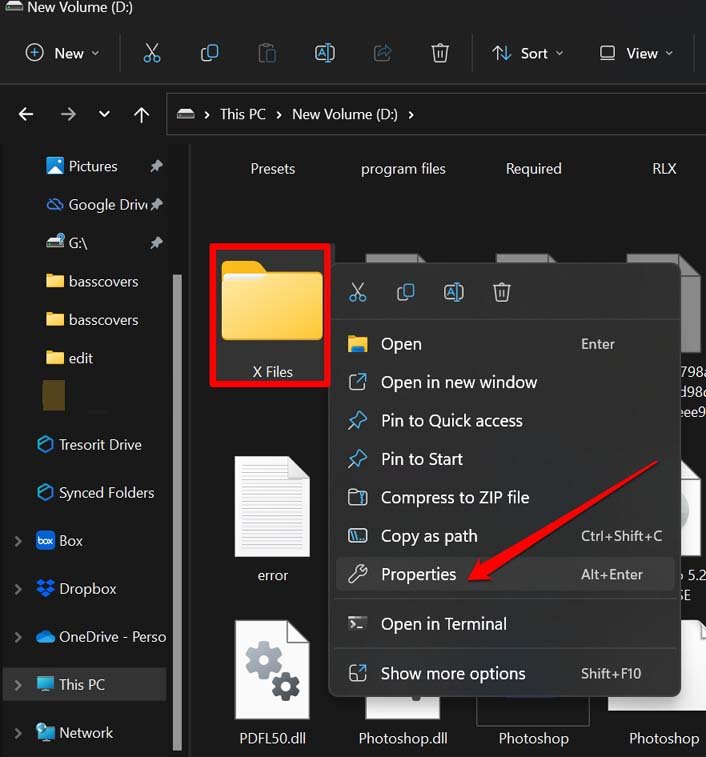
- Luego, en el cuadro de diálogo de propiedades, haz clic en la pestaña Seguridad > haz clic en Avanzado.
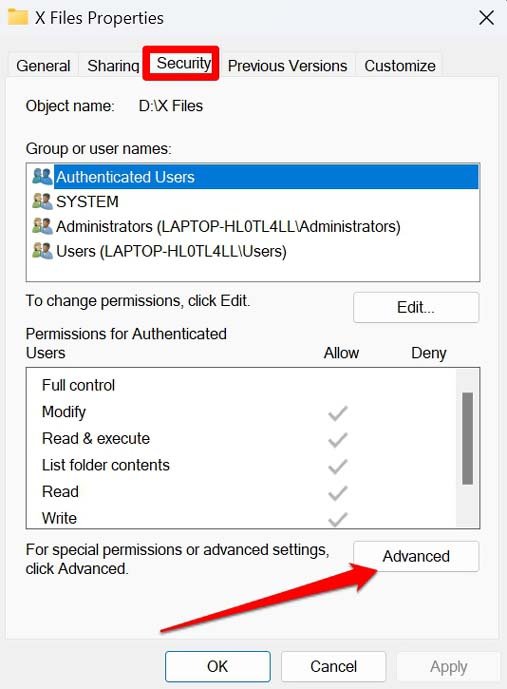
- Ahora, haz clic en Cambiar.
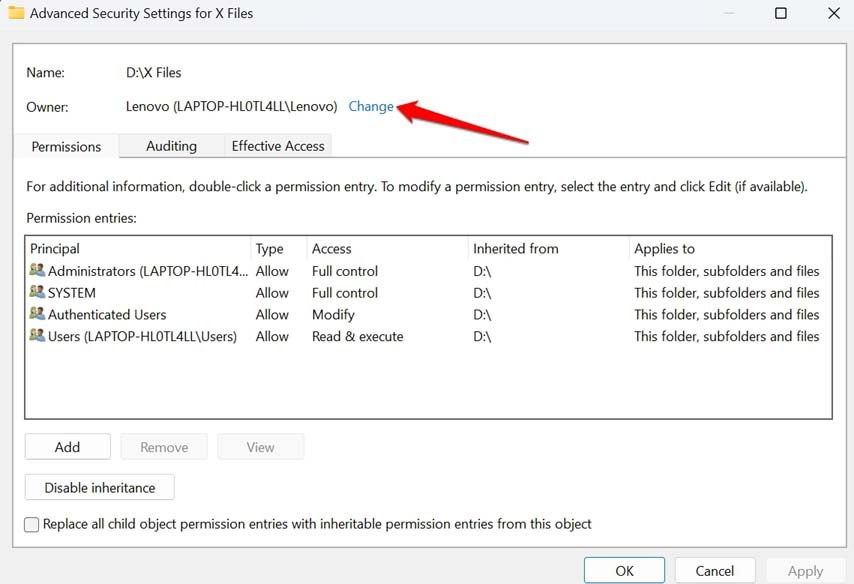
- Selecciona Sí cuando aparezca un aviso pidiéndote que confirmes que deseas realizar cambios en los permisos de la carpeta.
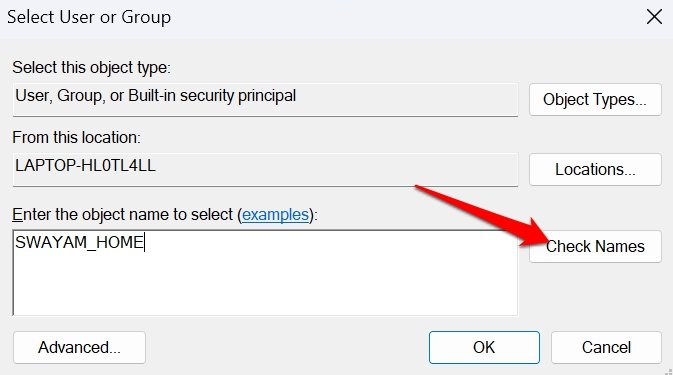
- Escribe el nombre de usuario que tienes en el cuadro de diálogo del grupo de usuarios y haz clic en Comprobar nombres.
- Haz clic en Aceptar.
- Ahora, haz clic en la casilla cerca de la opción “ Reemplazar propietario en subcontenedores y objetos “.
- Haz clic en Aplicar y haz clic en Aceptar para finalizar el proceso.
8. Deshabilita el acceso controlado a carpetas en Windows 11
El acceso controlado a carpetas es una buena característica en Windows 11 para evitar que alguien realice cambios en una carpeta. Necesitas deshabilitarlo en tu PC si deseas tomar el control de las carpetas y renombrarlas.
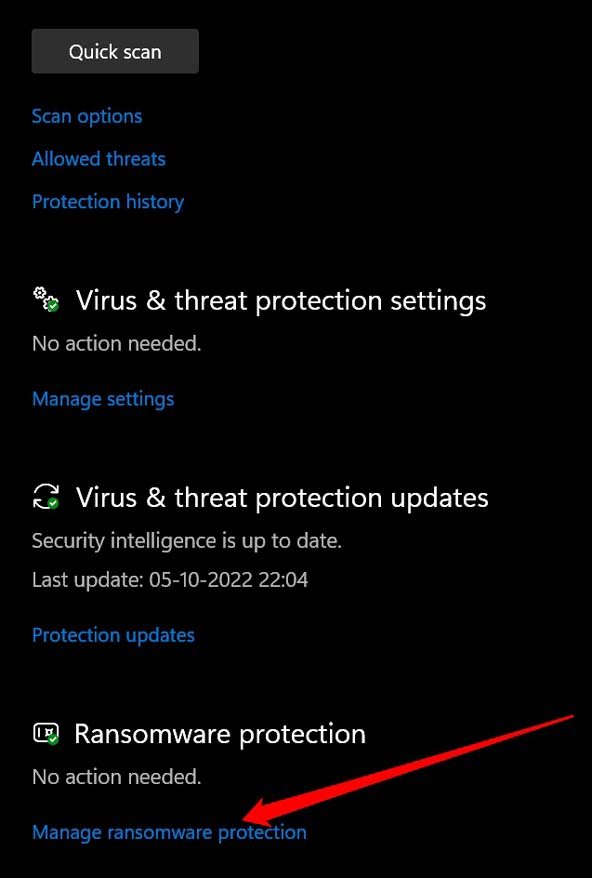
Abre la sección Protección contra virus y amenazas en la Configuración de Windows.
Haz clic en Gestionar protección contra ransomware.
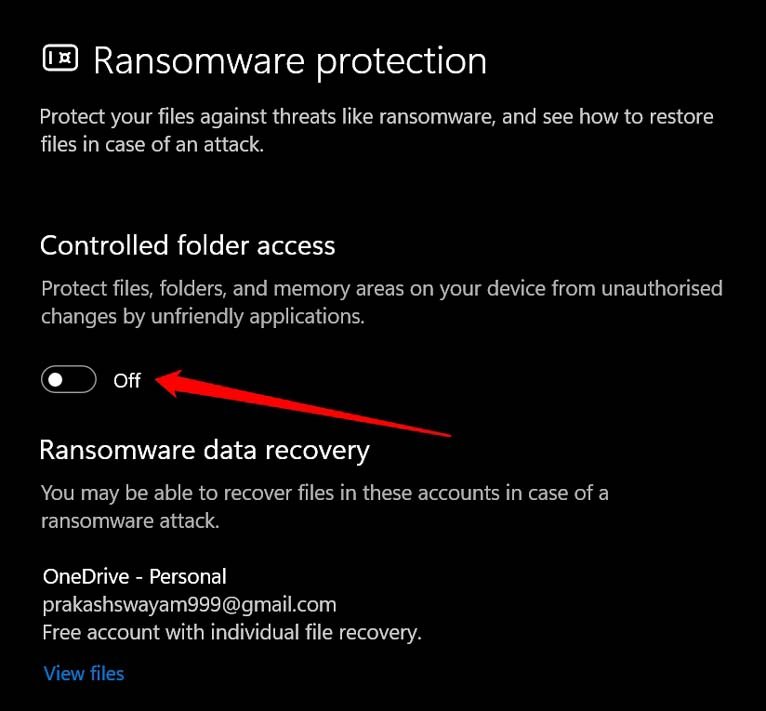
Ahora, haz clic en el interruptor junto a Acceso controlado a carpetas para desactivarlo.
Renombra las carpetas según tus necesidades.
Una vez que termines de renombrar, sigue los pasos 1 a 3 y vuelve a habilitar el acceso controlado a carpetas en Windows 11.
Conclusión
Para mantener los datos en tu PC de manera organizada y facilitar el acceso, deberías poder nombrar o renombrar tus carpetas. En Windows 11, si no puedes renombrar las carpetas, sigue los consejos que he compartido en esta guía. Puedes solucionar los problemas en poco tiempo.
Si tienes alguna opinión sobre ¿Cómo solucionar el problema de no poder renombrar carpetas en Windows 11?, no dudes en dejarla en el cuadro de comentarios a continuación. Además, suscríbete a nuestro canal de YouTube de DigitBin para tutoriales en video. ¡Saludos!
Recibe nuevas publicaciones en tu bandeja de entrada.
No spam. Cancela la suscripción en cualquier momento.