Errores Windows · 2 min read · Dec 08, 2025
Cómo solucionar el error “No se puede terminar el proceso”

Siempre que estés usando tu computadora y se cuelga en medio de algún software en ejecución, lo primero que haces es presionar la tecla “ ctrl+alt+delete ” para abrir el Administrador de tareas, luego haces clic derecho en la tarea que está causando el proceso y haces clic en ‘Finalizar tarea’ para terminarlo. Sin embargo, es posible que hayas visto un error que dice “No se puede terminar el proceso”.
Ahora, no hay una causa segura para este error, pero puede deberse principalmente a algunos datos corruptos o un error de Windows. Cualquiera que sea la razón, puedes solucionar el error “No se puede terminar el proceso”.
En este artículo, te mostraremos cómo solucionar el error “No se puede terminar el proceso”. Así que sigue los métodos mencionados a continuación para solucionar este error.
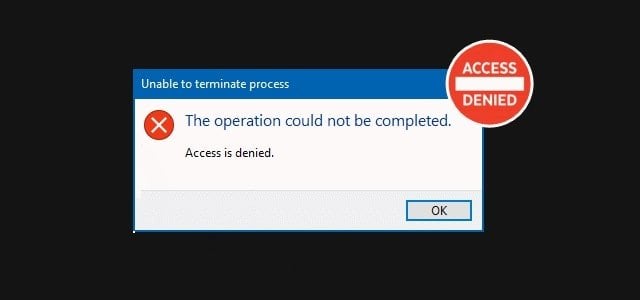
Cómo solucionar el error “No se puede terminar el proceso”
Usando el Símbolo del sistema para terminar el proceso
Si no puedes finalizar un proceso usando el Administrador de tareas, puedes hacerlo usando el Símbolo del sistema. El Símbolo del sistema es una de las mejores herramientas para hacer esto. Aquí te explicamos cómo:
Paso 1: En la barra de búsqueda de Windows, escribe ‘cmd’ y haz clic derecho en él para ‘Ejecutar como administrador’.
Paso 2: Ahora tienes que escribir,
taskkill /im process_name /fy presiona enter.
Ten en cuenta que en lugar de “process_name” debes escribir el nombre del proceso que deseas terminar. Por ejemplo, si quiero cerrar Photoshop, escribiré,
taskkill /im photoshop.exe /f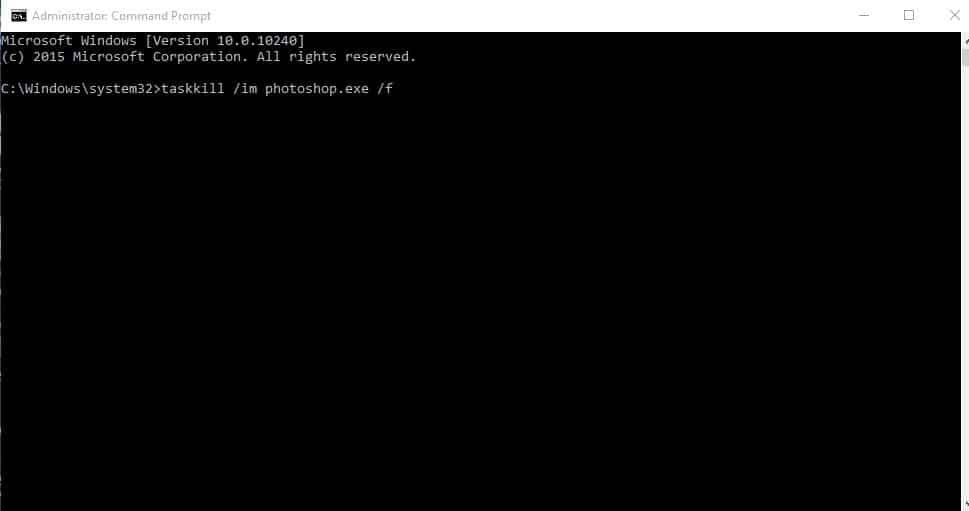
Usando WMIC
Windows Management Instrumentation Command-Line (WMIC) es una buena utilidad para finalizar cualquier proceso. Para esto, deberás seguir estos pasos:
Paso 1: Abre el Símbolo del sistema escribiendo “cmd” en la barra de búsqueda de Windows y haz clic derecho en él para ‘Ejecutar como Administrador’.
Paso 2: Ahora escribe el siguiente comando,
wmic process where name=’process_name.exe’ deletey presiona enter.
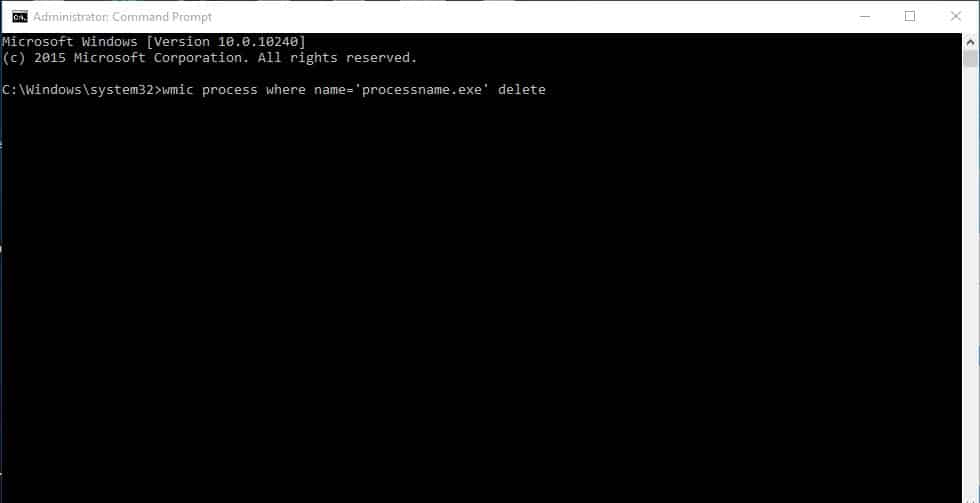
Ten en cuenta que en lugar de “process_name” debes escribir el nombre del proceso que deseas terminar. Por ejemplo, si quiero cerrar Photoshop, escribiré,
wmic process where name=’photoshop.exe’ deleteEso es todo y ya está. Estos dos métodos deberían solucionar el error “No se puede terminar el proceso”. Además de esto, también puedes usar algunas herramientas de administrador de tareas de terceros como Process Explorer, Process Hacker, y más.
Más como esto
- Cómo solucionar el error de servidor DNS no responde en Windows 10
- Cómo usar una unidad flash USB para bloquear tu PC
- Cómo solucionar el error 0x00000002 “El sistema no puede encontrar el archivo especificado”
- Cómo solucionar el error “El controlador que se está instalando no está validado para esta computadora” en Windows 10
Recibe nuevas publicaciones en tu bandeja de entrada.
No spam. Cancela la suscripción en cualquier momento.