Videojuegos · 7 min read · Nov 27, 2025
¿Cómo solucionar Undisputed atascado en la pantalla de carga infinita?

Ha sido un popular juego de lucha durante años, disfrutado por una gran audiencia de jugadores. Pero, desafortunadamente, se ha informado que algunos jugadores se han quedado atascados en una pantalla de carga infinita al cargar el juego. Puede que te sientas frustrado, especialmente si quieres entrar en la acción de inmediato. La buena noticia es que hay algunas soluciones que puedes intentar para solucionar el problema y volver a jugar a Undisputed.
¿Qué causa el problema de la pantalla de carga infinita?
Echemos un vistazo más de cerca a lo que causa la pantalla de carga infinita antes de sumergirnos en las soluciones. Es posible que Undisputed se quede atascado en la pantalla de carga por varias razones, incluyendo:
- Problemas de servidor: A veces, Undisputed puede estar experimentando problemas en el servidor, lo que hace que la pantalla de carga permanezca atascada.
- Archivos del juego corruptos: Un archivo del juego corrupto puede hacer que Undisputed no se cargue correctamente.
- Versión del juego desactualizada: Las versiones más antiguas de Undisputed pueden no cargarse correctamente, dejándote atascado en la pantalla de carga.
- Problemas de conectividad: Conexiones a internet lentas o inestables pueden impedir que Undisputed se conecte a los servidores, resultando en pantallas de carga infinitas.
A la luz de lo que causa el problema de la pantalla de carga infinita, echemos un vistazo a algunas soluciones.
Principales formas de solucionar Undisputed atascado en la pantalla de carga
Así que aquí hay algunas soluciones que te ayudarán a resolver el problema de Undisputed atascado en la pantalla de carga infinita. Por lo tanto, en caso de que enfrentes este problema, revisa estas soluciones:
Solución 1: Reiniciar el juego
Cuando se trata de resolver un problema, a veces la solución más fácil es la mejor. Puede que tengas que reiniciar el juego si estás atascado en la pantalla de carga infinita en Undisputed. Puede ayudarte a restablecer la configuración del juego así como resolver cualquier problema que pueda estar causando el problema. Es mejor cerrar completamente el juego y luego volver a abrirlo para reiniciar el juego.
Solución 2: Comprobar el estado del servidor
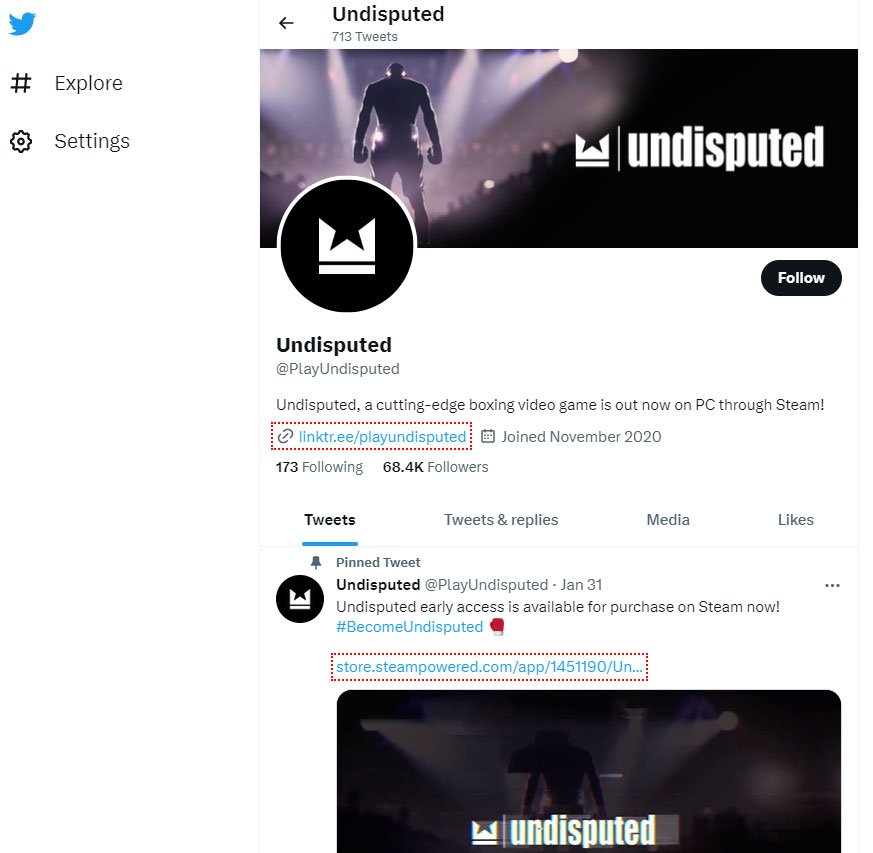
Lo siguiente que debes hacer si reiniciar el juego no funciona es comprobar el estado del servidor. Si Undisputed se queda atascado en la pantalla de carga debido a problemas en el servidor, solo se puede solucionar cuando los servidores vuelven a funcionar. Hay varias formas de comprobar el estado del servidor del juego, incluyendo visitar el sitio web del desarrollador o usar plataformas de redes sociales. Debes esperar hasta que los servidores vuelvan a estar en línea antes de jugar a Undisputed si están caídos.
Solución 3: Verificar archivos del juego
Es común solucionar problemas de archivos del juego que causan la pantalla de carga infinita en Undisputed verificando los archivos del juego. Esta función de Steam escaneará los archivos del juego y solucionará cualquier problema que pueda estar causando el problema al verificar los archivos del juego. Para hacerlo, realiza estos pasos:
- Abre el cliente de Steam y ve a tu biblioteca.
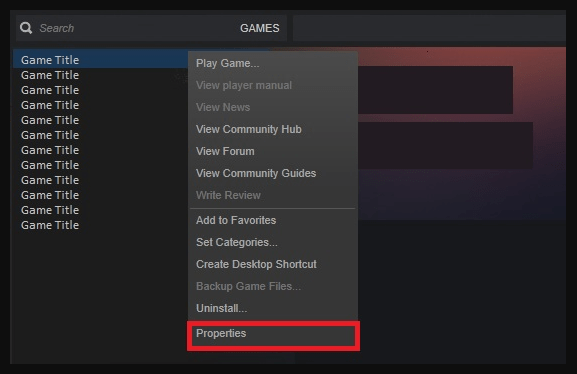
- Haz clic derecho en Undisputed y selecciona “ Propiedades.”
- Haz clic en la pestaña “ Archivos locales ”.
- Haz clic en “ Verificar la integridad de los archivos del juego.”
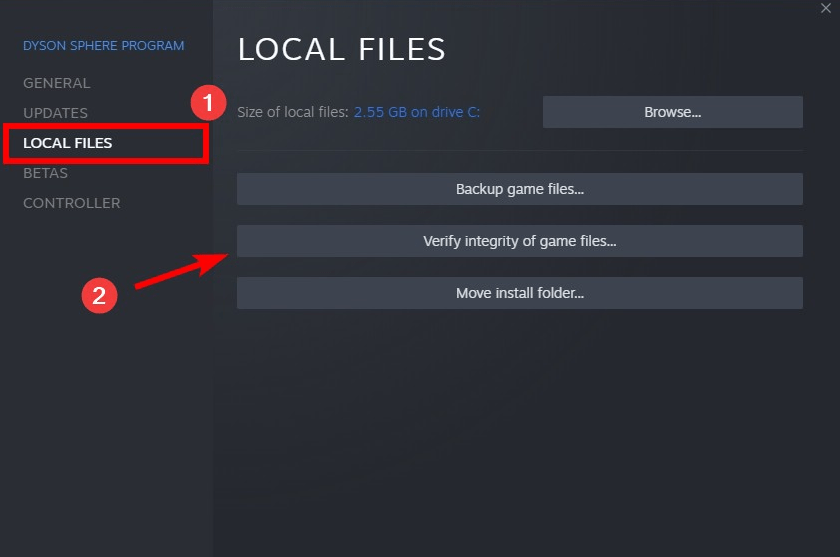
Como resultado, los archivos del juego serán escaneados y cualquier problema que cause la pantalla de carga infinita será resuelto.
Solución 4: Actualizar el juego
Es posible quedarse atascado en la pantalla de carga de Undisputed si estás jugando una versión desactualizada del juego. Para solucionar esto, necesitarás actualizar el juego. Sin embargo, para hacerlo, sigue los pasos a continuación:
- Abre el cliente de Steam y ve a tu biblioteca.
- Haz clic derecho en Undisputed y selecciona “ Propiedades.”
- Haz clic en la pestaña “ Actualizaciones ”.
- Selecciona “ Mantener este juego siempre actualizado.”
Al hacer esto, Undisputed siempre estará actualizado y no experimentarás problemas en la pantalla de carga.
Solución 5: Comprobar tu conexión a internet
Si estás experimentando una pantalla de carga infinita en Undisputed, debes comprobar tu conexión a internet. Conexiones a internet lentas o inestables pueden impedir que Undisputed se conecte a los servidores, resultando en problemas de pantalla de carga infinita.
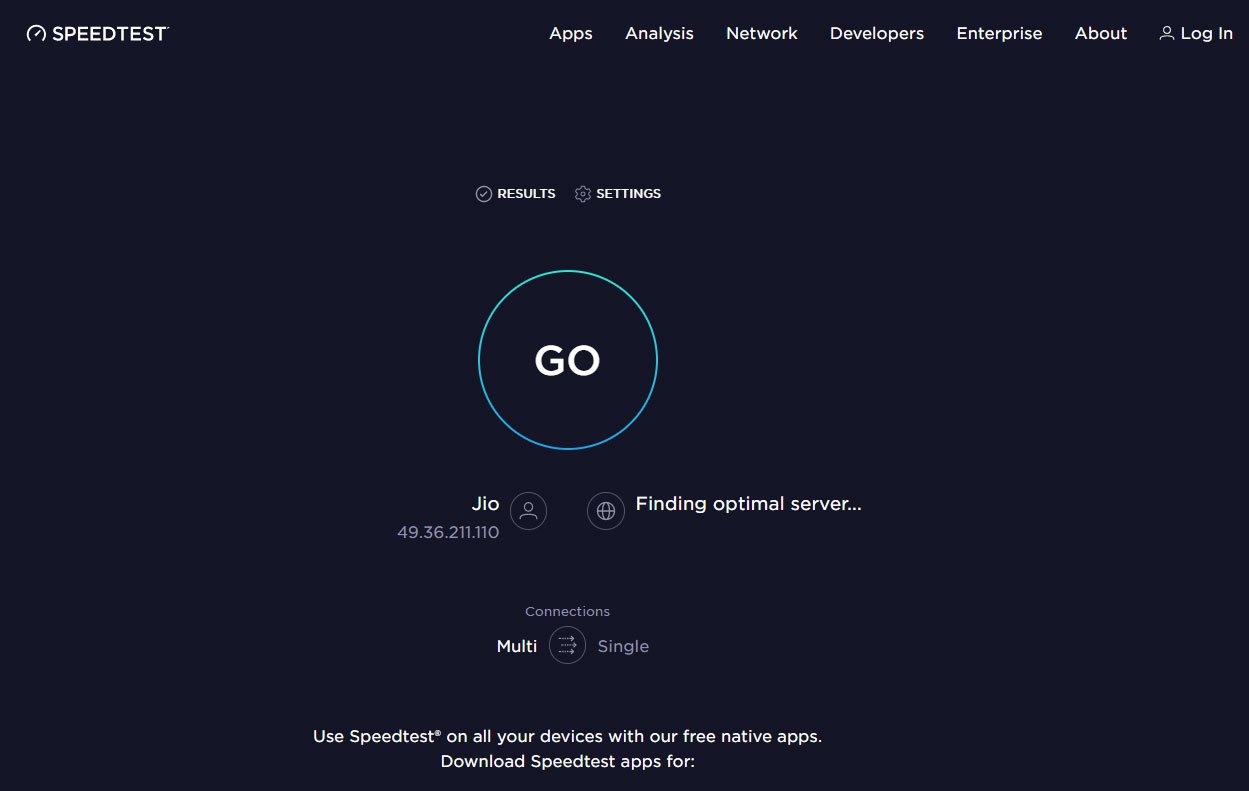
Para comprobar la velocidad y estabilidad de tu conexión a internet, realiza una prueba de velocidad o contacta a tu proveedor de servicios de internet. Tu conexión a internet puede ser lenta o inestable si no actualizas tu plan o solucionas problemas con tu enrutador.
Solución 6: Eliminar y reinstalar el juego
Reinstalar el juego puede solucionar el problema de la pantalla de carga infinita en Undisputed si ninguna de las soluciones anteriores funciona. Para hacerlo,
- Primero, ve a tu biblioteca de Steam.
- Luego, haz clic derecho en Undisputed.
- Selecciona “ Eliminar contenido local,” luego reinstala el juego desde tu biblioteca de Steam.
El objetivo de esto es asegurarte de que tienes una instalación limpia del juego, libre de archivos o configuraciones corruptas.
Solución 7: Desactivar el software antivirus
El problema de la pantalla de carga infinita de Undisputed a veces puede ser causado por el software antivirus que interfiere con la conexión a los servidores. Para solucionar el problema, intenta desactivar temporalmente tu software antivirus. Luego, puede que necesites asegurarte de que tu software antivirus excluya a Undisputed para evitar interferir con la conexión del juego al servidor.
Solución 8: Establecer alta prioridad al juego en el Administrador de tareas
Si estableces la prioridad de un juego en “alta” en el Administrador de tareas, más recursos de CPU estarán disponibles para que el juego los use. Para hacerlo, sigue estos pasos:
- Inicia Undisputed y minimízalo.
- Después, presiona Ctrl + Shift + Esc para abrir el Administrador de tareas.
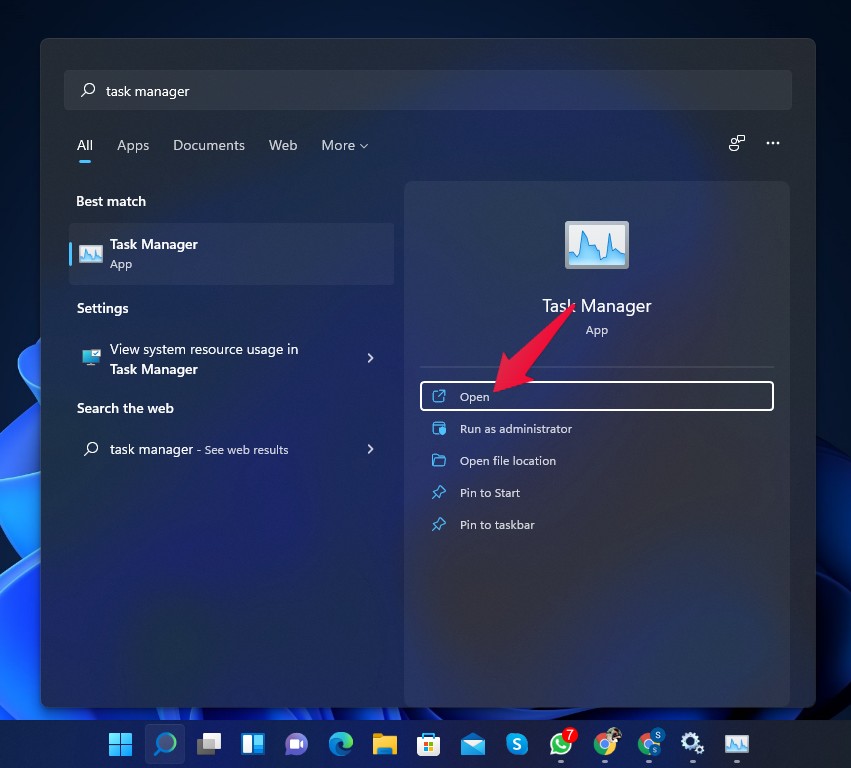
- Haz clic en la pestaña “ Detalles ” en el Administrador de tareas.
- Debes encontrar el proceso correspondiente a Undisputed cuya prioridad deseas cambiar.
- Haz clic derecho en el proceso y selecciona “ Establecer prioridad.”
- Elige “ Alta ” de la lista de opciones de prioridad.
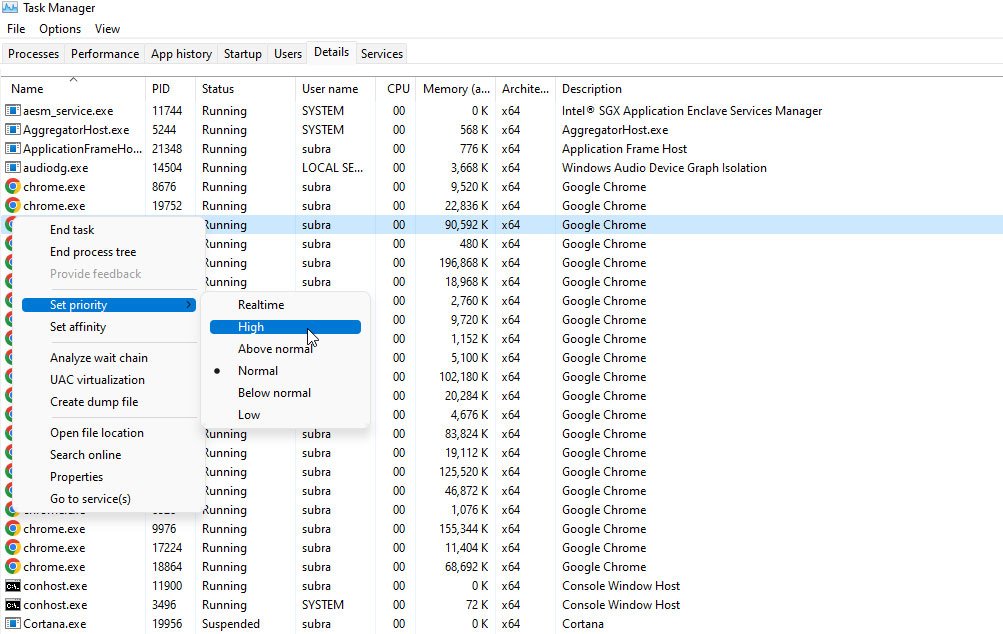
- Para cambiar la configuración de prioridad, haz clic en “ Cambiar prioridad “.
¡Listo! Con su nueva configuración de prioridad, el juego debería funcionar más rápido.
Solución 9: Cerrar los procesos en segundo plano
Puedes experimentar un rendimiento lento en el juego si hay demasiados procesos en segundo plano ejecutándose en tu sistema mientras juegas. Debes cerrar los procesos en segundo plano innecesarios para mejorar el rendimiento de tu juego. Así que, en Windows 10/11, aquí te mostramos cómo cerrar procesos en segundo plano:
- Inicialmente, presiona Ctrl + Shift + Esc para abrir el Administrador de tareas.
- Haz clic en el botón “ Más detalles ” en el Administrador de tareas para expandirlo.
- Ve a la pestaña “ Procesos ”.
- Identifica los procesos que están consumiendo más recursos del sistema ordenando por uso de “ CPU ” o “ Memoria ”.
- Luego, selecciónalo y haz clic en “ Finalizar tarea “.
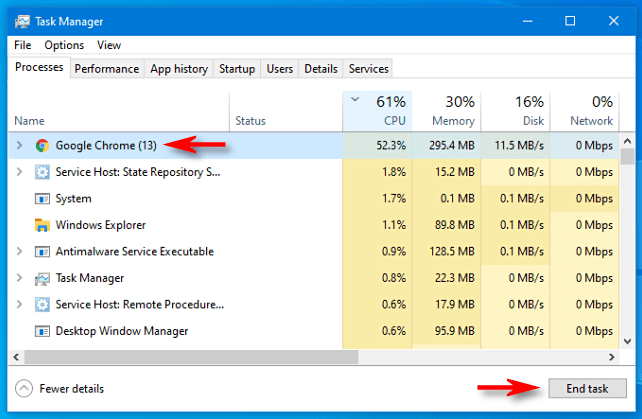
- Si hay otros procesos innecesarios, repite los pasos 5 y 6.
Es esencial tener cuidado al cerrar procesos, ya que algunos pueden ser críticos para la funcionalidad de tu sistema.
Solución 10: Actualizar los controladores de tu tarjeta gráfica
Puede ser posible resolver el problema de la pantalla de carga infinita actualizando los controladores de la tarjeta gráfica si estás jugando a Undisputed en una PC. Un controlador de tarjeta gráfica defectuoso puede causar problemas en varios juegos, incluida la pantalla de carga infinita en Undisputed. Ve al sitio web del fabricante de tu tarjeta gráfica y descarga los últimos controladores para tu tarjeta gráfica. Además, también puedes realizar estos pasos manualmente para buscar actualizaciones:
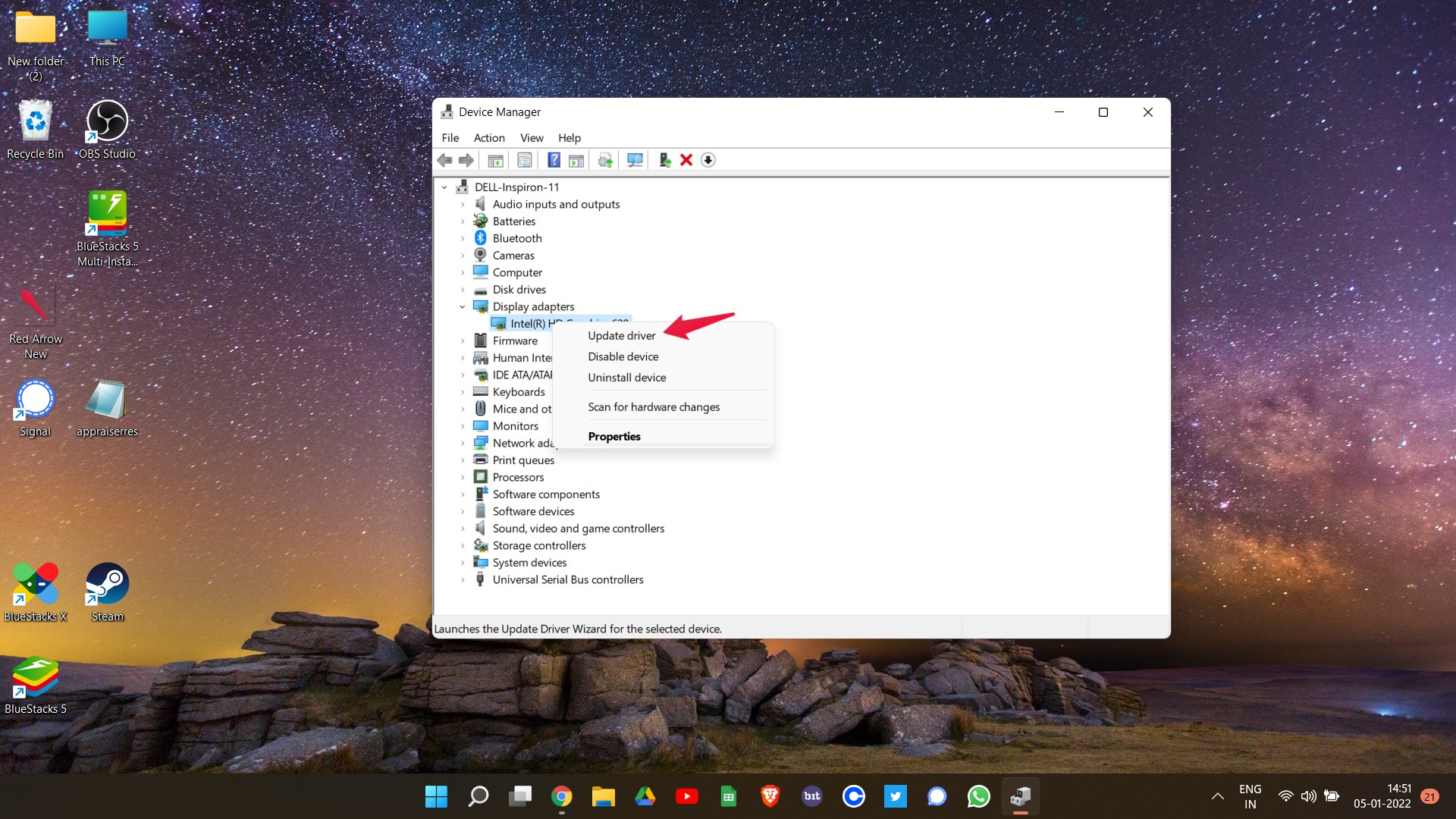
- Abre el Administrador de dispositivos.
- Después, expande el Adaptador de pantalla.
- Ahora, haz clic derecho en el nombre de la GPU.
- Luego, selecciona Actualizar controlador seguido de Buscar automáticamente controladores.
Solución 11: Restablecer la configuración de red
Puede ser posible solucionar el problema de la pantalla de carga infinita en Undisputed restableciendo la configuración de red. Aquí te mostramos cómo:
- Ve a la configuración de tu computadora.
- Luego, ve a Red e internet > Configuración de red avanzada > Restablecimiento de red.
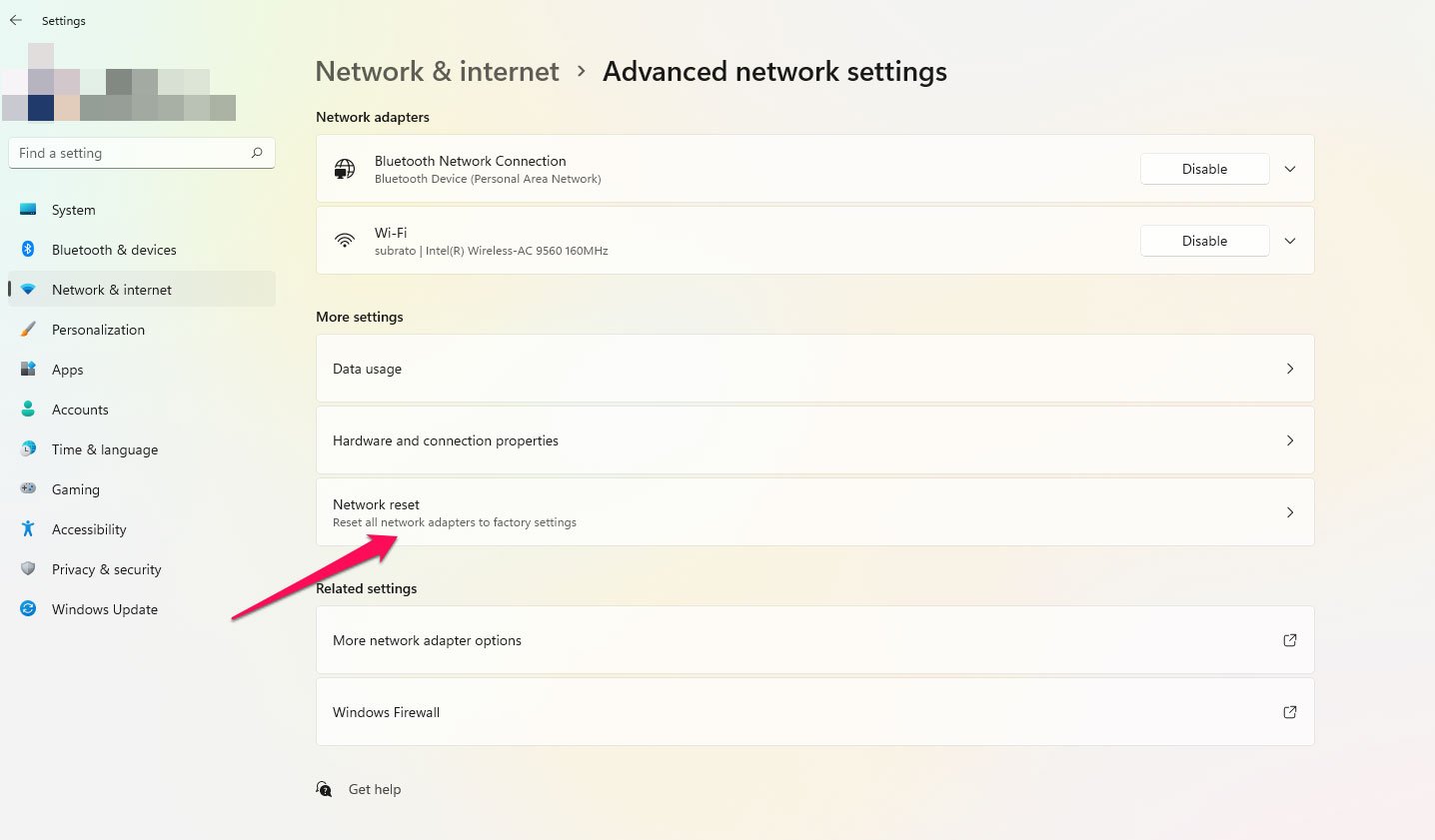
Puedes hacer esto para resolver cualquier problema relacionado con la red que interfiera con la conexión del juego a los servidores.
Solución 12: Contactar soporte
Para obtener más ayuda, es posible que necesites contactar al equipo de soporte de Undisputed. Su experiencia puede ayudarte a identificar la causa raíz y resolver el problema o proporcionarte soluciones más detalladas.
Sin embargo, las soluciones sugeridas por ellos probablemente te ayudarán a solucionar el problema de la pantalla de carga infinita en Undisputed y te permitirán reanudar el juego sin problemas.
Conclusión
En conclusión, hay varias soluciones al problema de la pantalla de carga infinita en Undisputed que pueden aliviar la frustración. Si sigues estas soluciones, podrás jugar a Undisputed sin problemas en la pantalla de carga.
Si tienes alguna opinión sobre ¿Cómo solucionar Undisputed atascado en la pantalla de carga infinita?, no dudes en dejarla en el cuadro de comentarios a continuación. Además, suscríbete a nuestro canal de YouTube de DigitBin para tutoriales en video. ¡Saludos!
Recibe nuevas publicaciones en tu bandeja de entrada.
No spam. Cancela la suscripción en cualquier momento.