Errores Windows · 7 min read · Nov 02, 2025
¿Cómo solucionar el error de hardware desconocido en Windows 11?
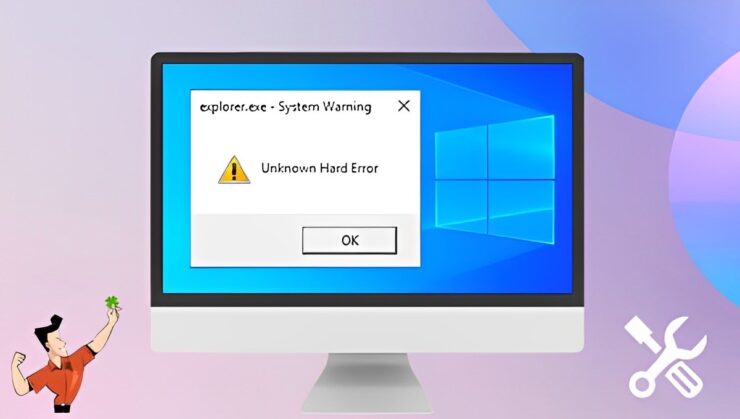
¿Has estado encontrando el “error de hardware desconocido” en Windows 11? Justo después de iniciar el PC, te recibe este mensaje de error. El “error de hardware desconocido” también puede aparecer cuando inicias una aplicación después del arranque. Este mensaje de error aparece cuando un archivo ejecutable asociado con el sistema operativo Windows se ha dañado o ha fallado por alguna razón.
He cubierto algunos consejos y trucos en esta guía para ayudarte a solucionar el “error de hardware desconocido” en tu PC con Windows 11. Aparte de los archivos ejecutables dañados en el sistema, podría haber algunos archivos erróneos en el disco duro de tu PC. Podría ser un problema de la presencia de malware en tu computadora.
Cuando una aplicación en particular tiene errores, esto puede causar un “error de hardware desconocido” en Windows 11. Si no has instalado actualizaciones del sistema, podría ser un caso claro de errores de software que causan tales errores en el sistema operativo.
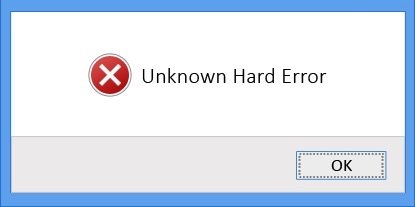
Consejos para solucionar el error de hardware desconocido en PC con Windows
Aquí están los consejos de solución de problemas necesarios para solucionar el mensaje de “error de hardware desconocido” en tu PC con Windows.
1. Instalar Actualización de Windows
Comienza la solución de problemas con la instalación de actualizaciones del sistema pendientes. Primero, debes verificar si hay actualizaciones disponibles.
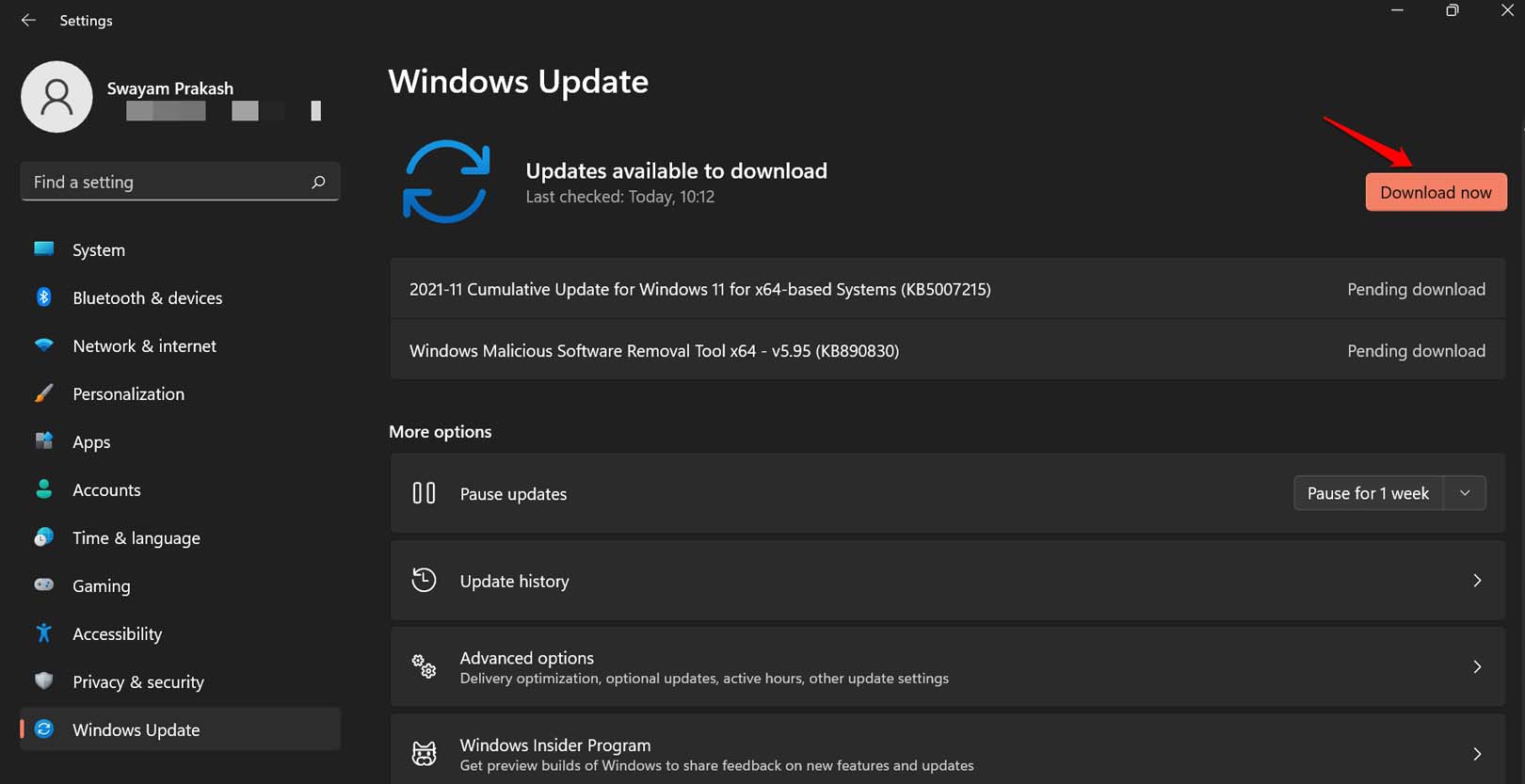
- Presiona Windows + I para acceder a la configuración de Windows.
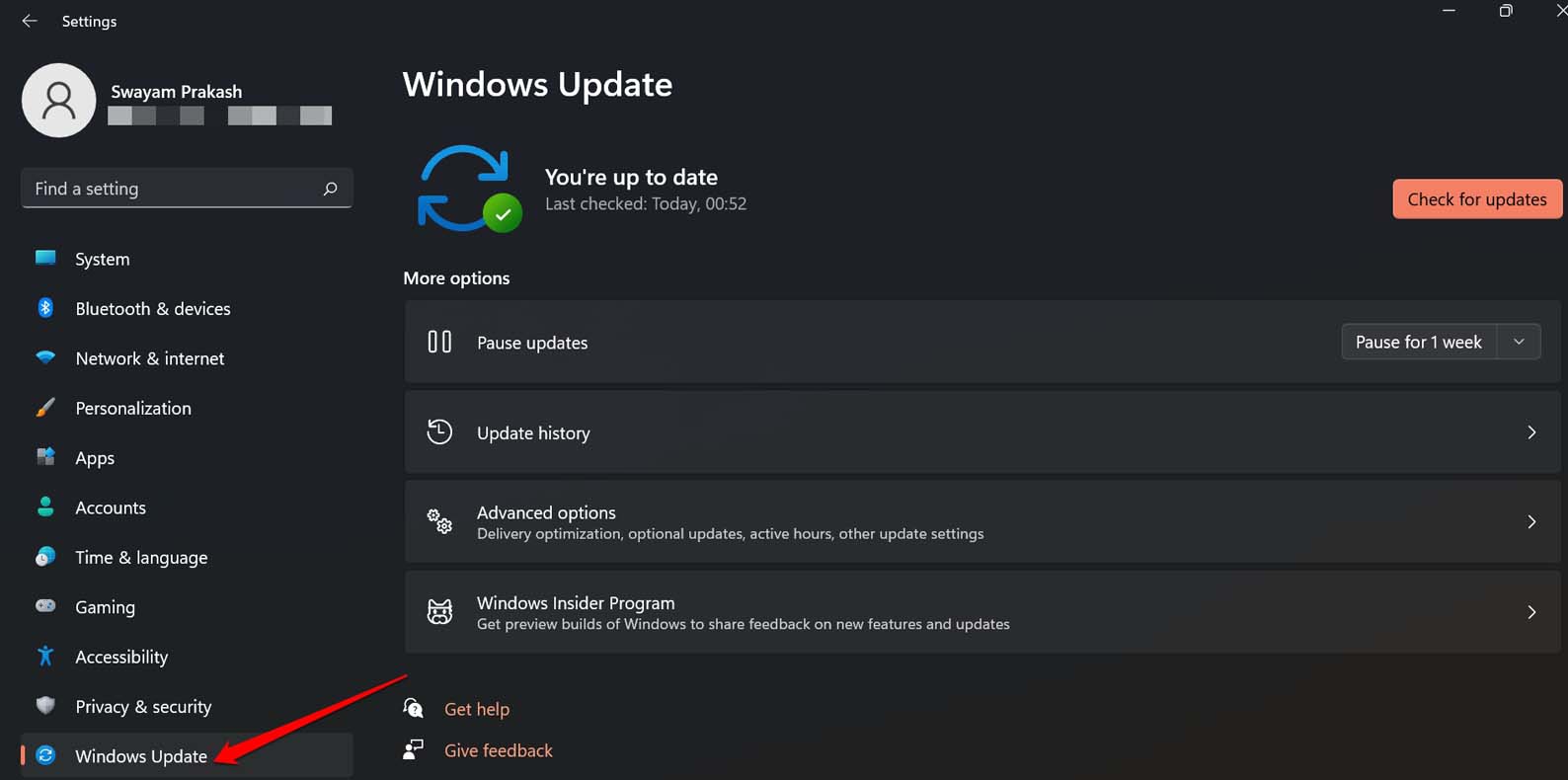
- En la barra lateral izquierda, haz clic en Actualización de Windows.
- A continuación, haz clic en Buscar actualizaciones en la parte superior de la pantalla.
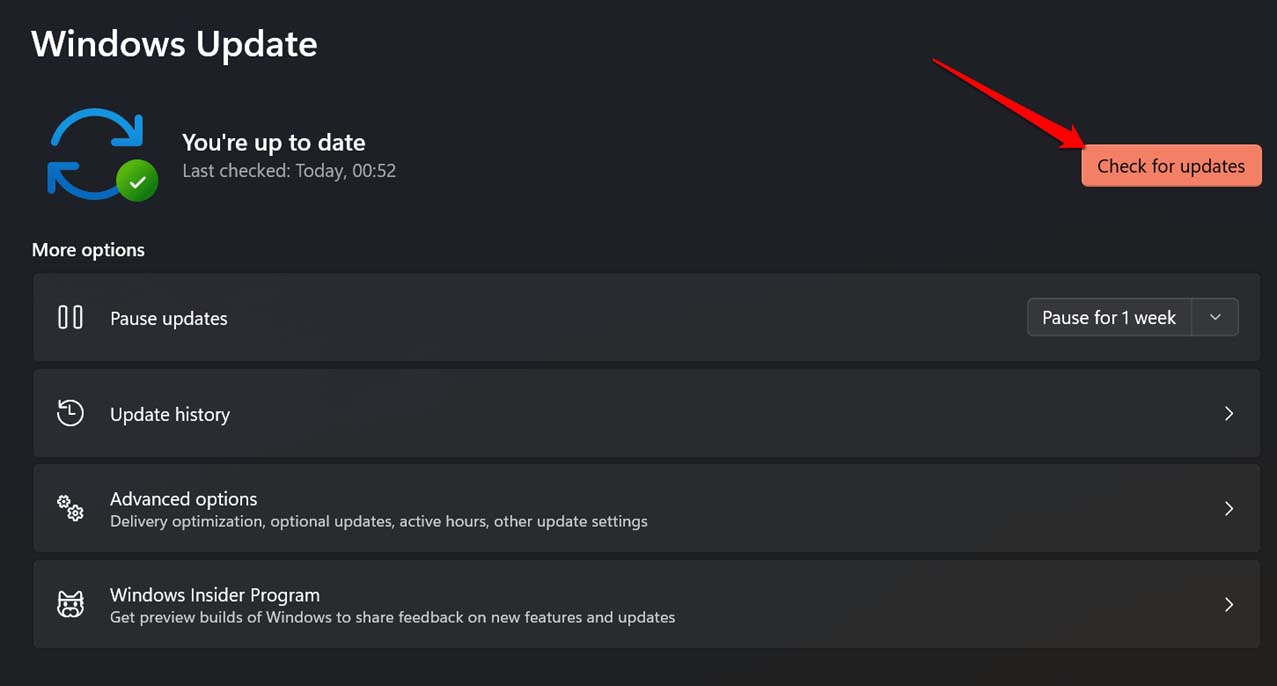
- Si hay una nueva actualización disponible, haz clic en Descargar ahora.
2. Comprobar si hay Malware
Si bien Windows Defender es muy capaz de detectar malware y archivos dañinos en el PC, a veces ciertos malware o archivos infectados pueden infiltrarse en el dispositivo eludiendo los radares de Windows Defender. En tales casos, si estás encontrando errores extraños, busca malware manualmente.
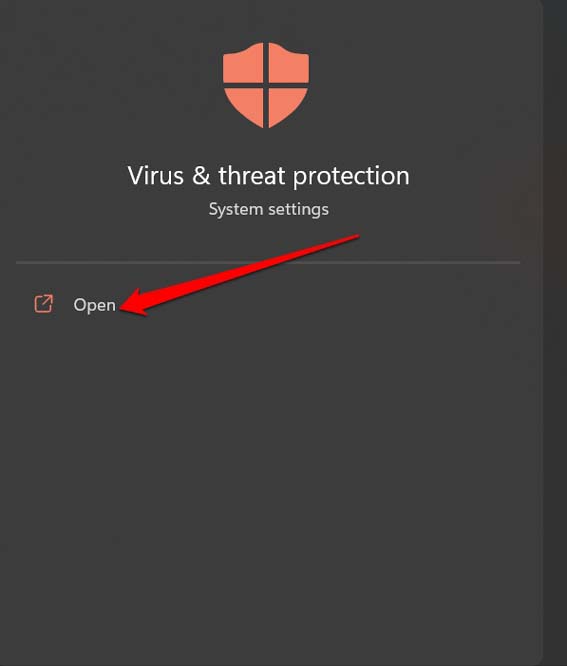
- Presiona la tecla de Windows para abrir la búsqueda.
- Escribe “ Protección contra virus y amenazas ” en el campo de búsqueda y haz clic en Abrir.
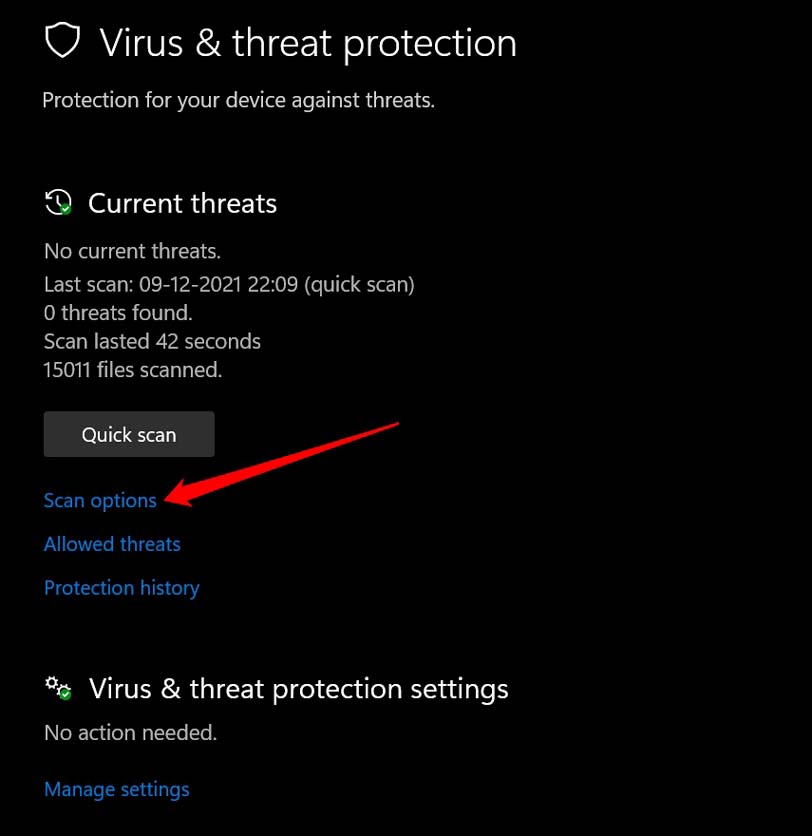
- Haz clic en Opciones de análisis.
- Selecciona Análisis completo y haz clic en Analizar ahora.
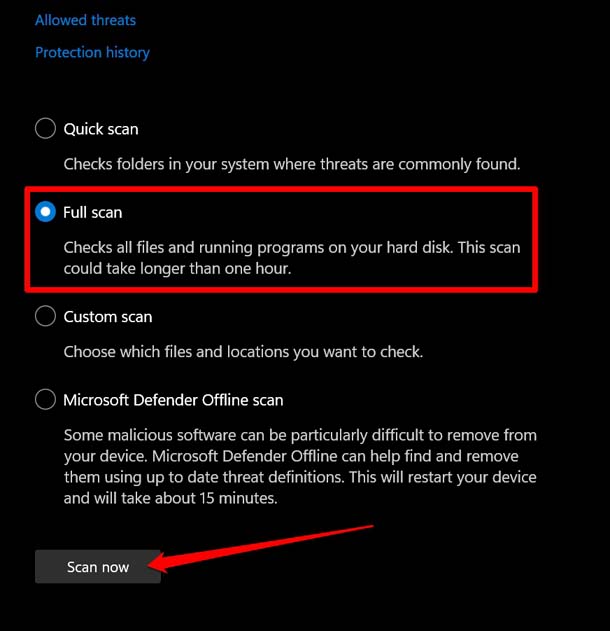
Dependiendo de los datos presentes en el disco duro de tu PC, el análisis de malware puede tardar un tiempo en completarse. Así que, debes esperar pacientemente hasta que se complete. Si se encuentra algún malware o archivos infectados, elimínalos siguiendo las instrucciones presentadas por Windows Defender.
3. Escanear en busca de archivos del sistema corruptos
Para escanear en busca de archivos del sistema corruptos en tu PC, debes realizar los escaneos SFC y DISM. Para ello, debes usar el símbolo del sistema y emitir ciertos comandos.
- Inicia el símbolo del sistema en tu PC usando la búsqueda de Windows (Win + S seguido de escribir cmd)
- A continuación, emite el siguiente comando.
sfc/scannow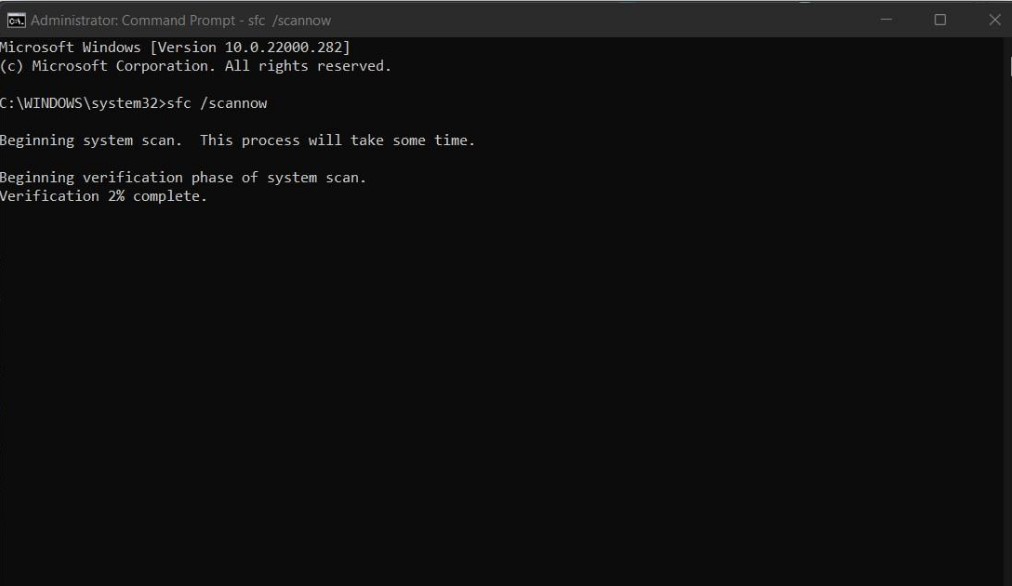
- Deja que el sistema busque archivos del sistema corruptos y los repare.
No interrumpas el proceso y espera hasta que se complete.
Ahora, debes iniciar el escaneo DISM usando el símbolo del sistema.
- Ejecuta estos comandos uno por uno como se indica en la captura de pantalla a continuación.
DISM/Online/Cleanup-Image/CheckHealth DISM/Online/Cleanup-Image/ScanHealth DISM/Online/Cleanup-Image/RestoreHealth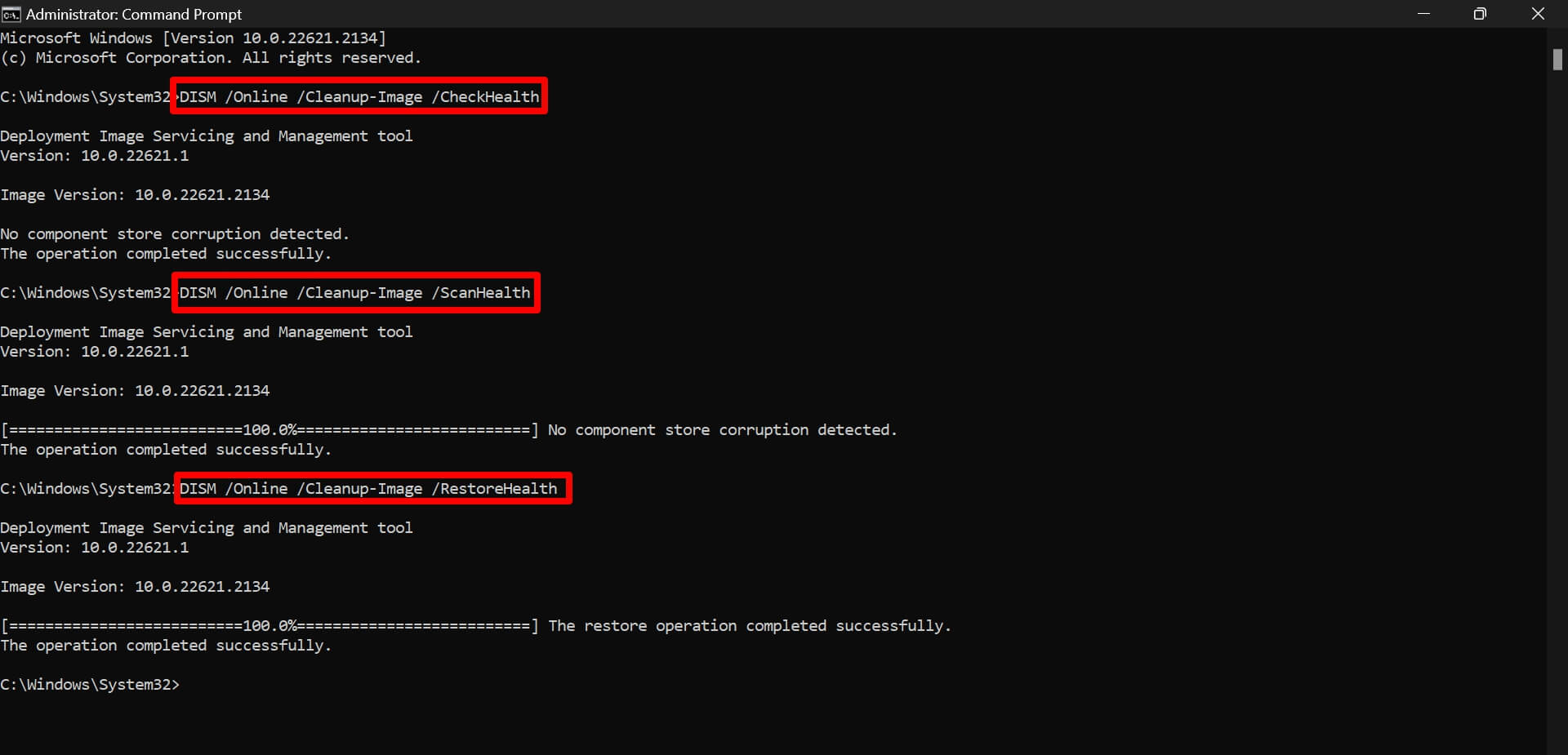
Una vez que todos los escaneos estén completos y los archivos corruptos se hayan reparado, reinicia el sistema. Ahora, observa si aún enfrentas el problema del “error de hardware desconocido”.
4. Comprobar el disco duro en busca de errores
Usa el Terminal de Windows con permisos de administrador para comprobar si hay sectores defectuosos en el disco duro de tu PC.
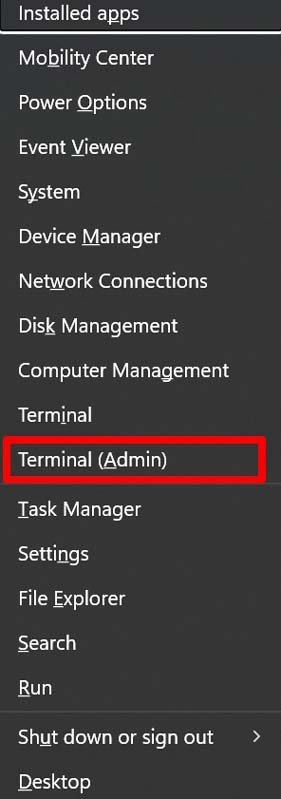
- Presiona las teclas Windows + X.
- En el menú, selecciona Terminal (Admin).
- Cuando veas el aviso de Control de Cuentas de Usuario (UAC), haz clic en Sí.
- Ingresa el siguiente comando
chkdsk c: /r /scan /perf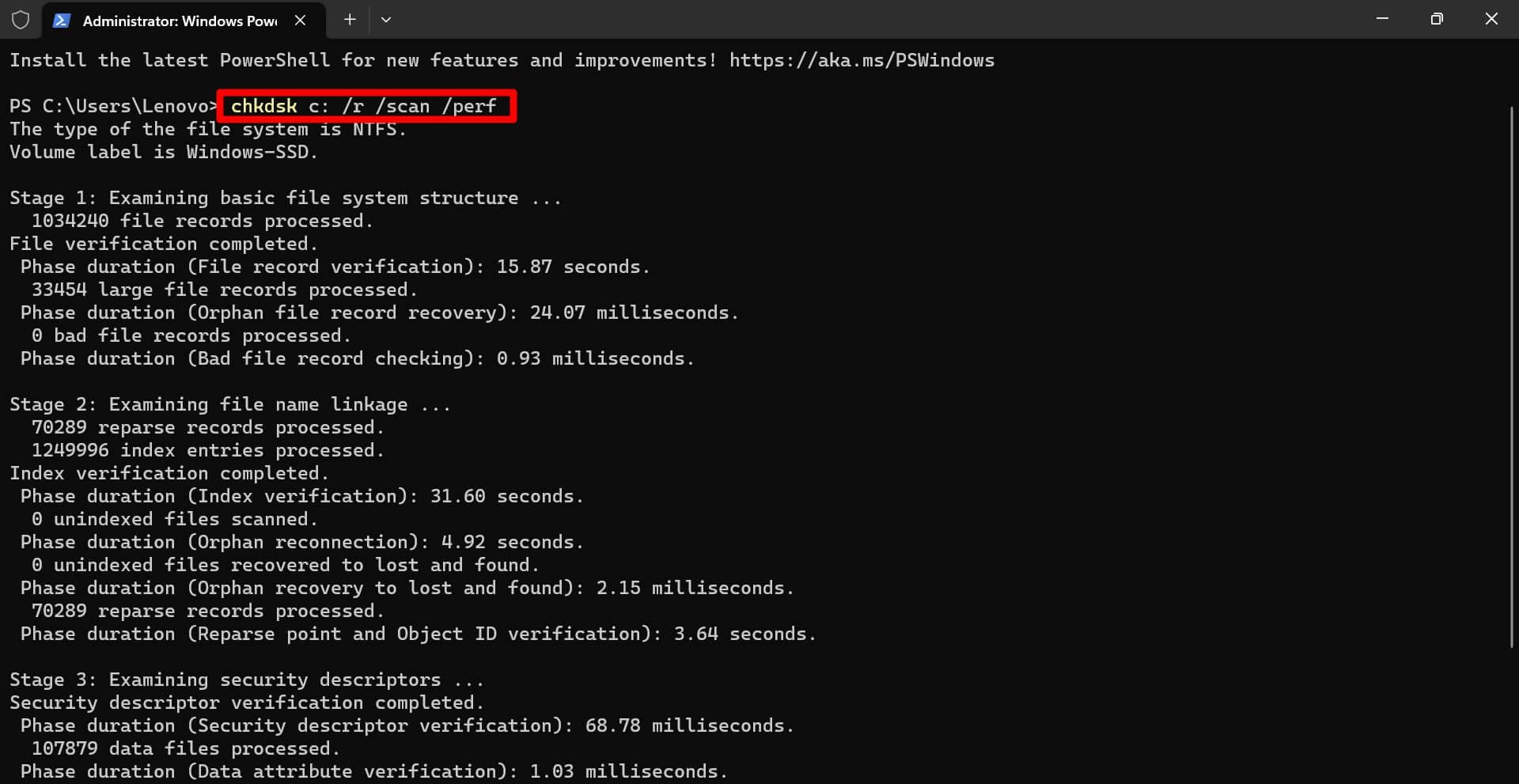
Espera hasta que se complete la verificación del disco y se solucione cualquier problema subyacente con la unidad.
5. Realizar un arranque limpio
Un arranque limpio solo permitirá que los servicios y aplicaciones de Microsoft se ejecuten. No se ejecutarán aplicaciones de terceros, asegurando así que si es un programa de terceros el que causa el “error de hardware desconocido” en el PC. Eso te permitirá eliminar la aplicación problemática de tu PC, actualizarla o reinstalarla según tu deseo.
Para realizar un arranque limpio en Windows 11,
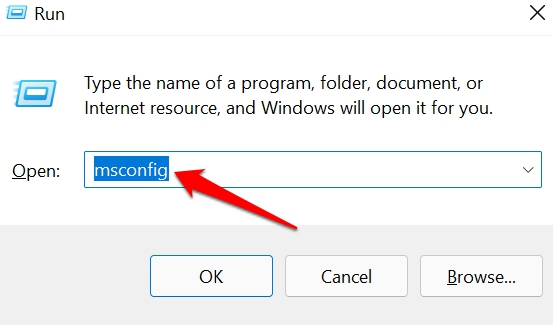
- Inicia el cuadro de ejecución presionando las teclas Windows + R.
- Escribe msconfig y presiona enter.
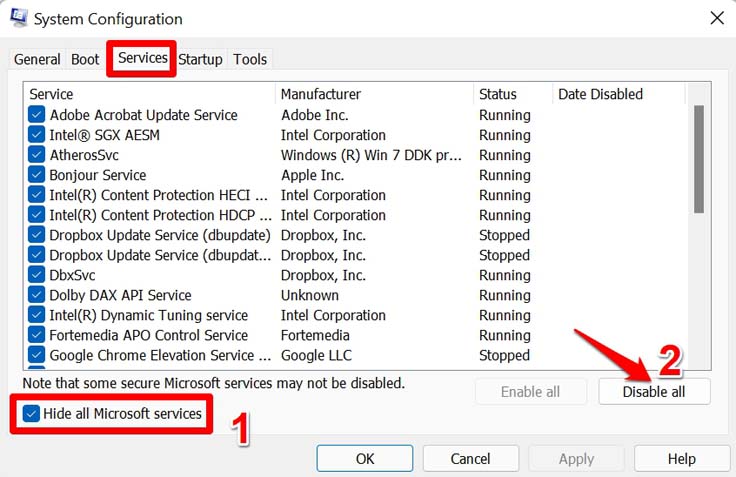
- Ve a la pestaña Servicios y marca la casilla junto a ‘ Ocultar todos los servicios de Microsoft ’.
- Haz clic en el botón Deshabilitar todo.
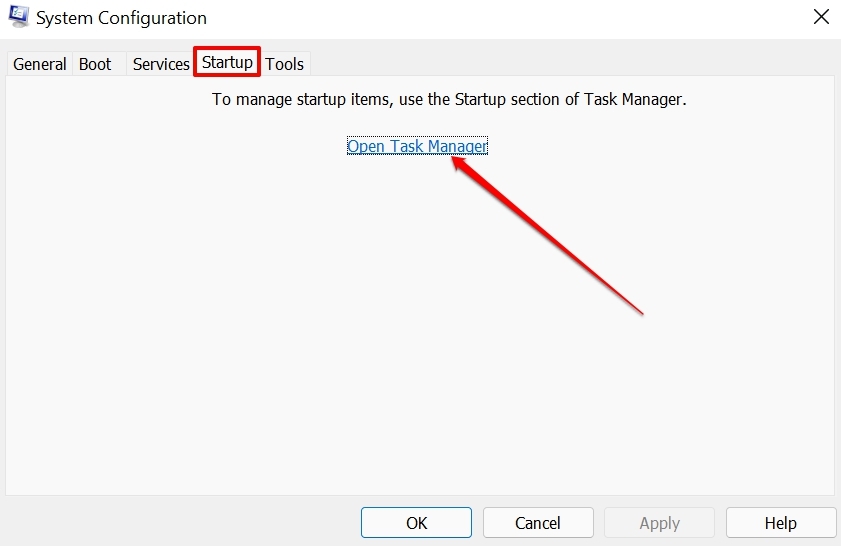
- Haz clic en la pestaña Inicio y haz clic en Abrir Administrador de tareas.
- Resalta una aplicación de terceros y haz clic en Deshabilitar.
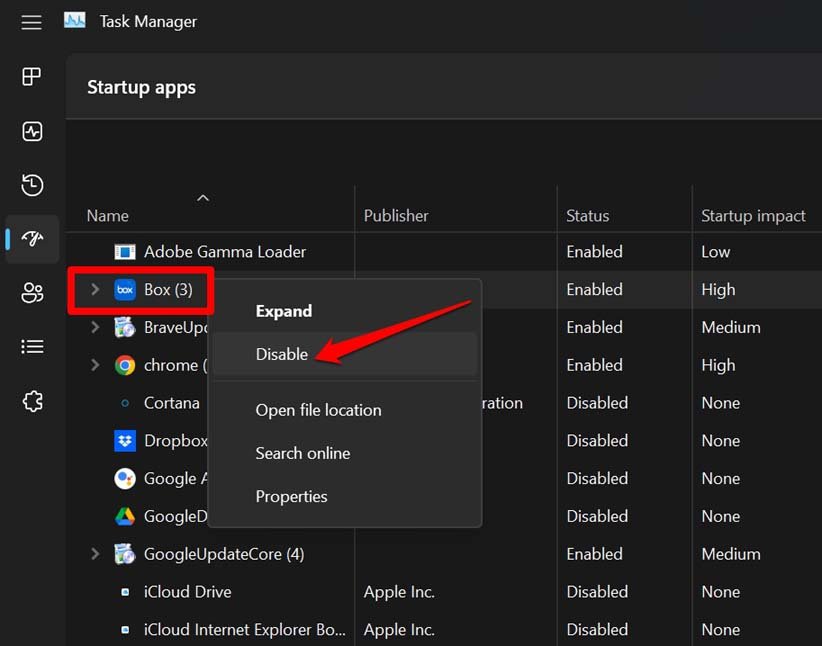
- Repite el paso anterior para deshabilitar todos los demás programas de terceros.
- Reinicia el PC.
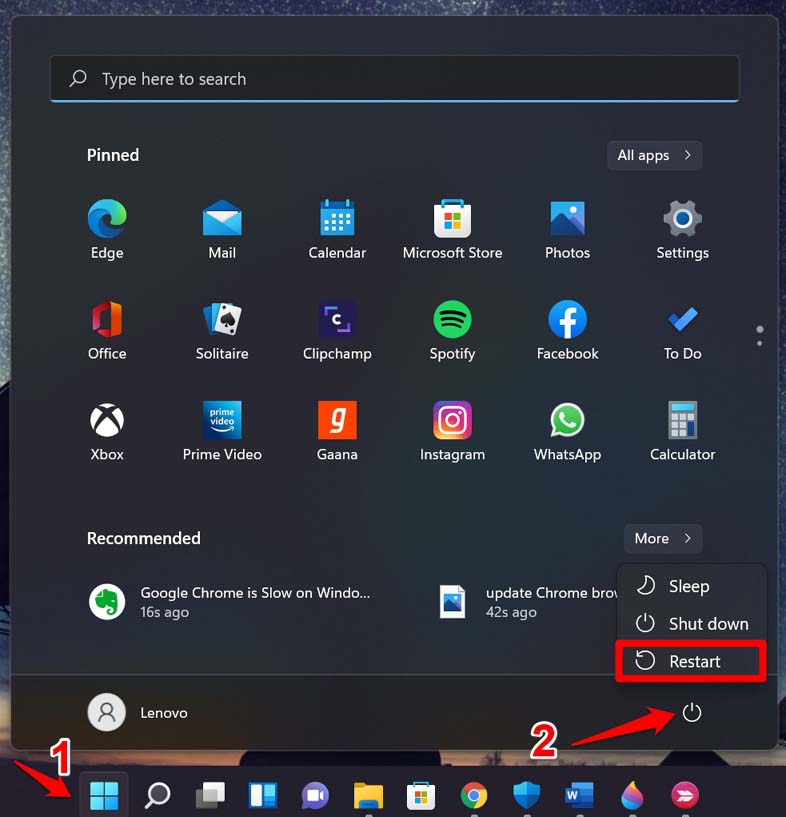
Después de reiniciar el PC, si no ves el “error de hardware desconocido”, significa que alguna de las aplicaciones de terceros tiene algún problema que estaba causando que apareciera el error anterior. Puedes desinstalar las aplicaciones de terceros una por una para verificar cuál es la culpable. De hecho, es un proceso que consume tiempo.
Por otro lado, si sospechas que alguna aplicación reciente que instalaste es problemática y está causando el “error de hardware desconocido”, consulta el siguiente consejo de solución de problemas.
6. Desinstalar y reinstalar aplicaciones con errores
Si recientemente instalaste alguna aplicación en tu PC después de la cual comenzaste a experimentar el “error de hardware desconocido”, puedes desinstalar la aplicación en cuestión.
Esto es solo para verificar si, después de la desinstalación, aún te encuentras con el “error de hardware desconocido”. Más tarde puedes reinstalar la aplicación.
- Presiona Windows + R para abrir el cuadro de ejecución.
- Escribe appwiz. cpl y presiona enter.
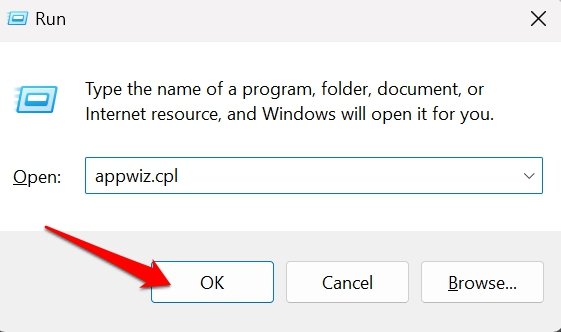
- Desplázate hasta el programa que deseas desinstalar y haz clic derecho sobre él.
- Haz clic en Desinstalar.
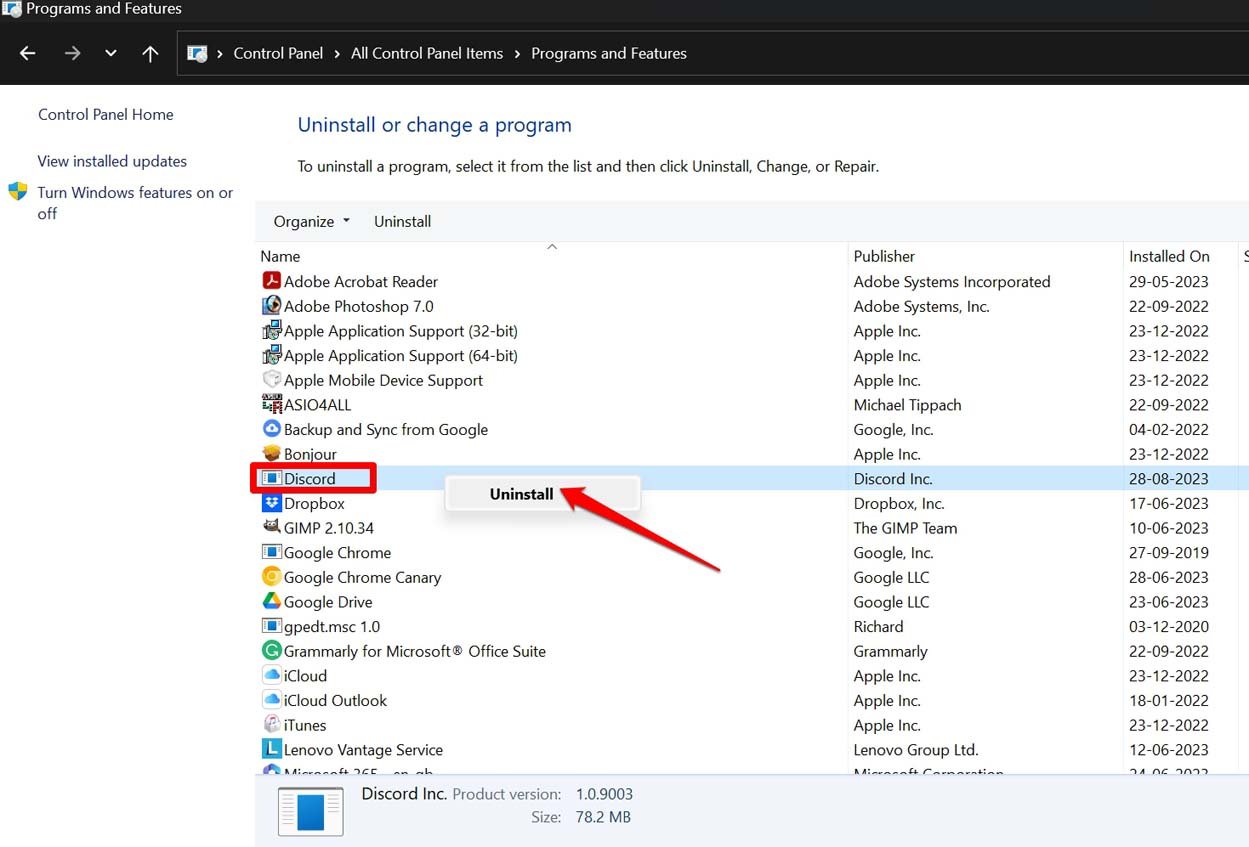
- Ahora, reinicia tu PC y verifica si el mensaje de error sigue apareciendo.
Si continúas viendo el mensaje de error incluso después de desinstalar la aplicación, contacta con soporte de Microsoft. También puedes realizar los otros consejos de solución de problemas mencionados en esta guía.
Para varios usuarios, simplemente desinstalar la aplicación usando los pasos anteriores y reinstalarla nuevamente ha resuelto el “error de hardware desconocido” en su PC con Windows 11. Puedes seguir eso también.
7. Restaurar el sistema a un punto anterior
Cuando otros consejos no dan resultado, puedes restaurar el sistema a una línea de tiempo anterior donde el error de hardware desconocido no aparecía después de reiniciar el PC. Aquí están los pasos para realizar una restauración del sistema.
- Presiona la tecla de Windows para abrir la búsqueda de Windows.
- Escribe restaurar en la consola de búsqueda.
- Cuando aparezca Crear un punto de restauración, haz clic en Abrir.
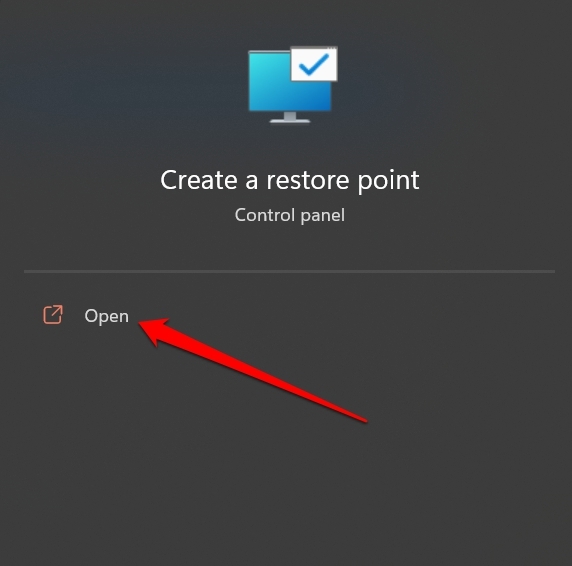
- En el cuadro de diálogo de Propiedades del sistema, haz clic en Protección del sistema > haz clic en el botón Restaurar sistema.
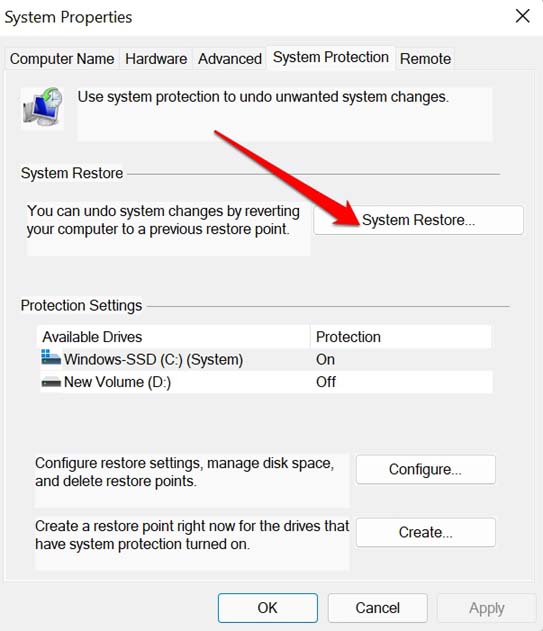
- Haz clic en Aplicar.
- Selecciona un punto de restauración y haz clic en Siguiente.
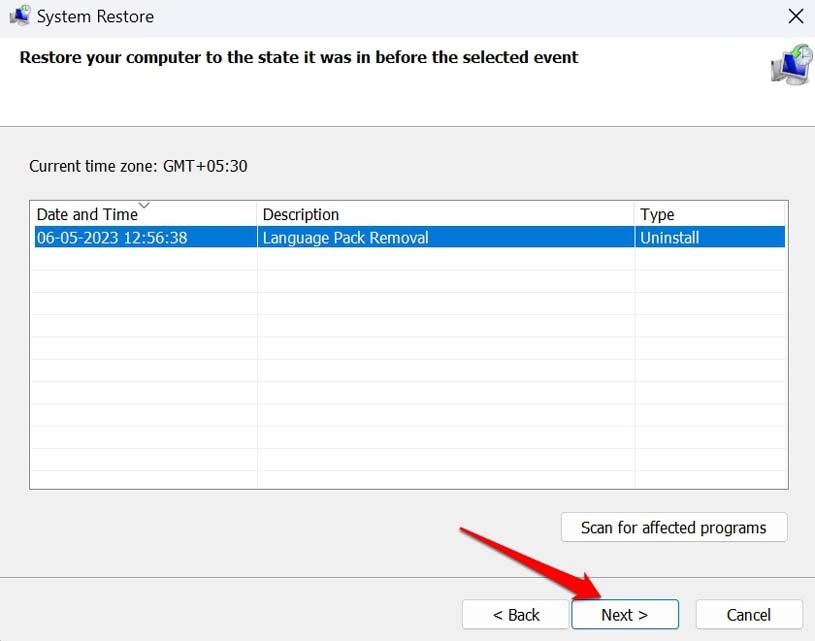
- Haz clic en Buscar programas afectados para ver la lista de programas y servicios que se eliminarán durante el proceso. Toma nota de los nombres de las aplicaciones que se eliminaron.
- Después de verificar el punto de restauración, haz clic en Finalizar.
Con el sistema restaurado a una fase anterior, deberías deshacerte del error de hardware desconocido en Windows 11 para siempre. Reinstala los programas afectados en tu PC que se eliminaron durante la restauración del sistema.
Mejora la experiencia del usuario de Windows eliminando errores
Espero que estos consejos de solución de problemas solucionen el “error de hardware desconocido” en Windows 11. Si ninguna de las soluciones funcionó para ti, contacta con el soporte de Microsoft. De lo contrario, lleva el PC al punto de servicio autorizado (según la marca del PC) para solucionarlo con la ayuda de profesionales técnicos.
Si tienes alguna opinión sobre ¿Cómo solucionar el error de hardware desconocido en Windows 11?, no dudes en dejarla en el cuadro de comentarios a continuación. Además, suscríbete a nuestro canal de YouTube de DigitBin para tutoriales en video. ¡Salud!
Recibe nuevas publicaciones en tu bandeja de entrada.
No spam. Cancela la suscripción en cualquier momento.