Solución de problemas · 6 min read · Jan 05, 2026
¿Cómo solucionar el 'Error no especificado' al copiar archivos o carpetas en Windows?

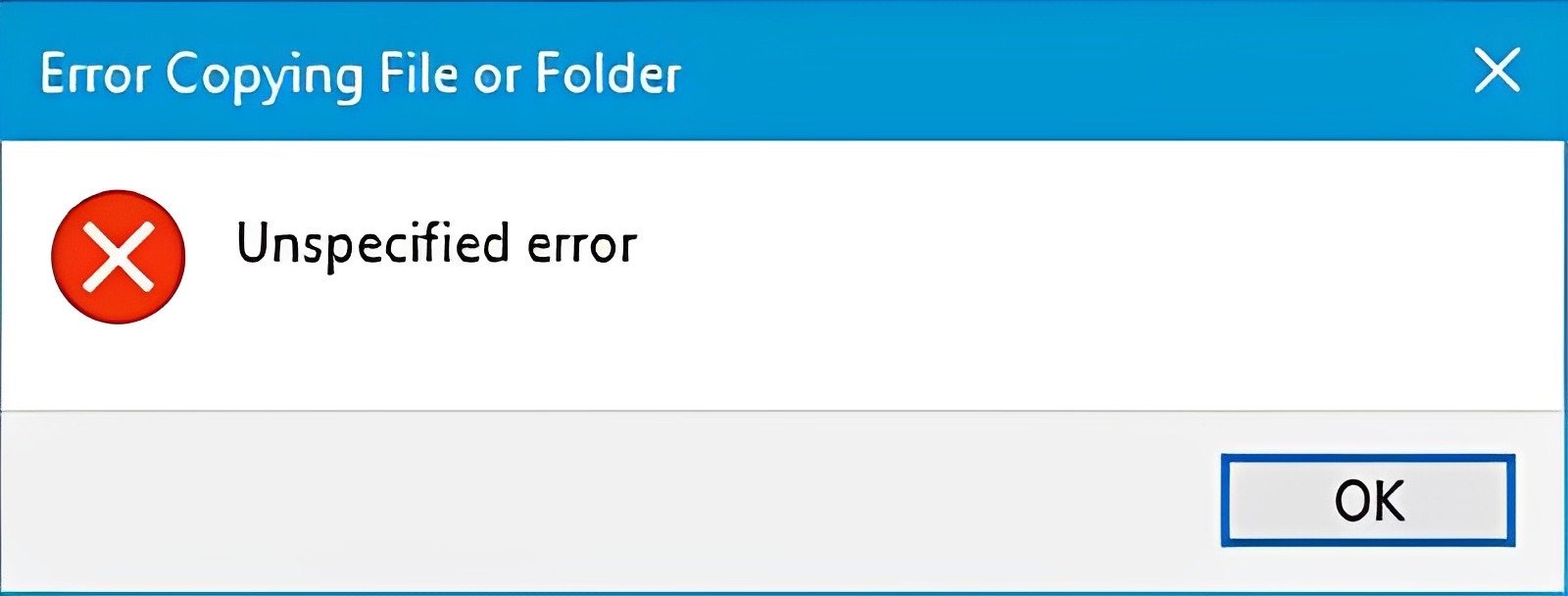
¿Está recibiendo un “error no especificado” al copiar archivos o carpetas en el sistema operativo Windows? En esta guía, he compartido varios consejos de solución de problemas para resolver ese problema. Los errores no especificados durante la copia de un archivo o carpeta pueden surgir si no hay suficiente almacenamiento en la unidad de destino.
Copiar a una unidad externa que no está en formato NTFS puede obstaculizar el proceso de copia de archivos/carpeta, lo que lleva al error no especificado. Si la unidad de destino a la que se están copiando los datos tiene habilitada la protección contra escritura, entonces el proceso de copia no se puede completar.
A menudo, cuando el(los) archivo(s) en cuestión que se están copiando están corruptos, eso puede impedir que complete el proceso de copiar y pegar en el sistema operativo Windows. Es importante saber si el archivo o carpeta que está copiando está permitido ser copiado.
En ciertas redes de sistemas, solo el administrador puede tener el permiso para copiar archivos o carpetas. Por lo tanto, un usuario que no es administrador no puede completar el procedimiento de copiar y pegar en una PC conectada a esa red.
Solucionar el ‘Error no especificado’ al copiar un archivo o carpeta en Windows 11
Implemente estas soluciones para completar la copia de sus datos en la PC con Windows sin problemas.
1. Permitir Control Total para Modificar Archivos o Carpetas en la PC
Tener control total sobre un archivo o carpeta le permitirá leerlo o escribirlo según sus necesidades.
- Haga clic derecho en el archivo o carpeta problemático y haga clic en Propiedades.
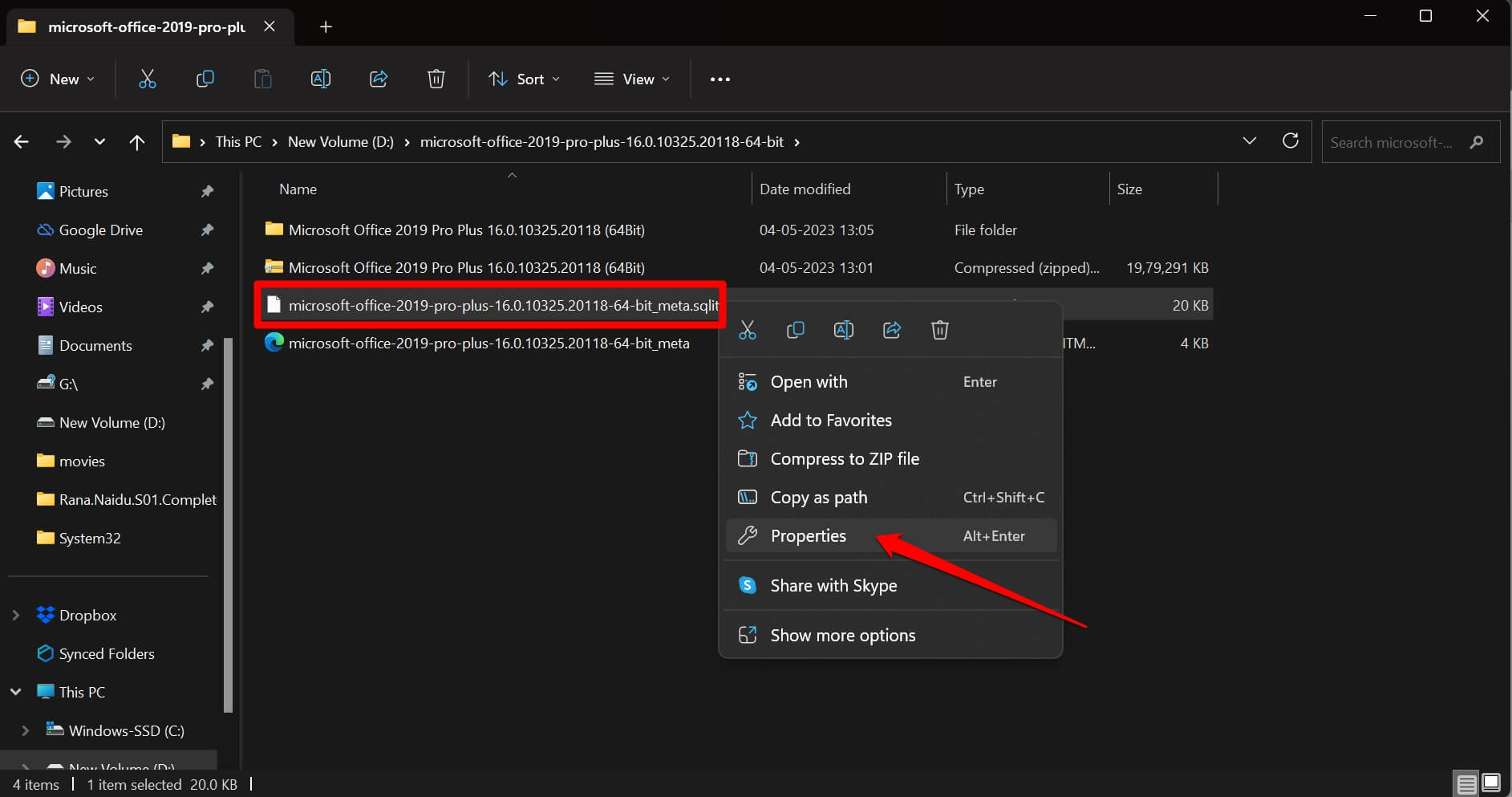
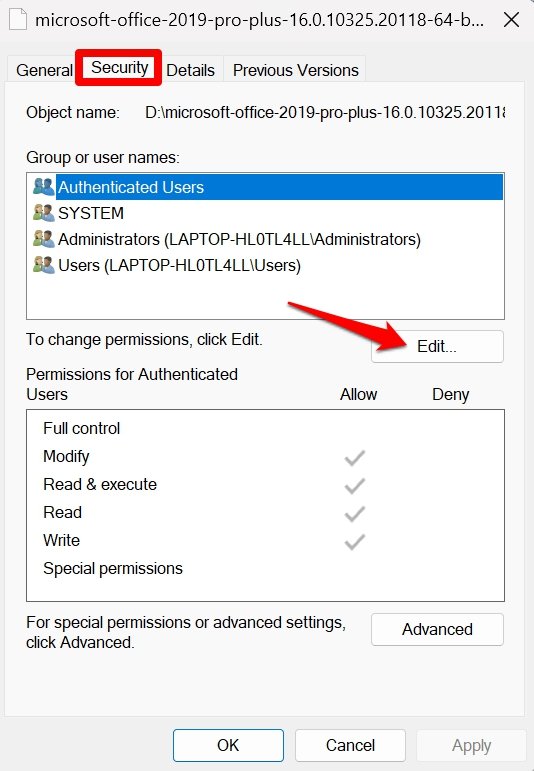
- En la pestaña Seguridad, haga clic en el botón Editar.
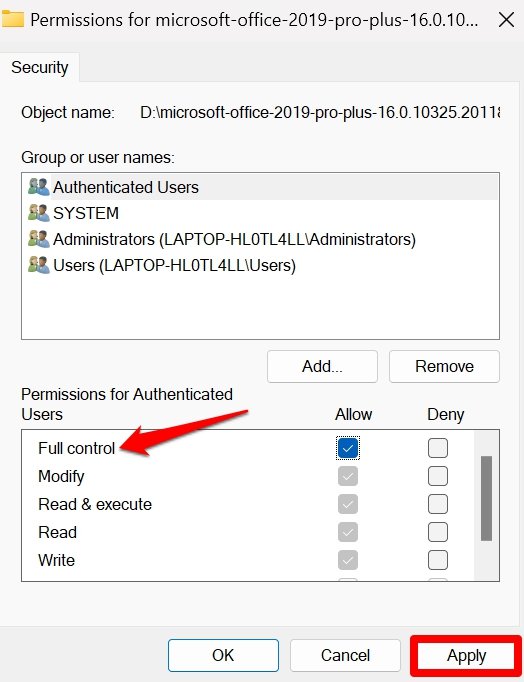
- Marque la casilla Permitir junto a Control total.
- Para confirmar los cambios, haga clic en Aplicar > Aceptar.
2. Reiniciar la Computadora
Para solucionar fallos técnicos aleatorios, un reinicio debería ser suficiente. En muchas ocasiones, este simple consejo de solución de problemas ha funcionado para muchos usuarios de Windows.
- Presione la tecla de Windows en su PC.
- En la consola de búsqueda, haga clic en el icono de energía en la esquina inferior derecha.
- En el menú, haga clic en Reiniciar.
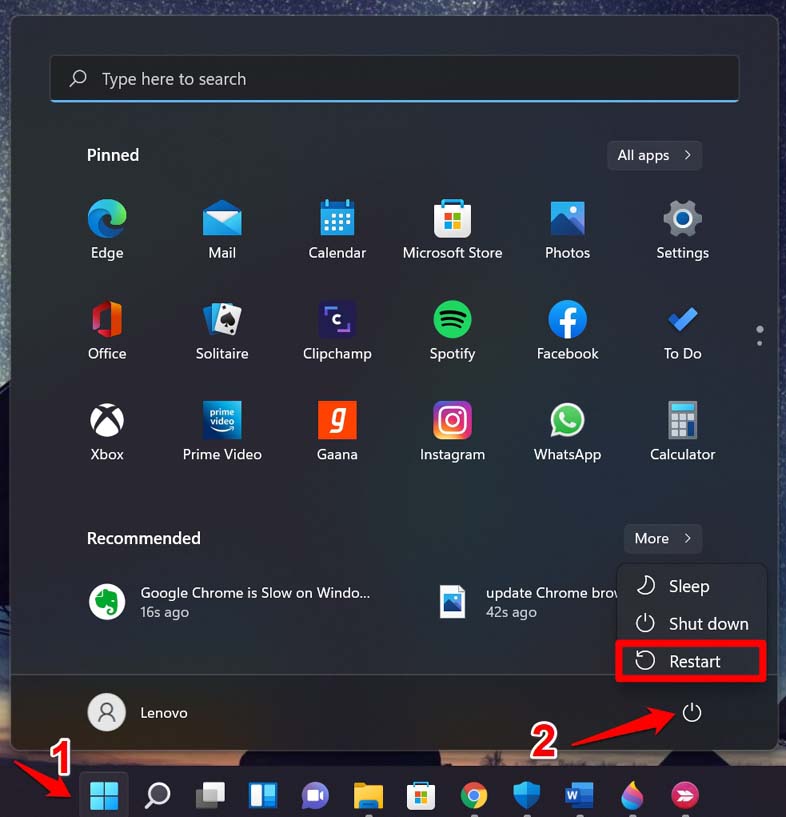
Una vez que la computadora se reinicie, intente copiar y pegar los archivos o carpetas necesarios y verifique si el “error no especificado” sigue apareciendo.
3. Usar el Solucionador de Problemas de Archivos y Carpetas
El sistema operativo Windows tiene varias herramientas dedicadas para solucionar problemas con varios de sus elementos. Hay un solucionador de problemas de archivos y carpetas. Puede usar eso para buscar archivos y carpetas corruptos o problemáticos en su PC y dispositivos externos conectados. Arreglará esos archivos, permitiéndole copiar los archivos dentro de la PC o a directorios externos sin problemas.
- Descargue el Solucionador de Problemas de Archivos y Carpetas en su PC.
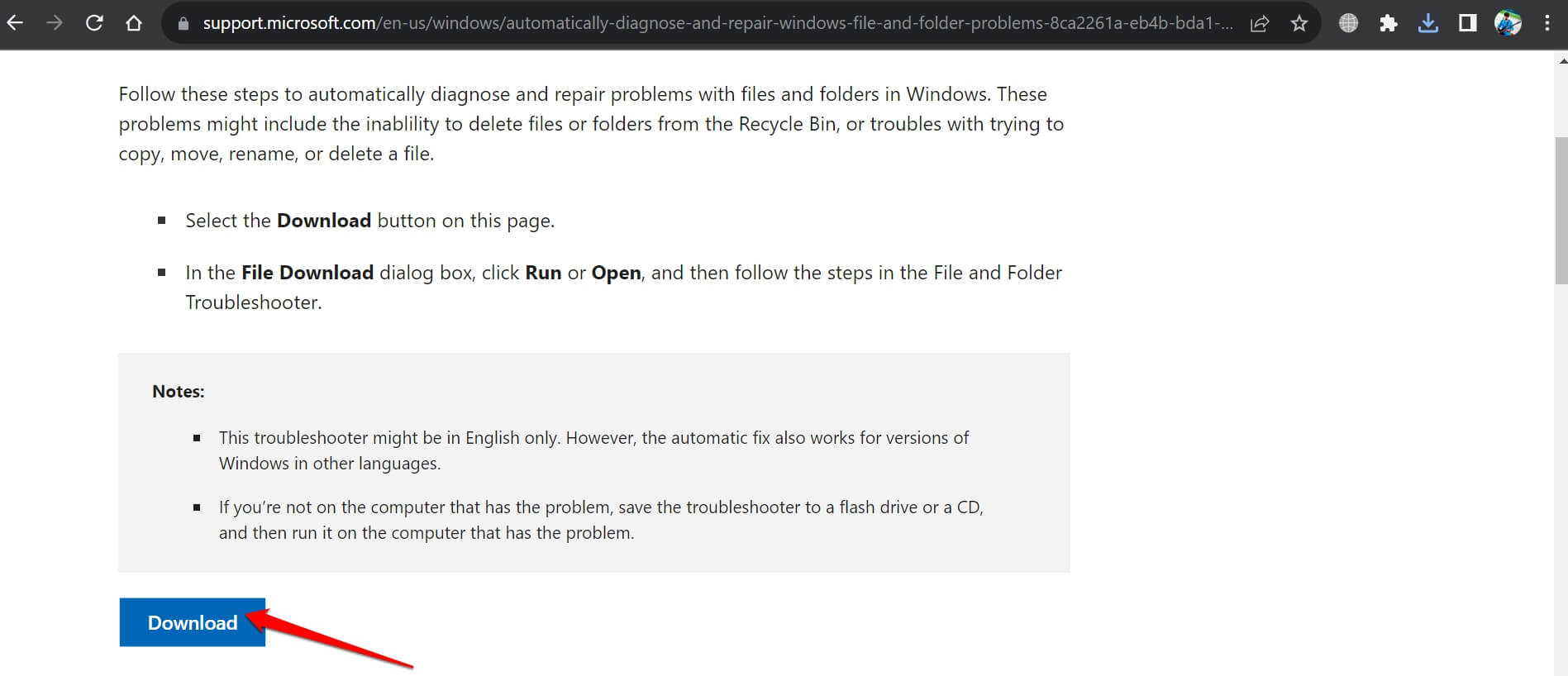
- Inicie la herramienta de solución de problemas.
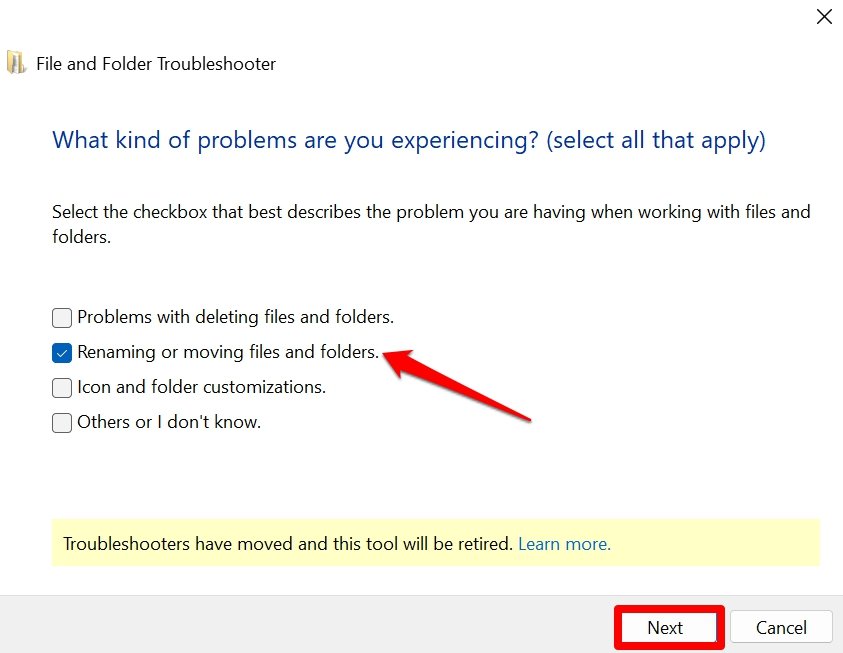
- Luego, haga clic en Siguiente para comenzar la solución de problemas.
- Seleccione la opción Renombrar o mover archivos y carpetas.
- Haga clic en Siguiente para continuar.
4. Eliminar la Protección contra Escritura de la Unidad
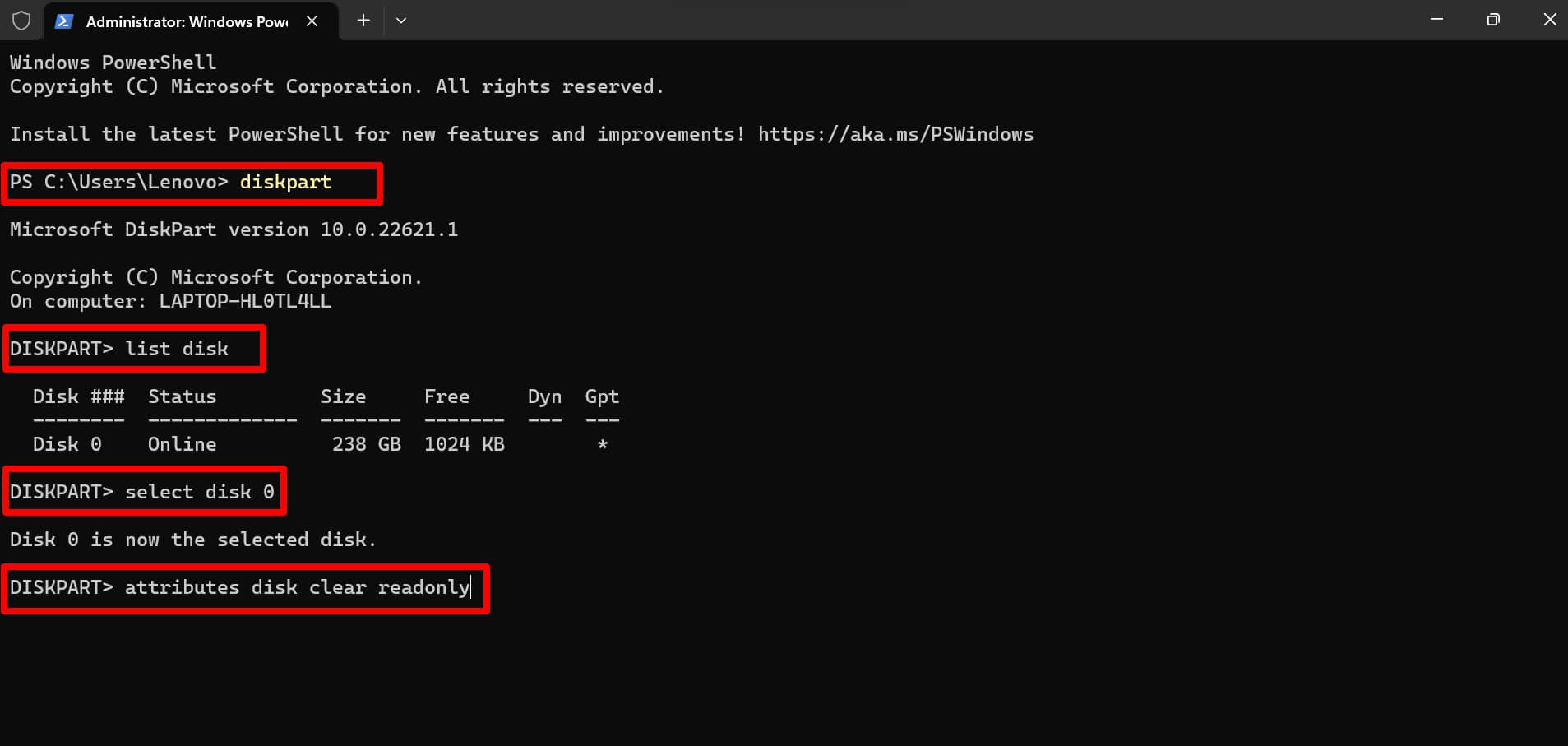
Utilice la Terminal con acceso de administrador para eliminar la protección contra escritura en la unidad de destino a la que está copiando el archivo o carpeta en el sistema operativo Windows.
- Presione Windows + X para abrir el menú de usuario avanzado.
- seleccione Terminal (Admin) del menú.
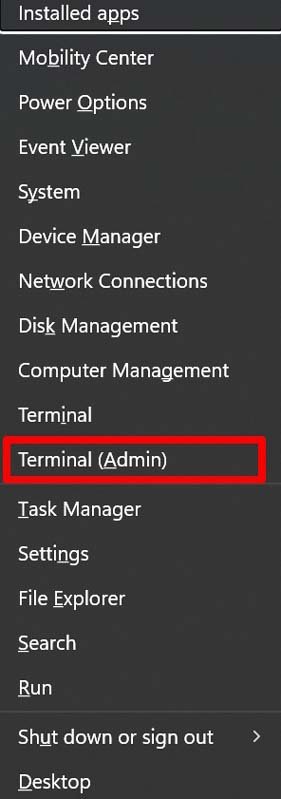
- Haga clic en Sí cuando aparezca el cuadro de diálogo de Control de Cuentas de Usuario.
- A continuación, escriba el siguiente comando y presione enter.
diskpart - Ahora, ingrese el comando y presione enter. Mostrará las unidades y unidades externas conectadas a su PC.
list disk - Para acceder a la unidad de la que desea eliminar la protección contra escritura
Select disk X
PD: ‘X’ es un marcador de posición para el número real que representa la unidad cuya protección contra escritura planea eliminar.
- Ahora, para eliminar la protección contra escritura de la unidad seleccionada, ingrese el comando.
attributes disk clear readonly - Presione enter.
5. Verificar el Formato de Archivo de la Unidad
Si está intentando copiar datos a una unidad externa, debe estar en formato de archivo NTFS. Si es del tipo FAT32, la copia del archivo no será exitosa y resultará en el “error no especificado”. Para verificar si la unidad de destino es de formato de archivo NTFS o no,
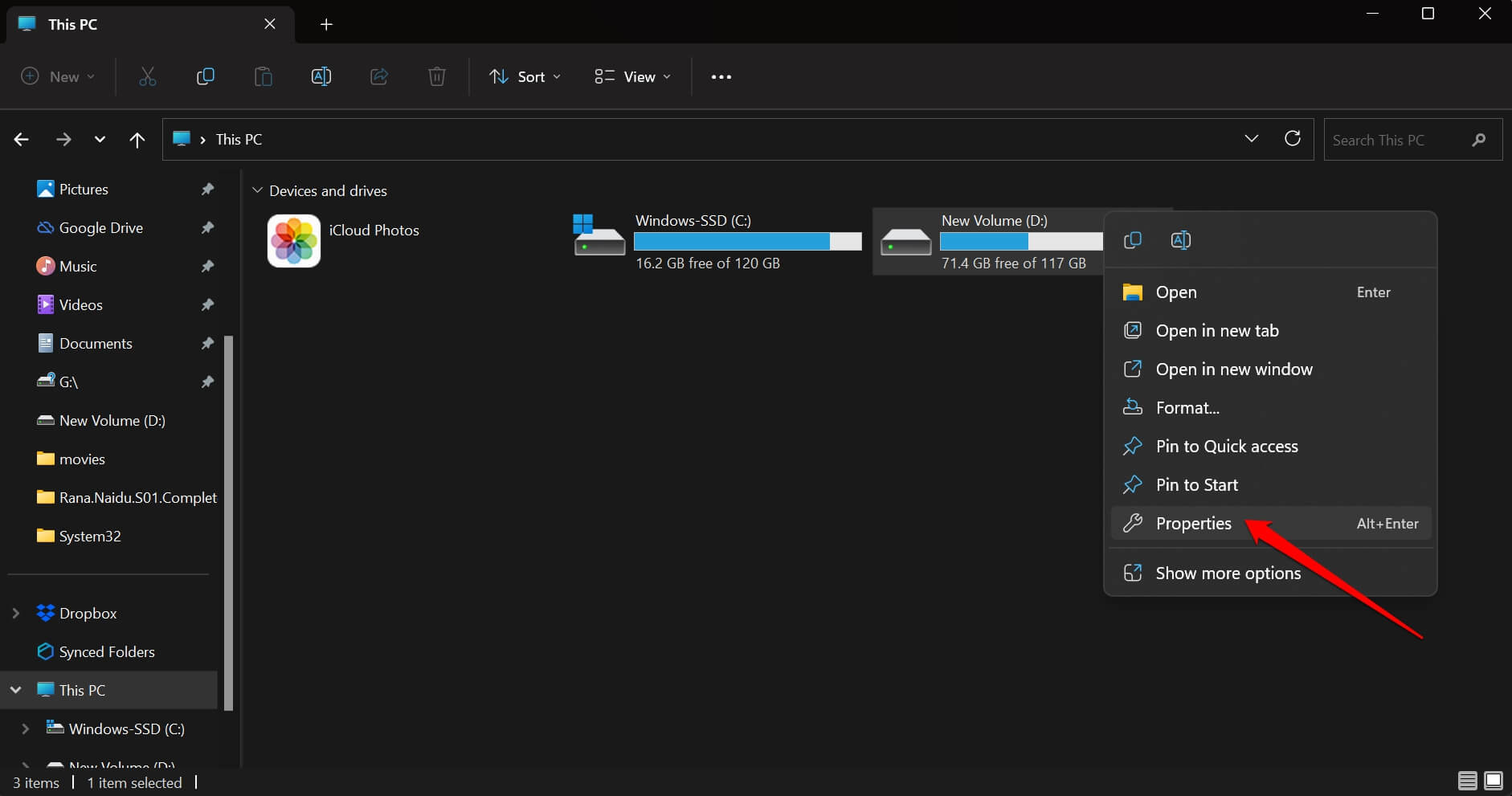
- Acceda al Explorador de Archivos presionando Windows + E.
- Haga clic derecho en la unidad que desea verificar para el formato de archivo y seleccione Propiedades.
- Haga clic en la pestaña General del cuadro de diálogo de Propiedades.
- Verifique la sección Sistema de archivos para conocer el formato compatible.
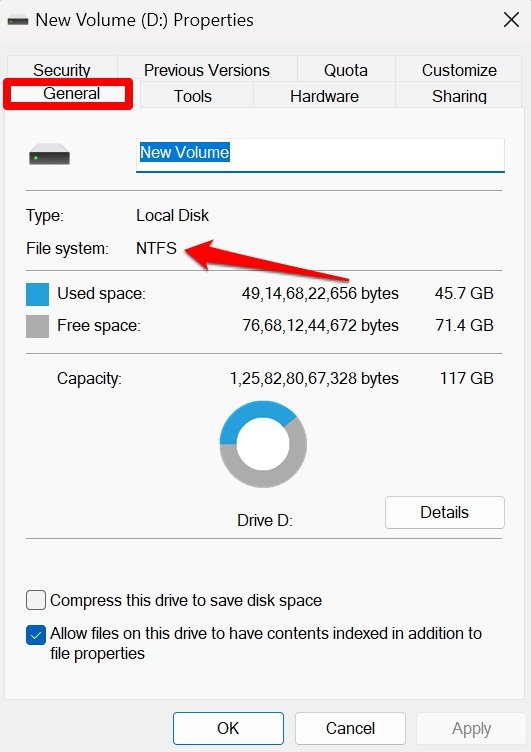
Si un dispositivo de almacenamiento es del tipo FAT32, debe formatearlo para cambiarlo al sistema NTFS para continuar con la copia y pegado de sus datos.
6. Escanear en Busca de Malware
A menudo, tener malware en una cierta unidad o un archivo o carpeta puede impedir que se copie dentro de la computadora o a una unidad externa. Esto puede resultar en que Windows arroje el “Error no especificado” durante el intento fallido de copia.
Debe buscar manualmente en su computadora cualquier posible malware que Windows Defender pueda haber pasado por alto y deshacerse de eso.
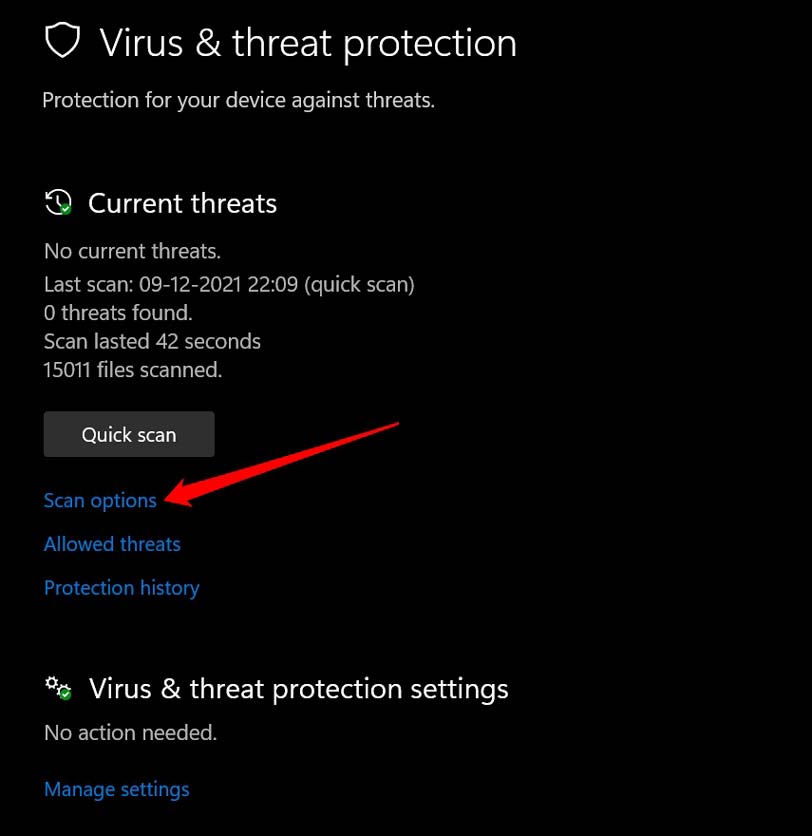
- Inicie la Protección contra Virus y Amenazas usando Windows + S.
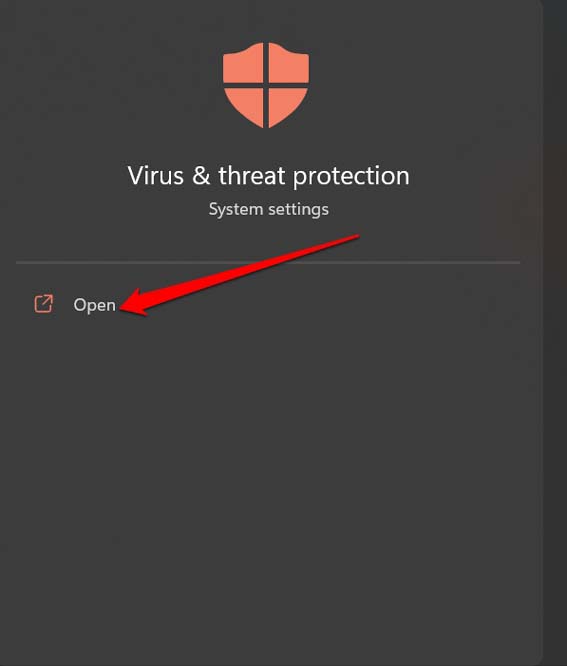
- Haga clic en Opciones de Escaneo.
- A continuación, seleccione Escaneo Completo y haga clic en Escanear Ahora para comenzar el escaneo en busca de malware.
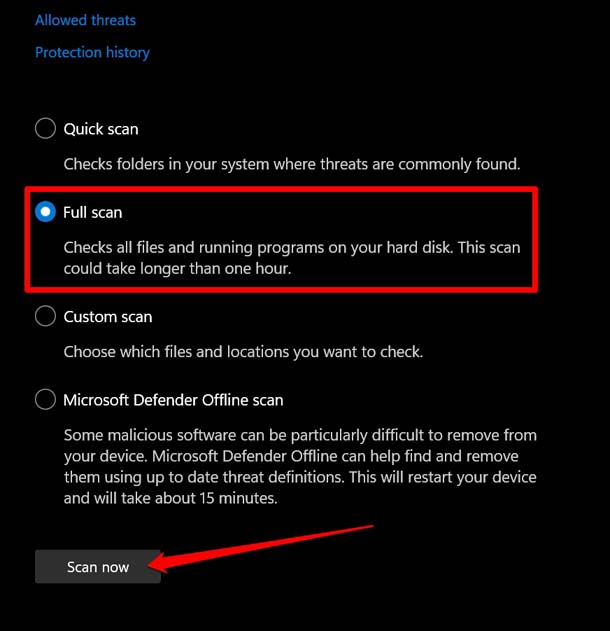
El escaneo de malware tomará un tiempo para completarse dependiendo del volumen de información presente en su PC. Si se detecta algún malware, siga las instrucciones en pantalla para eliminarlo rápidamente. Luego reinicie la PC e intente copiar el archivo o carpeta que estaba devolviendo el “error no especificado”.
7. Verificar si hay Suficiente Almacenamiento disponible en la Unidad de Destino
Todos los discos duros/SSD y unidades externas están listados dentro de la sección Esta PC del Explorador de Archivos. Debajo de cada unidad de disco, puede ver el almacenamiento utilizado y la capacidad de almacenamiento disponible mencionada.
- Presione Windows + E para abrir el Explorador de Archivos.
- En la columna izquierda, haga clic en Esta PC para resaltar los detalles de almacenamiento de todos los discos duros y dispositivos de almacenamiento externo asociados con su PC.
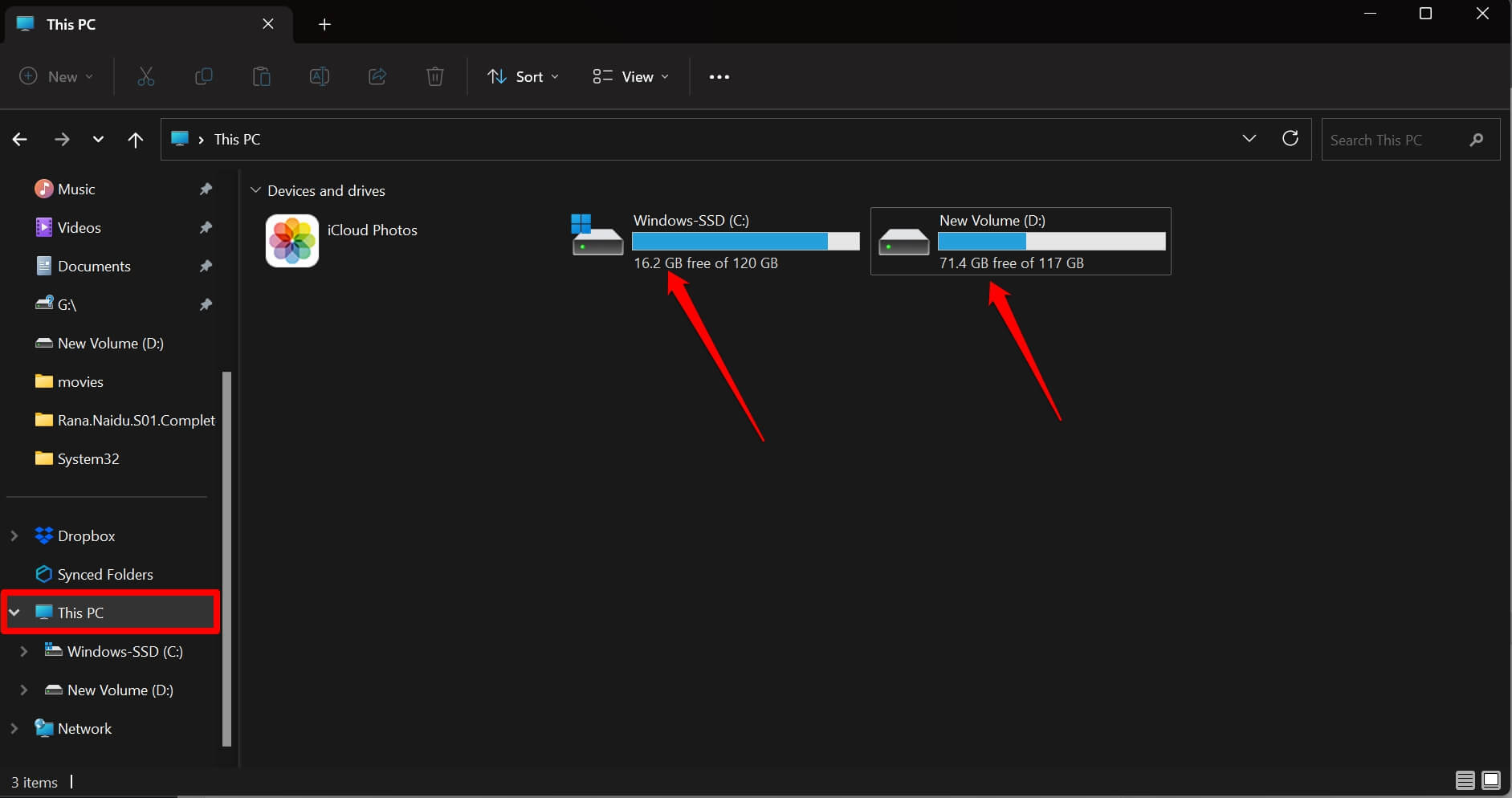
Necesita asegurarse de que la unidad en la que desea copiar uno o más archivos/carpetas tenga suficiente espacio de almacenamiento para albergar esos archivos.
Copiar Archivos y Carpetas Fácilmente en Windows 11
Copiar y pegar datos dentro de la PC es un mecanismo simple. Se complica cuando el sistema arroja mensajes de error y no le permite copiar sus archivos a una unidad de destino en la computadora. Espero que estos consejos y trucos le ayuden a solucionar el “Error no especificado” al copiar un archivo o carpeta en Windows 11.
Si tiene alguna opinión sobre ¿Cómo solucionar el ‘Error no especificado’ al copiar archivos o carpetas en Windows?, no dude en dejarla en el cuadro de comentarios a continuación. Además, suscríbase a nuestro canal de YouTube de DigitBin para tutoriales en video. ¡Saludos!
Recibe nuevas publicaciones en tu bandeja de entrada.
No spam. Cancela la suscripción en cualquier momento.