Soluciones USB · 6 min read · Dec 08, 2025
Cómo solucionar el error “Dispositivo USB no reconocido” en Windows 10
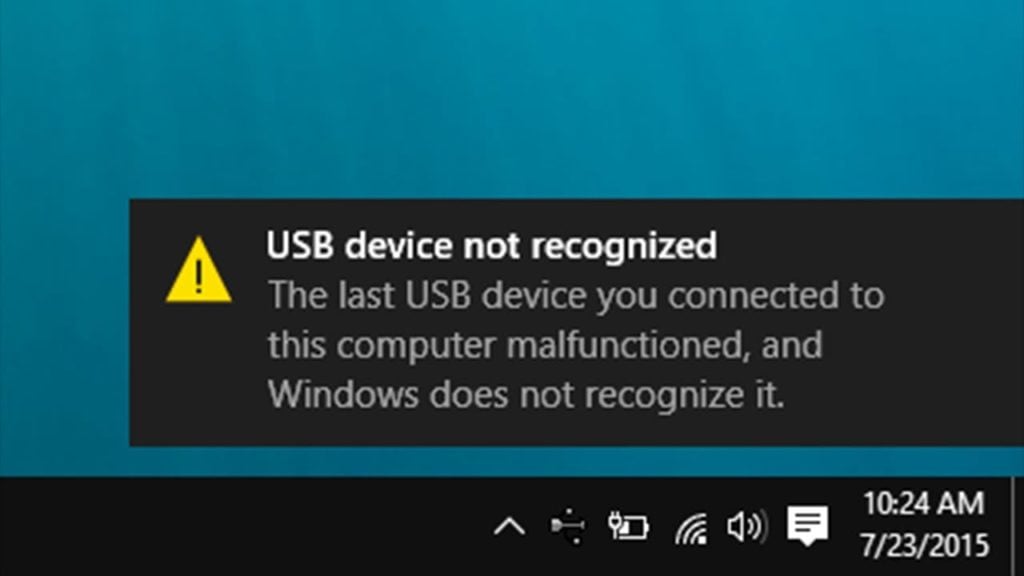
El dispositivo USB no es reconocido, enfrentando este error una y otra vez en Windows 10 al insertar cualquier dispositivo USB. Así que no estás solo, muchos usuarios de Windows 10 enfrentan este problema y lo solucionan con algunas soluciones rápidas. Así que aquí en este artículo vamos a discutir todas las posibles soluciones para el error “Dispositivo USB no reconocido” en Windows 10.
Antes de proceder con las soluciones, conozcamos la razón detrás del error Dispositivo USB no reconocido en Windows 10. El problema puede ocurrir debido a las siguientes razones:
- La unidad USB insertada se corrompe o se vuelve inestable.
- Actualizaciones faltantes que están causando conflictos entre hardware y software.
- Los controladores USB se corrompen o se vuelven inestables.
- Computadora obsoleta.
- La unidad insertada podría estar en suspensión selectiva.
- Nuevamente, una PC o placa base obsoleta.
Cómo solucionar el error “Dispositivo USB no reconocido” en Windows 10
Antes de comenzar
Antes de proceder con todas las posibles soluciones para resolver el error de dispositivo USB no reconocido en Windows 10. Deberías intentar algunos trucos rápidos:
- Reinicia la computadora.
- Intenta conectar el dispositivo USB en otra computadora.
- Intenta verificar un dispositivo USB diferente en tu computadora.
- Intenta cambiar la configuración de energía de tu computadora.
- Actualiza los controladores del puerto USB.
Aquí hay algunas soluciones que puedes usar para solucionar el error de Dispositivo USB no reconocido en Windows 10:
Método 1 – Reinstalar el disco duro externo
Intenta desinstalar y volver a conectar el disco duro externo, esto puede resolver el problema, para hacerlo sigue los siguientes pasos:
- Ve al menú de Inicio y escribe Administrador de dispositivos en la barra de búsqueda.
- Ahora, selecciona Administrador de dispositivos de los resultados de búsqueda.
- De la lista de hardware, elige unidad de disco.
- Haz clic derecho en la unidad USB con la que estás teniendo el problema.
- Selecciona Desinstalar.
- Después de que la unidad se desinstale, retira el cable USB del puerto.
- Espera un momento, luego vuelve a insertar el cable USB.
- El controlador se cargará automáticamente, y puedes verificarlo desde el Explorador de archivos.
También lee: Cómo desactivar las teclas adhesivas en Windows 10
Método 2 – Instalar las actualizaciones de hotfix
Este método ayuda a resolver conflictos conocidos con la unidad USB, para hacerlo sigue los pasos dados:
- Abre KB 976972 si sientes algún problema al mover datos a través de USB desde Windows 10 o servidor de Windows que tenga computadora basada en R2 y chipset NVIDIA USB EHCI, y al menos 4GB de RAM.
- Ahora, busca bajo Información de actualización, elige Descargar el paquete de actualización de acuerdo con la versión de tu sistema Windows 10 (64 bits o 32 bits).
- Selecciona continuar.
- Si el Control de Cuentas de Usuario permite, haz clic en Sí.
- Ahora, elige Descargar y luego Abrir.
- La descarga comenzará en los próximos 30 segundos, si no, elige Descargar nuevamente y luego Abrir.
- Ahora, completa el procedimiento siguiendo las instrucciones en pantalla.
- Abre KB 974476 La computadora deja de responder cuando un dispositivo USB reanuda desde el estado de suspensión selectiva USB en Windows 10 o Windows Server.
- Ahora elige Ver y solicita descargar hotfixes.
- Luego, selecciona hotfix.
- Se te pedirá un acuerdo de licencia, elige Estoy de acuerdo (si aceptas los términos y condiciones).
- Marca la casilla junto a la versión de Windows 10, ingresa tu correo electrónico allí.
- Ingresa la verificación de palabra y elige solicitar Hotfix.
- Revisa tu correo, has recibido un correo de Microsoft con un enlace de descarga para Hotfix.
- Ve con el enlace y sigue todas las instrucciones en pantalla, para descargar e instalar el hotfix.
- Reinicia tu sistema.
Este método podría haber resuelto el error de Dispositivo USB no reconocido, si no, entonces sigue con el siguiente método.
También lee: Cómo solucionar problemas de micrófono en Windows 10
Método 3 – Actualizar a la última versión de Windows
Muchas veces, las actualizaciones obsoletas también causan este tipo de problemas, así que para resolver el error instala la última actualización de Windows, para hacerlo sigue los pasos dados:
- Ve al menú de Inicio, abre Configuración.
- Navega a Actualización y seguridad.
- Selecciona Actualización de Windows.
- Ahora elige Buscar actualizaciones.
- Después de que se complete el escaneo, elige Revisar actualizaciones opcionales.
- Marca la casilla junto a las actualizaciones.
- Ahora, selecciona Instalar actualizaciones.
- Si se te solicita un acuerdo de licencia, selecciona Estoy de acuerdo.
- Sigue las instrucciones en pantalla para descargar e instalar las actualizaciones.
- Reinicia tu sistema.
Actualizar Windows resuelve la mayoría de los problemas en Windows 10, esto podría haber resuelto el problema de Dispositivo USB no reconocido. Si no, puedes intentar el siguiente método.
Método 4 – Reinstalar controladores USB
Como se mencionó en las razones para el error “Dispositivo USB no reconocido”, los controladores USB también causan este error. Puedes intentar desinstalar e instalar nuevamente los controladores USB, para hacerlo sigue las siguientes instrucciones:
- Ve al menú de Inicio y escribe Administrador de dispositivos en la barra de búsqueda.
- Ahora, selecciona Administrador de dispositivos de los resultados de búsqueda.
- Desplázate hacia abajo y selecciona Controladores de bus serie universal.
- Ahora, haz clic derecho en el dispositivo, selecciona Propiedades.
- En la siguiente pantalla, navega a la pestaña Controlador y haz clic en el botón Desinstalar.
- Repite esto para cada dispositivo.
- Reinicia la computadora.
Verifica si el error Dispositivo USB no reconocido se ha resuelto o no. Si no, entonces procede al siguiente consejo.
También lee: Cómo solucionar el error El archivo o directorio está dañado y es ilegible en Windows 10
Método 5 – Desactivar la configuración de suspensión selectiva USB
- Ve al menú de inicio.
- Escribe Plan de energía en la barra de búsqueda.
- Ahora, selecciona Elegir un plan de energía.
- Ahora, ve a tu plan seleccionado actualmente, y luego selecciona Cambiar la configuración del plan.
- Elige Cambiar la configuración avanzada de energía.
- Elige la casilla, esto expandirá la configuración de USB.
- Y ahora selecciona Configuración de suspensión selectiva USB.
- Ahora, selecciona Conectado (en la laptop selecciona Batería), luego en el menú desplegable, y luego selecciona deshabilitado.
- Ahora, haz clic en Aplicar, luego en Aceptar.
Si este método tampoco puede resolver el error y el mensaje Dispositivo USB no reconocido se muestra nuevamente, intenta el siguiente método.
También lee: Cómo obtener la función de escritorio dinámico de macOS en Windows 10
Método 6 – Instalar los últimos controladores para el chipset de la placa base.
Este método instalará la última actualización del controlador para el chipset de tu placa base, sigue las instrucciones dadas para instalar la actualización y resolver el problema:
- Verifica la documentación de tu computadora que debería contener el nombre del fabricante de la placa base.
- Visita el sitio web de soporte del fabricante de tu computadora. Para un inventario de los sitios de soporte de los fabricantes de computadoras, consulta la información de contacto de los fabricantes de computadoras.
- Navega por su sitio web para buscar los controladores adecuados para tu placa base. Para asistencia, contacta a tu fabricante de computadora.
Así que estos fueron algunos métodos que puedes usar para solucionar el error de Dispositivo USB no reconocido en Windows 10. Si aún persiste el problema, puedes escribirlo en el soporte de Microsoft para reportar un error.
¿Estás enfrentando algún problema y cuestiones con Windows 10? Entonces no hay nada de qué preocuparse, tenemos un artículo dedicado a los problemas y guías de Windows 10, visita la Guía de Solución de Problemas de Windows 10. Espero que te guste este contenido, si tienes más sugerencias háznoslo saber en la sección de comentarios.
Recibe nuevas publicaciones en tu bandeja de entrada.
No spam. Cancela la suscripción en cualquier momento.