Soluciones USB · 3 min read · Nov 02, 2025
Cómo arreglar la unidad USB que no aparece en Windows 10
Hay muchas cosas importantes relacionadas con las unidades USB y las computadoras, y si tu unidad USB no aparece en el sistema, puede causar muchos problemas. Así que si estás buscando arreglar la unidad USB que no aparece en Windows 10, este es el lugar adecuado para ti.
Algunas de las principales razones por las que una unidad USB no aparece cuando la conectas a tu computadora pueden ser problemas con el controlador USB, tal vez un conflicto de letras de unidad o algunos errores en el sistema de archivos.
En este artículo, te mostraremos cómo arreglar la unidad USB que no aparece en Windows 10 utilizando algunos pasos y métodos sencillos.
Arreglar la unidad USB que no aparece en Windows 10
Actualizando el controlador del dispositivo
Paso 1: Conecta tu unidad USB al puerto.
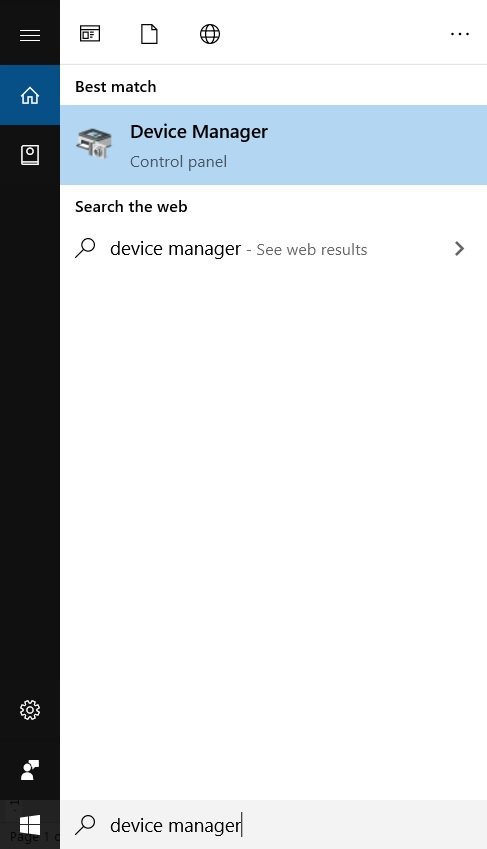
Paso 2: Ve a la barra de búsqueda de Windows y escribe “Administrador de dispositivos”, presiona enter.
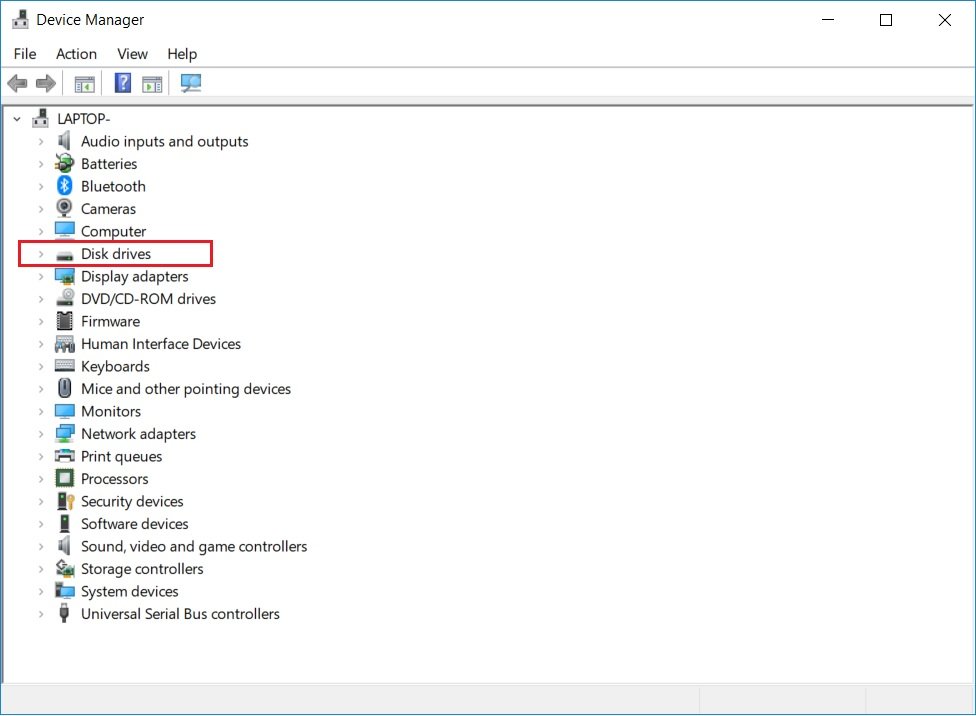
Paso 3: Expande ‘Unidades de disco’ y selecciona la unidad USB conectada que no aparece.
Paso 4: Haz clic derecho sobre ella y selecciona ‘Actualizar controlador’.
Paso 5: Selecciona ‘Buscar automáticamente software de controlador actualizado’.
Completa el proceso, deja que el sistema encuentre el controlador y lo actualice, luego debes reiniciar tu PC, volver a conectar la unidad USB y debería funcionar bien.
Reinstalando el controlador del dispositivo USB
Paso 1: Conecta tu unidad USB al puerto.
Paso 2: Ve a la barra de búsqueda de Windows y escribe “Administrador de dispositivos”, presiona enter.
Paso 3: Expande ‘Unidades de disco’ y selecciona la unidad USB conectada que no aparece.
Paso 4: Haz clic derecho sobre ella y selecciona ‘Desinstalar dispositivo’.
Nota: Asegúrate de haber seleccionado la unidad USB correcta.
Paso 5: Confirma haciendo clic en Aceptar.
Deja que el proceso se complete, desconecta tu unidad USB, reinicia el sistema y luego vuelve a conectarla y debería funcionar bien.
Cambiando la letra de la unidad
Una de las posibles razones por las que tu unidad USB no aparece podría ser porque tiene la misma letra de unidad que algún disco en tu almacenamiento, así que podemos cambiar la letra de la unidad USB.
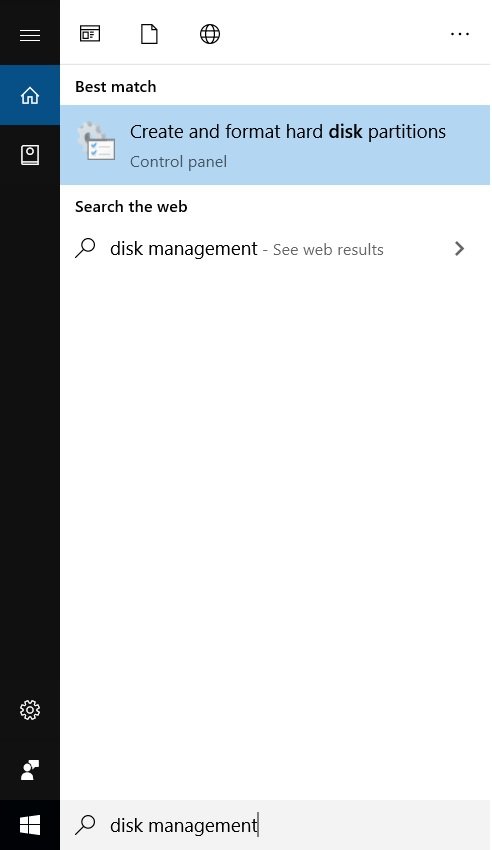
Paso 1: Ve a la barra de búsqueda de Windows y escribe “Administración de discos”, presiona enter.
Paso 2: Selecciona el volumen en tu unidad USB.
Paso 3: Haz clic derecho sobre él y selecciona ‘Cambiar letra de unidad y rutas’.
Paso 4: Haz clic en ‘Cambiar’
Paso 5: Ahora asigna una nueva letra a la unidad USB.
Haz clic en Aceptar y reinicia tu sistema. Todo debería funcionar bien ahora.
Formateando la unidad USB
Si tu unidad USB está enfrentando algunos errores en el sistema de archivos, entonces la única manera de salvarla es formatearla y cambiar el sistema de archivos para que sea compatible con todos los Windows.
Paso 1: Ve a la barra de búsqueda de Windows y escribe “Administración de discos”, presiona enter.
Paso 2: Selecciona el volumen en tu unidad USB.
Paso 3: Haz clic derecho sobre él y selecciona ‘Formatear’.
Asegúrate de mantener el sistema de archivos como ‘NTFS’ y luego haz clic en Aceptar.
Tu unidad USB ahora está formateada y puedes usarla como nueva.
Otras soluciones
Bueno, las otras razones por las que tu unidad USB no aparece en tu computadora pueden ser algún daño físico ya sea en el puerto USB o en la unidad USB o en el cable de conexión.
Puedes confirmar el daño físico, si tu unidad USB no aparece en la Administración de discos, entonces hay algún daño físico.
En caso de daño físico a los puertos de tu computadora, puedes intentar conectar tu unidad USB en otros puertos. Y en caso de daño a la propia unidad, bueno, lo siento, no se puede hacer nada.
Frase de cierre
Así que eso fue todo sobre cómo arreglar la unidad USB que no aparece en Windows 10. Prueba los métodos anteriores y déjanos saber en los comentarios cuál funcionó para ti.
¿Estás enfrentando algún otro problema y cuestiones con Windows 10? Entonces no hay nada de qué preocuparse, tenemos un artículo dedicado a los problemas y guías de Windows 10, visita la Guía de Solución de Problemas de Windows 10, además, puedes buscar el error en la barra de búsqueda de tu sitio, obtendrás la solución deseada. Espero que te guste este contenido, si tienes más sugerencias, háznoslo saber en la sección de comentarios.
Más como esto
- Cómo crear una carpeta indelable en Windows 10
- Cómo instalar Windows 10X en tu PC (última versión)
- Cómo controlar Windows 10 desde un smartphone Android
Recibe nuevas publicaciones en tu bandeja de entrada.
No spam. Cancela la suscripción en cualquier momento.