Streaming TV · 4 min read · Dec 05, 2025
¿Cómo solucionar USTVGO.TV que no funciona en el navegador?
USTVGO TV es un sitio de transmisión de TV en vivo que te permite transmitir más de 90 canales de TV en vivo de EE. UU. El sitio es limpio, carga la TV en vivo rápidamente y, lo más importante, no bombardea al usuario con anuncios o ventanas emergentes. La autoridad del sitio se puede establecer por el hecho de que el sitio recibe más de 20 millones de visitantes al mes.
El sitio ofrece más de 80 canales de TV en vivo premium como Cartoon Network, ESPN, Fox Sports, Discovery, NGC, History, ABC, Showtime, Science, NBC, TCM, CBS, CMT, Cinemax, CNN, Disney, WWE Network, Fox, HBO, truTV y otros canales populares.
Si estás enfrentando problemas para reproducir videos en el sitio web de USTVGO TV en tu navegador Chrome, Firefox o Edge, o en tu Android TV o Firestick TV, a continuación se presentan algunas de las mejores soluciones para solucionar los problemas de carga o apertura de USTVGO en tu navegador de escritorio.
Nota: USTVGO | USTV247 Caído: Lo sentimos, estamos cerrados
Solución 1. Los servidores pueden estar caídos
Esta es la razón más obvia por la que USTVGO no carga TV en vivo en el navegador. Como se carga una gran cantidad de medios en vivo, los servidores pueden a veces fallar debido a la carga de una gran demanda de ancho de banda, especialmente durante algún evento popular como deportes en vivo. Verifica en los foros de la comunidad como Reddit o Twitter para averiguar si solo tú estás enfrentando este problema o si es una interrupción global.
Si los servidores están caídos, entonces USTVGO solucionará el problema, y la TV debería funcionar normalmente nuevamente. Pero si tú solo no puedes abrir el sitio o transmitir TV en vivo, entonces te recomiendo seguir las soluciones mencionadas a continuación para resolver el problema.
Lee: 15+ Mejores sitios para transmitir y ver TV en vivo
Solución 2. Desactivar VPN o Proxy
USTVGO funciona en un servidor independiente, y el desarrollador ha restringido canales de TV en vivo específicos. El usuario necesita NordVPN para ejecutar la transmisión restringida. Para uso general, si estás utilizando cualquier VPN o Proxy que no sea NordVPN, entonces las transmisiones pueden no funcionar en la mayoría de los casos, ya que el desarrollador ha establecido un parámetro para cargar la TV en vivo solo cuando sus servidores detectan IP Proxies de NordVPN. Por lo tanto, usar cualquier proxy que no sea Nord bloqueará la transmisión, y puedes recibir un error de interrupción.
Solución 3. Borrar caché del navegador
Borrar la caché del navegador Chrome dispersará los archivos basura, liberando así mucha memoria y solucionando cualquier fallo causado por la acumulación de datos.
- En el navegador Chrome, escribe chrome://settings/clearBrowserData en la caja de URL.
- Aparecerá el cuadro de diálogo Borrar datos de navegación.
- Haz clic en la pestaña Avanzado.
- Cookies, otros datos del sitio y imágenes y archivos en caché tendrán una marca de verificación por defecto. Si no, selecciona manualmente estas dos opciones. Si lo deseas, también puedes seleccionar el historial de navegación.
- No es necesario seleccionar los datos de contraseña/inicio de sesión; de lo contrario, las contraseñas que has guardado en Chrome serán eliminadas.
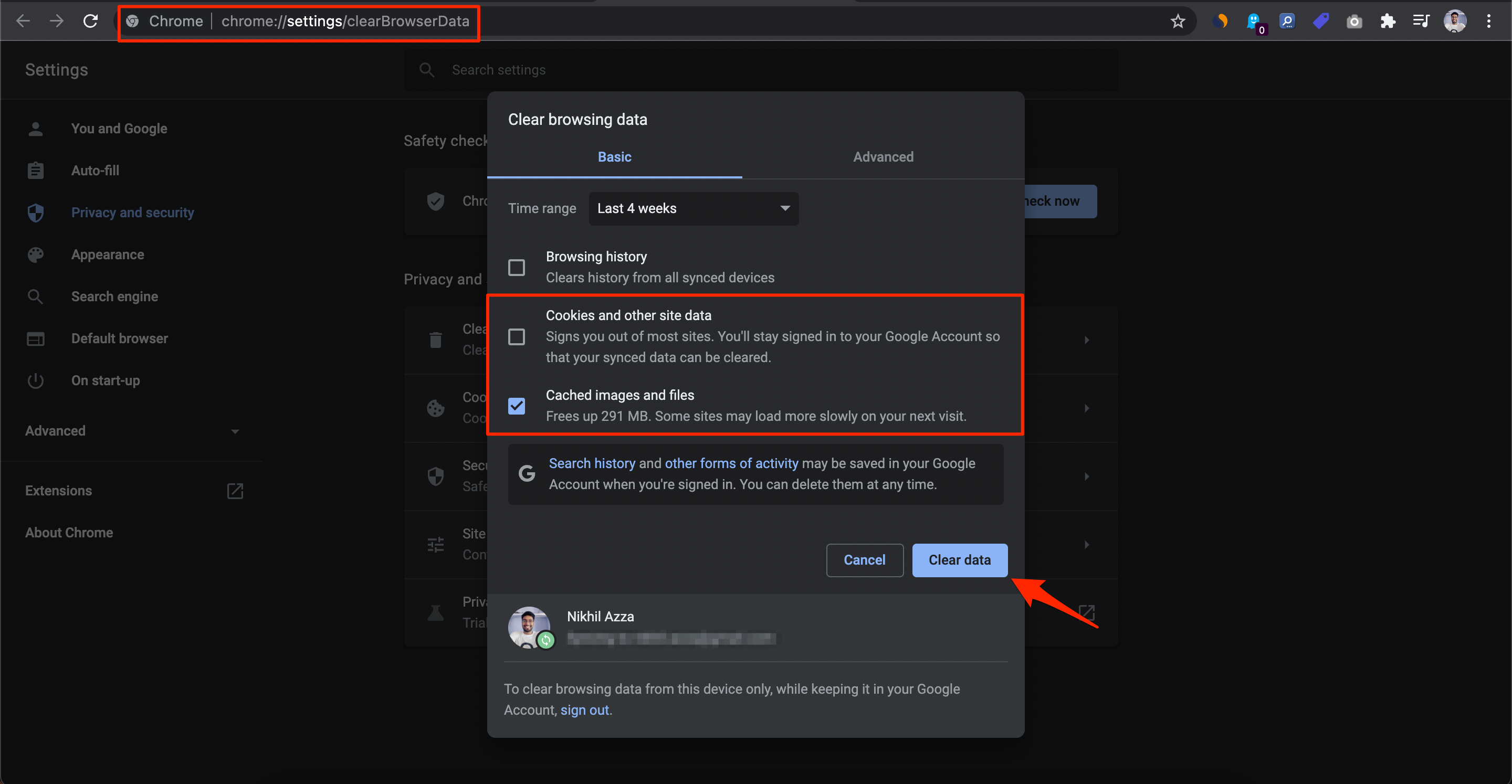
- Selecciona el rango de tiempo, y una vez hecho, haz clic en Borrar datos.
Solución 4. Eliminar extensiones del navegador
Las extensiones son buenas y ayudan a mejorar la navegación. Realizan acciones en la página ya sea después de que la página se carga o durante el tiempo de carga de la página. La extensión inyecta algún código o bloquea códigos que podrían impedir que USTVGO transmita el video. Por lo tanto, es bueno desactivar el complemento y recargar la página para ver si los canales están funcionando.
- Abre el navegador Chrome.
- Luego en la barra de direcciones, escribe Chrome://Extensions para ver todas las extensiones instaladas en Chrome.
- Cada extensión tendrá una opción Eliminar al lado.
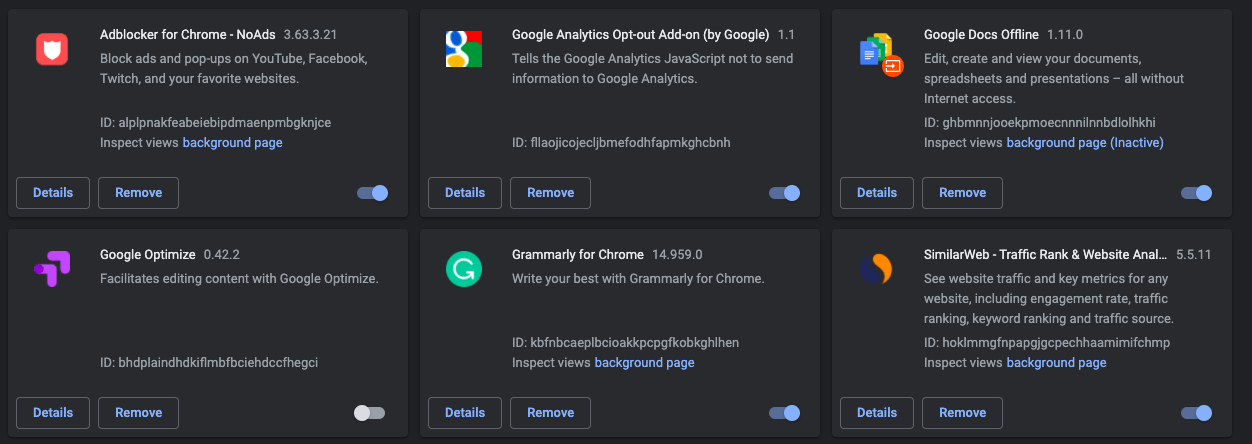
- Haz clic en Eliminar para aquellas extensiones que no usas.
Solución 5. Prueba el modo incógnito
Un navegador recopila regularmente caché y datos para los sitios para mejorar la experiencia del usuario al cargar rápidamente los sitios web visitados con frecuencia. A veces, esto puede causar que la transmisión en vivo no se cargue debido a la acumulación de caché, o alguna configuración de Chrome podría haber bloqueado el sitio de cargar el código de medios requerido para cargar el sitio web.
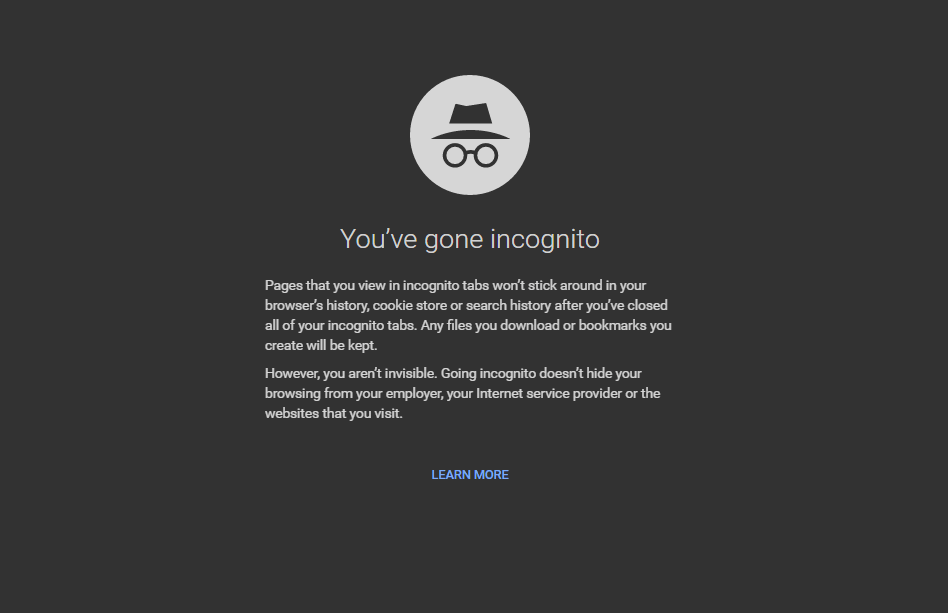
Es mejor abrir el modo incógnito o la pestaña privada en tu navegador y tratar de reproducir el video. Si el video funciona bien en incógnito, entonces probablemente sea un problema con la caché de tu navegador y la acumulación de datos.
Solución 6. Prueba un navegador alternativo
El problema puede estar en el propio navegador. Puedes verificar la transmisión utilizando cualquier opción de navegador alternativo disponible en tu dispositivo. Opera parece ser una alternativa legítima, mientras que otros como Microsoft Edge y Brave pueden facilitar un poco las cosas.
Solución 7. Prueba una alternativa a USTVGO
Si el problema persiste, entonces puedes probar algunas alternativas a USTVGO disponibles en línea. También hay un sitio espejo del sitio llamado Dadyyhd Live TV.
Si tienes alguna opinión sobre ¿Cómo solucionar USTVGO.TV que no funciona en el navegador?, no dudes en dejarla en el cuadro de comentarios a continuación. Además, suscríbete a nuestro canal de YouTube de DigitBin para tutoriales en video. ¡Salud!
Recibe nuevas publicaciones en tu bandeja de entrada.
No spam. Cancela la suscripción en cualquier momento.