Errores App Store · 4 min read · Nov 15, 2025
¿Cómo solucionar el error de Verificación Requerida al descargar aplicaciones gratuitas en la App Store?
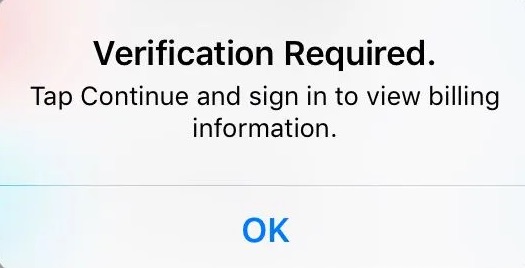
¿Estás intentando descargar e instalar aplicaciones gratuitas en la App Store de iOS pero terminas viendo un mensaje de Verificación Requerida? En esta guía, te explicaré por qué ocurre este error y cómo puedes solucionarlo.
Cuando ocurre este error, no podrás descargar las aplicaciones. Por lo general, cuando tienes un método de pago defectuoso guardado en el Apple ID de tu iPhone, terminas viendo este error de verificación requerida al instalar cualquier aplicación gratuita.
Defectuoso significa que el método de pago no es compatible con iOS, o que no constituye ningún fondo. Además, si tienes deudas impagas por la aplicación, entonces puedes terminar viendo el mensaje de error.
Reiniciar el iPhone
Podría ser un pequeño problema técnico que puede causar el mensaje de error de verificación requerida al descargar aplicaciones de la App Store.
Intenta reiniciar el iPhone y verifica si eso soluciona el problema.
- Mantén presionado el botón lateral del iPhone.
- Verás la opción Deslizar para Apagar. Toca y desliza sobre ella.
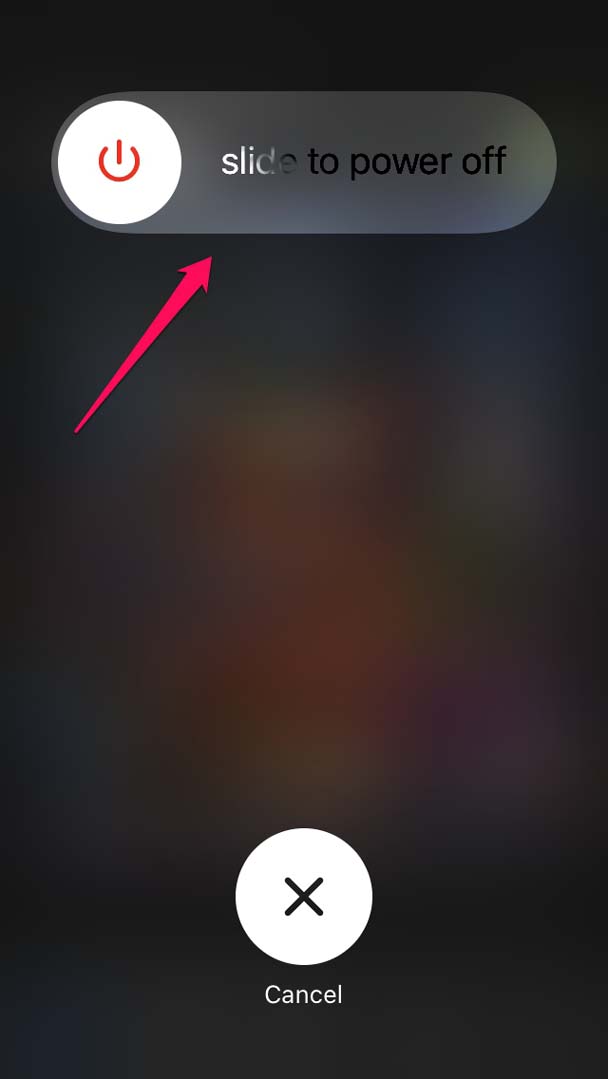
- Después de unos segundos, enciende el iPhone nuevamente presionando el botón de encendido.
- Ahora accede a la App Store y verifica si puedes descargar aplicaciones sin el mensaje de error de verificación requerida.
Eliminar el Método de Pago Existente en el iPhone
Una de las formas más fáciles de solucionar el mensaje de error de verificación requerida es eliminar cualquier método de pago existente que hayas configurado en tu Apple ID.
- Abre la aplicación Configuración.
- Toca en Apple ID.
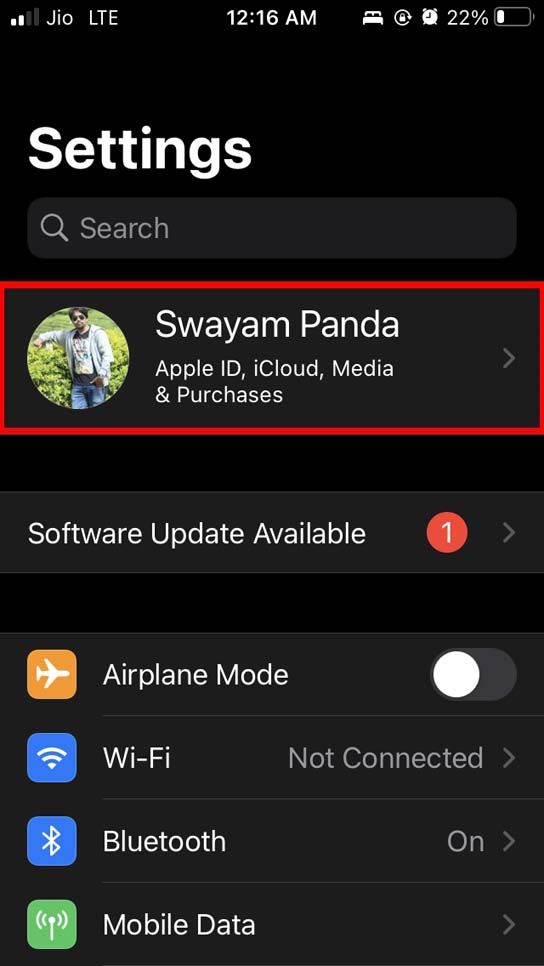
- Navega a Medios y Compras.
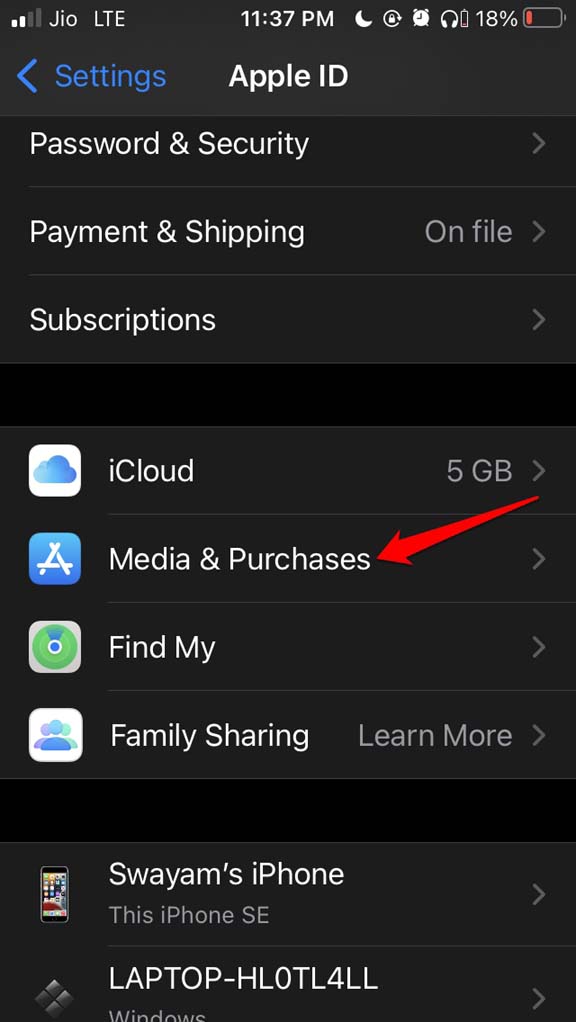
- Desde el menú, selecciona Ver Cuenta.
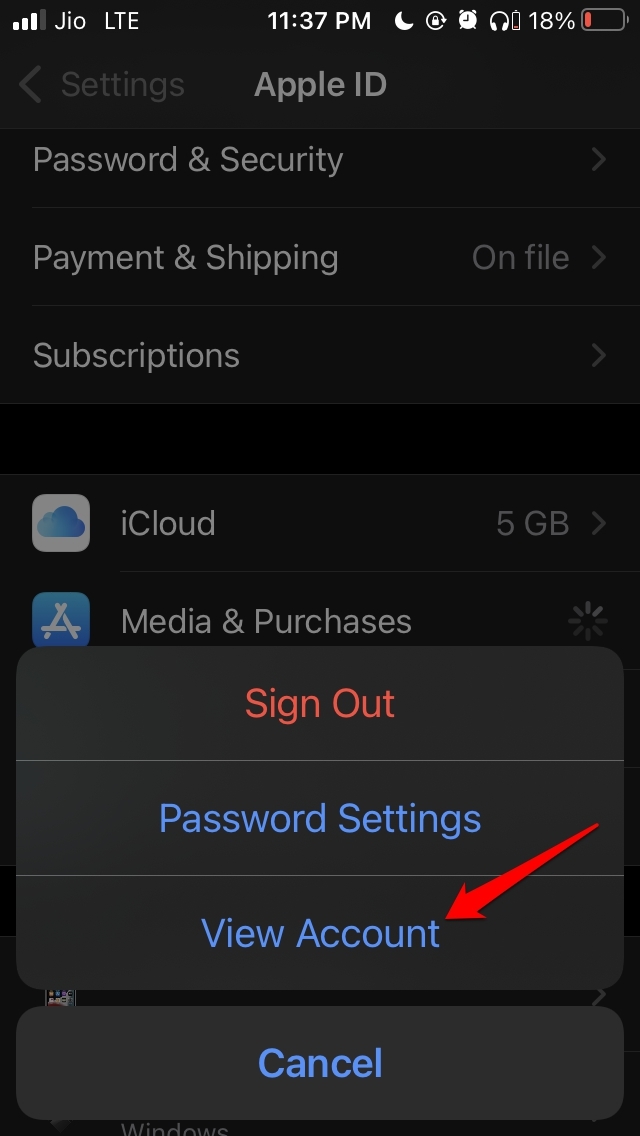
- Usa Touch ID o Face ID para autenticar tu acceso.
- Toca en Gestionar Pagos.
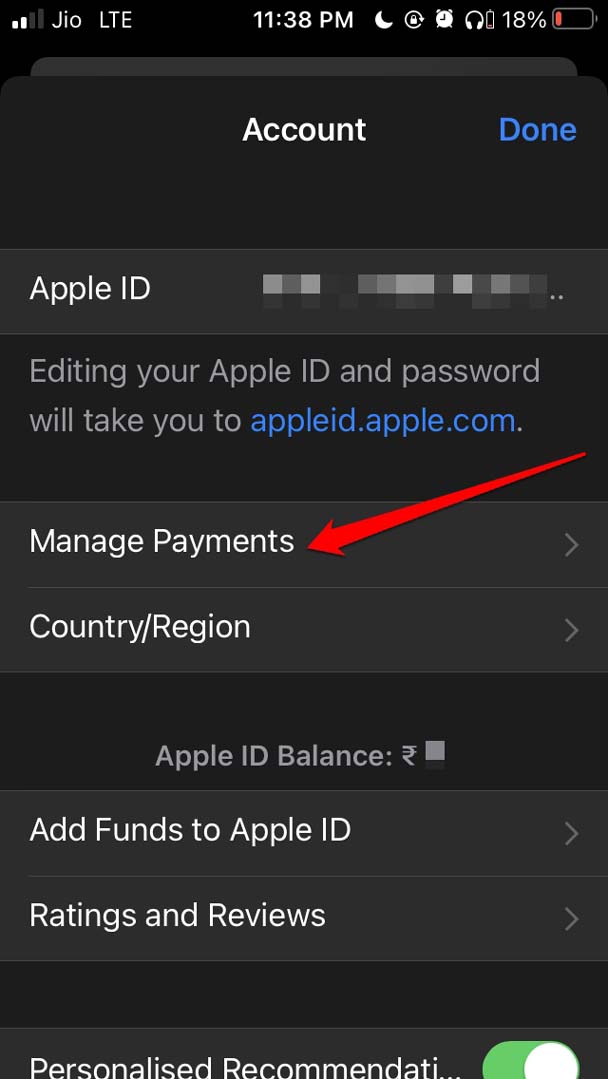
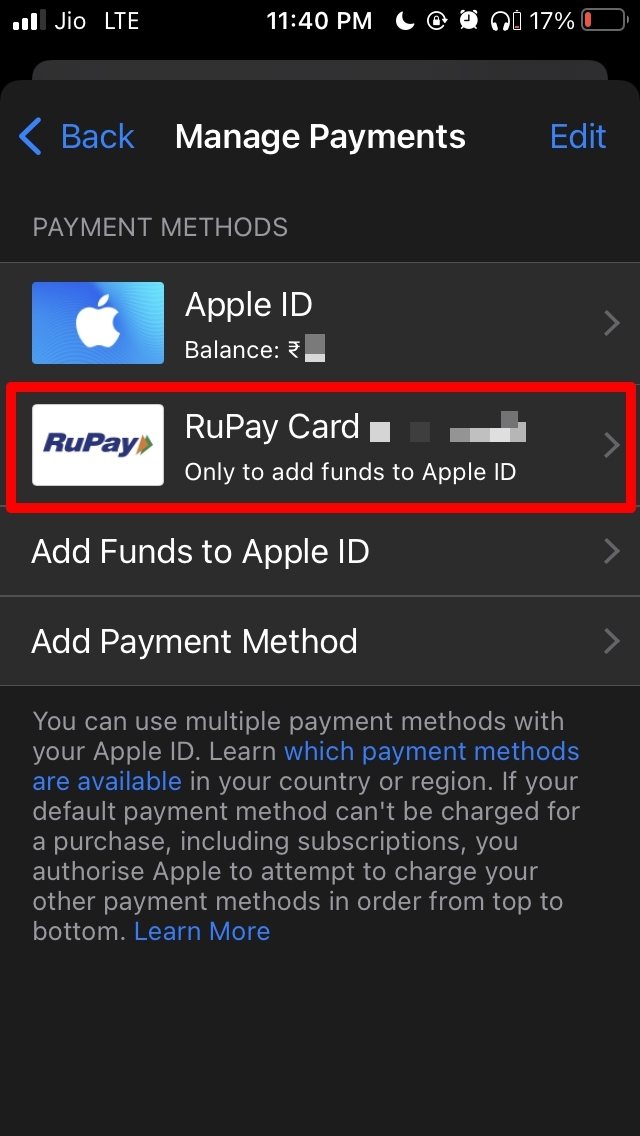
- Si tienes algún método de pago existente, como una tarjeta de crédito/débito, intenta eliminarlo.
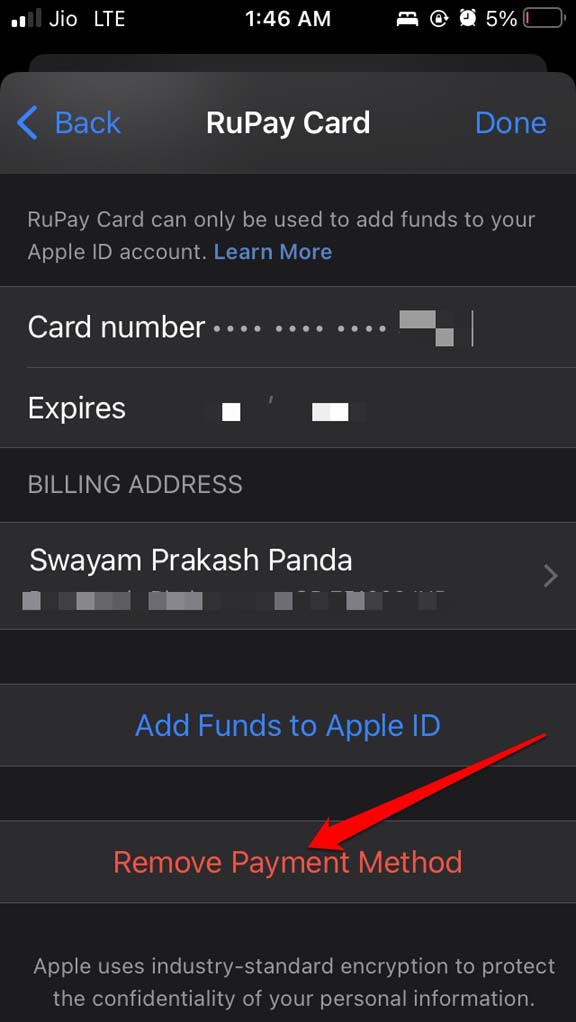
- Como puedes ver en la captura de pantalla, tengo una tarjeta de débito añadida para insertar fondos en el Apple ID. Intentaré eliminarla.
- Toca en el nombre/número de la tarjeta.
- En la siguiente pantalla, desplázate hasta Eliminar Método de Pago y tócalo.
Agregar un Método de Pago Válido al Apple ID
La solución anterior será útil cuando desees descargar solo aplicaciones gratuitas de la App Store. También hay otras aplicaciones en la App Store que no son gratuitas, y necesitas comprarlas para usarlas.
Para eso, necesitas tener un método de pago activo para pagar directamente tus compras de aplicaciones o insertar fondos en el Apple ID. Esto significa que debes configurar un método de pago válido.
Abre la Configuración.
Toca en Apple ID en la página de configuración.
Ahora, ve a Medios y Compras.
Desde el menú, selecciona Ver Cuenta.
Usa Touch ID o Face ID para autenticar tu acceso.
Toca en Gestionar Pagos.
En esa sección, toca en Agregar Método de Pago.
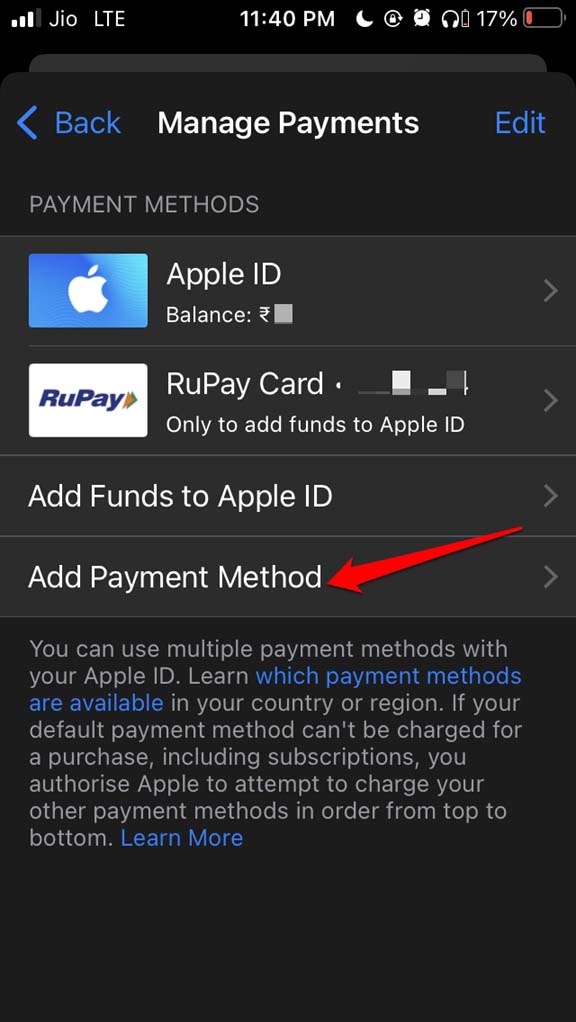
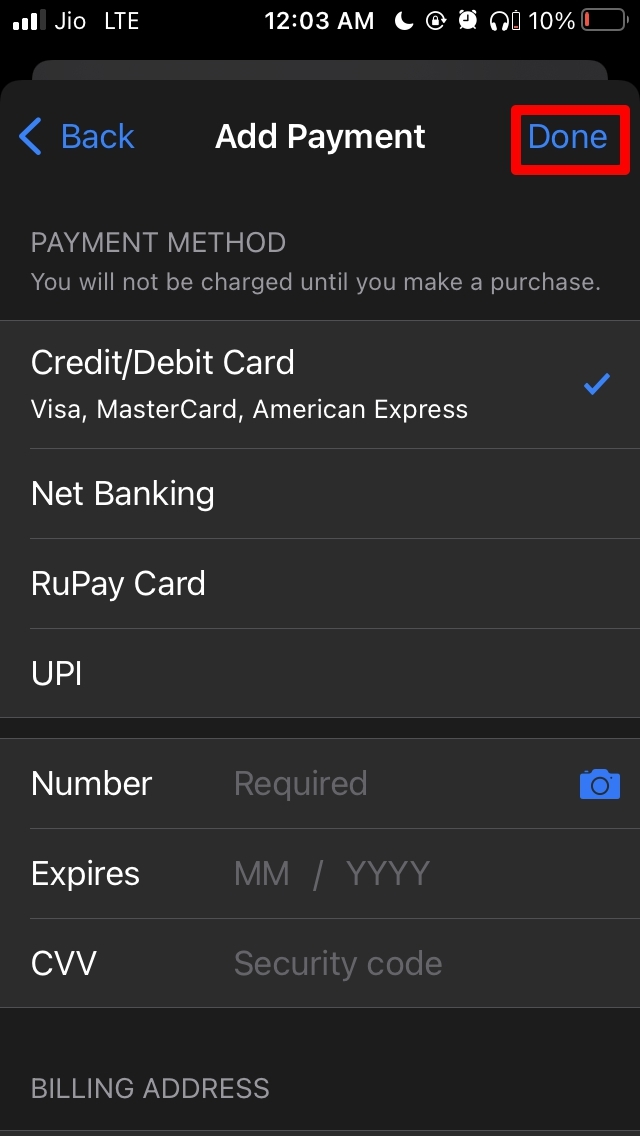
Selecciona si deseas agregar una tarjeta de crédito o débito o si deseas integrar tu ID de UPI o tarjeta RuPay.
Una vez que hayas agregado los detalles de la tarjeta/UPI, toca en Listo.
Cerrar Sesión de Apple ID y Volver a Iniciar Sesión
Otra solución que ayuda a los usuarios a solucionar el mensaje de error de verificación requerida requiere cerrar sesión en Apple ID y volver a iniciar sesión.
- Ve a Configuración.
- Toca en Apple ID.
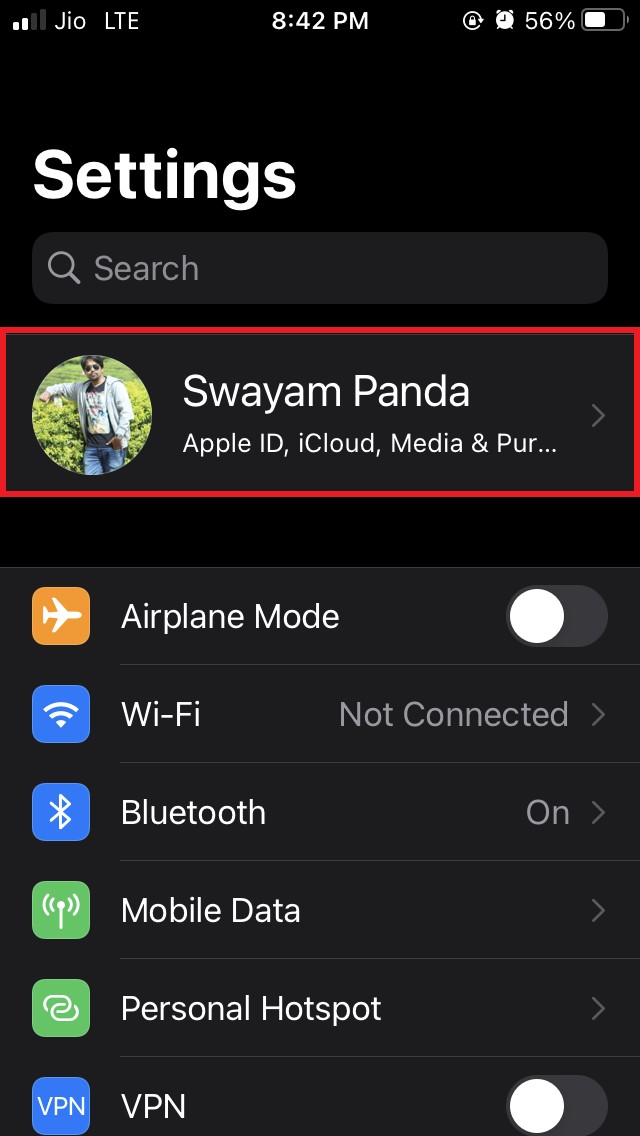
- Navega a Cerrar Sesión y tócalo.
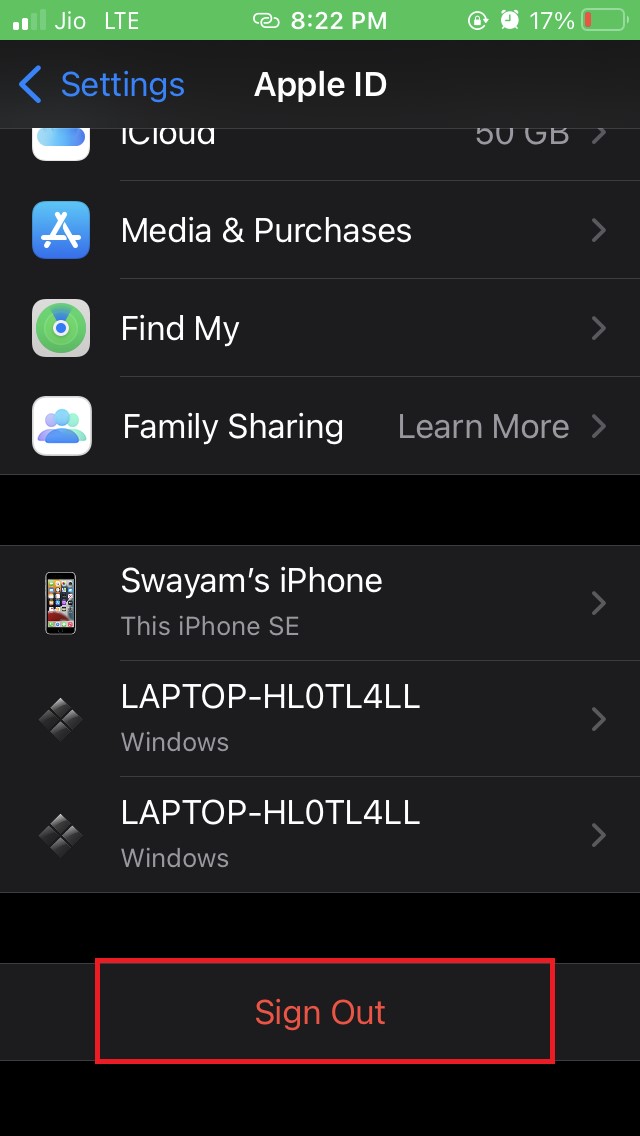
- A continuación, inicia sesión en Apple ID usando tus credenciales. Esto debería solucionar el error de la App Store que muestra verificación requerida.
Actualizar iOS
A menudo, los usuarios han informado que actualizar su versión de iOS a la más reciente ha solucionado este error de “verificación requerida” en la App Store. También puedes intentarlo.
- Lanza la aplicación Configuración.
- Ahora, dirígete a General y tócalo.
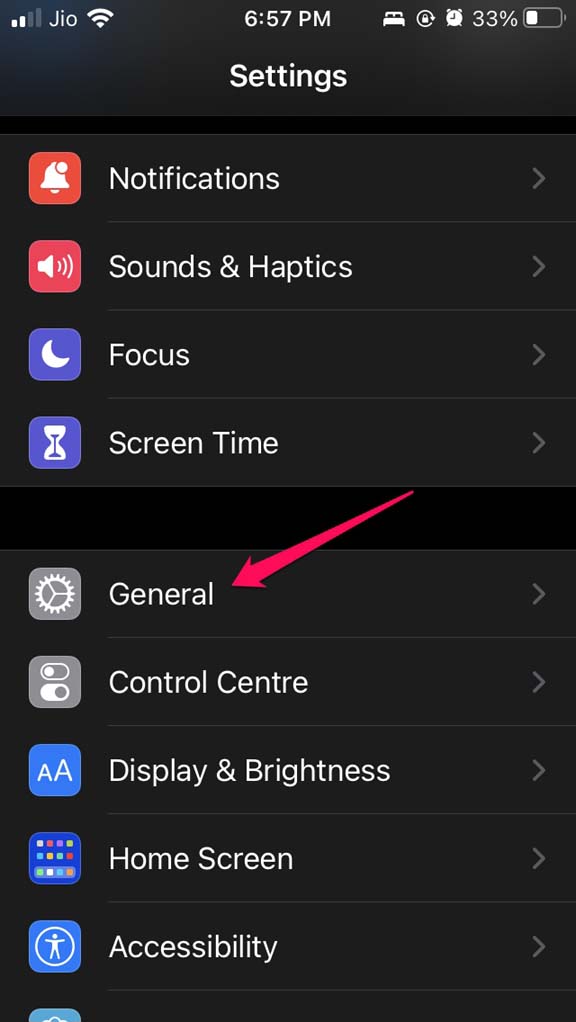
- Ahora toca en Actualización de Software.
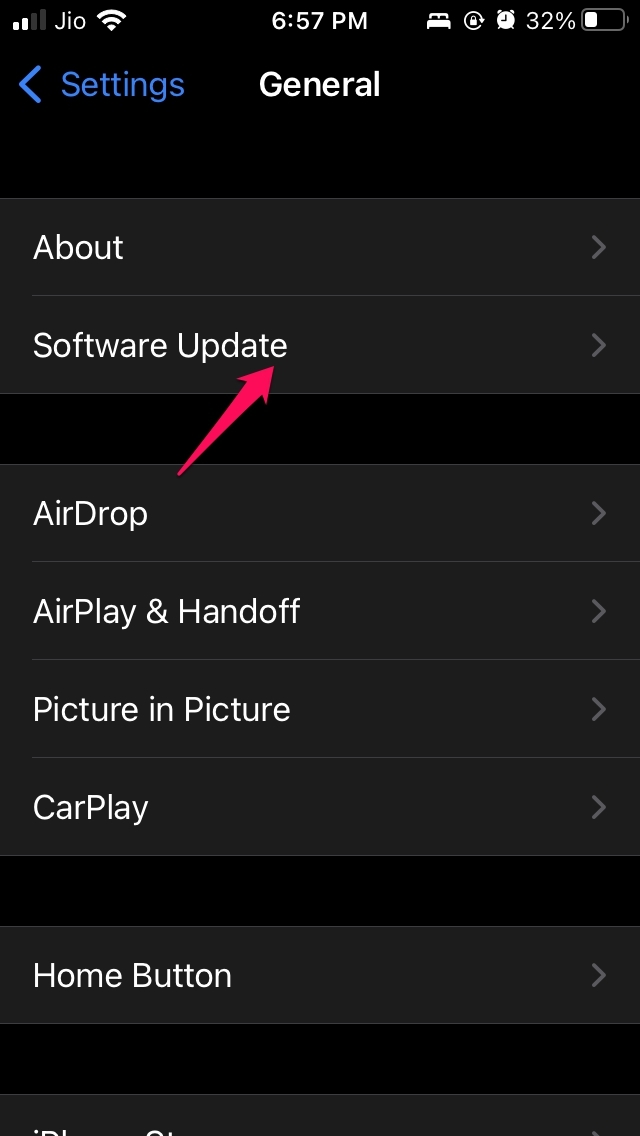
- iOS buscará nuevas actualizaciones y te notificará.
- Si hay una actualización disponible, toca en Descargar e Instalar para proceder.
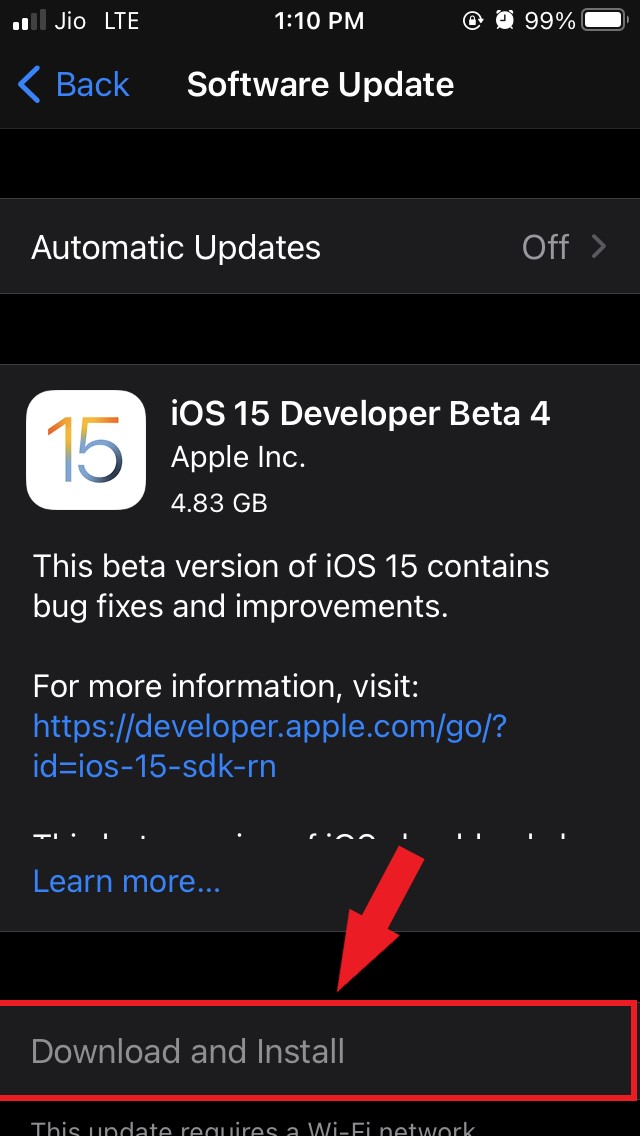
Después de instalar la última actualización de iOS, verifica si aún estás recibiendo el mensaje de error en la App Store al intentar descargar aplicaciones gratuitas o de pago.
Así que, estos son los varios consejos y trucos que te ayudarán a solucionar el mensaje de error de “verificación requerida” al intentar instalar aplicaciones desde la App Store.
Si tienes alguna opinión sobre ¿Cómo solucionar el error de Verificación Requerida al descargar aplicaciones gratuitas en la App Store?, no dudes en dejarla en el cuadro de comentarios a continuación. Además, suscríbete a nuestro canal de YouTube DigitBin para tutoriales en video. ¡Saludos!
Recibe nuevas publicaciones en tu bandeja de entrada.
No spam. Cancela la suscripción en cualquier momento.