Solución de problemas · 7 min read · Jan 16, 2026
¿Cómo solucionar el error de reproducción de video en Google Chrome?
Mientras navegas por la web usando Google Chrome, llegas a cualquier sitio web. Te encuentras con un video en ese sitio web y haces clic en él. Sin embargo, el video no se reproduce. Sé que es irritante y sientes que no puedes consumir completamente la información de ese sitio web. En esta guía, te daré algunos consejos para solucionar este problema. Además, he hablado sobre por qué los videos no se reproducen en Google Chrome.
Normalmente, si la conexión a internet se interrumpe, el reproductor de video no funcionará y el video no se reproducirá. A veces, debido a problemas de derechos de autor de los creadores de video, los sitios web eliminan el video. En ese caso, puedes ver la miniatura del video en la página web, pero al hacer clic no se reproducirá.
Los servidores del sitio web original donde se alojan los videos, como YouTube, pueden estar caídos. Entonces, los videos pueden no reproducirse. Además, si JavaScript está deshabilitado en Google Chrome, entonces parte del contenido del sitio, incluidos los videos, puede no reproducirse. A veces, tener la aceleración de hardware habilitada en el navegador Chrome puede causar que los videos no se reproduzcan.
Cómo solucionar videos que no se reproducen en Google Chrome
Aquí hay algunos consejos de solución de problemas efectivos que te ayudarán a resolver el problema.
1. Desactivar la aceleración de hardware en Chrome
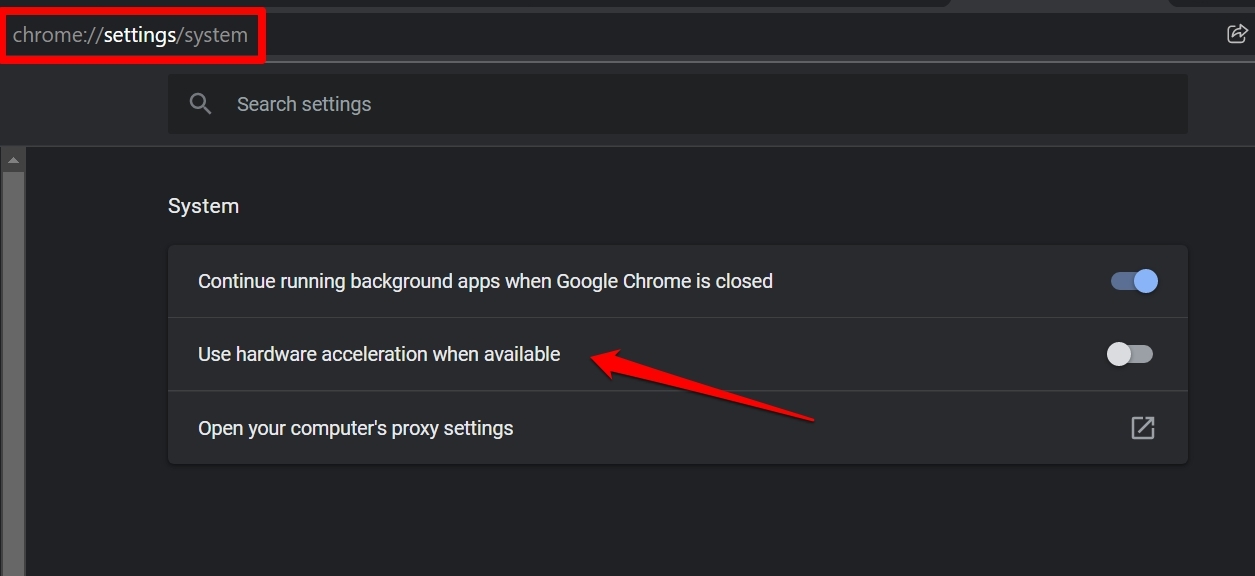
Comienza desactivando la aceleración de hardware del navegador Chrome. Según varios informes de los usuarios, desactivar esta función ha solucionado muchos problemas técnicos relacionados con los sitios web que funcionan en el navegador Chrome.
Aquí te explico cómo desactivar la aceleración de hardware en el navegador Chrome.
- Abre el navegador Chrome.
- En la barra de URL, ingresa Chrome://settings y presiona enter.
- Luego, en el campo de búsqueda, escribe Aceleración de hardware.
- En la sección de resultados, verás una opción “ Usar Aceleración de Hardware Cuando Esté Disponible “
- Haz clic en el interruptor al lado de la opción para desactivarlo.
Ahora, intenta recargar el sitio web que estabas visitando e intenta reproducir el video en el sitio.
2. Verifica si el sitio original del video está caído
Como mencioné anteriormente, verifica si el sitio original en el que se subió el video está caído por el momento. Por ejemplo, si un video se subió originalmente a YouTube y tal vez los servidores de YouTube han caído por mantenimiento o corrección de errores. Entonces, el video no se reproducirá en los sitios web en los que se ha incrustado el enlace del video.
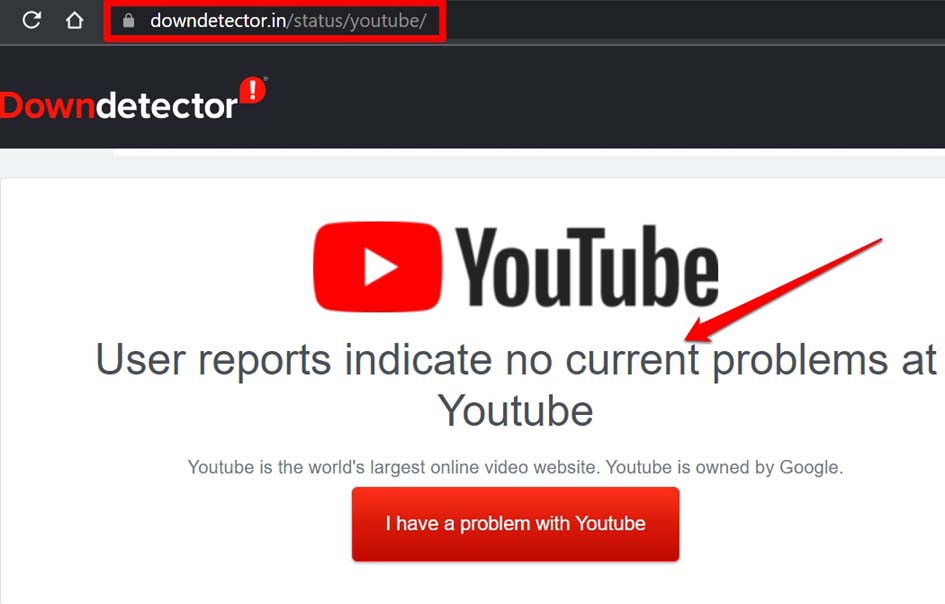
Puedes verificar lo mismo para cualquier sitio web visitando el sitio DownDetector. Simplemente ingresa el nombre del sitio y puedes verificar si los servidores de ese sitio han estado caídos en las últimas horas. Si es así, entonces necesitas esperar hasta que el sitio vuelva a estar en línea.
Por ejemplo, verifiquemos si YouTube tiene algún problema con su servidor usando el sitio DownDetector.
3. Verifica y soluciona tu conexión a Internet
A menudo, en mi experiencia, cuando ocurre un apagón de internet de la nada, los videos compartidos en cualquier sitio web no se reproducen. Incluso si he reproducido el video durante unos minutos de la duración total de la transmisión, una vez que se interrumpe el internet, el video se detiene de inmediato.
Así que, si esto te está sucediendo, verifica la conexión a internet o WiFi que has estado usando. Intenta solucionar el router manualmente o pide ayuda a tu proveedor de servicios de internet. Además, puedes conectarte a otras redes que estén disponibles para ti.
4. El video puede haber sido eliminado
El sitio que estás navegando puede haber eliminado el video de ese artículo o página web debido a violaciones de derechos de autor. También puede suceder que la fuente en la que se subió el video haya sido eliminada.
Esto significa que si un video en YouTube ha sido eliminado por el cargador original de su canal, entonces lo mismo se reflejará en el sitio web donde se compartió el video. El reproductor de video incrustado mostrará, pero al hacer clic recibirás un mensaje “ video no disponible “.
Cuando un video es eliminado, no puedes hacer nada excepto cumplir con la situación. Otra razón puede ser la limitación geográfica del contenido del video. Algunos videos de YouTube no están disponibles en todos los países. Puedes usar un VPN y luego intentar acceder al video en ese sitio web.
5. Desactiva los complementos no utilizados en el navegador Chrome
Siempre sugiero que nunca mantengas una docena de complementos o extensiones de navegador no utilizados instalados en el navegador Chrome. Con el tiempo, estos complementos no utilizados se volverán problemáticos e incompatibles con la versión del navegador Chrome. Esto llevará a errores y fallos.
Además, evita instalar complementos sospechosos, ya que pueden abrir la puerta a malware en tu computadora. Si tienes complementos no utilizados en el navegador, deberías eliminarlos de inmediato. Aquí están los pasos para hacerlo.
- Abre el navegador Chrome.
- En la barra de URL, escribe Chrome://extensions y presiona enter.
- Luego, simplemente navega a los complementos no utilizados que están instalados en el navegador y haz clic en Eliminar para desinstalarlos.
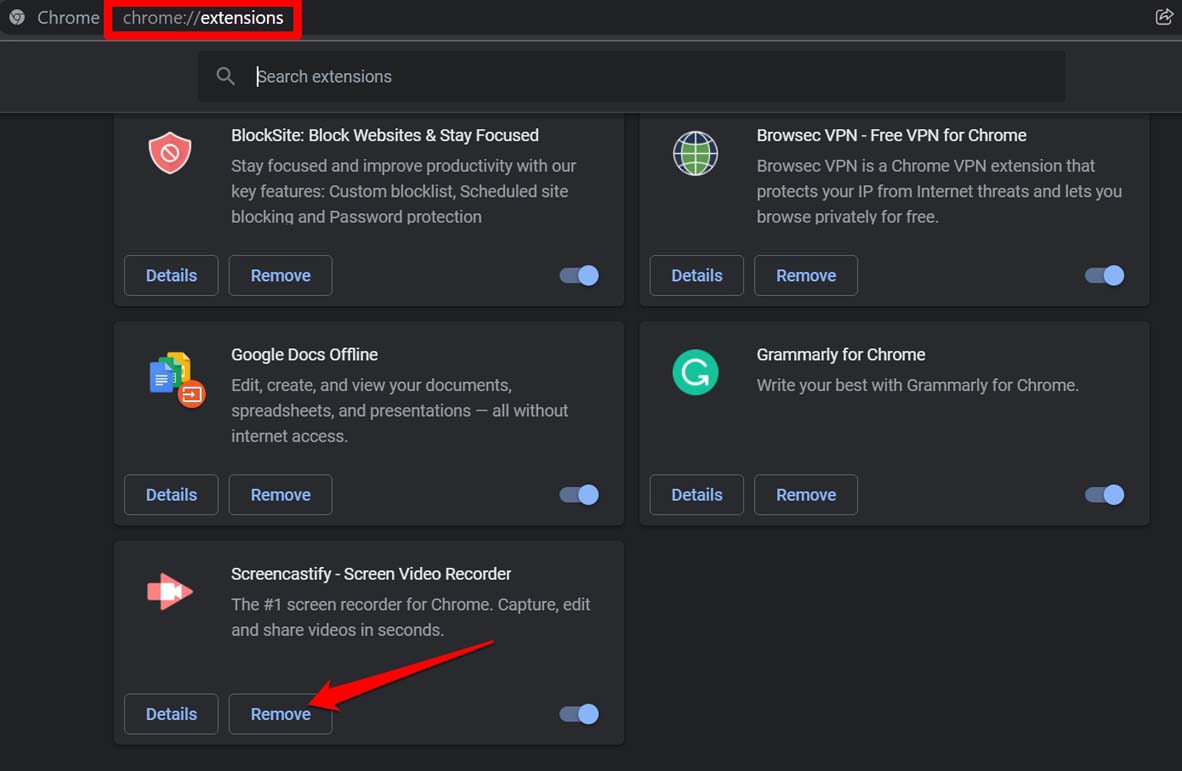
Si estos complementos obsoletos, no utilizados o sospechosos han estado interfiriendo con videos incrustados o enlaces de video presentes en cualquier página web, entonces ese problema debería solucionarse con la eliminación de estos complementos.
6. Borra la caché de Google Chrome
Puedes intentar borrar la caché del navegador Google Chrome. Esto te ayudará a solucionar el problema de videos que no se reproducen en el navegador Chrome.
- Asegúrate de que el navegador Chrome esté abierto.
- Al mismo tiempo, presiona Ctrl + Shift + Delete en el teclado.
- Aparecerá el cuadro de diálogo de borrar datos de navegación.
- Haz clic en la pestaña Avanzado y establece el rango de tiempo en todo el tiempo.
- Ahora, haz clic en Borrar datos.
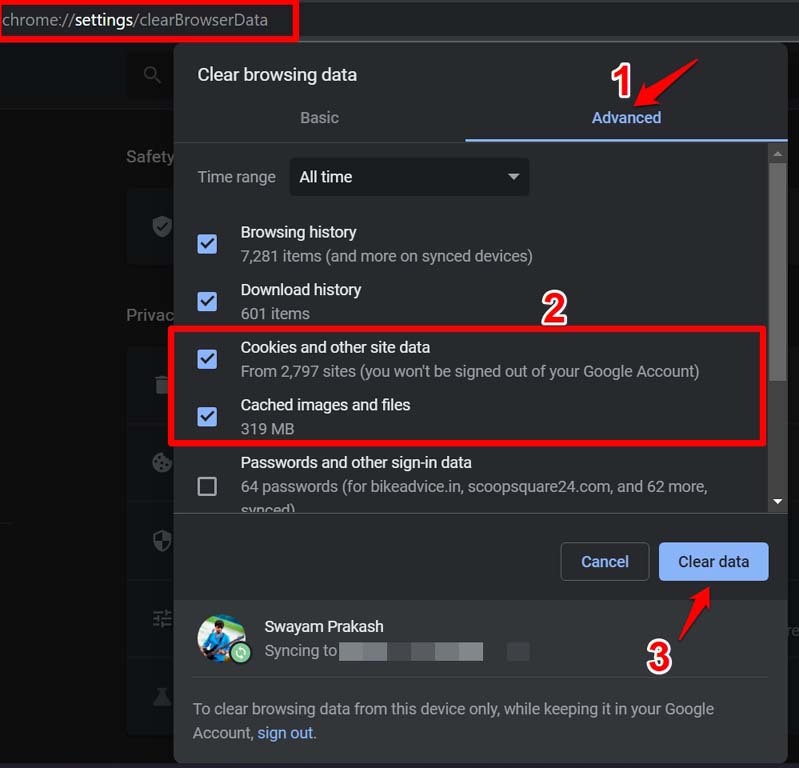
Después de eso, reinicia el navegador Chrome y verifica si puedes reproducir el video en la página web que estabas visitando anteriormente.
7. Habilita JavaScript para Google Chrome
En la fecha actual, es importante tener JavaScript habilitado en el navegador Chrome para reproducir las animaciones, cargar todos los elementos de un sitio web interactivo. Así que, verifica la configuración del navegador Chrome y habilita JavaScript en caso de que se haya deshabilitado de alguna manera mientras intentabas ajustar el bloqueo de anuncios para cualquier sitio web.
- Lanza el navegador Chrome.
- Escribe Chrome:// Settings en la barra de URL.
- Ahora, escribe Configuración del sitio en la barra de búsqueda de Chrome.
- Haz clic en Configuración del sitio cuando aparezca en el resultado de búsqueda resaltado en color amarillo.
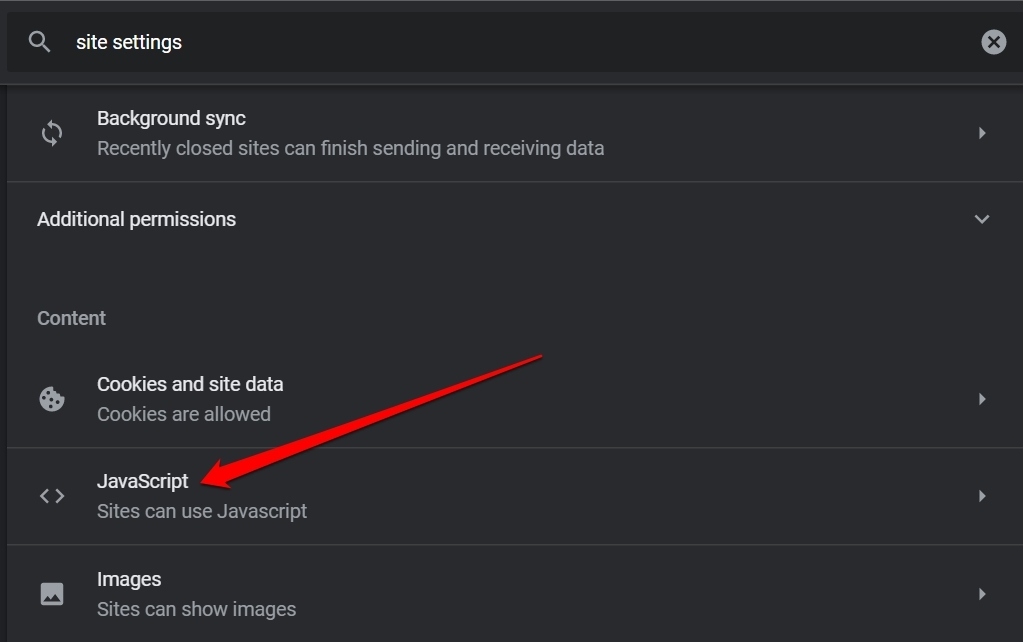
- Navega a JavaScript y haz clic en él.
- En la pestaña Comportamiento predeterminado, haz clic en la opción Los sitios pueden usar JavaScript.
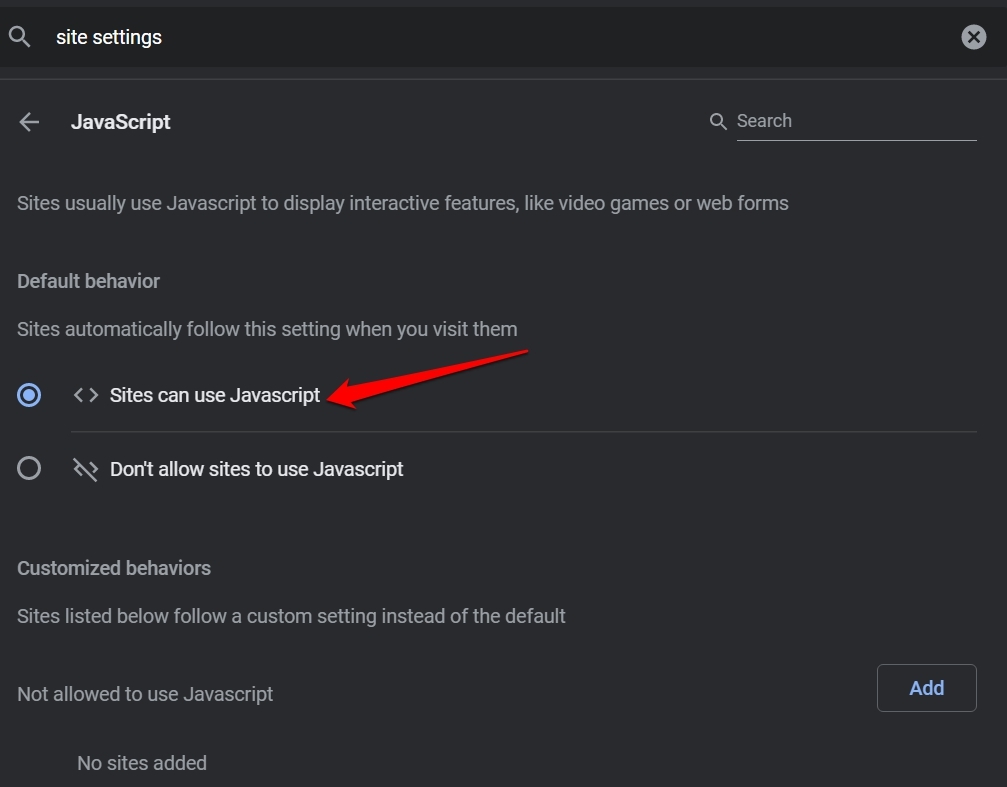
Después de habilitar JavaScript, reproduce el video en el sitio web y ahora debería reproducirse sin problemas.
8. Restablecer el navegador Google Chrome
El último consejo de solución de problemas incluye restablecer el navegador Chrome. Como este proceso eliminará todos los datos del sitio asociados con tu cuenta de Google, te sugiero que sincronices tus marcadores con la cuenta de Google. Luego, cuando reinicies el navegador Chrome, será más fácil para ti recuperar los marcadores y acceder a los sitios web que usas en tu vida diaria.
Aquí están los pasos para realizar un restablecimiento.
- Para restablecer el navegador Chrome, abre el navegador en tu PC.
- En la barra de direcciones, escribe Chrome://Settings y presiona enter.
- Ahora, en la barra de búsqueda, escribe restablecer.
- Deberías ver instantáneamente la pestaña Restablecer y limpiar.
- Haz clic en la opción Restaurar configuraciones a sus valores predeterminados originales.
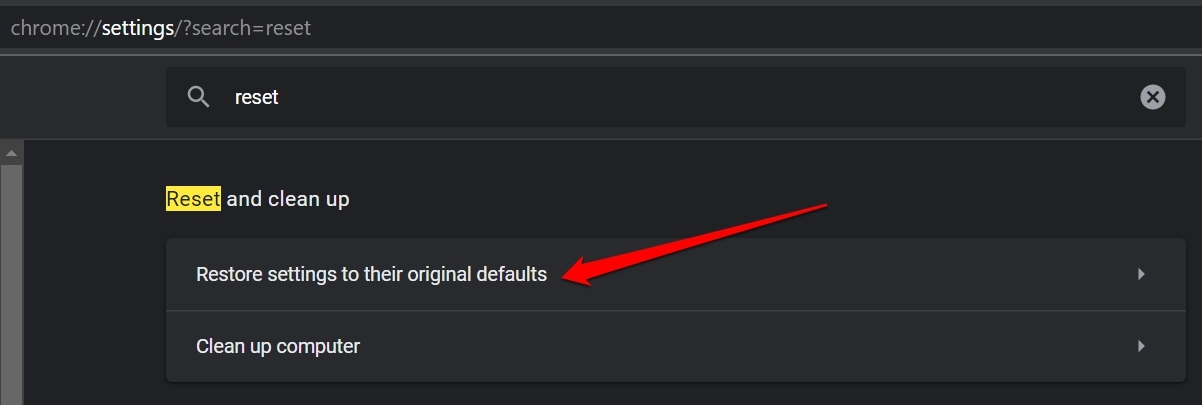
- Cuando aparezca el cuadro de diálogo de confirmación, haz clic en Restablecer configuraciones.
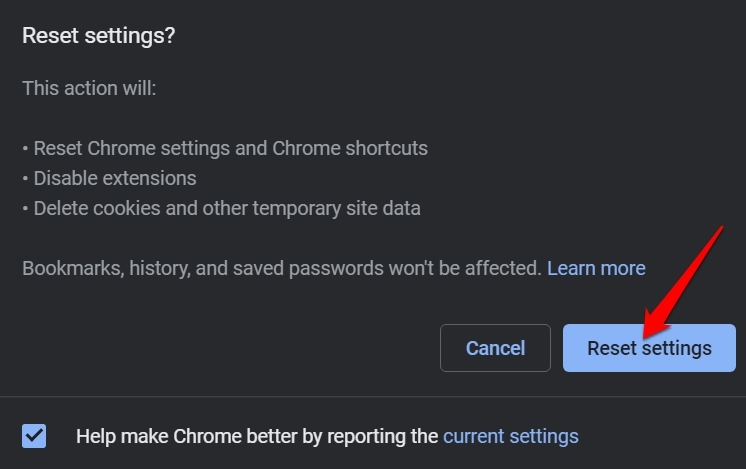
Una vez que el navegador haya sido restablecido, puedes reiniciarlo y luego acceder a varios sitios web y verificar si los videos incrustados ahora se están reproduciendo o no.
Así que, estos son los diversos consejos de solución de problemas que puedes implementar para resolver el problema de videos que no se reproducen en el navegador Chrome.
Si tienes alguna opinión sobre ¿Cómo solucionar el error de reproducción de video en Google Chrome?, no dudes en dejarla en el cuadro de comentarios a continuación. Además, suscríbete a nuestro canal de YouTube DigitBin para tutoriales en video. ¡Salud!
Recibe nuevas publicaciones en tu bandeja de entrada.
No spam. Cancela la suscripción en cualquier momento.