Soluciones iPhone · 5 min read · Dec 27, 2025
¿Cómo arreglar videos que no se reproducen en el carrete de la cámara del iPhone?
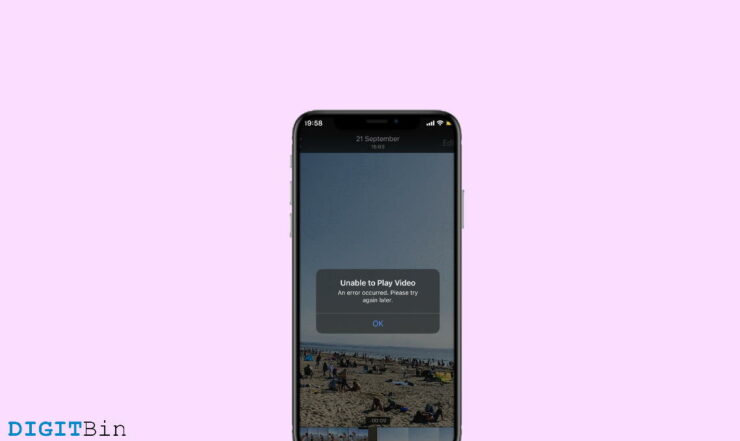
Quieres revisar rápidamente los videos que tomaste en tus vacaciones o en una reunión con amigos. Pero, para tu sorpresa, todos los videos no se reproducen en el carrete de la cámara del iPhone. En algunos videos, hay un error, y algunos muestran un ícono de carga que sigue cargando. Este es un problema muy común que los usuarios de iPhone enfrentan de vez en cuando. Y la experiencia puede ser devastadora y embarazosa cuando intentas mostrar algunos videos a tus familiares o amigos.
En algunos casos, los videos del iPhone pueden tardar un tiempo en cargar debido a la alta resolución o el formato del video, pero dentro de 1-2 segundos deberían comenzar a funcionar. Si no lo hacen, entonces seguramente hay algún problema y en esta guía, trabajaremos juntos para revisar algunas soluciones de problemas para el mismo.
Mejores formas de arreglar videos que no se reproducen en el carrete de la cámara del iPhone
Los smartphones iPhone no son exactamente inmunes a fallos aleatorios con videos y fotos. En muchos casos, los videos que deseas ver seguirán cargando y nunca se cargarán. Además, ha habido muchos casos en los que verás un ícono de exclamación en los videos que dice que no se puede cargar el video en alta calidad. Pero no te preocupes, ya que estos son solo problemas temporales y los métodos a continuación te ayudarán a solucionarlos.
Reinicia tu iPhone
Si hay un fallo en tu iPhone y debido a eso los videos no se reproducen, entonces podría solucionarse con un simple reinicio del dispositivo. En muchos casos, se ha visto que la RAM de tu dispositivo está llena y el iPhone no podrá optimizar o gestionar correctamente. Así que enfrentarás problemas similares de medios como sitios web que no cargan o problemas de videos que no cargan. Simplemente apaga tu iPhone y espera 2 minutos, luego enciéndelo nuevamente. Esto, con suerte, solucionará el problema.
Elimina medios recientemente eliminados
El iPhone mantiene un registro de fotos y videos que has eliminado durante 30 días antes de eliminarlos permanentemente. Aunque si has eliminado muchos medios, puede forzar a tu iPhone a optimizar el almacenamiento y comprimir tus videos del carrete de la cámara. Esto resulta en que sean lentos o a veces corrompa sus datos también. Una vez que elimines tus medios eliminados, el problema de videos que no se reproducen en el carrete de la cámara del iPhone desaparecerá automáticamente.
Abre la aplicación Fotos en tu iPhone y navega a Álbum > Eliminados recientemente.
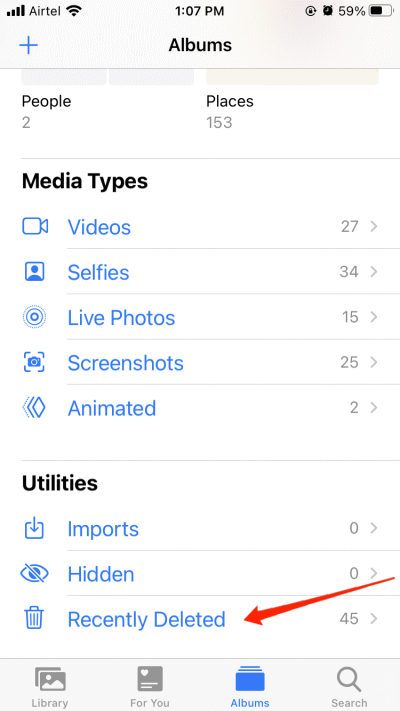
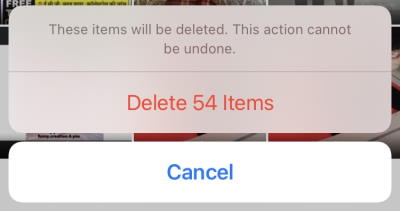
Aquí selecciona todo y elige eliminar permanentemente todos los medios.
Desactiva la restricción de aplicaciones
En caso de que hayas habilitado la configuración de “restricción de aplicaciones” en tu iPhone; entonces es muy probable que enfrentes el problema mencionado. Así que, para deshacerte del problema, tendrás que desactivar la configuración. Para hacerlo, aquí están los pasos que necesitas seguir.
- Dirígete a la aplicación de configuración de tu iPhone.
- Toca la opción “Tiempo en pantalla” y selecciona “Restricción de contenido y privacidad”.
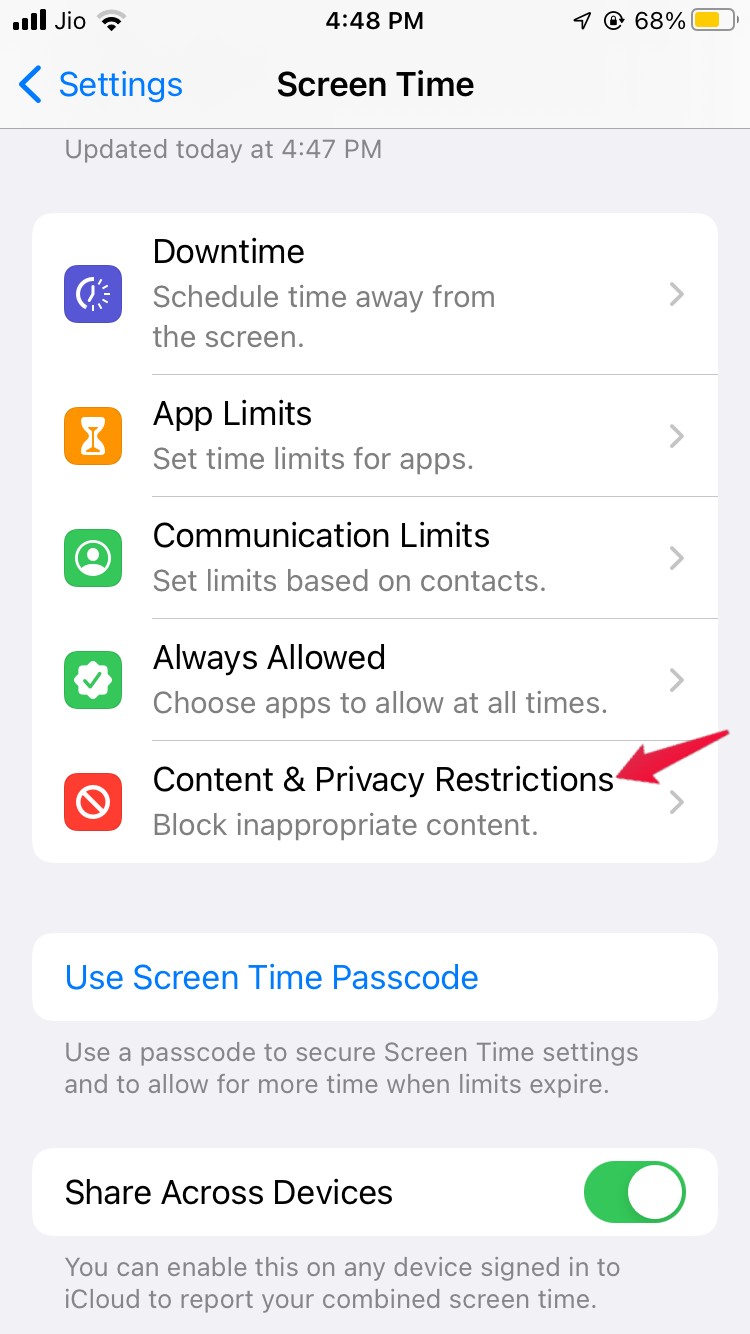
- Desactiva la opción Contenido y privacidad.
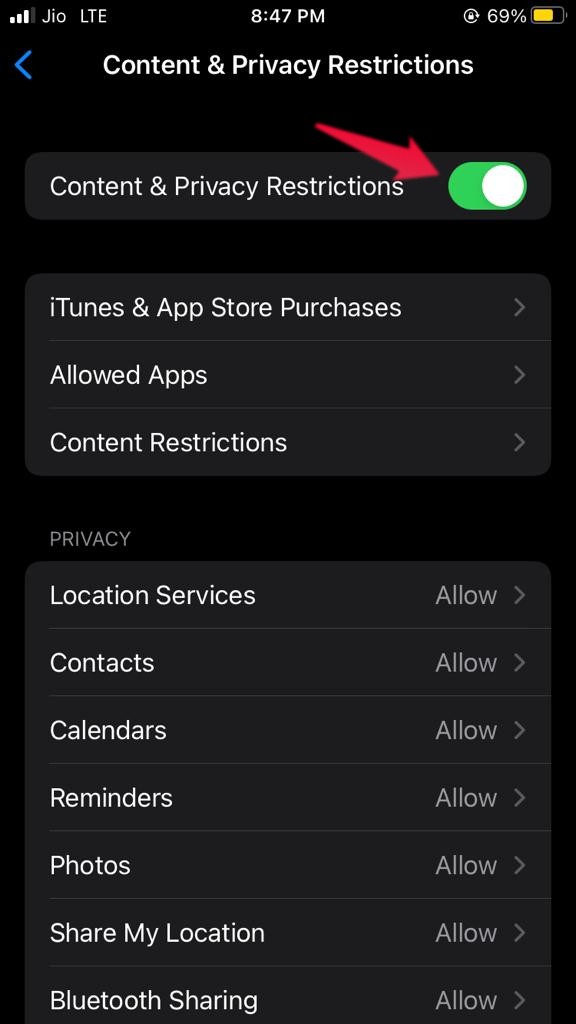
Ahora, para estar en el lado seguro, reinicia tu dispositivo y verifica si el problema se ha solucionado o no.
Revertir ediciones de video
Todos los iPhones vienen con la capacidad de funciones de edición de video en la aplicación. Donde puedes recortar, rotar, recortar y aplicar filtros de color a tus videos de manera rápida y fácil. Pero a veces estas ediciones pueden corromper el video y, por lo tanto, no se cargará. Así que puedes revertir estos cambios y el problema se solucionará.
Abre la aplicación Fotos en tu iPhone y navega al video que deseas arreglar.
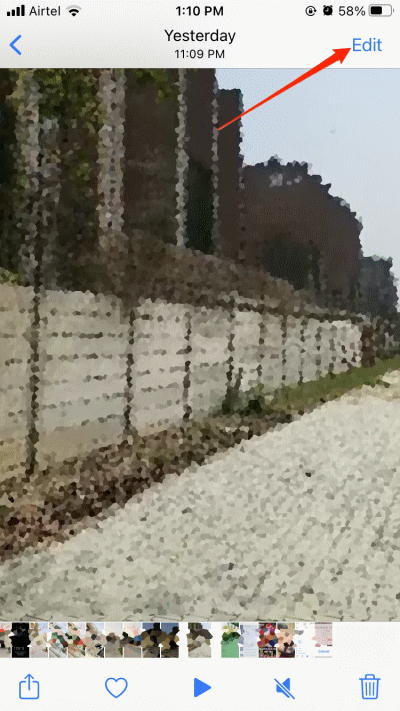
Haz clic en el botón de editar, y luego haz clic en el botón de revertir.
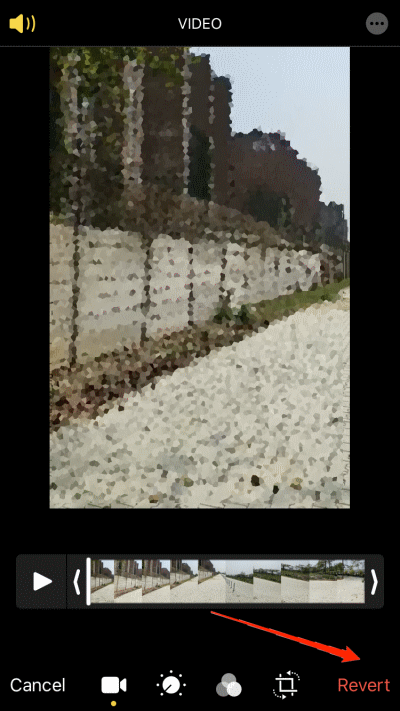
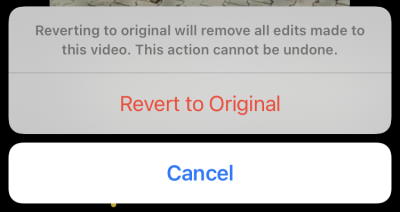
Esto te pedirá permiso para revertir a la versión original, haz clic en ok y el video se arreglará.
Desactivar la optimización de almacenamiento
La optimización de almacenamiento es una característica popular en los dispositivos iOS donde los usuarios tienen la opción de mantener fotos y videos en iCloud y verlos en su iPhone siempre que lo deseen. Aunque esta característica es excelente, a veces causará problemas de carga de videos cuando no tienes una conexión a internet adecuada. Así que es bueno desactivar esta función por completo.
- Abre la aplicación Configuración y navega a la sección de iCloud.
- Aquí ve a la opción de fotos y toca la opción Descargar y mantener originales.
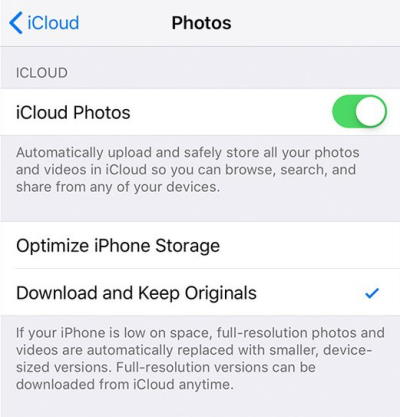
- Una vez que elijas la opción anterior, tu iPhone tomará algún tiempo (aproximadamente 4-5 horas) para descargar todos los videos de iCloud a tu iPhone. Una vez que se complete, el problema de videos que no cargan se solucionará.
Nota: Si realmente deseas utilizar la función de optimización de almacenamiento del iPhone, asegúrate de tener una buena conexión a internet para cargar videos en resolución completa. Después de que esta función esté activada, las fotos y videos se almacenarán en iCloud en lugar de en tu dispositivo, por lo que necesitarás una buena conexión a internet para verlos.
Convertir a través de Messenger
Si todos los métodos anteriores no funcionan para ti, entonces probablemente signifique que el formato del video simplemente no es compatible con el iPhone o que el video está dañado. Pero lo bueno es que aún puedes acceder a él a través de cualquier aplicación de mensajería, por ejemplo, Whatsapp.
- Abre la aplicación Fotos y selecciona el archivo que está causando el problema.
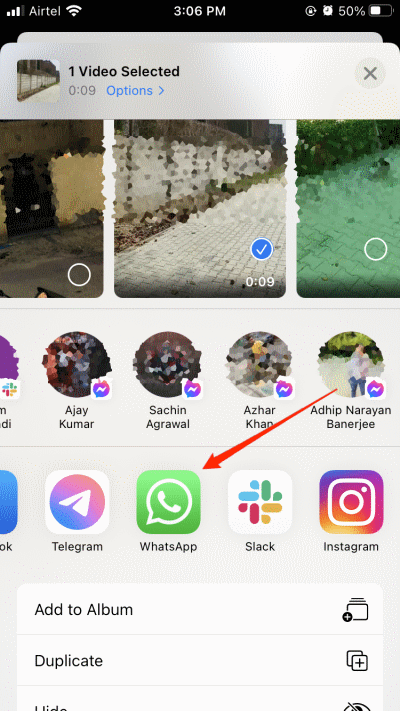
- Compártelo con alguien en Whatsapp.
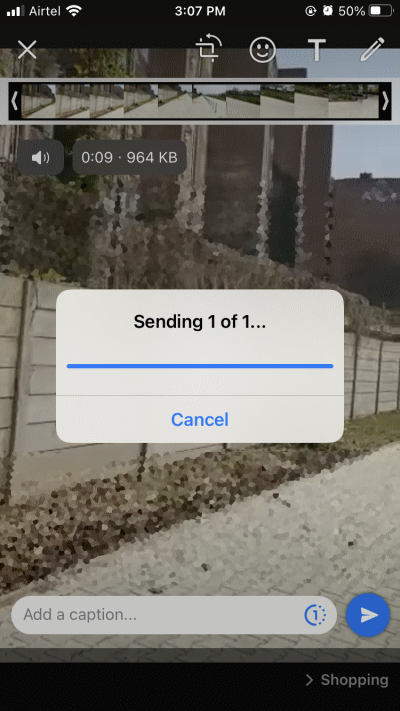
- Ahora abre el archivo en Whatsapp y haz clic en el botón Exportar.
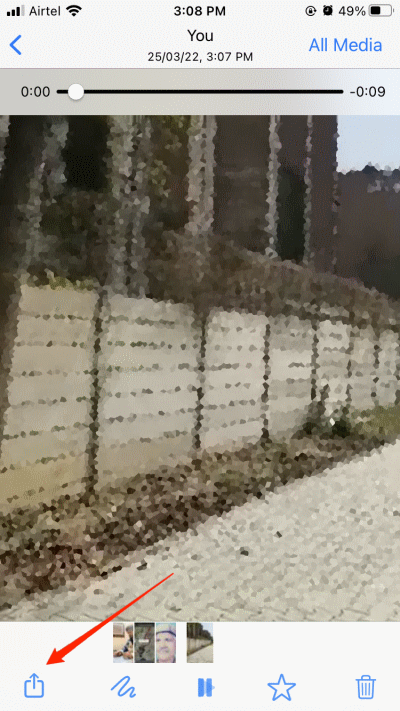
- Haz clic en el botón Guardar. Esto guardará una copia funcional del archivo de video que se reproducirá en tu iPhone.

Descargar VLC Media Player
El iPhone es bastante capaz de reproducir todo tipo de videos, pero en caso de que enfrentes problemas de carga de videos con frecuencia, entonces te recomiendo que pruebes VLC media player. Es una aplicación gratuita que es muy popular para reproducir o transmitir contenido de video. Puedes descargar la aplicación desde la App Store de Apple desde aquí.
Conclusión
Hubo algunos métodos efectivos para arreglar videos que no se reproducen en el carrete de la cámara del iPhone. Aunque el problema es completamente técnico, hay posibilidades de que el video que deseas reproducir esté dañado o corrupto. Si has descargado un archivo de internet y está causando el problema de reproducción, te recomiendo que lo vuelvas a descargar solo para asegurarte.
Si tienes alguna opinión sobre ¿Cómo arreglar videos que no se reproducen en el carrete de la cámara del iPhone?, no dudes en dejarla en el cuadro de comentarios a continuación. Además, suscríbete a nuestro canal de YouTube de DigitBin para tutoriales en video. ¡Salud!
Recibe nuevas publicaciones en tu bandeja de entrada.
No spam. Cancela la suscripción en cualquier momento.