VLC Player · 5 min read · Jan 06, 2026
¿Cómo solucionar el error de códec de VLC Player en PC con Windows?
Con casi todos los formatos de archivo soportados sin necesidad de descargar códecs adicionales, VLC Media Player es extremadamente popular, y por una buena razón. Es gratuito, soporta streaming, puede optimizar la reproducción de video y audio en tu dispositivo, y se puede extender prácticamente sin límites con complementos descargables.
Además, permiten integrar el reproductor con otros programas y servicios de streaming y añadir nuevas funciones. Pero, desafortunadamente, después de la reciente actualización de parches, los usuarios comenzaron a recibir el error de códec de VLC en su PC con Windows. Sin embargo, al investigar este problema, nuestro equipo encontró algunas soluciones que tienen el potencial de resolver el error de códec de VLC en PC con Windows.
¿Por qué ocurre el error de códec?
Los códecs son generalmente necesarios para reproducir archivos multimedia; su ausencia causa errores específicos. Además, este error también puede ser causado por adaptadores de pantalla desactualizados, formatos de video que no son reconocidos por los reproductores multimedia, video de SSDs APFS externos, apagados accidentales de la computadora, instalación incorrecta, virus maliciosos o spyware que causan corrupción de archivos.
Ofrecemos algunas soluciones adicionales en este artículo para reproducir archivos multimedia correctamente en Windows 10/11 usando un reproductor VLC. Así que, revisemos esas soluciones:
Principales formas de solucionar el error de códec de VLC Player en PC con Windows 10/11
Hay algunas soluciones disponibles para resolver el error de códec de VLC Player en PC con Windows 10/11. Pero, no muchos usuarios pueden estar familiarizados con esas soluciones. Por lo tanto, si eres uno de ellos, asegúrate de realizar las soluciones mencionadas a continuación:
Solución 1: Forzar la detención y reiniciar VLC
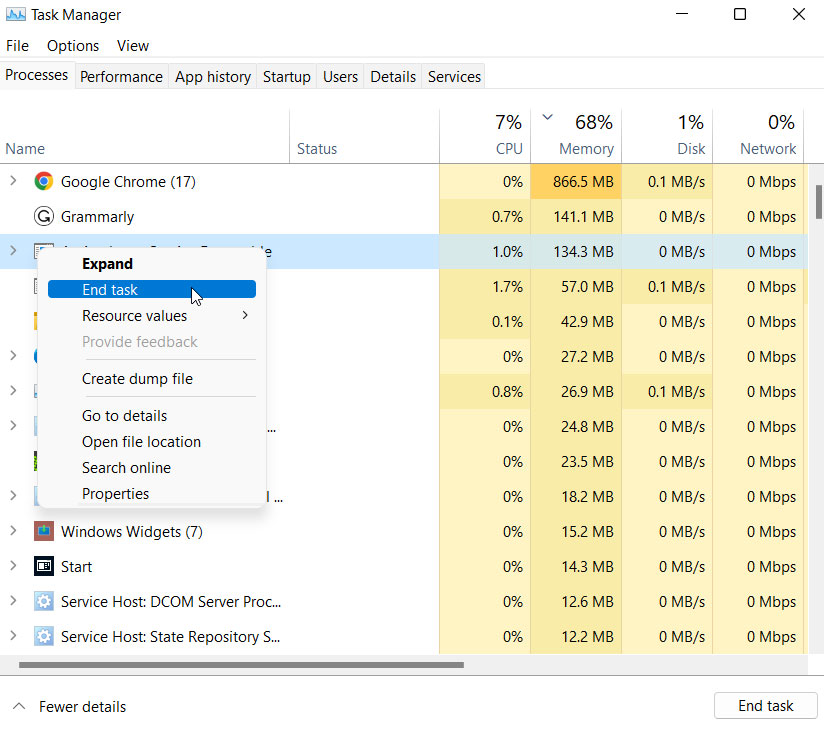
Inicialmente, forzar la detención de las tareas de VLC en el Administrador de tareas será la opción correcta para ti con el fin de resolver este tipo de error. Así que, debes intentar estos trucos y relanzar el reproductor VLC para verificar si ayuda. Entonces, en caso de que no sepas cómo hacer esto, asegúrate de seguir estos pasos:
- Primero, abre el Administrador de tareas presionando ctrl+alt+del.
- Después, localiza y selecciona VLC media de la lista de aplicaciones que se están ejecutando en segundo plano en la pestaña Procesos.
- Luego, presiona el botón Finalizar tarea.
Solución 2: Reinicia tu dispositivo
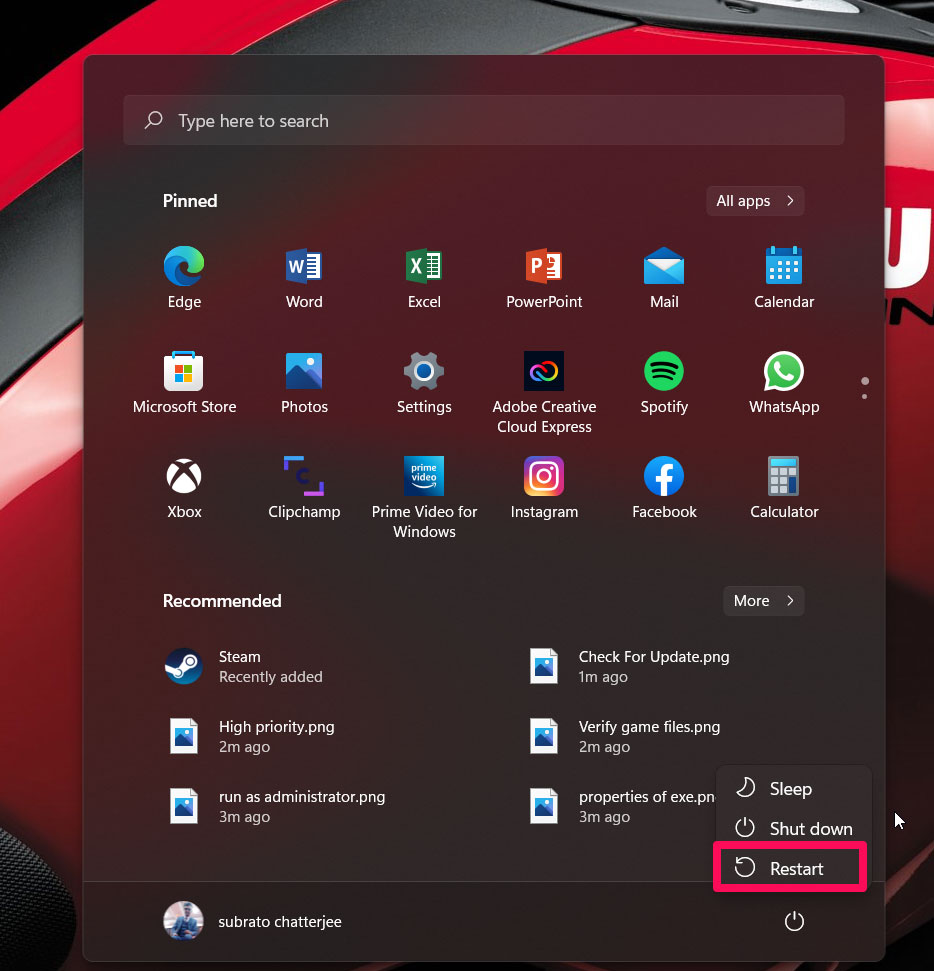
Si forzar la detención de la aplicación VLC no te permite resolver el error de códec en tu PC con Windows, entonces es posible que este problema esté ocurriendo simplemente porque hay algunos errores o fallos aleatorios presentes en tu dispositivo. Así que, para asegurarte de que estos errores aleatorios se eliminen, debes vaciar la RAM de tu dispositivo reiniciándolo. Por lo tanto, debes intentar esto y verificar si ayuda.
Pero, supongamos que en caso de que no te ayude a resolver el problema de códec, no te sientas triste, ya que tenemos más soluciones para ti en este artículo; por lo tanto, revisémoslas. Ahora, simplemente ve al escritorio y actualiza tu PC. Luego, vuelve a ejecutar VLC y reproduce el mismo video para verificar si el problema de códec se resuelve o no.
Solución 3: Asegúrate de tener la última versión instalada
Es posible que no hayas actualizado tu VLC Player a la última versión disponible, esa es la razón por la que estás recibiendo este tipo de error. Así que, en caso de que no sepas si tienes la última versión de VLC media, verifica la versión instalada en tu dispositivo y compárala con la versión disponible en su sitio web oficial. Si encuentras que ambas versiones no coinciden, entonces actualízala manualmente. Sin embargo, para actualizar VLC media manualmente, realiza estos pasos:
- Inicialmente, debes desinstalar el VLC Player existente de tu PC. Así que, haz esto buscando simplemente Agregar o quitar programas.
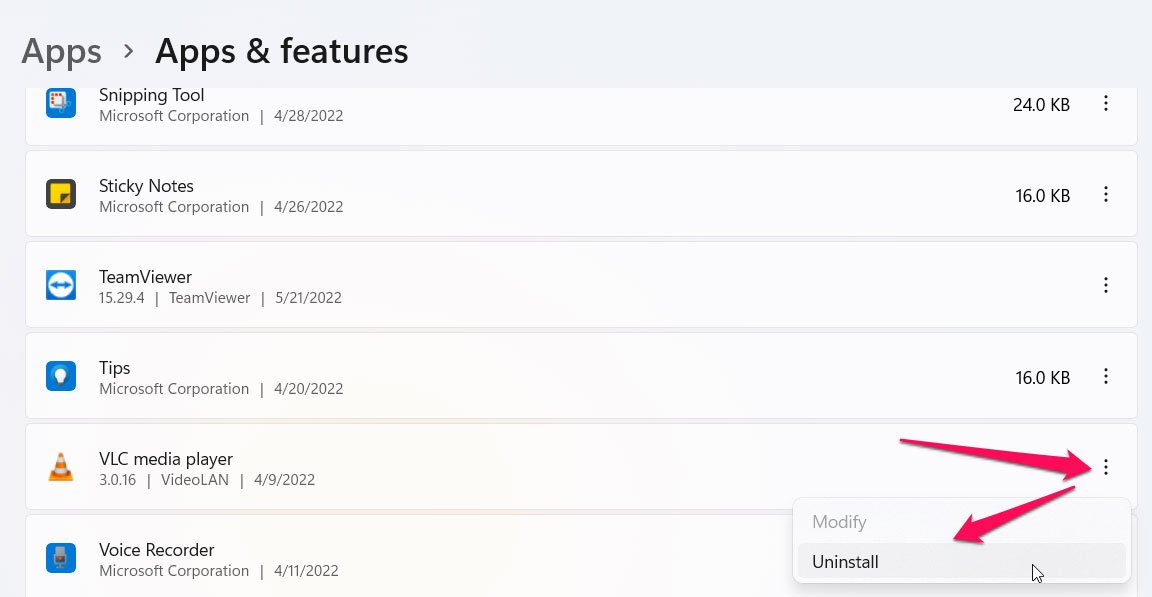
- Después, ve al sitio web de Videolan y descarga la última versión que sea compatible con tu dispositivo.
- Luego, instálala en tu PC con Windows 10/11 como lo harías normalmente. Después, verifica si el problema se ha solucionado o no.
Solución 4: Verifica el contenido
¿Has verificado si el contenido que intentas ver en el reproductor VLC es compatible o no? Bueno, en muchos casos, los usuarios han informado que enfrentan este tipo de problema simplemente porque el contenido de video o audio que intentan reproducir no es compatible con VLC. Así que, también deberías verificar el formato de tu contenido y confirmar si VLC soporta ese formato o no. Si no, entonces primero debes convertir tu video o audio al formato apropiado y luego reproducirlo en VLC o descargarlo en formato MP4 o MP3 para evitar la conversión.
Solución 5: Actualiza el controlador de GPU
Si, incluso después de actualizar el VLC media, no puedes resolver el error de códec de VLC, entonces es posible que enfrentes este problema porque los controladores gráficos de tu dispositivo no están actualizados. Así que, debes verificar las actualizaciones del controlador de GPU en tu PC con Windows 10/11. Por lo tanto, para verificar las actualizaciones del controlador de GPU, realiza estos pasos:
- Primero que nada, abre el Administrador de dispositivos y haz doble clic en Adaptador de pantalla.
- Después, haz clic derecho en el nombre de tu GPU.
- Por último, presiona el botón Actualizar seguido de Buscar automáticamente controladores.
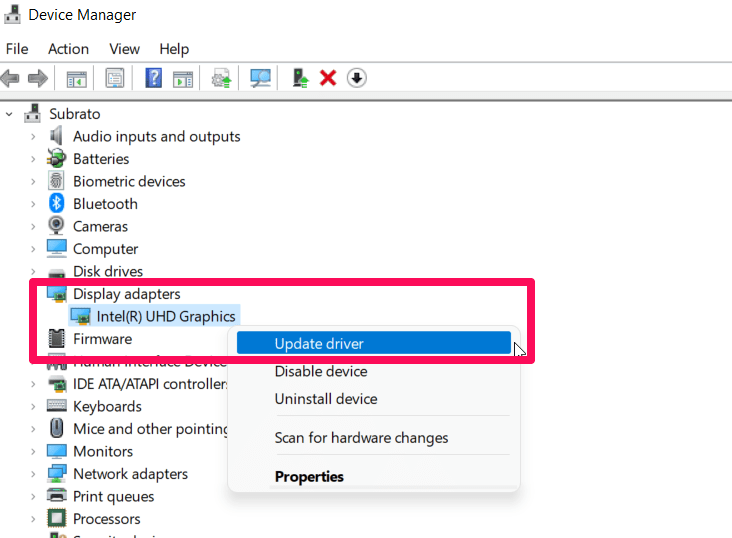
Una vez hecho esto, ejecuta el reproductor de medios VLC y verifica si el error de códec se ha resuelto o no.
Solución 6: Verifica si hay actualizaciones de Windows
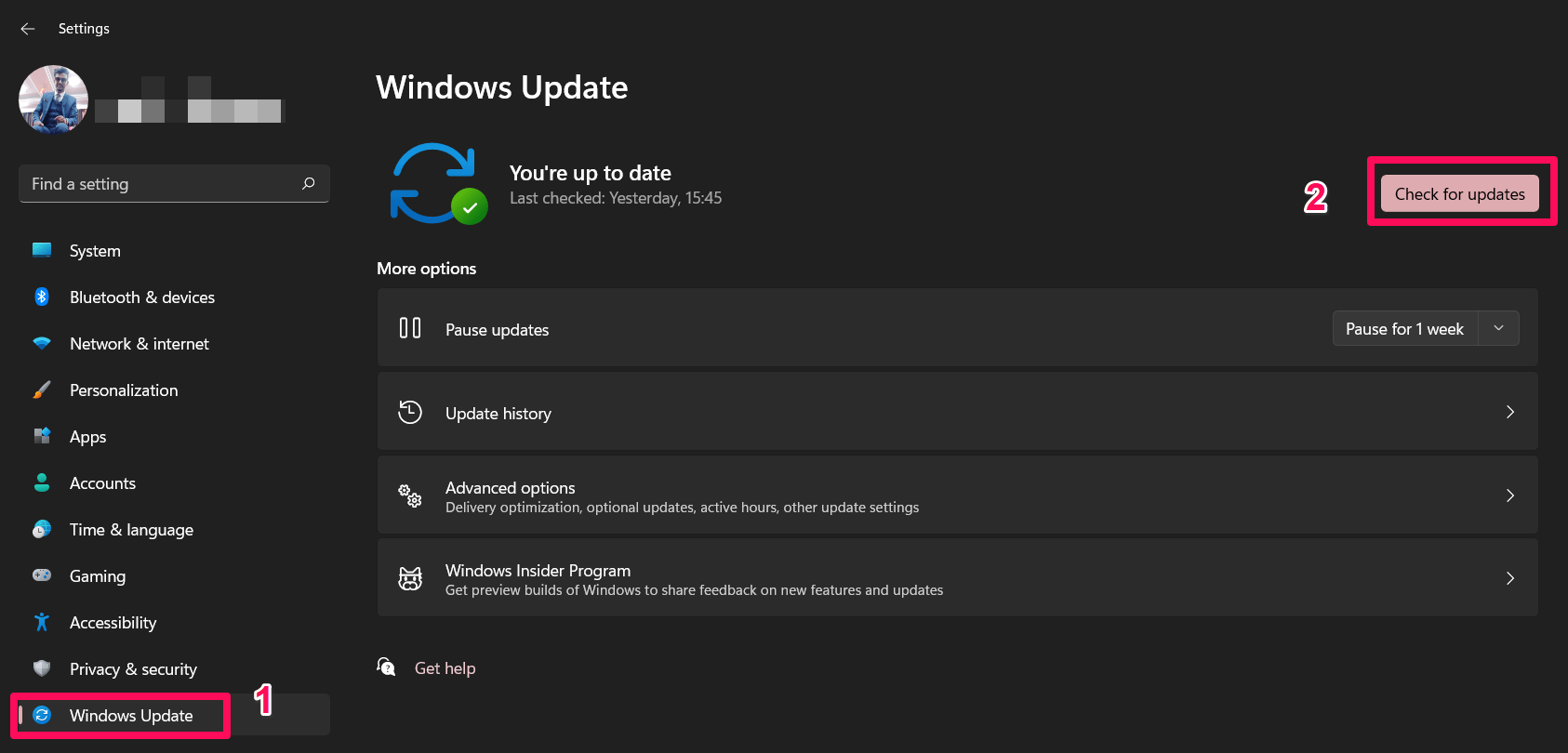
A veces, una versión antigua de Windows también puede ser la razón detrás de este tipo de error. Así que, debes verificar regularmente si hay actualizaciones de Windows utilizando los pasos mencionados a continuación:
- Abre la Configuración de Windows.
- Después, ve a la sección Actualización de Windows.
- Finalmente, presiona el botón Buscar actualizaciones.
Solución 7: Reinstalar VLC
En caso de que nada te ayude, entonces reinstalar el reproductor VLC será la opción correcta. Así que, debes reinstalar el reproductor VLC para solucionar este problema. Sin embargo, no hay una regla estricta sobre reinstalar el reproductor VLC para solucionar el problema de códec; puedes hacerlo como normalmente desinstalas cualquier aplicación. Después de eso, descárgalo e instálalo para solucionar el error de códec de VLC Player.
Solución 8: Contacta al equipo de soporte
¿Aún en la misma situación? ¡No te preocupes! Como última solución, debes contactar al equipo oficial de Microsoft y preguntarles sobre este problema. Después de eso, te guiarán sobre cómo resolver este problema.
Si tienes alguna opinión sobre ¿Cómo solucionar el error de códec de VLC Player en PC con Windows?, no dudes en dejarla en el cuadro de comentarios a continuación. Además, suscríbete a nuestro canal de YouTube de DigitBin para tutoriales en video. ¡Salud!
Recibe nuevas publicaciones en tu bandeja de entrada.
No spam. Cancela la suscripción en cualquier momento.