VLC Player · 7 min read · Dec 03, 2025
¿Cómo solucionar que VLC Player no funcione en Windows 11?
Cuando se trata de reproductores de medios, sin duda, VLC media player es uno de los primeros nombres que vienen a la mente. Después de todo, es uno de los reproductores de medios más utilizados en todo el mundo. VLC admite casi todos los formatos de video y audio y proporciona una interfaz fácil de operar, por lo que se considera el mejor. El reproductor VLC ha estado en el mercado durante mucho tiempo y está disponible para todas las versiones de Windows. Sin embargo, parece crear ciertos problemas con el sistema operativo Windows 11.
Como muchos usuarios se han quejado de encontrar problemas al usar el reproductor de medios VLC en Windows 11. Según algunos usuarios, cuando intentan iniciar el reproductor de medios VLC en su sistema Windows 11, les muestra un mensaje que dice: “ Esta aplicación no puede ejecutarse en su PC “. Por otro lado, muchos usuarios tienen quejas sobre que VLC no reproduce videos o no funciona en Windows 11. Cualquiera que sea el problema, hoy vamos a ver algunas soluciones efectivas para todos estos problemas.
Formas de solucionar videos que no se reproducen en VLC en Windows 11
El reproductor de medios VLC que no funciona en su sistema o que no reproduce videos puede suceder por varias razones. Vamos a ver las causas más comunes junto con una posible solución para cada una. Así que, aquí está el motivo por el cual podría estar enfrentando tal problema.
Actualizar VLC a la última versión
Para hacer que VLC sea compatible con Windows 11, los desarrolladores han lanzado varias actualizaciones. Si recientemente ha cambiado a Windows 11, es bastante posible que aún esté utilizando la versión antigua de VLC. Así que, por favor, verifique y descargue la última versión en su lugar. Usar VLC con la última versión solucionará automáticamente la mayoría de los problemas. Puede descargar la última versión de VLC desde aquí.
Volver a verificar la descarga del video
Hay diferentes formatos de archivos de video disponibles para ver videos, pero cada uno de ellos opera de manera diferente. Para MP4, los archivos son más fáciles de procesar e incluso funcionarán si hay algunos errores en el archivo. Por otro lado, tipos de archivos como MKV, AVI o VID son sensibles a errores y se bloquearán incluso si hay el más mínimo error al descargar/copiar el archivo.
Así que, por favor, verifique su fuente de descarga del archivo y asegúrese de que no haya corrupciones durante la descarga. Y siempre intente descargar la versión MP4 siempre que sea posible.
Aumentar los valores de caché
Cuando ejecuta archivos de video pesados en VLC, necesita mantener un umbral de caché para asegurarse de que pueda ver videos de manera fluida. Pero cuando se trata de archivos de video pesados, de más de 10 GB de tamaño, VLC comienza a retrasarse o a veces enfrenta problemas de renderización. En tales casos, debe aumentar los valores de caché en la pestaña de preferencias.
- Abra VLC. Seleccione Herramientas y vaya a Preferencias.
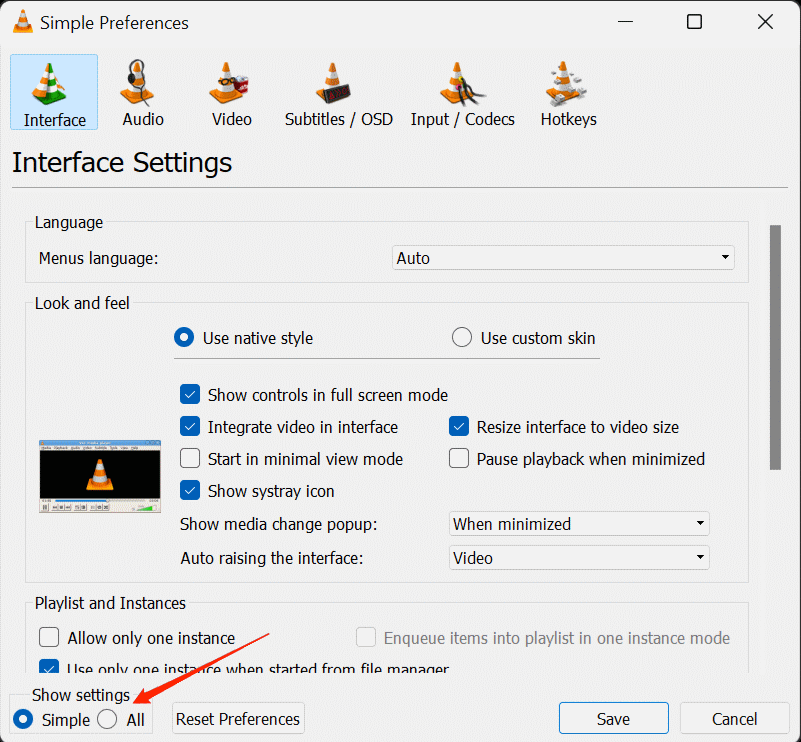
- Ahora, haga clic en la opción Mostrar configuración y seleccione TODOS.
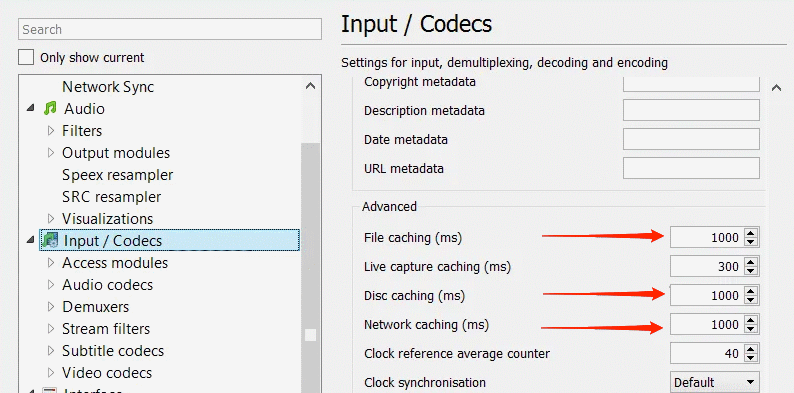
- Aquí haga clic en la opción Entrada / Codecs. Cambie los valores de caché de archivo (ms) a un valor más alto como 1000 o 2000. Haga lo mismo para caché de red (ms) y caché de disco (ms) también.
Configurando el modo de salida de video
Si los métodos anteriores no ayudan mucho, puede considerar configurar el modo de salida de video. Esto se puede lograr fácilmente desde el propio reproductor VLC mientras establece los atributos apropiados del servidor X. Los pasos para configurar el modo de salida de video en el reproductor de medios VLC son los siguientes:
- Abra VLC Media Player.
- Vaya a Herramientas.
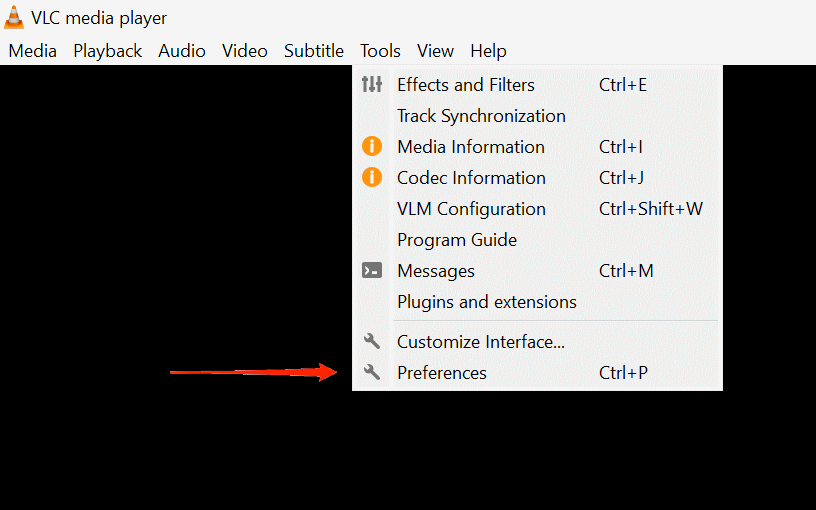
- Seleccione Preferencias. Dirígete a la sección Video.
- Asegúrese de marcar la casilla Habilitar video.
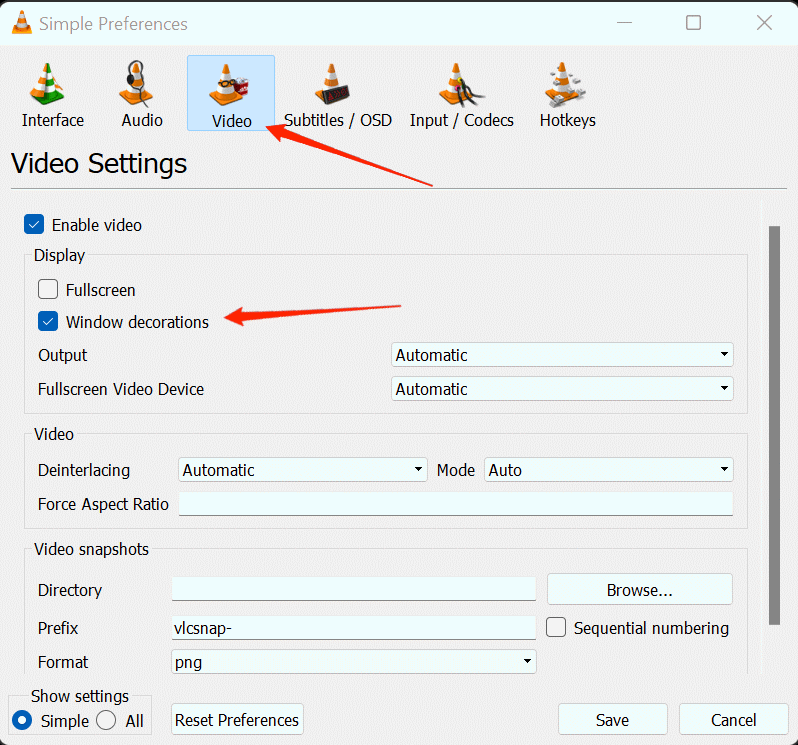
- Ahora, marque la opción Decoraciones de ventana.
- Haga clic en Salida de video X11 (XCB) en el menú desplegable.
- Guarde los cambios y cierre el reproductor de medios VLC.
Una vez que haya terminado con los pasos anteriores, abra el reproductor VLC nuevamente y verifique si reproduce el archivo de video esta vez.
Nota: Si la salida de video X11 (XCB) no funciona para usted (o no está disponible en la lista), entonces puede intentar las opciones Direct X o Open GL.
Deshabilitar la decodificación de video por hardware
A veces, VLC no puede reproducir ningún formato de archivo de video ya que no puede soportar todos los efectos de renderización. Si el archivo que está intentando reproducir tiene muchas pistas de subtítulos, y si su tarjeta de video no puede soportar esta cantidad de información, impedirá que VLC reproduzca el archivo de video.
La mejor manera de lidiar con tal situación es deshabilitar la opción de decodificación de video por hardware en VLC. Para hacer eso, puede referirse a los siguientes pasos:
Abra VLC. Seleccione Herramientas y vaya a Preferencias.
Ahora, haga clic en la opción Mostrar configuración y seleccione TODOS.
Vaya a la opción Entrada/ Codecs en el menú.
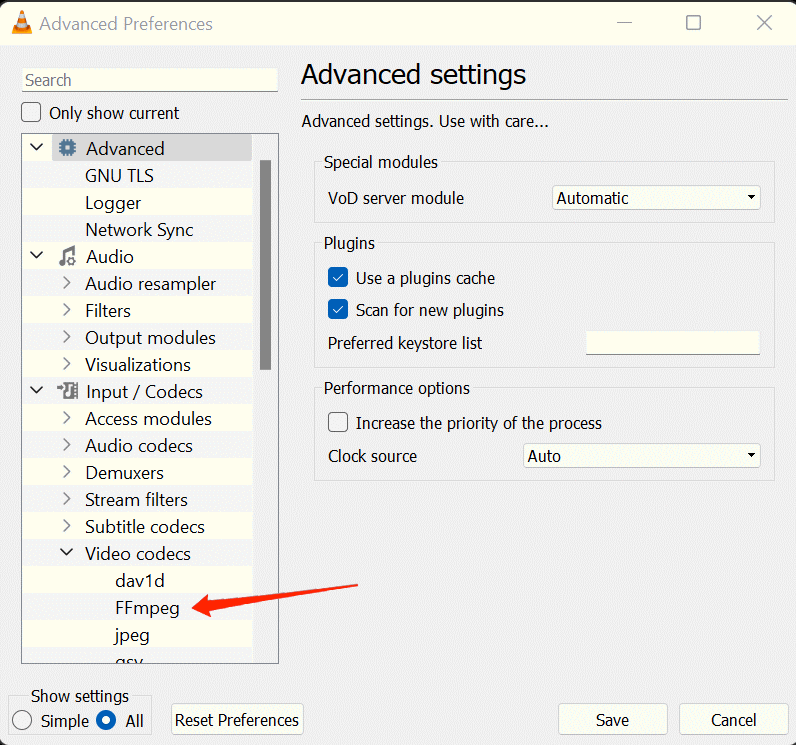
Haga clic en Codecs de video y seleccione FFmpeg.
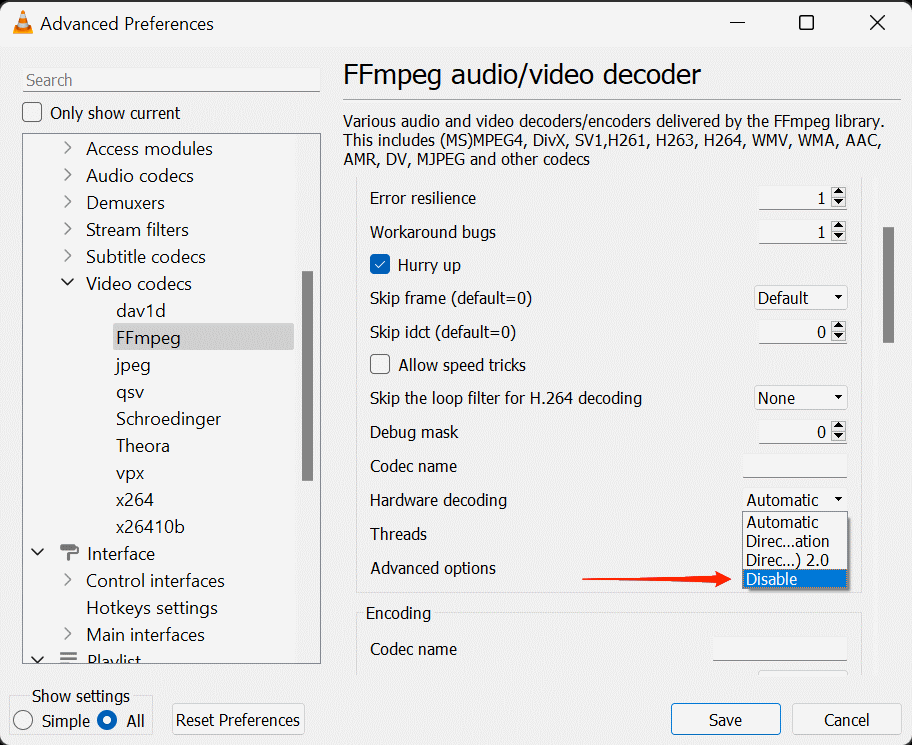
Vaya a Decodificación por hardware y seleccione Deshabilitar.
Una vez que haya deshabilitado la decodificación por hardware, reinicie VLC y vuelva a intentar reproducir el archivo.
Reinstalar el reproductor de medios VLC
Reinstalar la aplicación puede ser útil si tiene problemas para ejecutar o iniciar la aplicación en su sistema. Si está en Windows 11, pero aún está utilizando la misma versión antigua del reproductor de medios VLC, es posible que no se ejecute en su PC. En su lugar, mostrará un mensaje que dice: “Esta aplicación no puede ejecutarse en su PC”.
Además, si el reproductor de medios tiene problemas para reproducir el video debido a los códecs MP4, es otro problema que surge al usar una versión desactualizada de la aplicación.
En tal caso, intente desinstalar la aplicación de su computadora y busque la última versión del reproductor VLC en sus fuentes oficiales. Ahora, descargue y ejecute la última versión en su sistema operativo Windows 11.
Convertir archivo MP4 a formato compatible con VLC
Como la mayoría de los videos que reproducimos están en formato MP4, es posible que haya encontrado este problema cuando dice “Códec MP4 incompatible”. Bueno, muchas veces, actualizar la aplicación a su última versión pone fin a este problema. Sin embargo, si actualizar el reproductor de medios VLC no lo soluciona, es posible que deba convertirlo a un formato compatible con VLC.
Puede encontrar muchos convertidores disponibles en línea. Simplemente elija uno de los servicios, cargue su archivo para la conversión y finalmente descargue la versión convertida. Intente reproducir el archivo convertido en VLC nuevamente; si se reproduce sin interrupciones, entonces, ha encontrado su respuesta.
Nota: Si no desea lidiar con la molestia de usar convertidores, le recomendamos que instale un nuevo reproductor de video alternativo a VLC. A continuación, hemos dado algunas buenas opciones gratuitas para probar.
Usar otros reproductores de video
Si ninguno de los métodos anteriores funciona para usted, entonces es bastante posible que VLC no sea compatible con su sistema aún. Pero no se preocupe, ya que los desarrolladores siempre están esforzándose por lanzar nuevas actualizaciones para hacer que VLC sea más compatible con múltiples dispositivos. Hasta entonces, también puede mirar otras alternativas gratuitas a VLC, que funcionan muy bien en Windows 11. Aquí hay una lista de las mejores aplicaciones de reproductor de video gratuitas para Windows 11 para ayudarle a tomar su decisión.
Palabras finales para solucionar que VLC no reproduzca videos
VLC como reproductor de medios, ofrece un servicio confiable a sus usuarios. Sin embargo, problemas como este pueden esperarse de vez en cuando. El problema de que el reproductor de medios VLC no reproduzca videos o no funcione en Windows 11 es relativamente común. Estos problemas ocurren básicamente cuando se está utilizando una versión desactualizada o el reproductor de medios tiene problemas de compatibilidad con el códec MP4. Esperamos que las soluciones mencionadas anteriormente le ayuden a solucionar los problemas. Para más consultas relacionadas, interactúe con nosotros a través de sus comentarios a continuación.
Si tiene alguna opinión sobre ¿Cómo solucionar que VLC Player no funcione en Windows 11?, no dude en dejarla en el cuadro de comentarios a continuación. Además, suscríbase a nuestro canal de YouTube de DigitBin para tutoriales en video. ¡Salud!
Recibe nuevas publicaciones en tu bandeja de entrada.
No spam. Cancela la suscripción en cualquier momento.