Juegos móviles · 3 min read · Jan 20, 2026
¿Cómo solucionar el problema de que el chat de voz (micrófono y altavoz) no funciona en Battlegrounds Mobile?
Battlegrounds Mobile India es una versión india del popular juego Battle Royale PUBG Mobile. El juego se lanzó en India con regalos personalizados indios y un cambio en la interfaz. Aunque el juego es estable y funciona sin problemas muchas veces, los usuarios enfrentan varios problemas con el deporte que dependen de la red, el móvil y el juego en sí.
Los usuarios generalmente enfrentan un error común: el chat de voz de BGMI no funciona a través de auriculares o incluso en altavoces abiertos. Este es un problema muy frustrante ya que no puedes escuchar cuidadosamente el movimiento de los pies del enemigo, y también reduce la inmersión del juego. La razón de este problema puede ser muchas, que incluyen pero no se limitan a;
- Inicio de juego defectuoso
- Complejidad de la red
- Procesos en segundo plano
Así que, veamos algunas de las mejores soluciones para solucionar el problema de que el chat de voz no funciona en BGMI.
Mejores formas de solucionar el problema de micrófono y altavoz de BGMI
Aquí están los mejores métodos para solucionar el problema de que el chat de voz, micrófono y altavoz de BGMI no funcionan en Android e iOS
1. Reinicia tu juego
Esta es la mejor solución disponible. Cuando inicias el juego y de repente cambias entre diferentes aplicaciones y regresas al juego mientras aún se está cargando, ocurre el problema del altavoz. Reinicia el teléfono, no cambies a otras aplicaciones, deja que el juego se cargue completamente y verifica si el micrófono y el altavoz están funcionando correctamente. Es mejor si reinicias el teléfono y luego inicias el juego para eliminar cualquier proceso en segundo plano que pueda haber causado el error.
También lee: ¿Cómo solucionar el problema de que Battlegrounds Mobile no funciona en Android?
2. Cambia DNS
Si un simple reinicio no puede solucionar el problema, entonces tu red es el problema. Usa un DNS para solucionar el error del chat de voz. Recomiendo 1.1.1.1 de Cloudflare como una buena opción sin comprometer el ping.
DNS significa Servidores de Nombres de Dominio; cuando envías cualquier dato a tu ISP, este recopila la información de sus servidores DNS predefinidos. Pero si usas un cambiador de DNS como Cloudflare o Google DNS, los datos se recopilan de sus servidores. Esto evitará el ISP y cualquier error de red que pueda haber causado el problema con el chat de voz.
Aquí están los pasos simples para configurar el DNS de Cloudflare
- Descarga Cloudflare 1.1.1.1 DNS para tu Android o iOS.
- Acepta los permisos y la política.
- Ahora simplemente habilita el DNS, y se conectará a una VPN
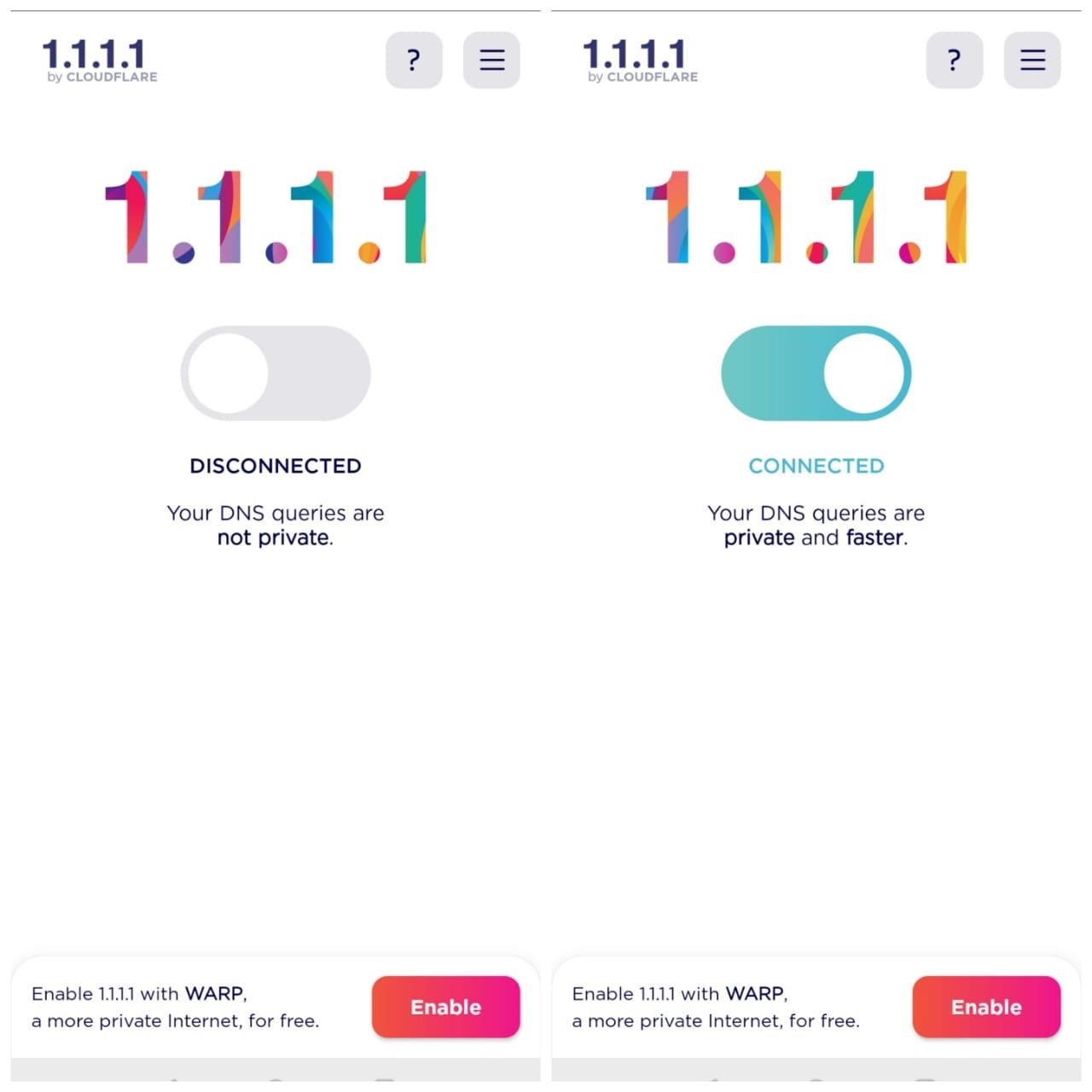
- Reinicia el juego y disfruta del chat de voz.
Nota: No necesitas habilitar WARP DNS en Cloudflare, el DNS simple hará el trabajo. Si un cambio de DNS no está funcionando bien, entonces cambia a WARP.
3. Usa auriculares con cable
Los auriculares inalámbricos funcionan con Bluetooth; aquí es donde pueden surgir varios problemas, incluido el retraso de voz. Usa unos auriculares con cable para verificar si el problema se soluciona.
Conclusión
Supongamos que no puedes escuchar o hablar con tus amigos en BGMI móvil. Entonces, las anteriores son las mejores soluciones para solucionar el error de chat de voz – micrófono y altavoz para móviles Android e iOS.
Si tienes alguna opinión sobre ¿Cómo solucionar el problema de que el chat de voz (micrófono y altavoz) no funciona en Battlegrounds Mobile?, no dudes en dejarla en el cuadro de comentarios a continuación. Además, suscríbete a nuestro canal de YouTube de DigitBin para tutoriales en video. ¡Salud!
Recibe nuevas publicaciones en tu bandeja de entrada.
No spam. Cancela la suscripción en cualquier momento.