Steam Chat · 6 min read · Nov 30, 2025
¿Cómo solucionar el problema de que el chat de voz no funciona en Steam para Windows?
El chat de voz en Steam te ayuda a mantenerte conectado con otros jugadores en la comunidad. Steam es una gran plataforma para distribuir juegos y reunir a entusiastas de los videojuegos. Si el chat de voz en Steam no está funcionando, puede que el micrófono no esté configurado como el dispositivo de entrada de audio predeterminado. Dentro de la configuración de Steam, los niveles de entrada de voz pueden estar demasiado bajos, haciendo que tu voz sea inaudible, lo que hace que tus chats sean inútiles.
A veces, cuando estás conectado a tu cuenta de Steam desde múltiples dispositivos, eso puede causar que el chat de voz de Steam no funcione correctamente. La aplicación de Steam en tu dispositivo puede tener algunos problemas técnicos, lo que provoca que las funciones dentro de la aplicación no funcionen. He compartido algunos consejos de solución de problemas en esta guía para hacer que el chat de voz en Steam funcione nuevamente y conectarte con tus compañeros entusiastas de los videojuegos.
Consejos para solucionar el problema de que el chat de voz de Steam no funciona
Implementa estos consejos de solución de problemas para verificar qué podría estar mal con el chat de voz de Steam y resolverlo.
1. Gestionar la configuración de voz en Steam
Accede a la configuración de tu cuenta de Steam y ajusta los niveles de entrada de voz para que tus chats de voz sean audibles y comprensibles.
- Inicia la aplicación de Steam en tu PC.
- Haz clic en el menú Steam en la esquina superior izquierda > haz clic en Configuración.
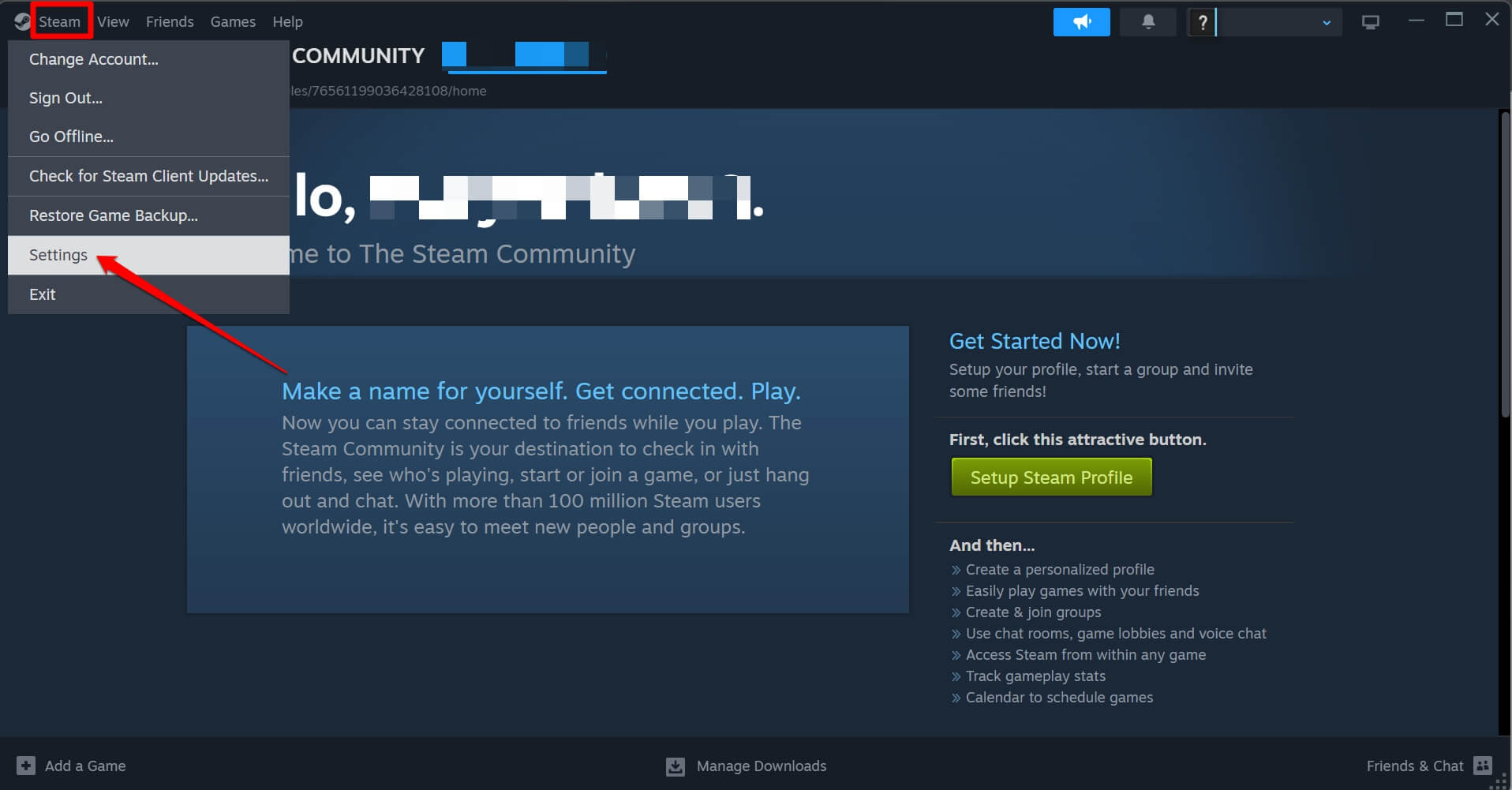
- Dentro de la ventana de Configuración de Steam, haz clic en la pestaña Voz.
- En el menú desplegable de Dispositivo de entrada de voz, haz clic en Predeterminado.
- Desliza el control bajo el volumen/gain de entrada hacia la derecha para aumentar el volumen.
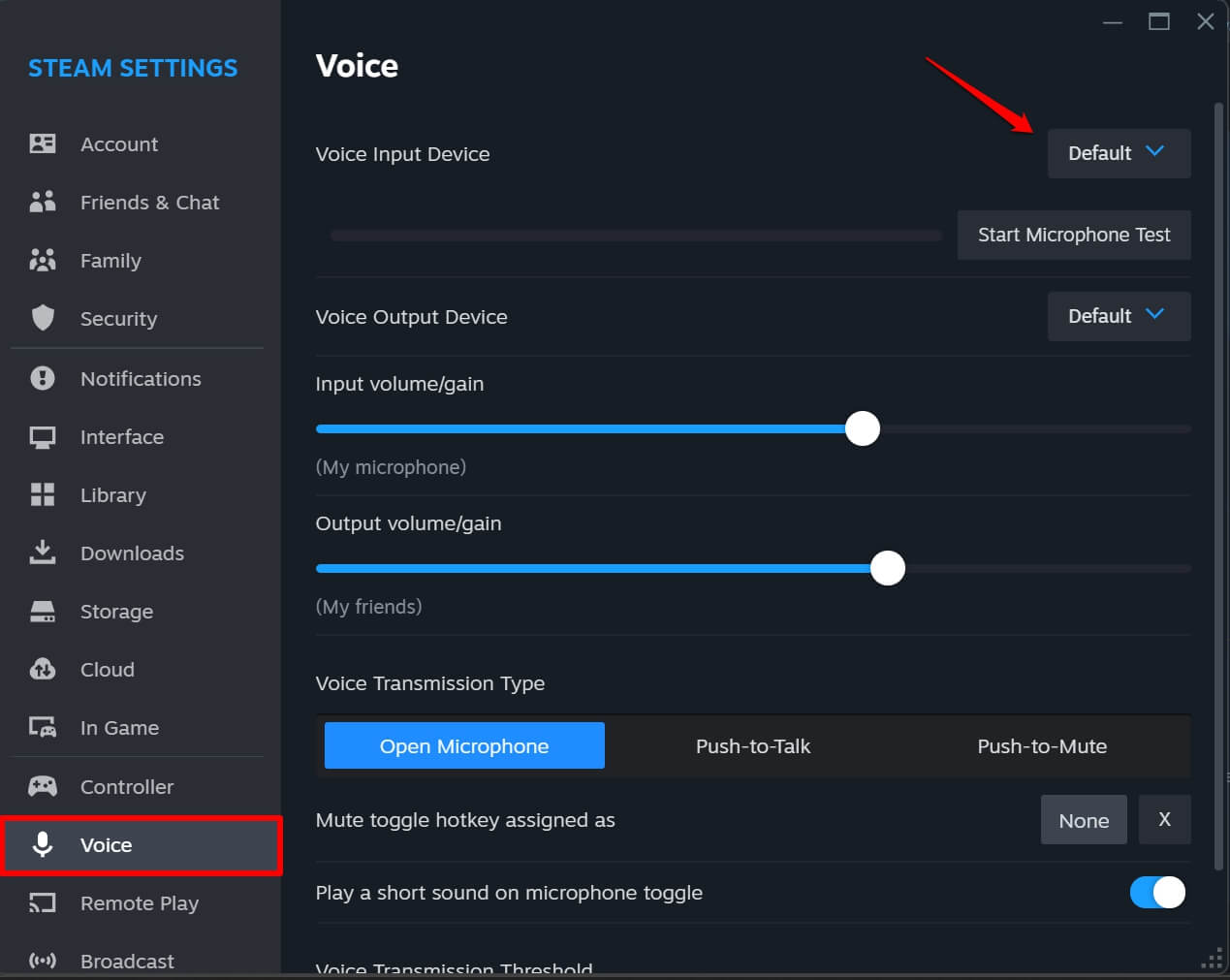
- También, establece el Umbral de transmisión de voz en Medio.
2. Establecer el micrófono como el dispositivo de entrada de audio predeterminado
Con más de un dispositivo de audio conectado a tu PC, puede ser confuso entender el dispositivo de entrada/salida correcto que debes configurar para usar el chat de voz en Steam. Selecciona el dispositivo de audio correcto y también gestiona su nivel de volumen para una mejor audibilidad en las sesiones de chat de voz de Steam.
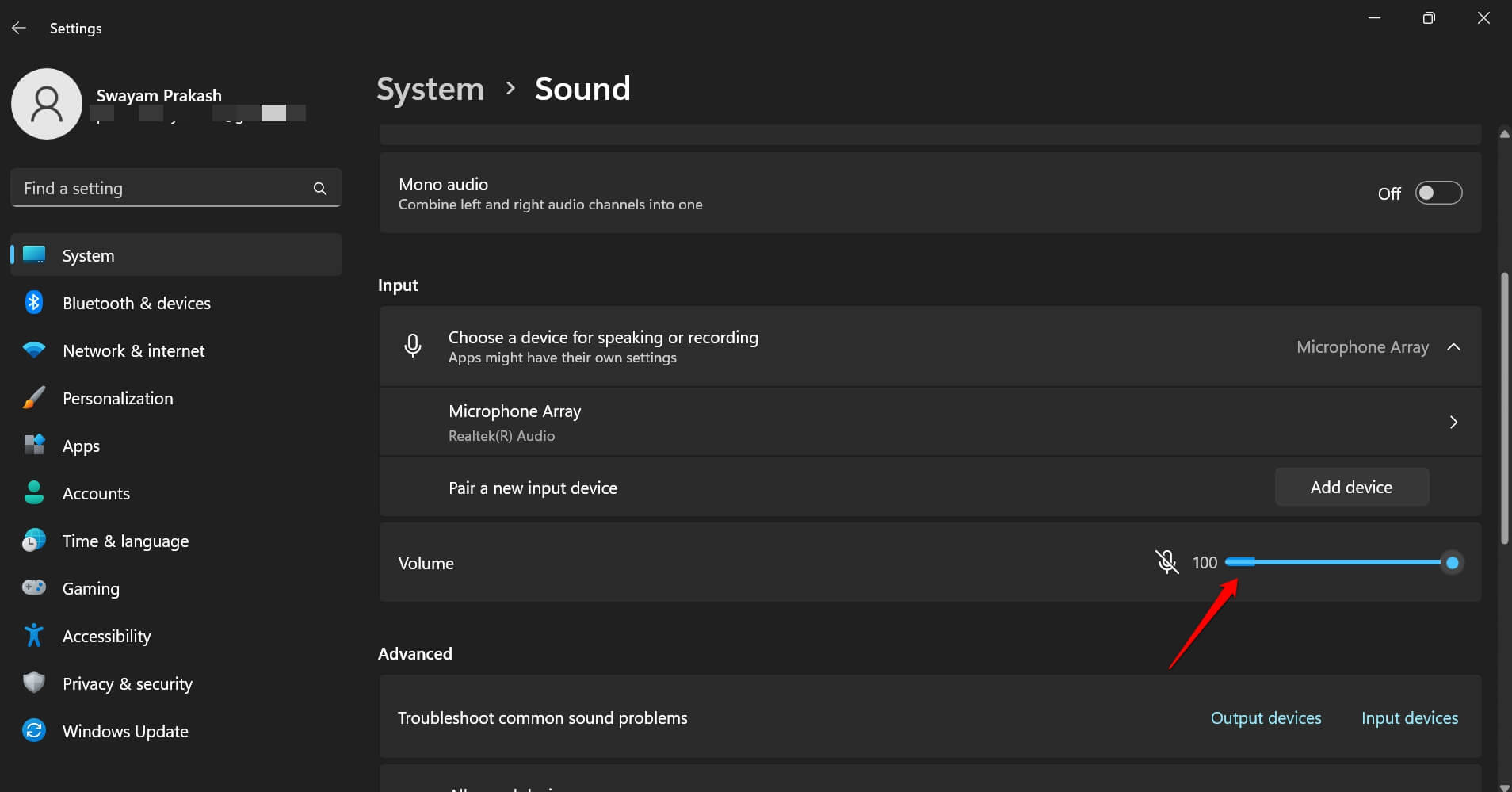
- En la barra de tareas, haz clic derecho en el ícono del altavoz > selecciona Configuración de sonido.
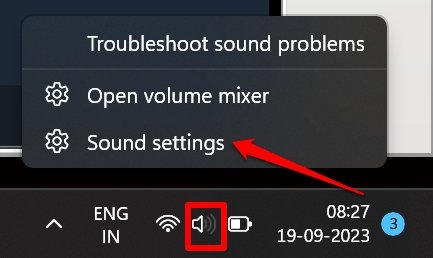
- Ve a Entrada y selecciona el dispositivo de audio correcto.
- Desliza el control de volumen para aumentar el volumen de la entrada.
3. Desactivar las mejoras de audio en Windows
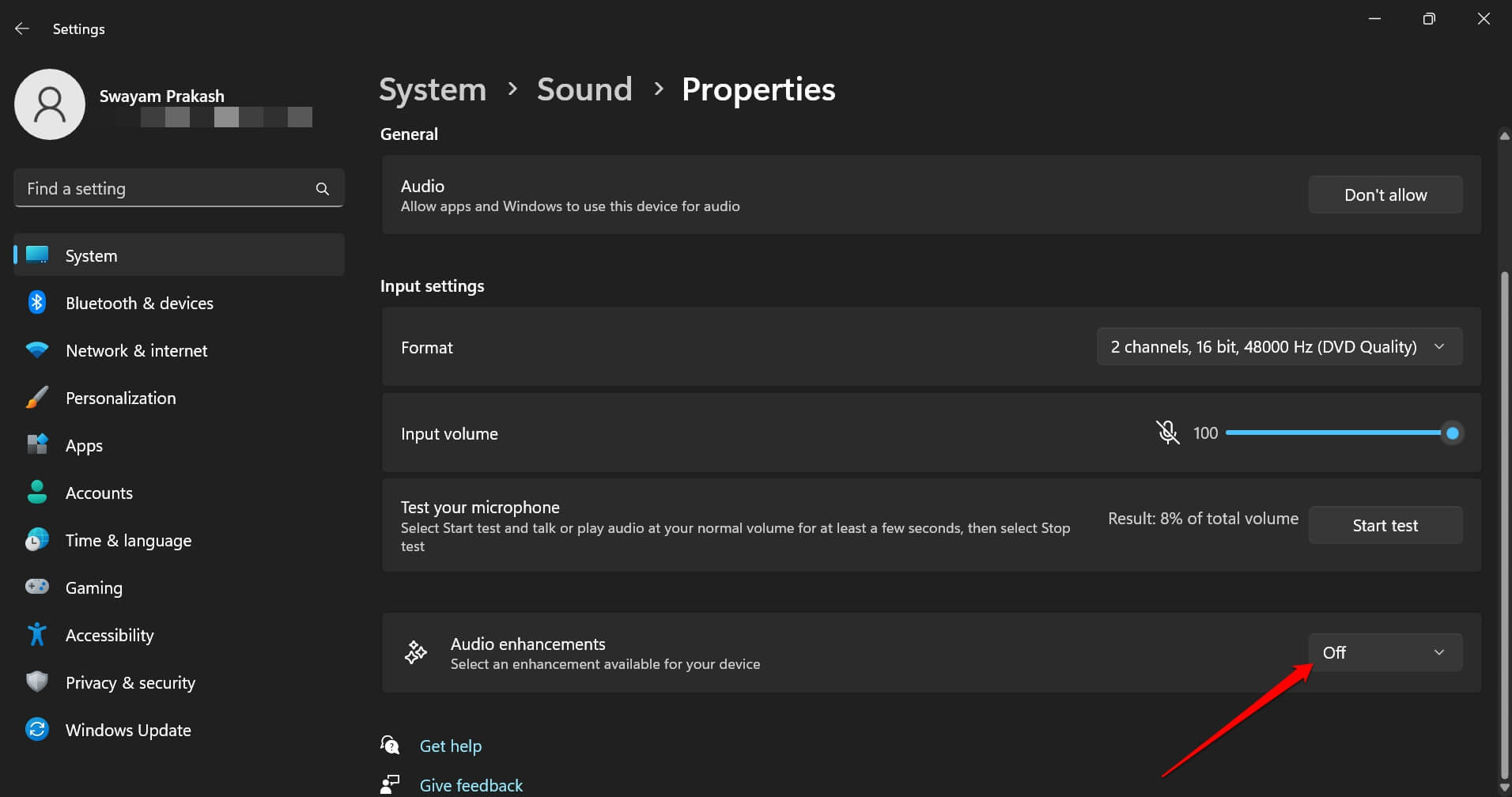
Para muchos usuarios, desactivar las mejoras de audio en su PC con Windows ayudó a que el chat de voz de Steam funcionara. Para desactivar las mejoras de audio,
En la barra de tareas, haz clic derecho en el ícono del altavoz > selecciona Configuración de sonido.
En la pestaña Entrada, selecciona tu dispositivo de audio (que es el micrófono).
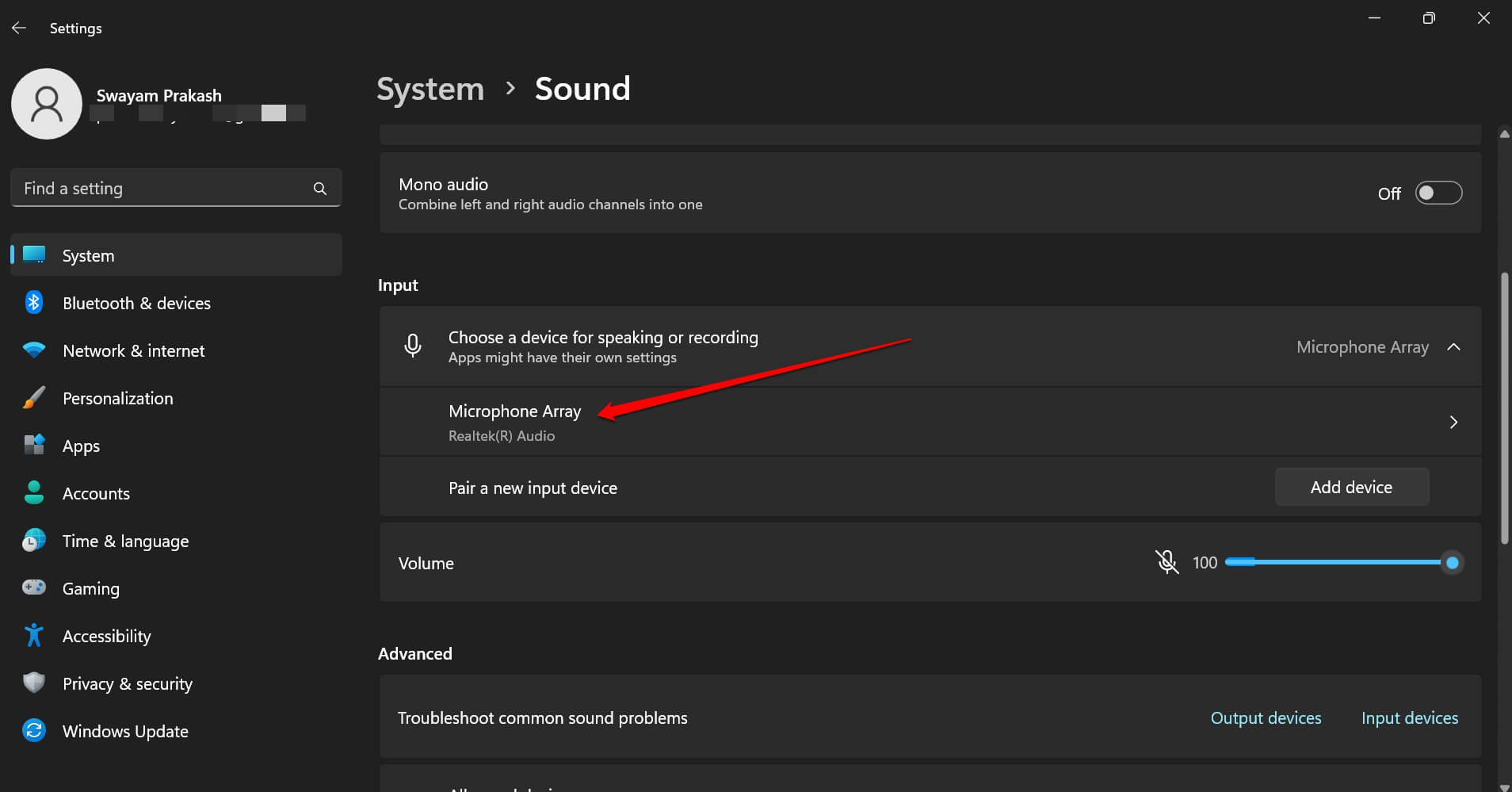
Desplázate a Mejoras de audio y selecciona Desactivado en el pequeño menú desplegable junto a él.
4. Actualizar la aplicación cliente de Steam
La aplicación de Steam actualmente instalada en tu PC puede tener algunos problemas técnicos. Verifica si hay alguna actualización disponible para el cliente de Steam para Windows.
- Inicia Steam en tu PC.
- Haz clic en Steam > Buscar actualizaciones del cliente de Steam.
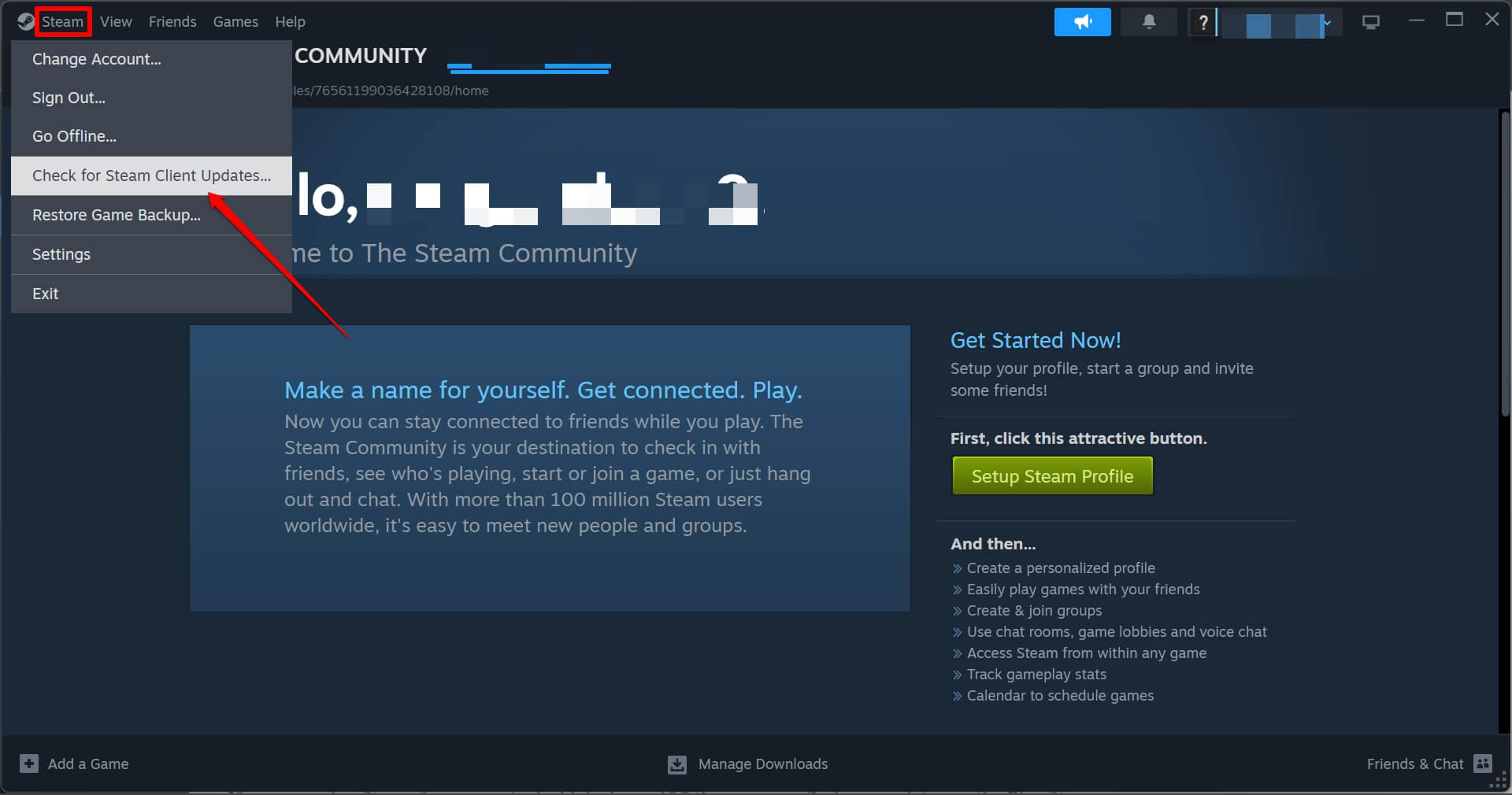
Si hay una actualización pendiente, sigue las instrucciones y mantente conectado a una red WiFi estable para completar la actualización. Una vez que la actualización haya terminado, reinicia Steam en tu computadora y comienza a chatear con tus compañeros jugadores en Steam. No deberías enfrentar ningún problema con el chat de voz.
Si estás usando Steam desde tu dispositivo Android o iOS, puedes encontrar actualizaciones de la aplicación en la Play Store (Android) y App Store (iOS)
Para usuarios de Android,
- Abre la aplicación Play Store > toca en la cuenta de Gmail > Toca en Gestionar aplicaciones y dispositivo.
- A continuación, toca en Actualizaciones disponibles.
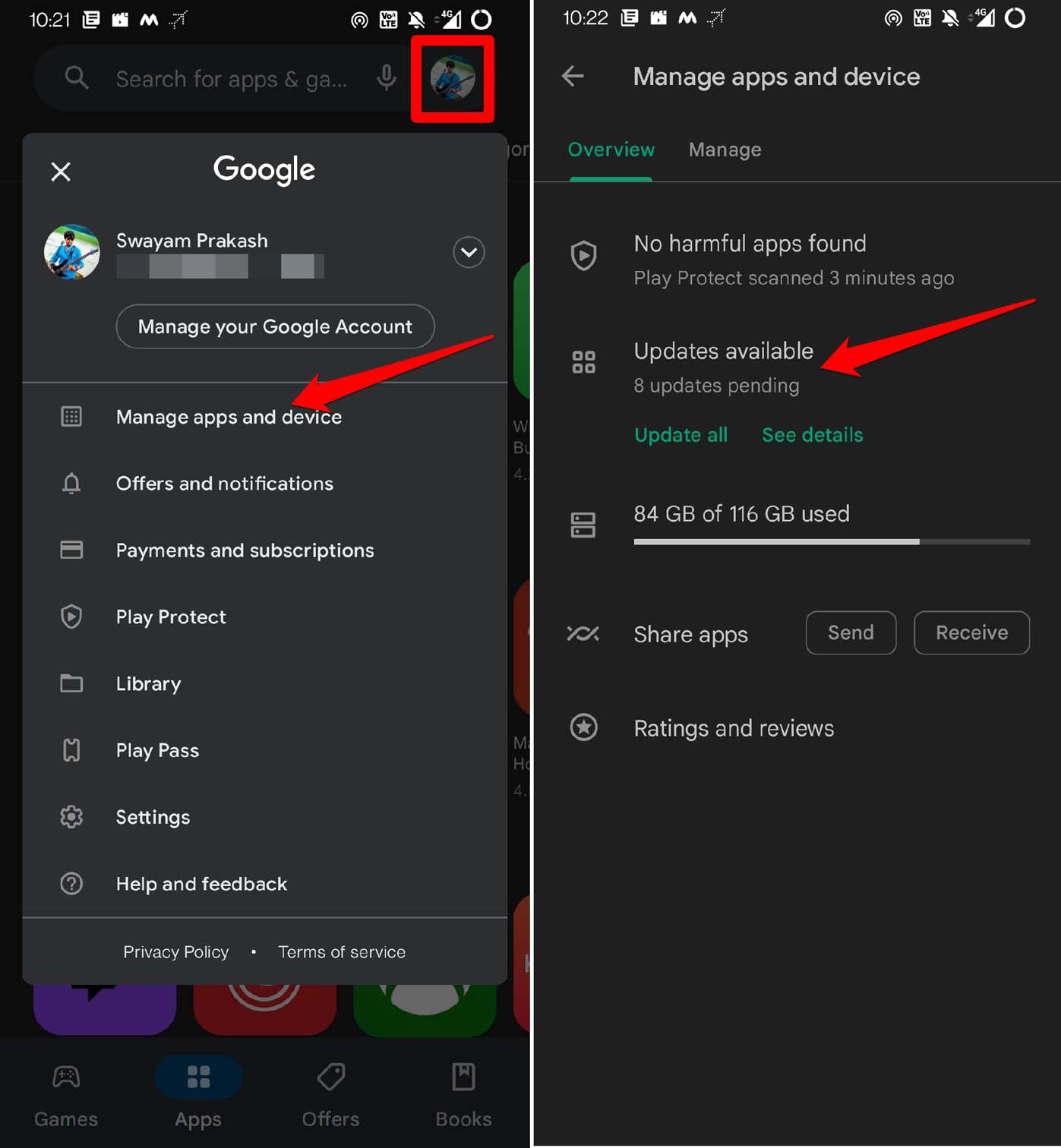
- Verifica si la aplicación de Steam tiene alguna versión disponible para instalación. Toca en Actualizar.
Para usuarios de iOS,
- Inicia la App Store en tu iPhone.
- Toca la cuenta de Apple ID en la parte superior.
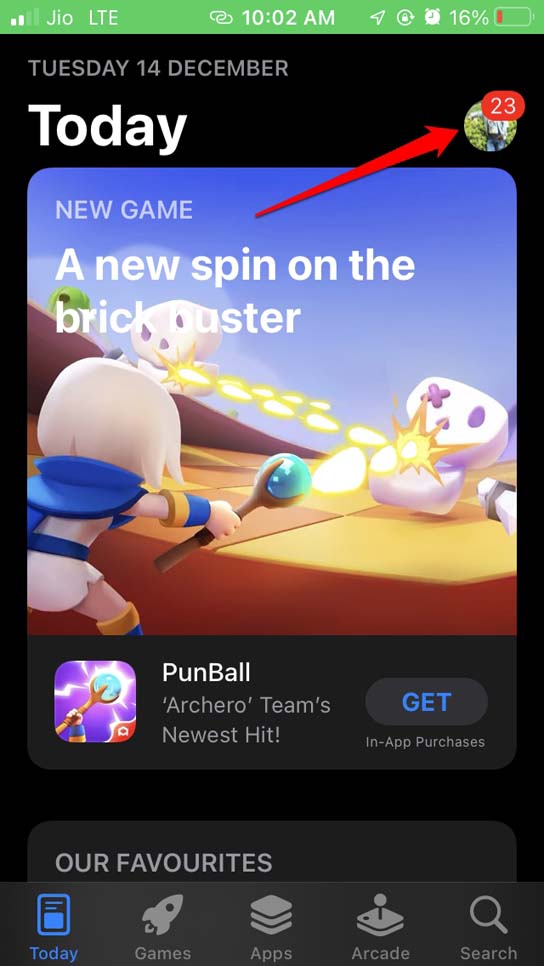
- Desplázate por la lista de aplicaciones que esperan instalar una nueva actualización.
- Si la aplicación de Steam está en esa lista, toca el botón Actualizar junto a ella.
Después de actualizar a una nueva versión de Steam, inicia sesión en tu cuenta y comienza a enviar mensajes de voz a tus amigos jugadores. No deberías enfrentar problemas si eran los errores en la versión anterior de la aplicación de Steam los que causaban el problema con el chat de voz.
5. Cerrar sesión de la cuenta de Steam
Cierra sesión de tu cuenta de Steam en todos los dispositivos en los que usas Steam y vuelve a iniciar sesión en un solo dispositivo para verificar si eso soluciona los problemas con el chat de voz de Steam. Si solo usas Steam en tu PC, simplemente cierra sesión de tu cuenta y vuelve a iniciar sesión.
En tu PC,
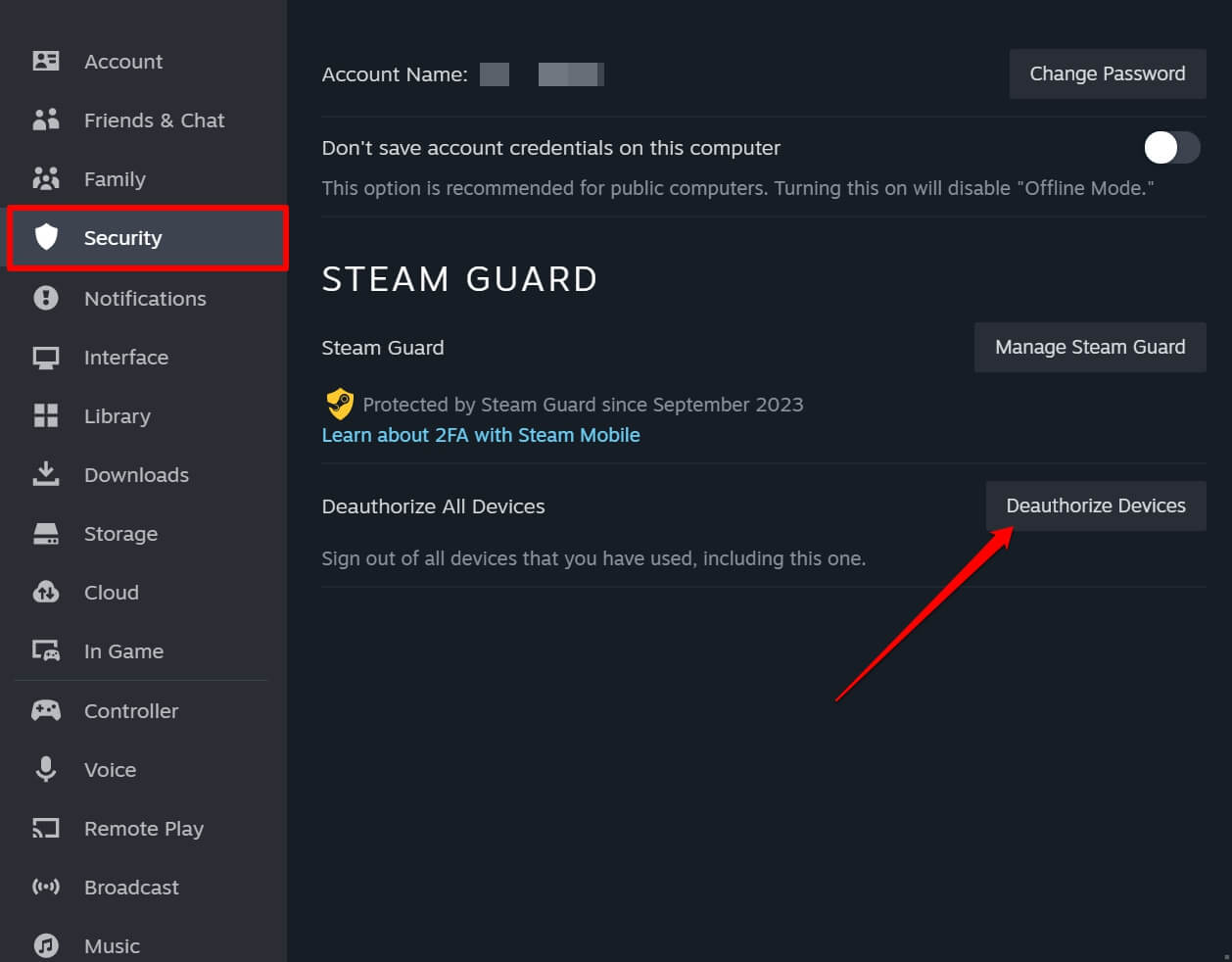
Inicia la aplicación de Steam > haz clic en Steam > desde el menú haz clic en Configuración.
En la barra lateral izquierda de la sección de Configuración, haz clic en Seguridad.
Ahora, haz clic en el botón Desautorizar dispositivos.
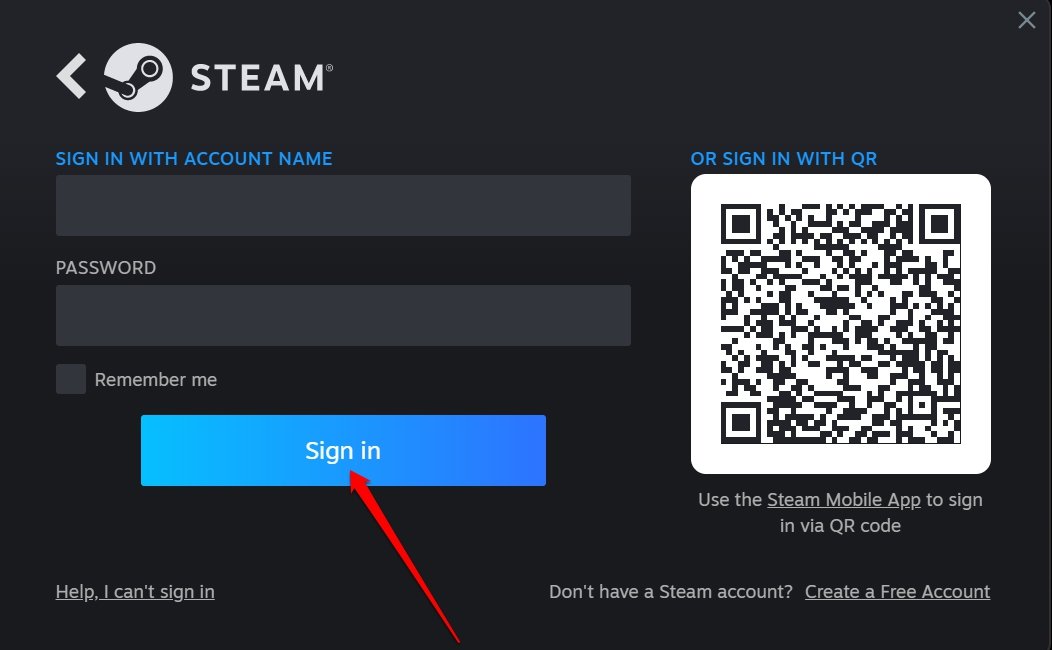
Inicia sesión en la cuenta de Steam desde tu PC.
Comienza el chat de voz de Steam con otros jugadores y verifica si está funcionando.
6. Restablecer la configuración de la aplicación Steam
Aquí están los pasos para restablecer la configuración de la aplicación Steam a su valor predeterminado. Hacer esto ha solucionado problemas importantes con Steam que otros consejos de solución de problemas no pudieron resolver.
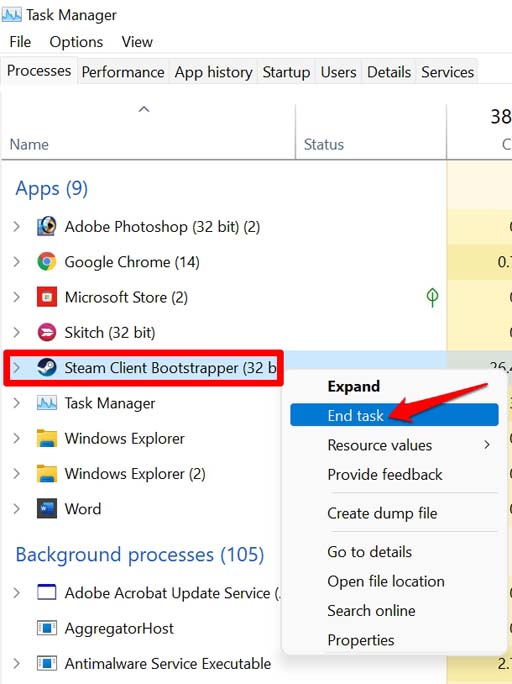
- Cierra Steam desde el Administrador de tareas.
- Presiona Windows + R para abrir el cuadro de Ejecutar.
- Escribe steam://flushconfig y presiona la tecla enter.
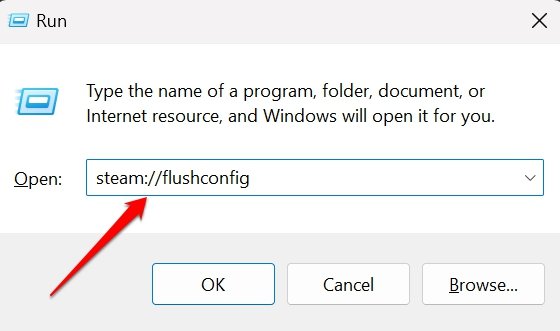
- Haz clic en OK para confirmar la acción.
7. Reparar el cliente de Steam para Windows
Si sospechas que es un problema de error con el cliente de Steam para Windows, deberías reparar la aplicación. Para eso, debes usar la terminal de Windows. Aquí están los pasos para ti.
- Inicia el Terminal (Admin) desde el menú de usuario avanzado presionando Windows + X.
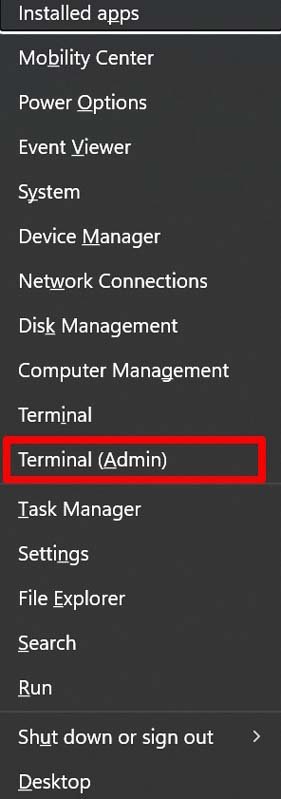
- Haz clic en Sí en el Control de cuentas de usuario (UAC)
- Ingresa el siguiente comando
"C:\Program Files (x86)\Steam\bin\steamservice.exe" /repair - Presiona Enter.
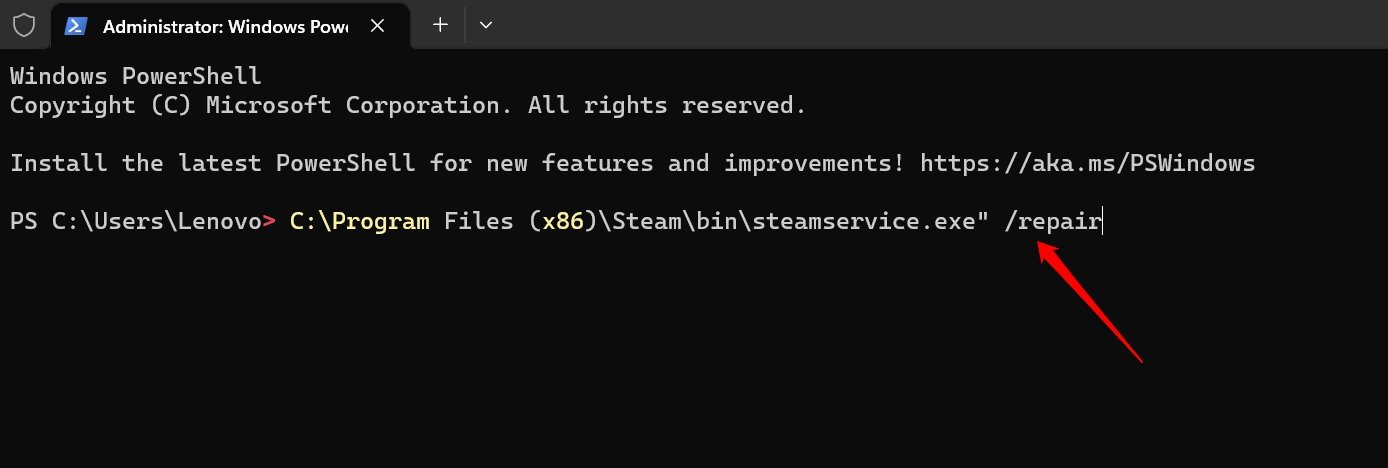
Después de que la reparación haya terminado, reinicia la aplicación Steam y utiliza la función de chat de voz. Todos los problemas deberían estar solucionados con el chat de voz de Steam.
Sigue chateando en Steam con otros jugadores
No poder interactuar entre jugadores es bastante decepcionante cuando todos pertenecen a una misma comunidad de videojuegos. Estoy seguro de que los consejos de solución de problemas en esta guía te ayudarán a reanudar tu chat de voz en Steam con tus compañeros entusiastas de los videojuegos.
Si tienes alguna opinión sobre ¿Cómo solucionar el problema de que el chat de voz no funciona en Steam para Windows?, no dudes en dejarla en el cuadro de comentarios a continuación. Además, suscríbete a nuestro canal de YouTube DigitBin para tutoriales en video. ¡Saludos!
Recibe nuevas publicaciones en tu bandeja de entrada.
No spam. Cancela la suscripción en cualquier momento.