Correo de voz · 6 min read · Nov 11, 2025
¿Cómo solucionar el problema de que el correo de voz no funcione en Android?
¿No puedes recibir o enviar mensajes de voz en tu dispositivo Android? Entonces mantente atento a esta guía hasta el final para saber qué puede haber salido mal con la función de correo de voz en Android y qué puedes hacer para solucionar el problema. El correo de voz no funcionará en tu dispositivo Android a menos que habilites la función en él.
Si estás utilizando una versión temprana del sistema operativo Android en tu dispositivo, puede que tenga errores. Esto lleva al mal funcionamiento de varias funciones, incluido el correo de voz. Podría ser un problema con la red, que puede haber estado interrumpiendo los correos de voz para llegar a ti.
En tu dispositivo Android, si la desvío de llamadas está habilitada, entonces el remitente del otro lado tendrá su llamada desviada. No tendrá la oportunidad de grabar y enviarte un mensaje de voz. También debes asegurarte de que la notificación para los correos de voz esté habilitada. De lo contrario, los mensajes de voz están llegando a tu dispositivo, pero no podrás verlos o responder a ellos a tiempo.
Mejores maneras de solucionar el problema de que el correo de voz no funcione en Android
Veamos los diversos métodos de solución de problemas para arreglar el correo de voz que no funciona en Android
1. Reinicia tu smartphone Android
Puedes comenzar la solución de problemas con un simple reinicio de tu smartphone.
- Presiona el botón de encendido.
- Verás la opción para reiniciar el dispositivo. Toca en ella.
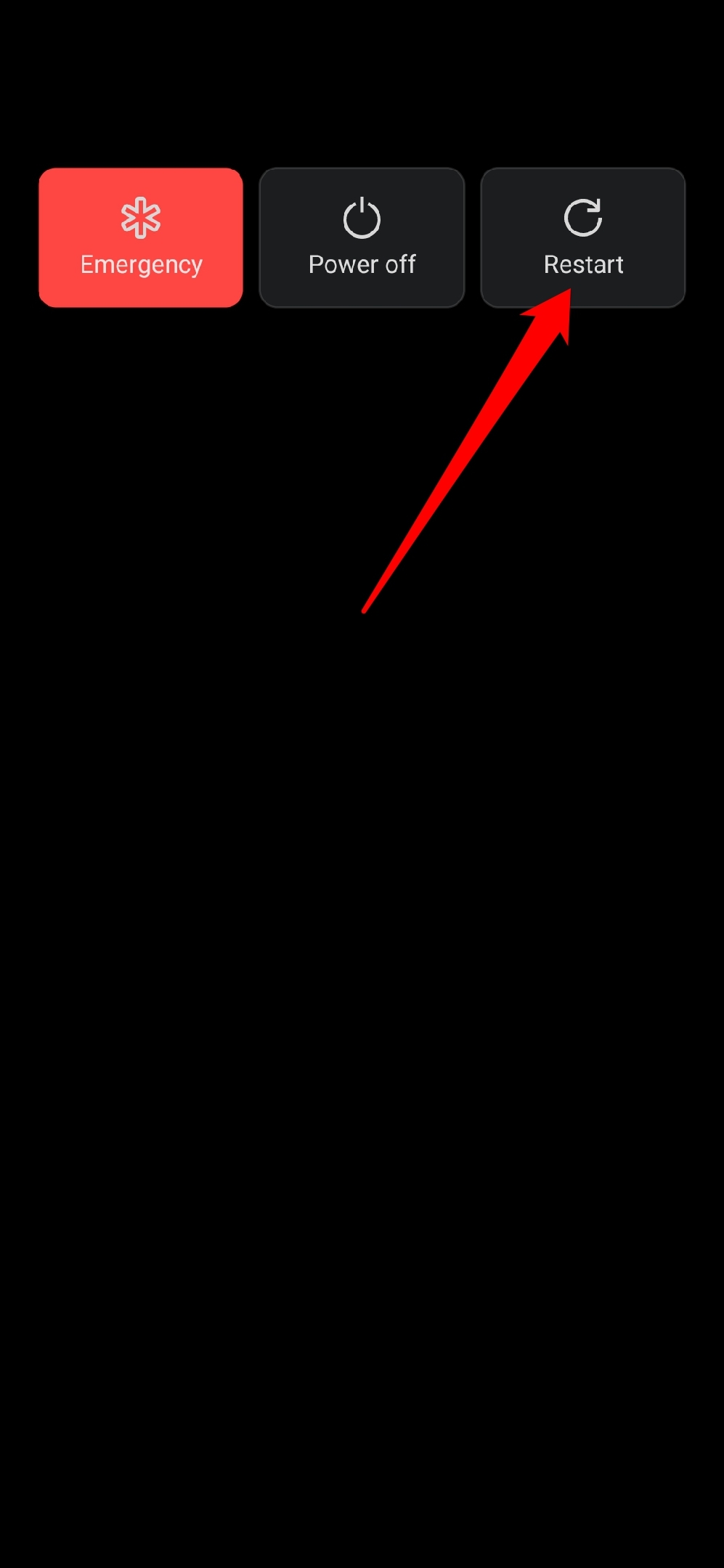
- Después de reiniciar, verifica si ahora puedes acceder a tu correo de voz.
2. Actualiza el sistema operativo Android
Asegúrate de actualizar a tiempo el sistema operativo Android en tu dispositivo. Una versión desactualizada puede crear errores y fallos debido a la incompatibilidad de versión con otras aplicaciones.
- Abre la aplicación Configuración.
- Navega a Sistema y toca en él.
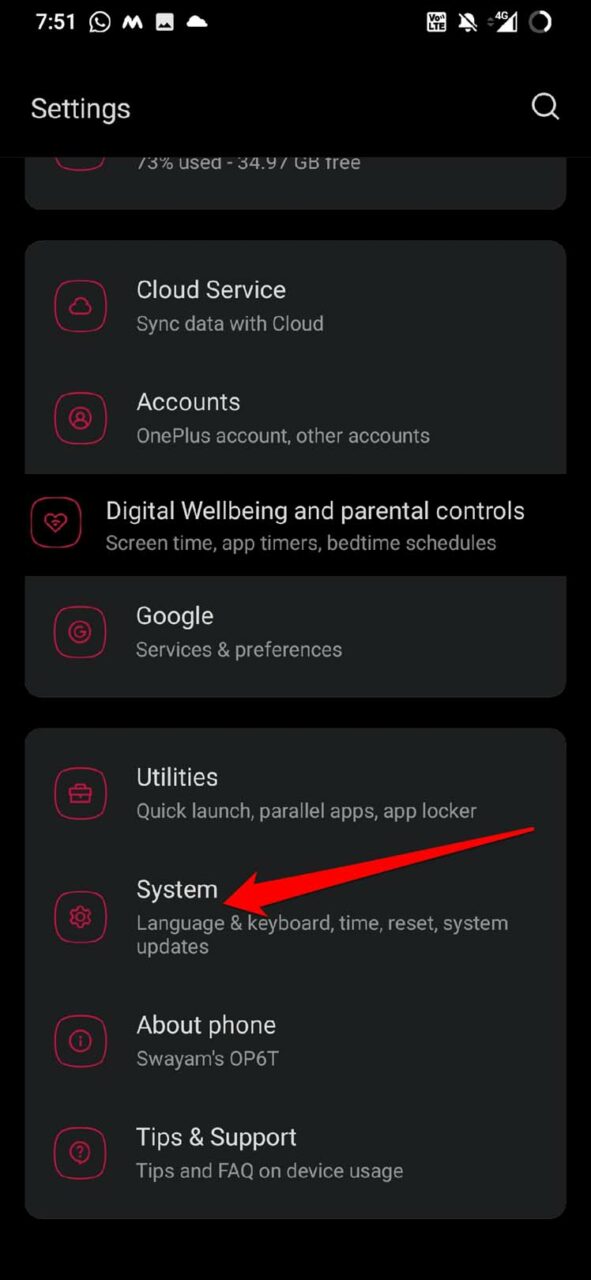
- Luego desplázate a la opción Actualización del sistema y toca en ella.
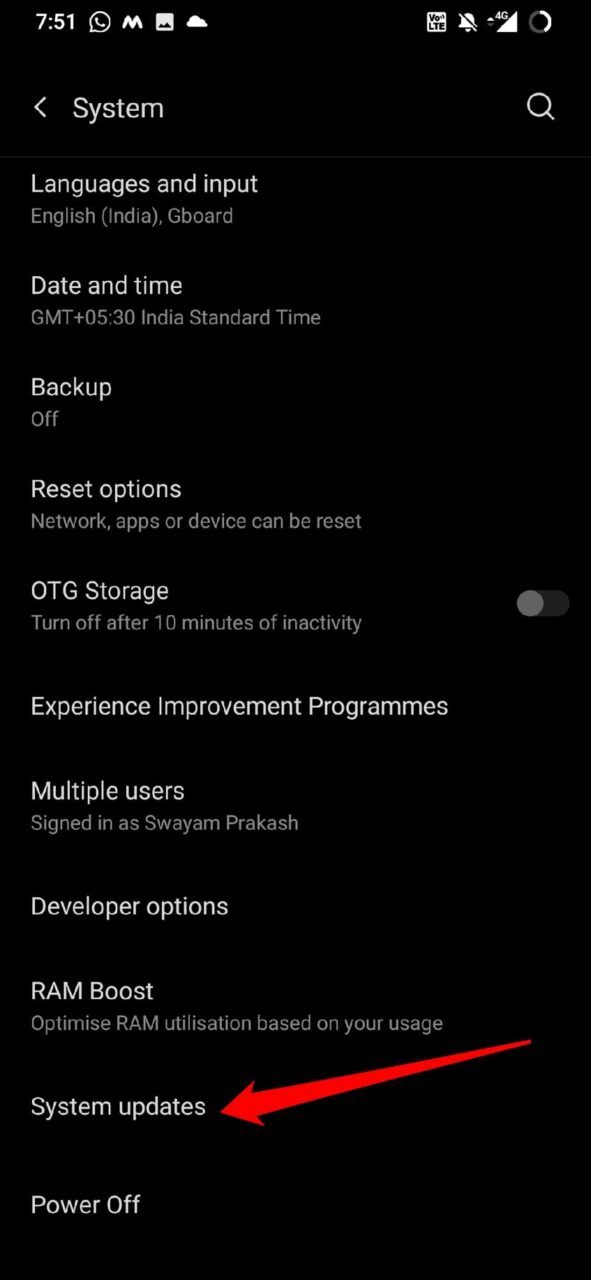
- El dispositivo comenzará a buscar una nueva actualización disponible y te pedirá que instales esta versión del sistema operativo Android.
3. Habilita el correo de voz en tu dispositivo Android
Sin tener la función habilitada en tu dispositivo, no podrás usar el correo de voz en tu smartphone Android. Para habilitarlo,
- Lanza la aplicación Teléfono.
- Toca en el botón de 3 puntos en la barra de búsqueda en la parte superior de la pantalla.
- Aparecerá un pequeño menú del cual debes seleccionar la opción Configuración.
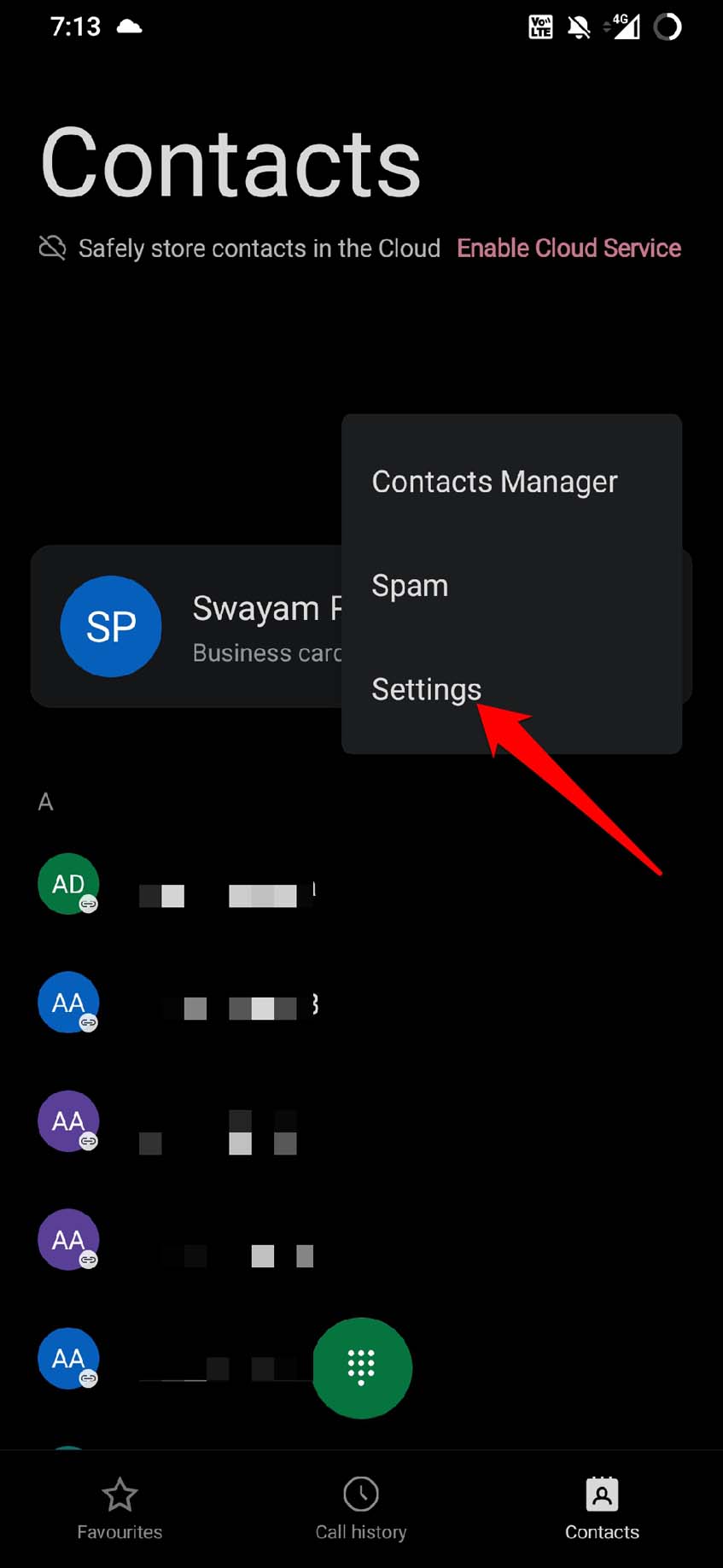
- Navega a Configuraciones de llamada y toca en ella.
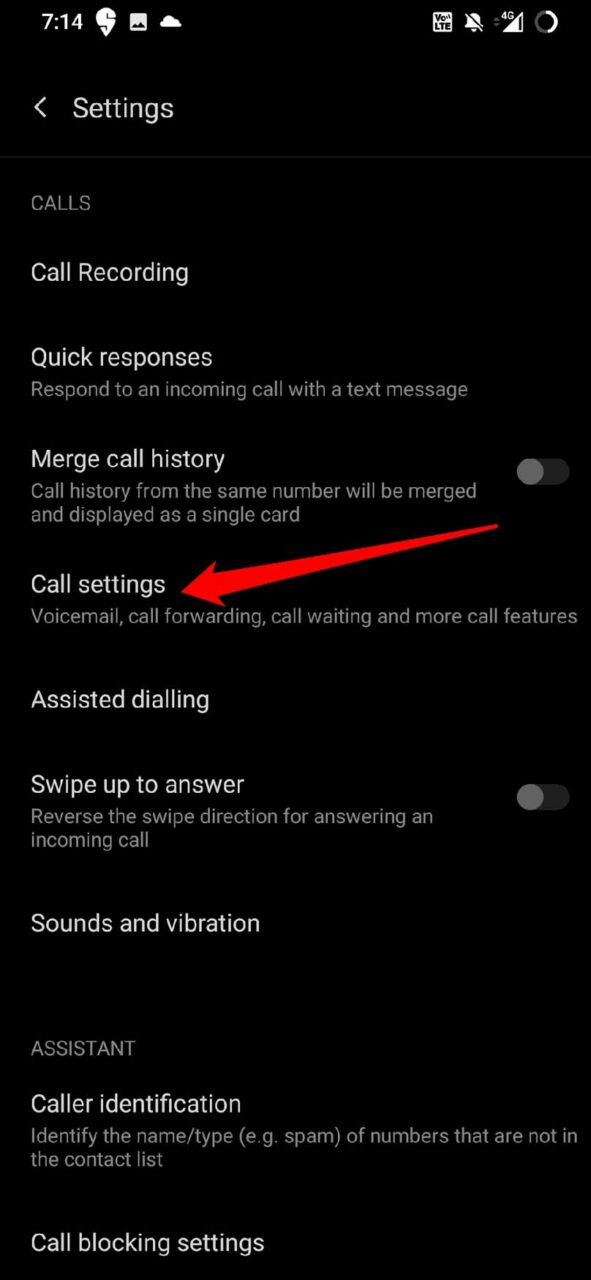
- A continuación, toca en Correo de voz.
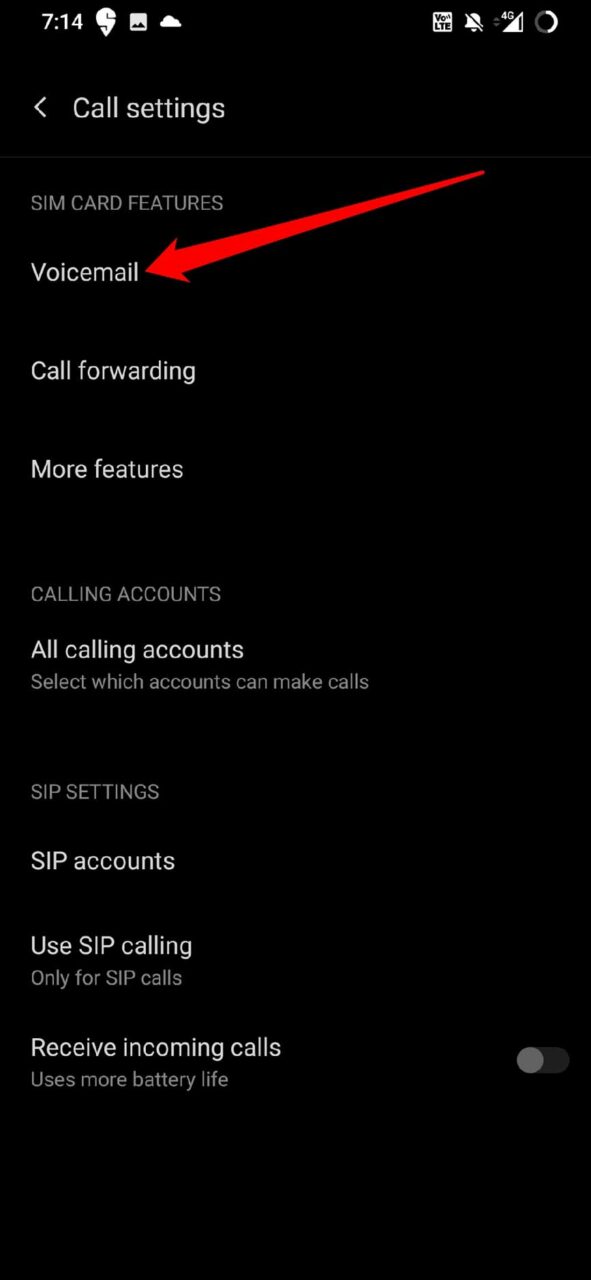
- Después de eso, toca en Configuraciones avanzadas.
- Toca en Número de correo de voz [ si dice no configurado, significa que el correo de voz no ha sido habilitado aún ]
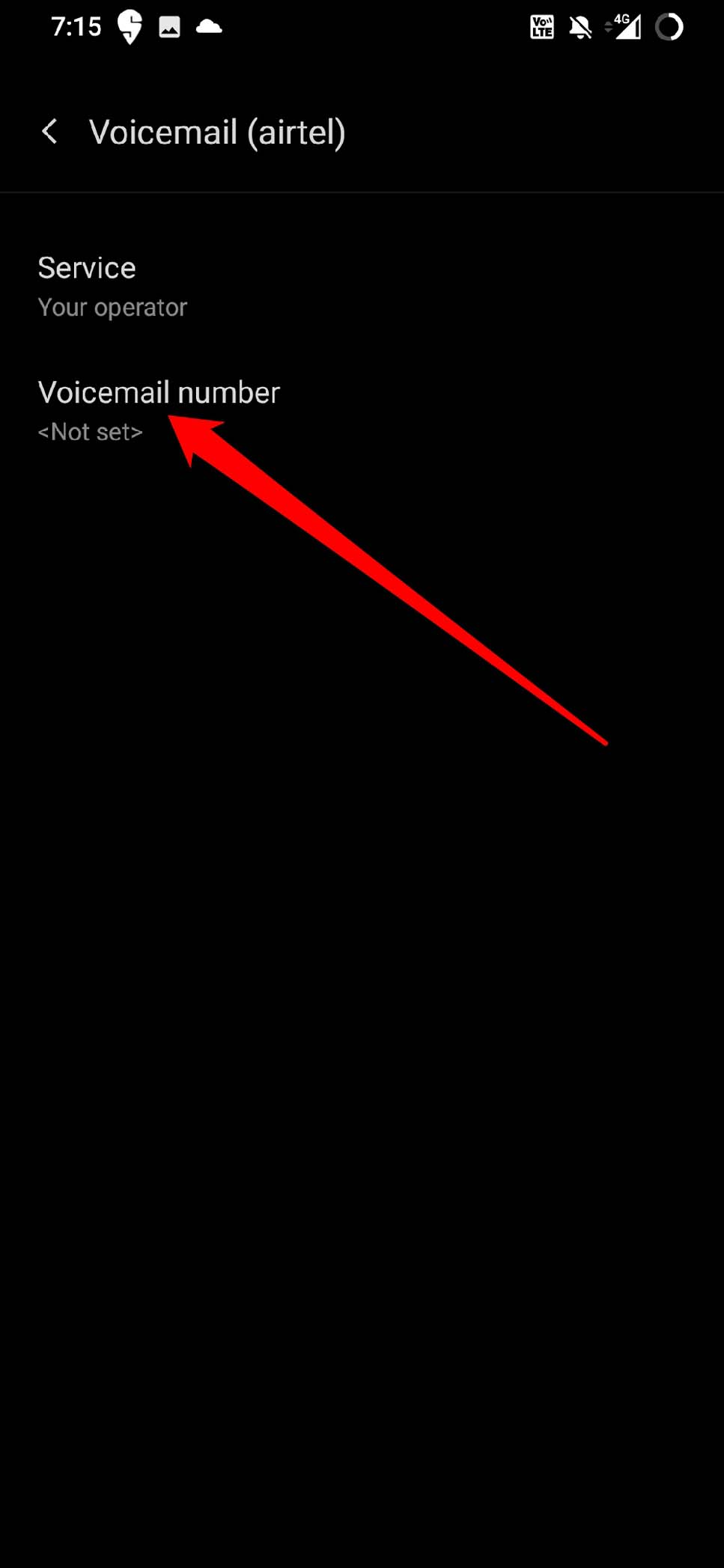
- Ingresa el número de teléfono correspondiente para el cual deseas configurar el correo de voz.
- Toca en Aceptar.
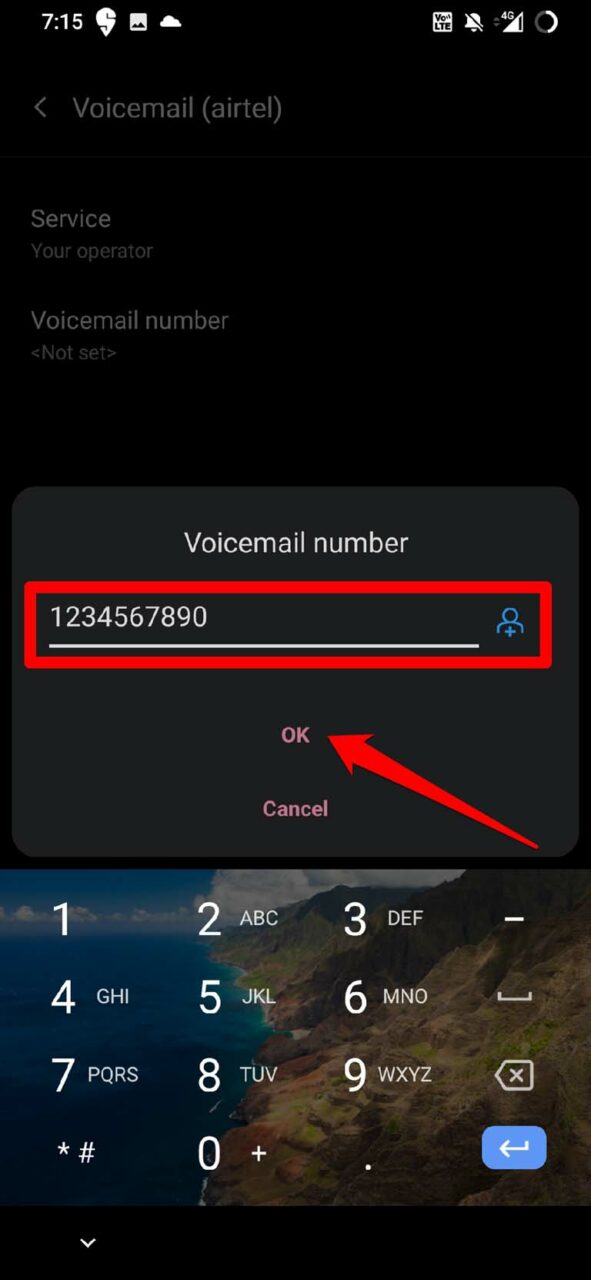
Ahora, reinicia el teléfono, y a partir de ahora, podrás recibir tus correos de voz sin problemas y solucionar el problema de que el correo de voz no funcione en Android.
4. Verifica manualmente el correo de voz
Si el correo de voz ha sido configurado en tu dispositivo Android, entonces puedes verificar manualmente los correos de voz entrantes, que puedes haber pasado por alto.
- Lanza la aplicación de teléfono.
- Toca en el botón del marcador.
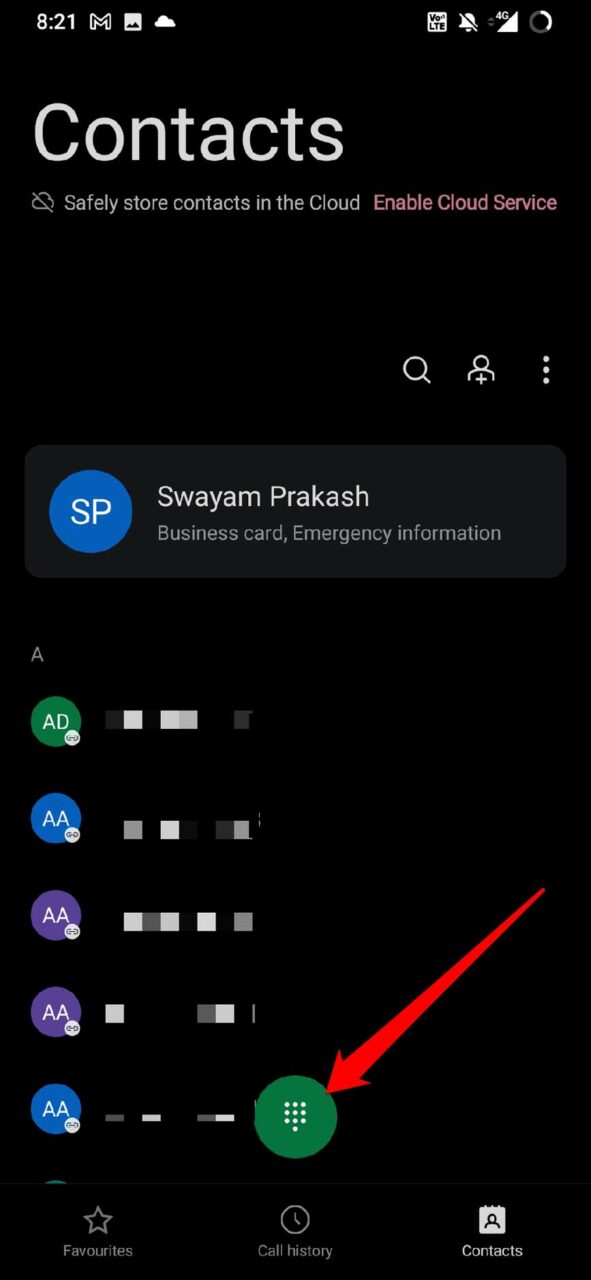
- Una vez que aparezca el teclado numérico en pantalla, mantén presionado el 1.
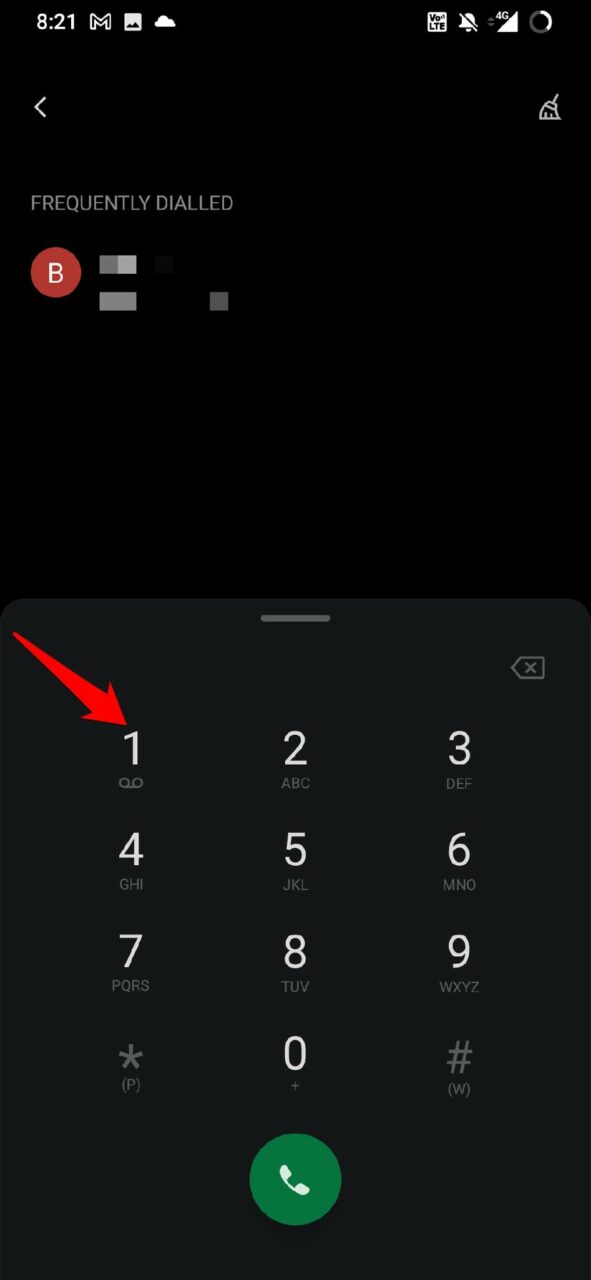
- Podrás escuchar tus correos de voz.
5. Habilita las alertas de notificación para correos de voz entrantes
Solo habilitar el correo de voz en tu dispositivo Android no hará nada. También necesitas asegurarte de que las notificaciones para los correos de voz estén habilitadas en tu dispositivo Android.
- Abre la aplicación Configuración.
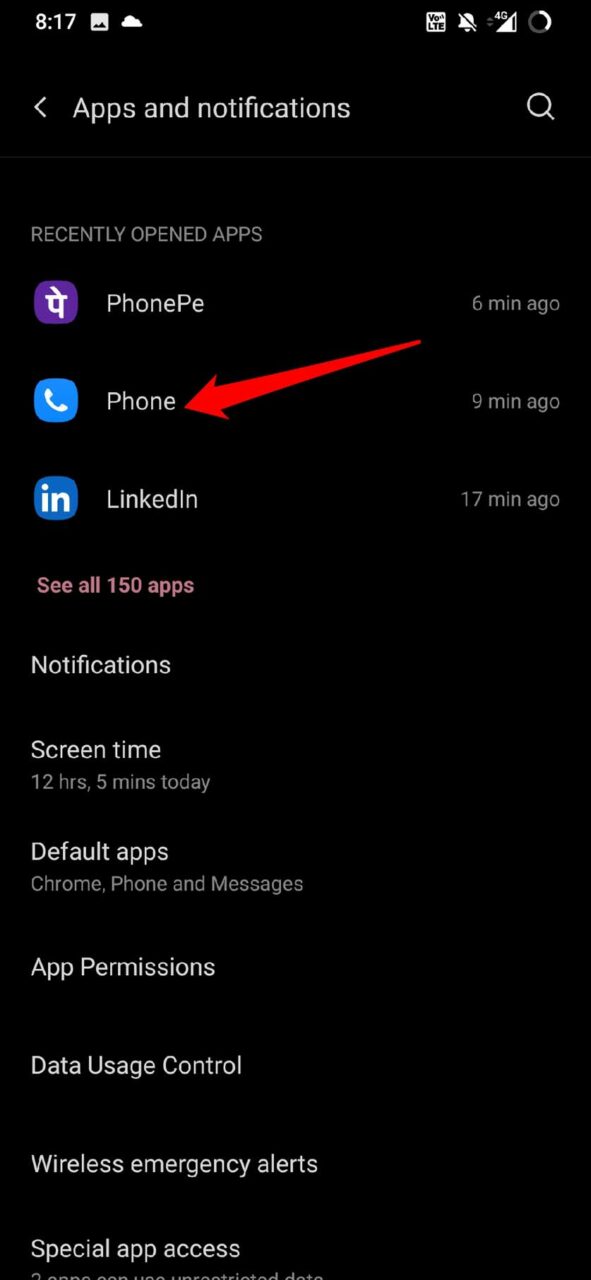
- Navega a Aplicaciones y notificaciones y toca en ella.
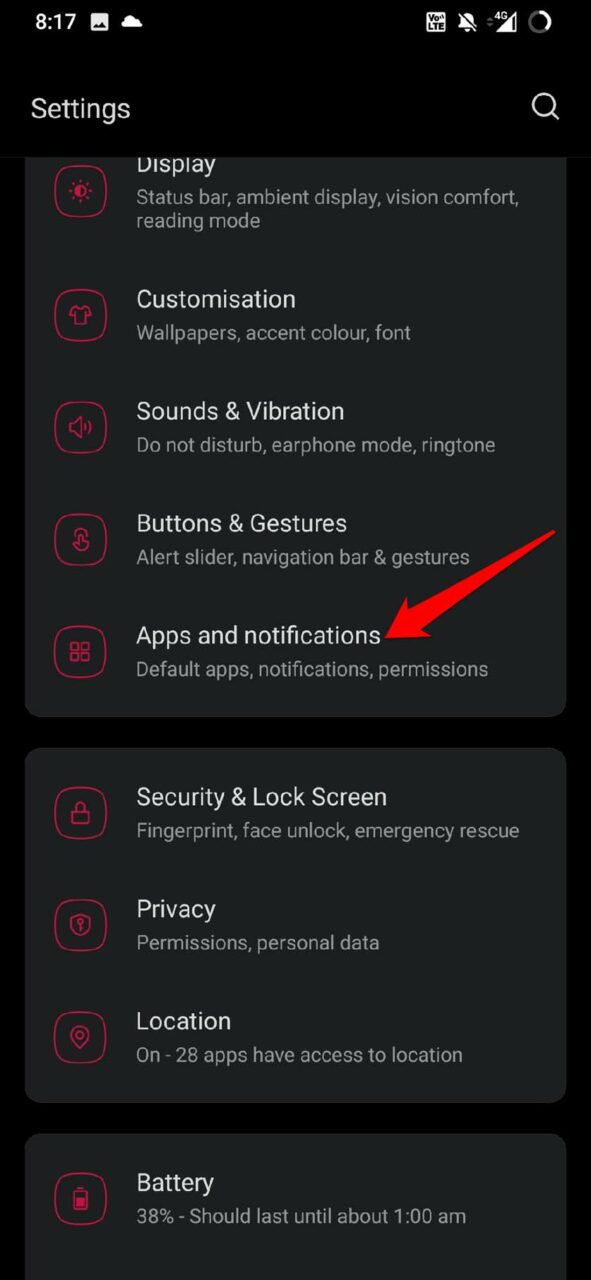
- Toca en la aplicación Teléfono.
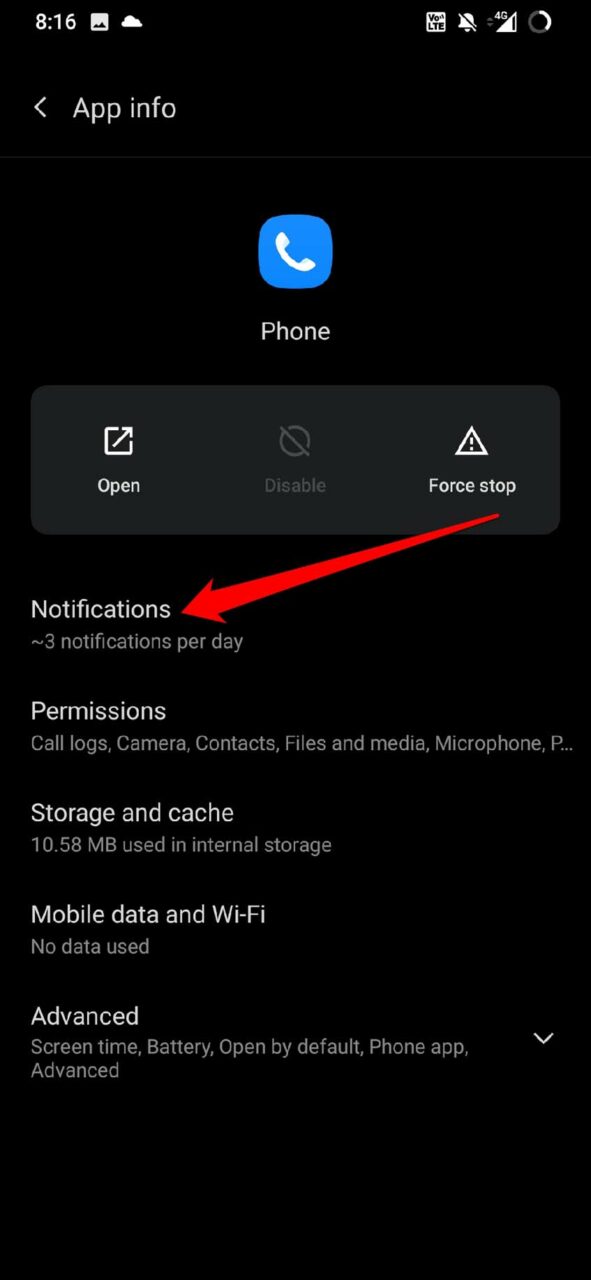
- Luego toca en Notificaciones.
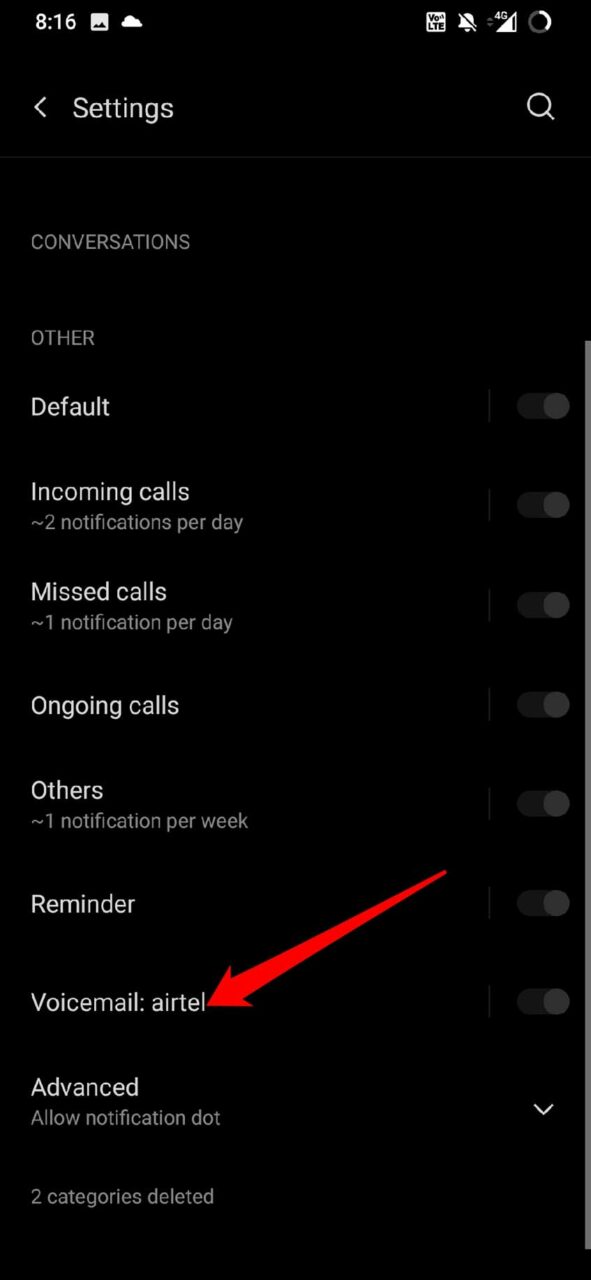
- Desplázate a Correo de voz y toca en él.
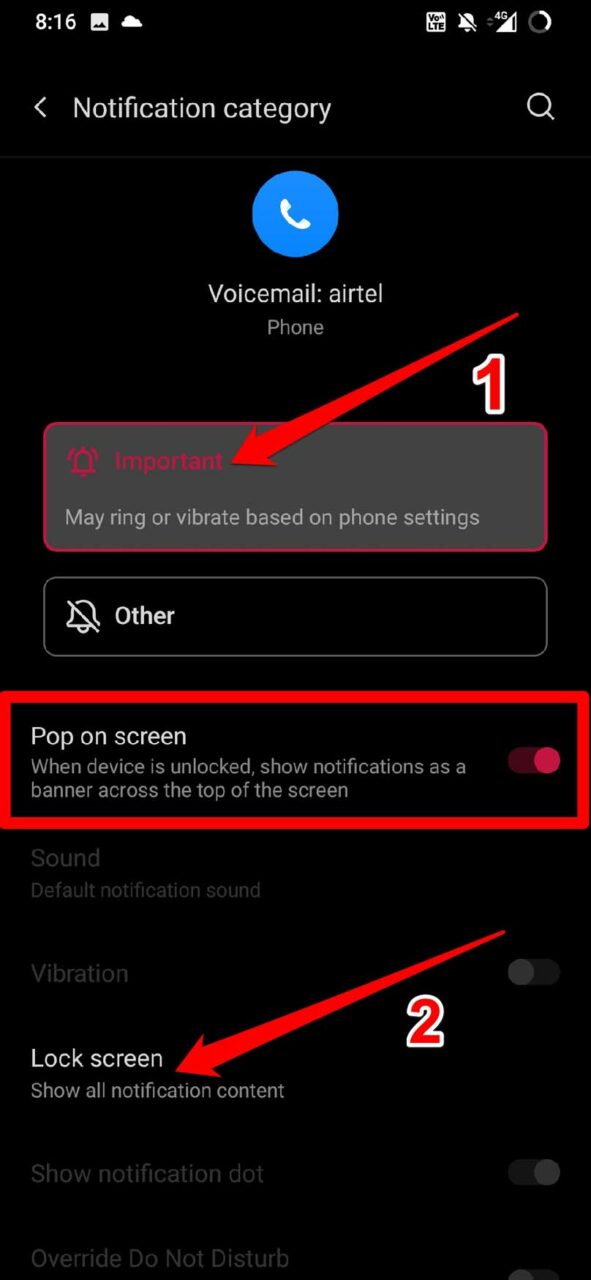
- Asegúrate de habilitar el tono y la vibración cuando llegue un correo de voz a tu dispositivo.
- También, habilita la función de aparecer en la pantalla, que te permitirá ver un banner de notificación que te dice que hay un nuevo correo de voz que has recibido.
- Además, puedes configurar la notificación de correo de voz para que se muestre incluso cuando la pantalla esté bloqueada.
Realizar estos pasos asegurará que nunca te pierdas tus correos de voz importantes en el dispositivo Android y solucionar el problema de que el correo de voz no funcione en Android.
6. Desactiva la función de desvío de llamadas en Android
Cuando has habilitado el desvío de llamadas para todos o algunos contactos, entonces sus llamadas no te llegarán. Ni siquiera tienen la oportunidad de enviarte un mensaje de voz. Por lo tanto, debes desactivar la función de desvío de llamadas en tu dispositivo Android.
Lanza la aplicación Teléfono en tu smartphone.
Toca en el botón de 3 puntos en la esquina superior derecha.
Selecciona la opción Configuración del menú.
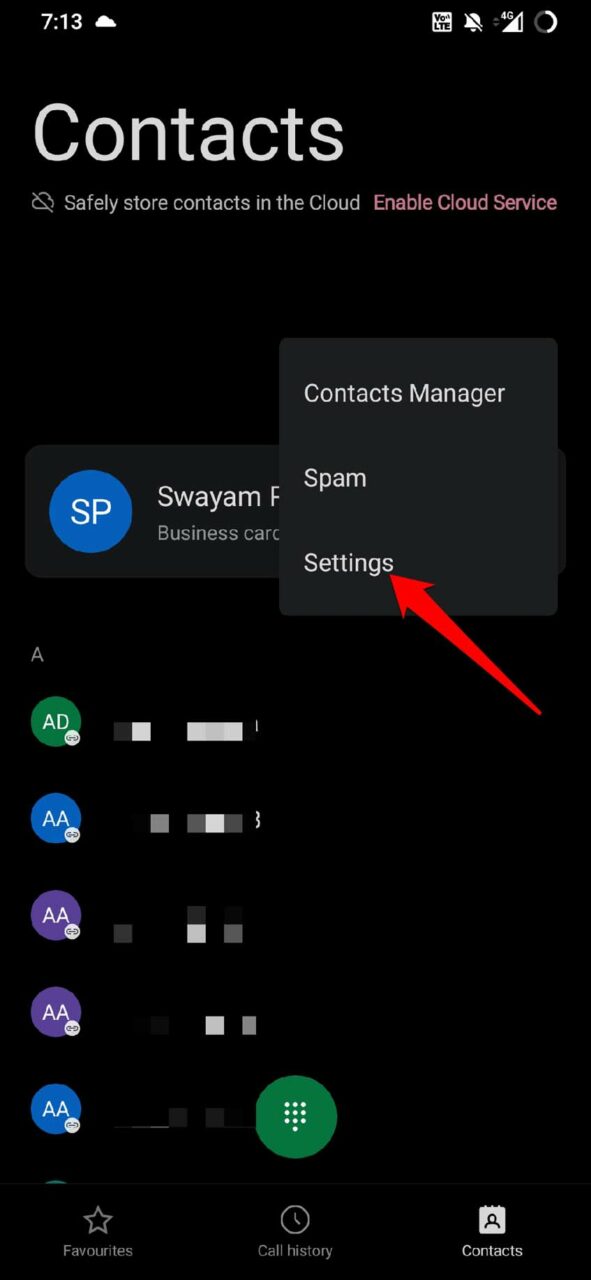
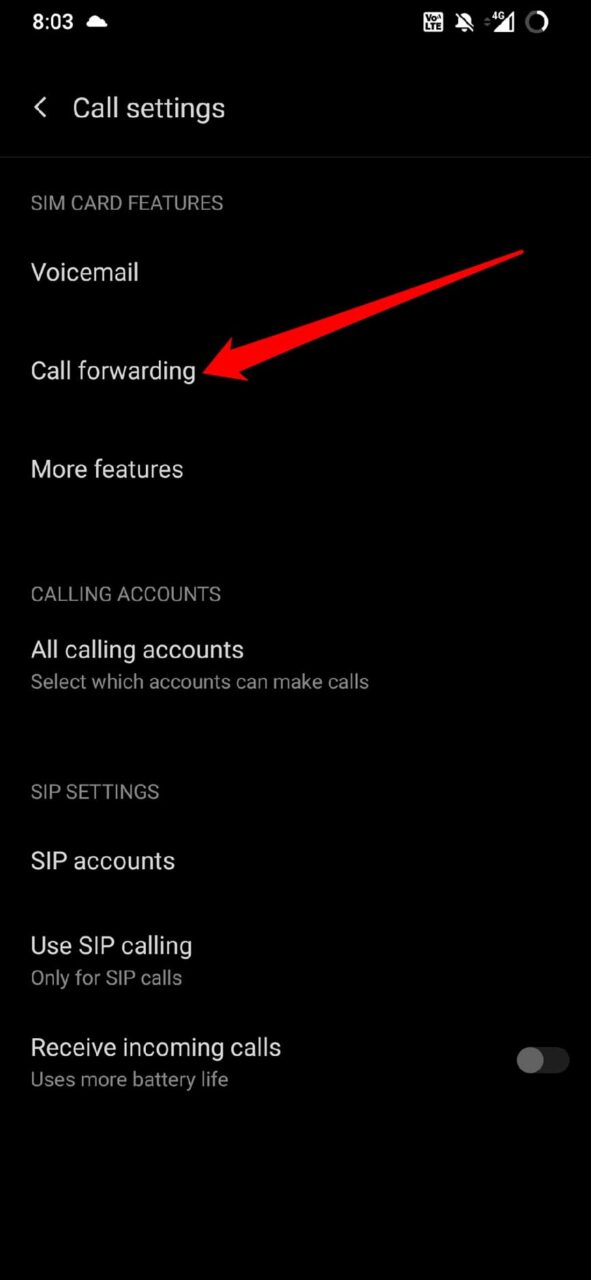
Luego toca en Configuraciones de llamada.
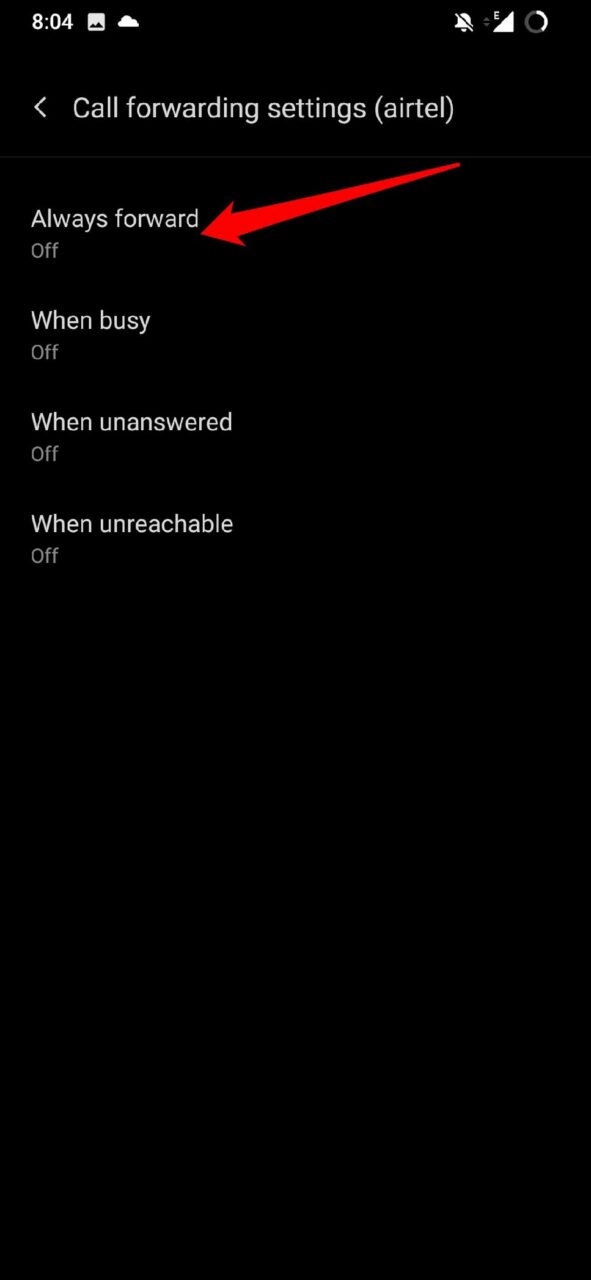
Debajo de eso, toca en la opción Desvío de llamadas.
Desactiva la función de desvío de llamadas para varias situaciones que estarán disponibles.
7. Alterna el modo avión
Para algunos usuarios, alternar entre el modo avión resolvió su problema, y pudieron usar la función de correo de voz en su dispositivo Android. También deberías intentarlo.
- Desliza hacia abajo en la pantalla de tu dispositivo Android para abrir el centro de notificaciones y la sección de herramientas de acceso rápido.
- Por lo general, el botón de modo avión está presente en las herramientas de acceso rápido en casi todos los dispositivos Android.
- Toca en el símbolo del avión para activar el modo avión.
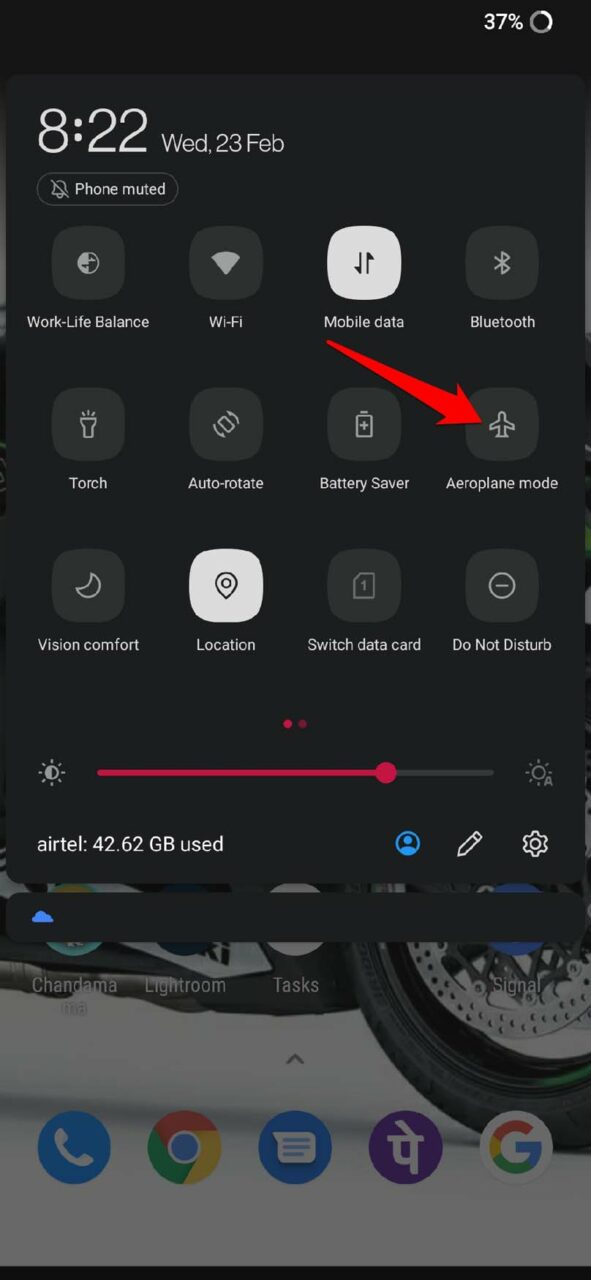
- Después de unos segundos, toca nuevamente la opción de modo avión para desactivarlo.
- Ahora, espera los correos de voz entrantes. Si el truco no funcionó, prueba los otros mencionados en esta guía.
8. Restablecer la configuración de red
Uno de los últimos pasos de solución de problemas que puedes realizar cuando nada más funciona es restablecer la configuración de red en tu dispositivo Android. Aquí están los pasos que debes seguir.
Abre la aplicación Configuración.
Luego ve a la opción Sistema y toca en ella.
Debajo de eso, desplázate a Opciones de restablecimiento y toca en ella.
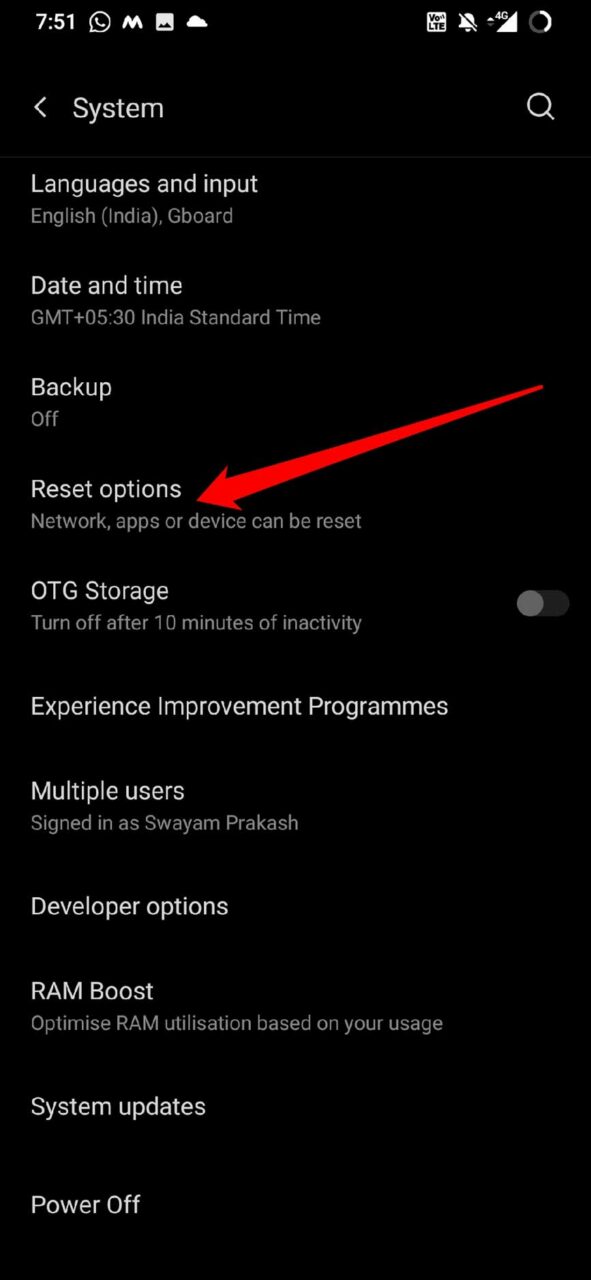
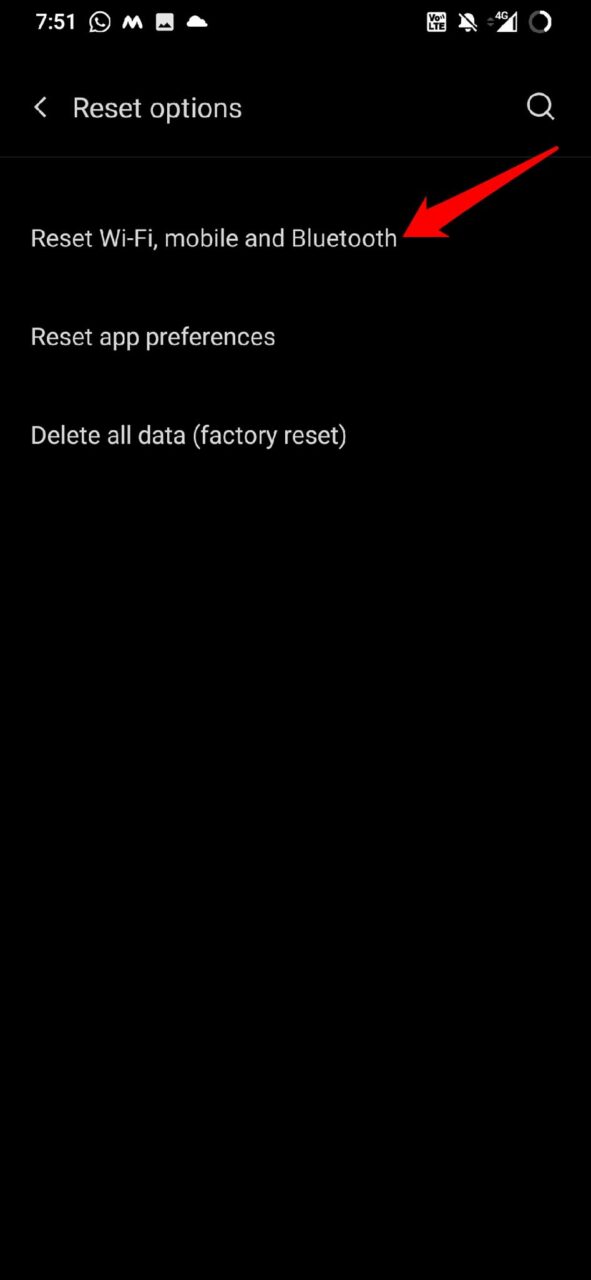
Luego selecciona Restablecer Wi-Fi, móvil y Bluetooth.
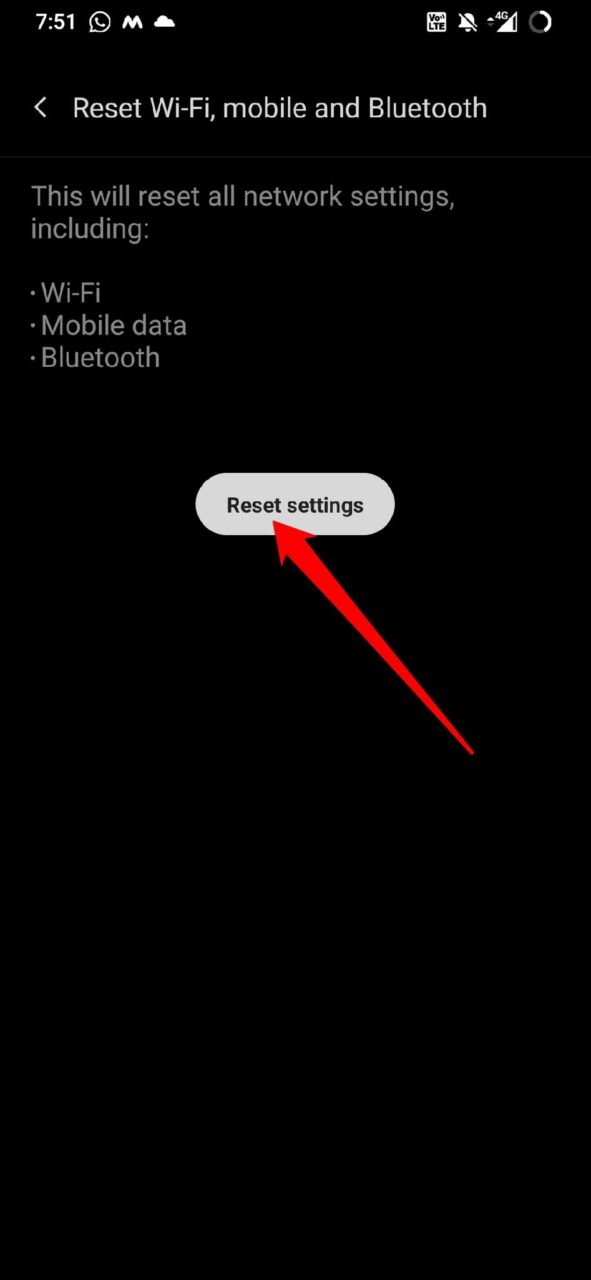
Para confirmar la acción, toca en la opción Restablecer configuraciones.
Así que, prueba estos consejos de solución de problemas y soluciona el problema del correo de voz si la función no está funcionando en tu dispositivo Android.
Si tienes alguna opinión sobre ¿Cómo solucionar el problema de que el correo de voz no funcione en Android?, no dudes en dejarla en el cuadro de comentarios a continuación. Además, suscríbete a nuestro canal de YouTube de DigitBin para tutoriales en video. ¡Saludos!
Recibe nuevas publicaciones en tu bandeja de entrada.
No spam. Cancela la suscripción en cualquier momento.