Correo de voz · 5 min read · Nov 28, 2025
¿Cómo solucionar el problema de que el correo de voz no funciona en el iPhone?
¿El correo de voz no funciona en tu iPhone? Entonces en esta guía, revisa las diversas razones posibles por las cuales esta útil función en el iPhone puede no funcionar. Además, he enumerado los consejos de solución de problemas que puedes usar para hacer que el correo de voz funcione nuevamente en tu dispositivo.
El correo de voz permite enviar mensajes de voz a un destinatario en una comunicación entre pares que, por alguna razón, puede no estar disponible para atender una llamada telefónica. Aunque esta función data de la era de los 80, hoy en día, sigue siendo una parte importante de las telecomunicaciones. En todos los dispositivos móviles, obtienes el correo de voz como una función estándar.
¿Por qué no funciona el correo de voz en el iPhone?
Si has habilitado el desvío de llamadas en el iPhone, entonces la llamada entrante o el correo de voz alternativo se desviará a otro número. Por lo tanto, no recibirás notificaciones de estas llamadas o correos de voz. En segundo lugar, la función de correo de voz puede no funcionar debido a algún error en iOS. Esto puede suceder si estás ejecutando una versión de desarrollador temprana o una versión beta de iOS.
Incluso perderse las actualizaciones del operador en el iPhone puede causar problemas con las diversas funciones de la red telefónica. De lo contrario, puede haber alguna complicación en la configuración de la red que lleva a que ciertas funciones como el correo de voz no funcionen.
Aquí están las diversas soluciones que deberían reanudar el funcionamiento del correo de voz en tu iPhone.
1. Reiniciar el iPhone
Como la mayoría de nuestras guías de solución de problemas sobre iOS mencionan, cada vez que te encuentres con algún problema técnico, intenta reiniciar el iPhone. Si es un error que ha aparecido de la nada, reiniciar debería solucionarlo.
- Presiona el botón lateral del iPhone.
- En la pantalla, se mostrará una opción Deslizar para apagar. Sigue la instrucción.
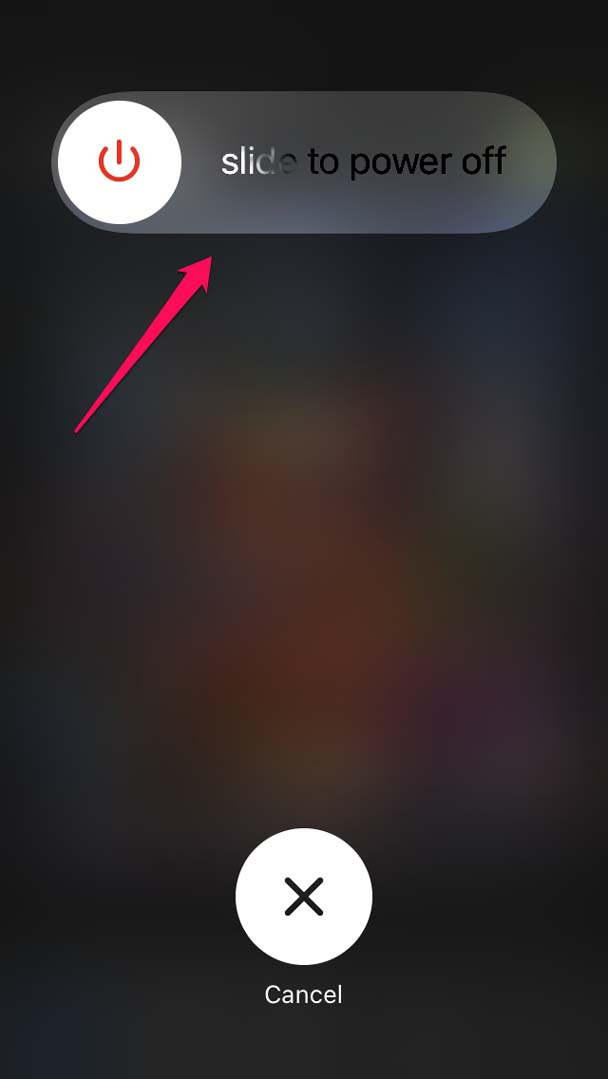
- El iPhone se apagará. Después de unos segundos, enciende el iPhone presionando el botón de encendido.
- Ahora verifica si puedes recibir correos de voz en tu iPhone. Si no, prueba las otras soluciones enumeradas en esta guía.
2. Instalar nueva actualización de iOS en el iPhone
Para evitar errores causados por el uso de iOS beta, deberías cambiar a la versión estable de iOS. De lo contrario, asegúrate de instalar la actualización de iOS regularmente cuando sea lanzada por Apple.
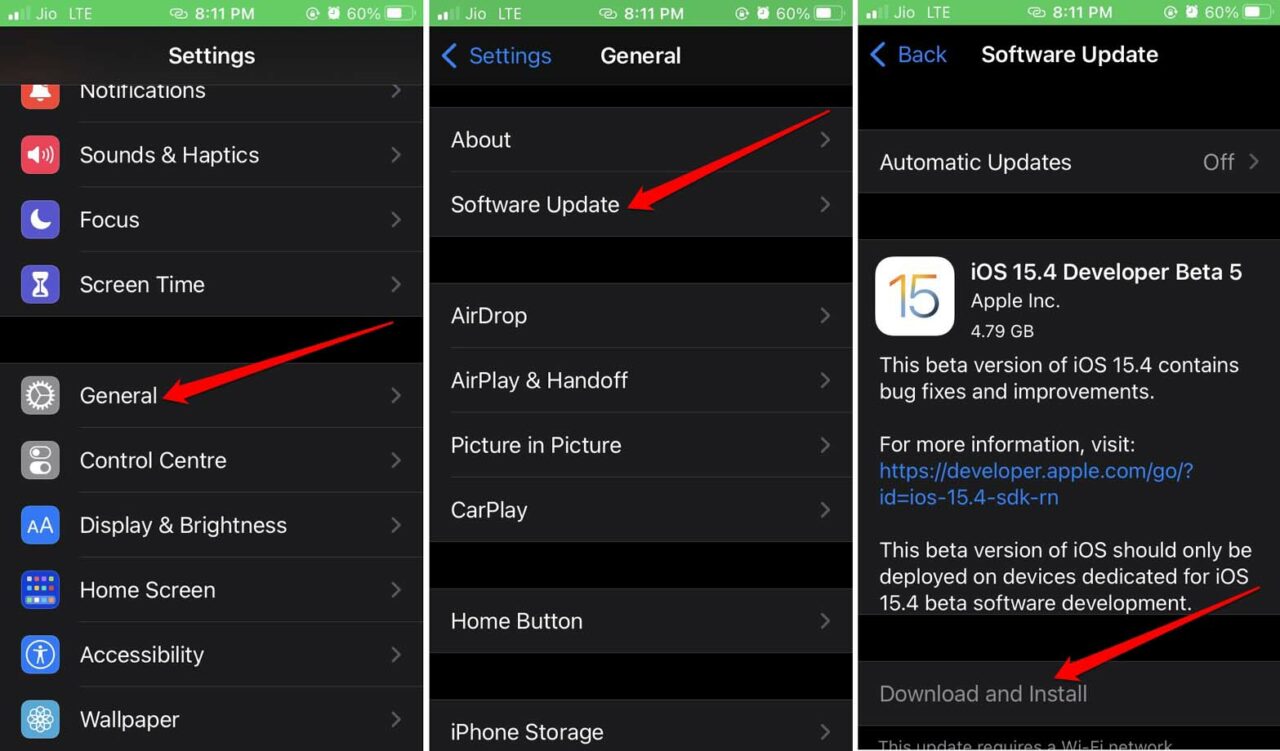
- Abre la aplicación Configuración.
- Toca en General.
- A continuación, ve a Actualización de software y tócalo.
- El iPhone buscará nuevas actualizaciones disponibles y te notificará.
- Toca en Descargar e instalar para continuar. Asegúrate de usar WiFi para descargar rápidamente la actualización.
Si había algún problema con iOS que causaba que el correo de voz no funcionara en el iPhone, eso debería estar solucionado ahora.
3. Desactivar el desvío de llamadas a otro número
Desactivar el desvío de llamadas permitirá que el mensaje de voz se guarde en tu número principal. No te perderás tus correos de voz.
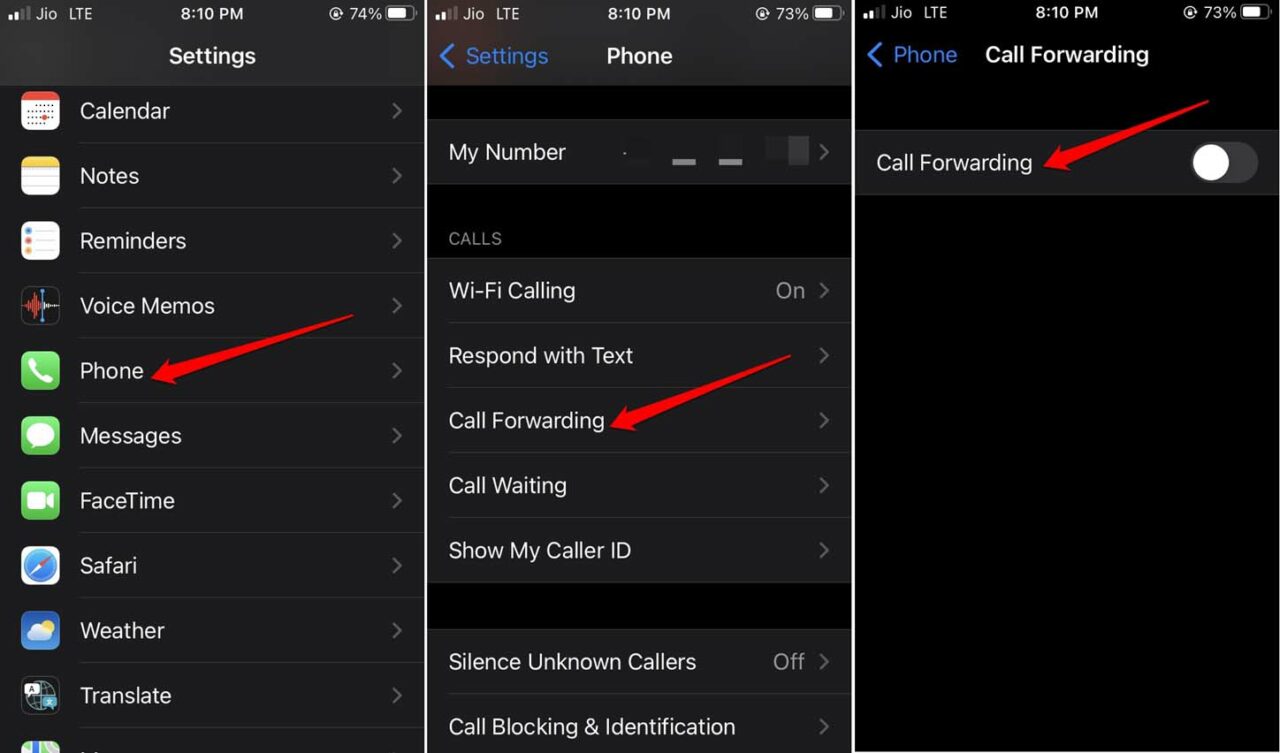
- Abre la Configuración del iPhone.
- Navega a Teléfono y tócalo para acceder a su configuración.
- En la pestaña Llamadas, toca en Desvío de llamadas.
- Presiona el interruptor junto a Desvío de llamadas para desactivarlo.
4. Verifica si te has perdido alguna actualización del operador
Siempre instala las actualizaciones del operador en el iPhone para evitar problemas técnicos en la configuración de la red. A menudo, los usuarios se pierden estas. Para instalar actualizaciones del operador para la red que usas en el iPhone,
- Abre la Configuración.
- Toca en General.
- Luego toca en Acerca de.
- Navega a Red y tócalo.
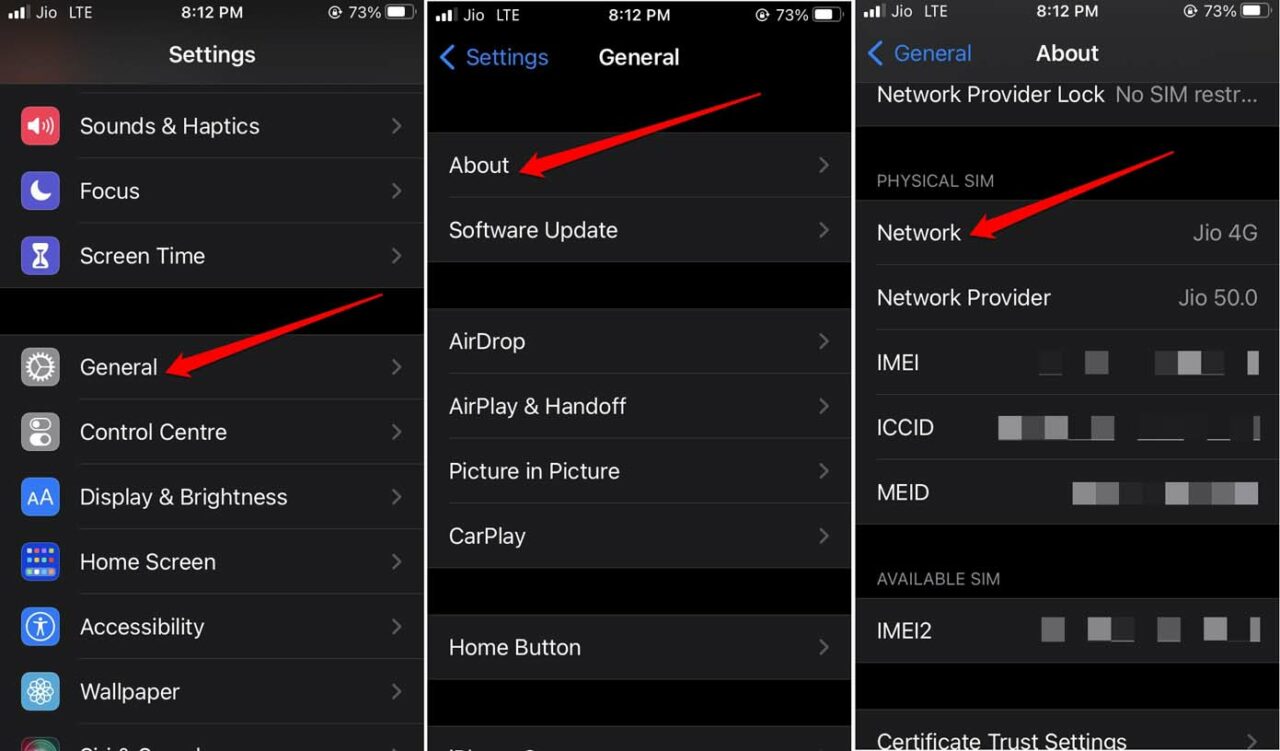
- Sigue las instrucciones en la pantalla e instala la actualización del operador si está disponible.
5. Alternar el modo avión
Aquí hay otro truco que a menudo soluciona errores menores y aleatorios relacionados con la configuración de la red. Debes habilitar el modo avión y luego desactivarlo inmediatamente.
- Abre el centro de control en el iPhone.
- Luego toca el botón del modo avión.
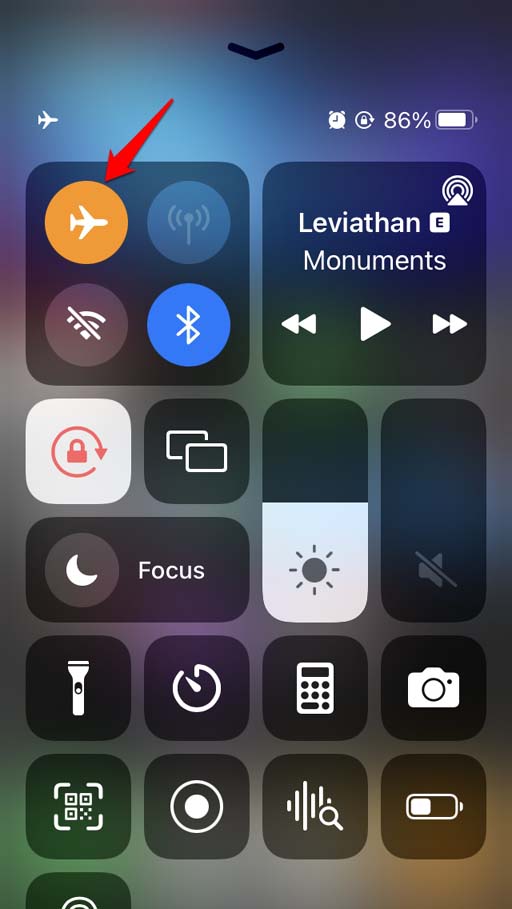
- Todas las conexiones de red se desconectarán.
- Espera unos segundos y vuelve a tocar el botón del modo avión para desactivarlo.
Después de que la red se restablezca, intenta acceder a tus correos de voz. Ahora, deberías poder recibir nuevos correos de voz también.
6. Configurar la hora automática en el iPhone
Siempre se sugiere habilitar la zona horaria automática en el iPhone. Eso asegurará que, dondequiera que vayas, el iPhone mostrará la hora correcta según la zona horaria de esa ubicación. Según los informes de algunos usuarios, cuando el iPhone seguía una zona horaria incorrecta, se perdieron los correos de voz. Cambiar a la hora automática ha resuelto el problema con los mensajes de voz.
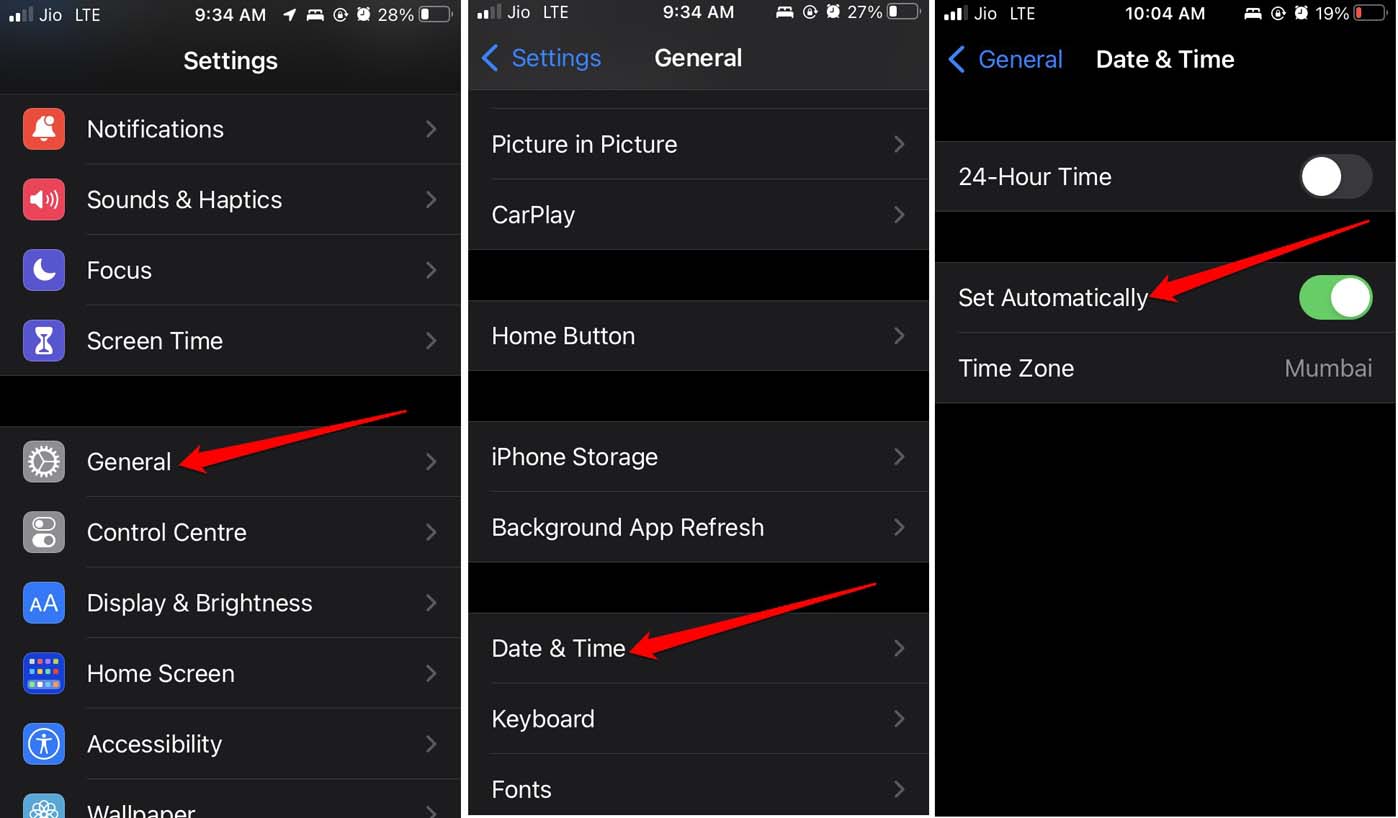
Para configurar la hora automática en el iPhone,
- Ve a la aplicación Configuración.
- Toca en General.
- Bajo eso, toca en Fecha y hora.
- Habilita la opción Ajustar automáticamente tocando el interruptor junto a ella.
7. Restablecer la configuración de red
Si otras soluciones no funcionan, puedes considerar restablecer la red por completo. Esto eliminará todos los cambios que habías realizado o guardado previamente en la configuración de la red. Aquí están los pasos para realizar el restablecimiento.
- Abre la aplicación Configuración.
- Toca en General.
- Luego toca en la opción Transferir o restablecer iPhone.
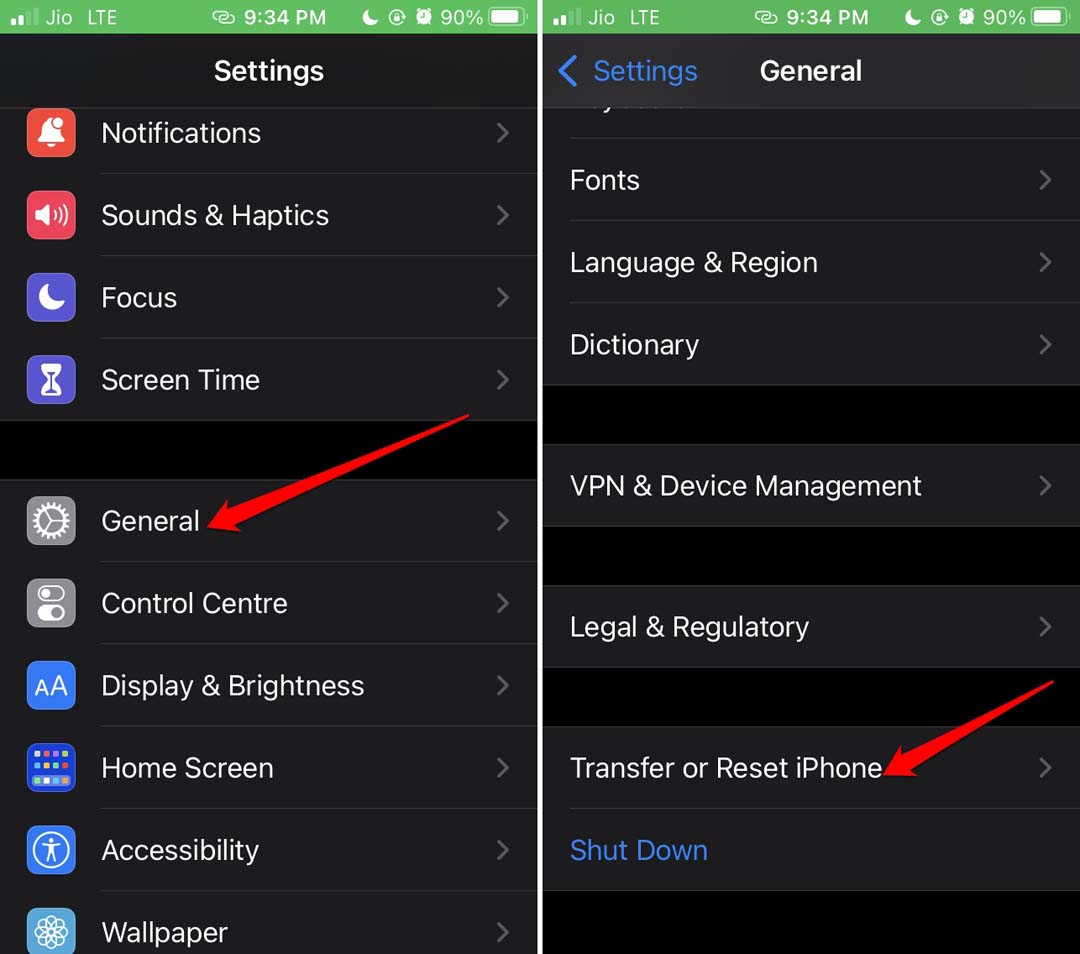
- A continuación, toca en Restablecer.
- Desde el menú, selecciona Restablecer configuración de red.
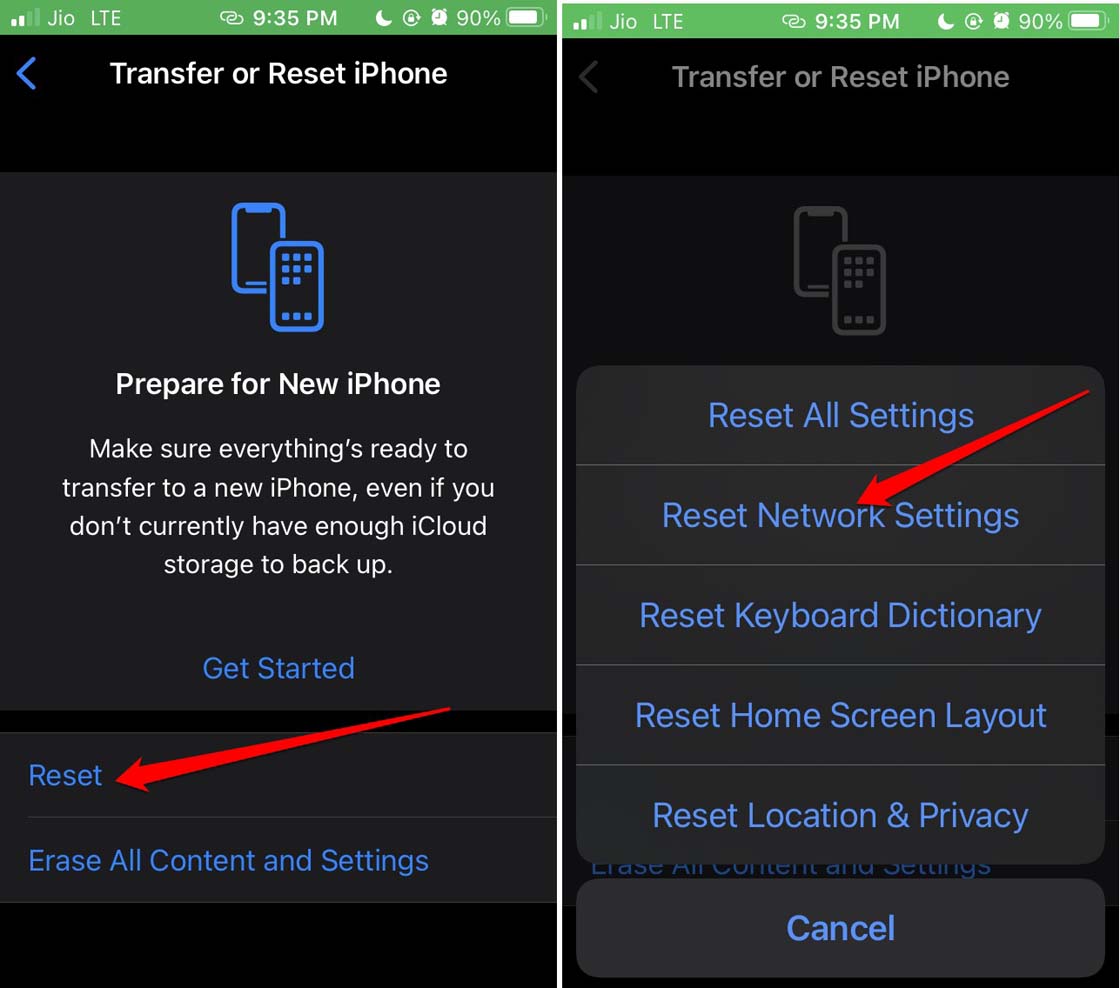
- Para confirmar y proceder con el restablecimiento, debes proporcionar tu código de acceso del iPhone.
Después de que el restablecimiento haya terminado, el iPhone se reiniciará, y esto debería solucionar todos los tipos de problemas de red. Ahora puedes verificar tu sección de correo de voz para mensajes de voz entrantes.
Conclusión
Todos están súper ocupados estos días con la presión laboral en sus vidas. No será posible atender una llamada telefónica entrante de inmediato. Por lo tanto, el que llama puede dejar un mensaje de voz para el destinatario si es demasiado urgente. Por otro lado, los mensajes importantes no se pueden compartir si el correo de voz no está funcionando en el iPhone.
Si no puedes permitirte perder tus mensajes de voz, asegúrate de solucionar el correo de voz en tu iPhone siguiendo los consejos compartidos en esta guía.
Si tienes alguna opinión sobre ¿Cómo solucionar el problema de que el correo de voz no funciona en el iPhone?, no dudes en dejarla en el cuadro de comentarios a continuación. Además, suscríbete a nuestro canal de YouTube de DigitBin para tutoriales en video. ¡Saludos!
Recibe nuevas publicaciones en tu bandeja de entrada.
No spam. Cancela la suscripción en cualquier momento.