VRChat · 6 min read · Sep 18, 2025
¿Cómo solucionar que VRChat dejó de funcionar?
No hay mejor manera de interactuar con las personas que a través de VRChat. VRChat fue desarrollado como una organización sin fines de lucro por un pequeño equipo de desarrolladores independientes que rápidamente se expandió a una enorme base de jugadores. VRChat es hogar de algunas de las personas más útiles. Más que un juego, VRChat es un estudio en curso para ver cómo los nerds recluidos manejan las interacciones sociales en un entorno que exige un 100% de interacción social y comunicación.
Aparentemente, muchas personas han estado reportando que VRChat dejó de funcionar y se queda atascado en la misma pantalla durante horas en Windows 11. Aunque tienes pocas opciones, estos métodos aún pueden ayudarte a solucionar este problema. Vamos a examinarlos.
Métodos para solucionar el problema de carga de VRChat en PC con Windows 11
Dado que estoy en casa tomando clases en línea, COVID-19 ha dificultado que conozca a otras personas, especialmente en los campus universitarios. Pero VRChat me ayuda mucho a mantenerme en contacto con mi grupo. Pero, ¿cuáles son las mejores maneras de solucionar que VRChat no carga? Esta guía te ayudará a resolver el problema de que VRChat deja de funcionar en PCs con Windows 11.
Solución 1: Elimina tus archivos temporales de VRChat
Este método es muy útil para solucionar los problemas de que VRChat deja de funcionar para muchos jugadores. Si no lo has utilizado antes, te recomendamos que lo hagas. Por lo tanto, debes realizar los siguientes pasos para eliminar los archivos temporales de VRChat:
- Primero, elimina los archivos en %Username%AppDataLocalTempVRChat del directorio de Windows.
- Reinicia tu computadora y ejecuta VRChat en tu PC.
Al realizar esto, el problema de que VRChat deja de funcionar definitivamente se resolverá. Pero, aún así, en caso de que no aparezca ningún cambio, asegúrate de revisar las otras soluciones mencionadas en este artículo.
Solución 2: Usa opciones de lanzamiento especiales
¿Has oído hablar de esto antes? Parece que no muchos usuarios de Windows 11 son conscientes de las opciones de lanzamiento especiales disponibles. Usando la opción de lanzamiento especial, aquí están los pasos para iniciar VRChat.
- Haz clic derecho en VRChat en la sección de Biblioteca de Steam. Selecciona Propiedades.
- En la siguiente pantalla, haz clic en Establecer opciones de lanzamiento.
- Luego puedes agregar cualquiera de las siguientes líneas: - vrchat://launch?id=wrld_1a6f881b-fdd0-4551-af2c-6ef8e16577f6 (Para la Mazmorras de Avatar de Zarniwoop)
- vrchat://launch?id=wrld_d0b62423-fd59-48f7-9e4b-e6fece81b7ed (Para la Hiperdimensión de OziCom)
- vrchat://launch?id=wrld_69ab9cdf-5436-46bd-98b5-714837a53b4f (Para la Ciudad X1 Seisoken)
- Ingresa un ID de mundo diferente cambiando la línea según corresponda.
Solución 3: Desactivar IPV6
Se ha encontrado anteriormente que desactivar IPV6 soluciona el problema de carga de VRChat en PCs con Windows 11. ¿Por qué no lo intentas? Para lograr esto, necesitarás realizar los siguientes pasos:
- Primero, haz clic derecho en el ícono de red y selecciona Abrir el Centro de Redes y Recursos Compartidos del menú que aparece.
- Haz clic en Cambiar la configuración del adaptador. Haz clic derecho en la Conexión a Internet y selecciona Propiedades.
- Navega a la pestaña Red y desmarca la casilla IPv6.
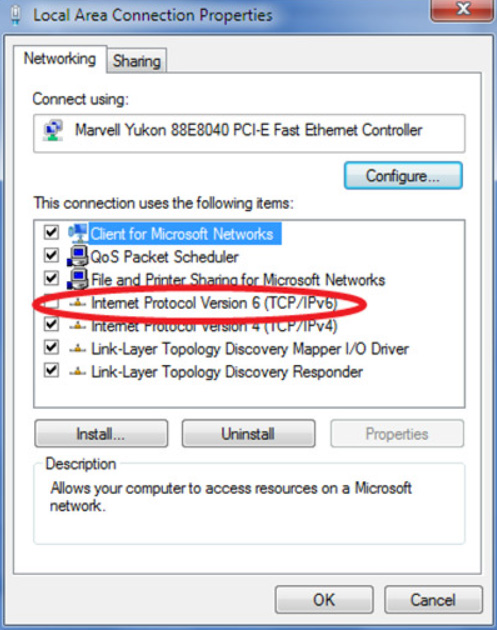
- Has terminado. Una vez que hagas clic en el botón Aceptar y reinicies tu sistema, deberías poder resolver el problema.
Solución 4: Actualiza el controlador de GPU
Actualizar los controladores de tu sistema asegura que no experimentarás problemas relacionados con el rendimiento en tu PC. Por lo tanto, te sugerimos que actualices tu controlador de GPU siguiendo los pasos dados:
- Inicialmente, ve al Administrador de dispositivos.
- Luego, haz clic en el Adaptador de pantalla.
- Después, haz clic derecho en el nombre del fabricante de la GPU y selecciona Actualizar controlador.
- Finalmente, selecciona Buscar automáticamente controladores.
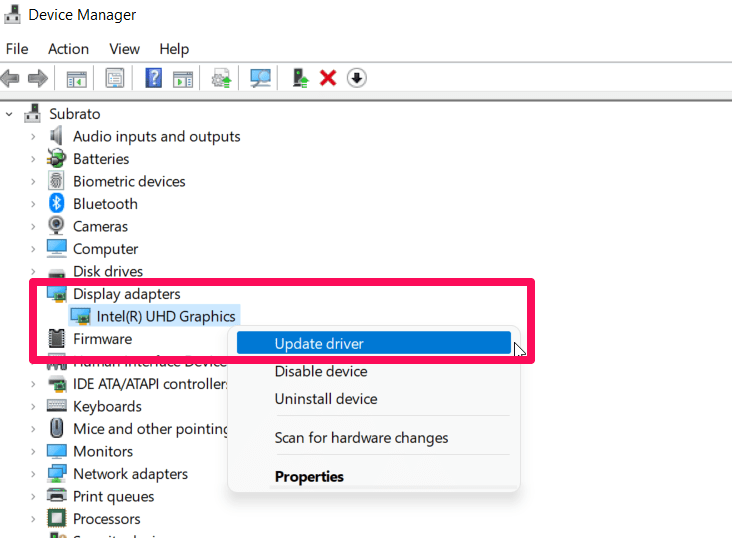
Has terminado. El controlador de tu dispositivo se descargará una vez que lo busque y lo encuentre. Reinicia tu sistema y lanza VRChat para ver si el software ahora se carga.
Solución 5: Elimina VRChat en el registro de Windows 11
Puede ser posible eliminar el archivo de VRChat del registro de Windows si tienes algo de conocimiento sobre los archivos del registro de Windows. Para aquellos sin conocimientos previos, aquí está lo que necesitas hacer:
- Abre el cuadro de ejecución presionando Windows + R juntos y buscando regedit.
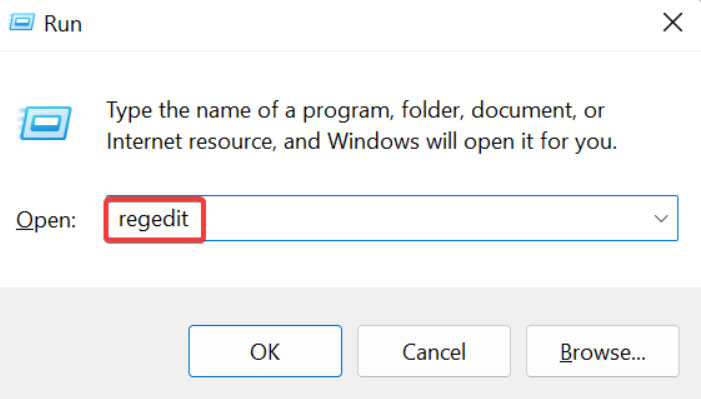
- A continuación, navega a HKEY_CURRENT_USERSoftwareVRChatvrchat y elimina todos sus archivos.
Solución 6: Ejecuta SFC en tu PC con Windows 11
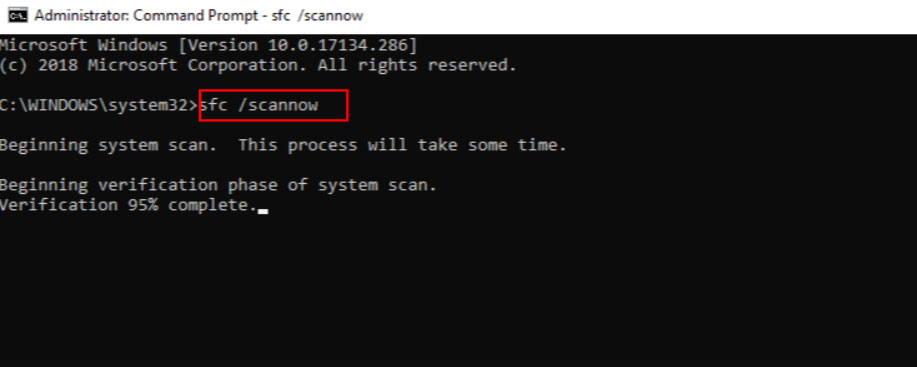
En caso de que aún estés teniendo el problema de que VRChat deja de funcionar en tu PC con Windows 11 incluso después de realizar los métodos mencionados anteriormente, entonces debes intentar ejecutar un escaneo SFC en tu dispositivo, ya que esto ayudó a muchos usuarios a resolver el problema de VRChat. Así que aquí están las instrucciones que debes seguir para ejecutar SFC en tu PC con Windows 11:
- Para comenzar, ve a la barra de búsqueda de Windows y escribe CMD. Luego, ejecútalo como administrador.
- Luego, ejecuta el siguiente comando: sfc /scannow
Solución 7: Ejecuta Dism.exe en tu PC
Se ha mencionado que algunos usuarios han reportado que al ejecutar DISM.exe; resolvieron con éxito el problema de que VRChat deja de funcionar.
Si deseas ejecutar Dism.exe a través del símbolo del sistema, querrás seguir los siguientes pasos:
- Inicialmente, inicia el símbolo del sistema como administrador, y luego ejecuta los comandos de la siguiente manera:
- Para escanear la salud de tu PC con Windows 11:
dism.exe /online /cleanup-image /scanhealth - Para restaurar la salud de tu PC con Windows 11:
dism.exe /online /cleanup-image /restorehealth ``` 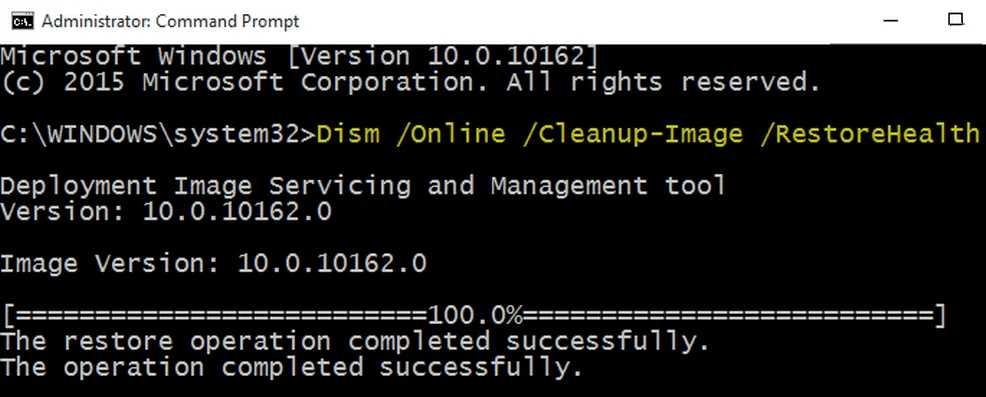
- Después, si hay un error, ejecuta el siguiente comando:
dism /online /cleanup-image /startcomponentcleanup - Supón que recibes el Error: 0x800F081F al ejecutar el escaneo de restauración de salud; simplemente reinicia tu PC y ejecuta el siguiente comando desde la ventana CMD con privilegios de administrador:
Dism.exe /Online /Cleanup-Image /AnalyzeComponentStore.
Solución 8: Verifica si hay un problema con el servidor
Es muy vital verificar si el servidor está actualmente caído o en mantenimiento. La aplicación VRChat no funcionará correctamente si el servidor está caído o experimentando algún tipo de error, así que puedes verificar si ha habido alguna actualización sobre el mantenimiento del servidor consultando la página oficial de Twitter o el sitio web de detección de caídas.
Solución 9: Agrega VRChat a la lista blanca
Debes desactivar o agregar VRChat a la lista blanca desde la configuración del antivirus si tienes un antivirus de terceros instalado en tu sistema. Estos pasos te ayudarán a agregar VRChat a la lista blanca en tu dispositivo:
- Inicia el antivirus y haz clic en Configuración.
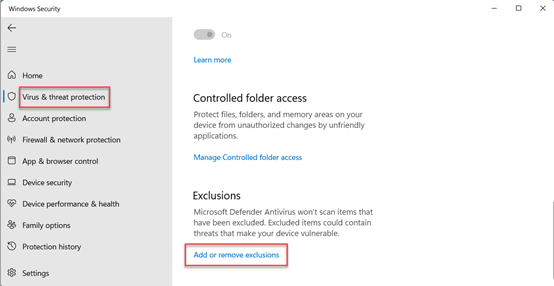
- En la configuración, haz clic en la pestaña Protección contra virus y amenazas y ve a Exclusiones.
- En la siguiente pantalla, haz clic en agregar o quitar exclusiones.
- Selecciona VRChat de la lista y haz clic en el botón agregar.
- Para guardar los cambios, haz clic en Aceptar.
En la mayoría de los casos, el programa antivirus es el culpable, impidiendo que VRChat se cargue o funcione correctamente.
Si tienes alguna opinión sobre ¿Cómo solucionar que VRChat dejó de funcionar?, no dudes en dejarla en el cuadro de comentarios a continuación. Además, suscríbete a nuestro canal de YouTube de DigitBin para tutoriales en video. ¡Salud!
Recibe nuevas publicaciones en tu bandeja de entrada.
No spam. Cancela la suscripción en cualquier momento.